
Nowa firma do obsługi — od dodania do pierwszej faktury
Doszedł nowy sklep. Film pokazuje wszystko, co trzeba ustawić, żeby po tygodniu dało się wystawić mu fakturę: dane firmy, jej poczta, zlecenie, godziny i rozliczenie.
Kolejność, której i tak nie da się obejść
Ustawienia nowej firmy zajmują dwie minuty, ale kolejność ma znaczenie:
- Dane firmy — bez stawki nie będzie podpowiedzi kwoty na fakturze.
- Poczta — bez dopisania domeny korespondencja nie trafi na kartę tej firmy.
- Zlecenie — opcjonalne, ale wygodne, gdy praca dzieli się na etapy.
- Godziny i faktura — czyli to, po co cała Obsługa istnieje.
Film na górze przechodzi te cztery kroki jednym ciągiem.
Dodaj firmę, stawkę i termin płatności
Obsługa → Kontrahenci → + Nowy kontrahent. Wpisz nazwę i od razu dwie liczby, które później oszczędzą Ci liczenia:
- stawka godzinowa — z niej bierze się podpowiedź kwoty przy fakturze,
- termin płatności — z niego bierze się podpowiedź daty zapłaty.
Obie możesz zmienić kiedykolwiek. Zmiana stawki nie rusza tego, co już zostało policzone — stare wpisy pamiętają stawkę z dnia, w którym powstały.
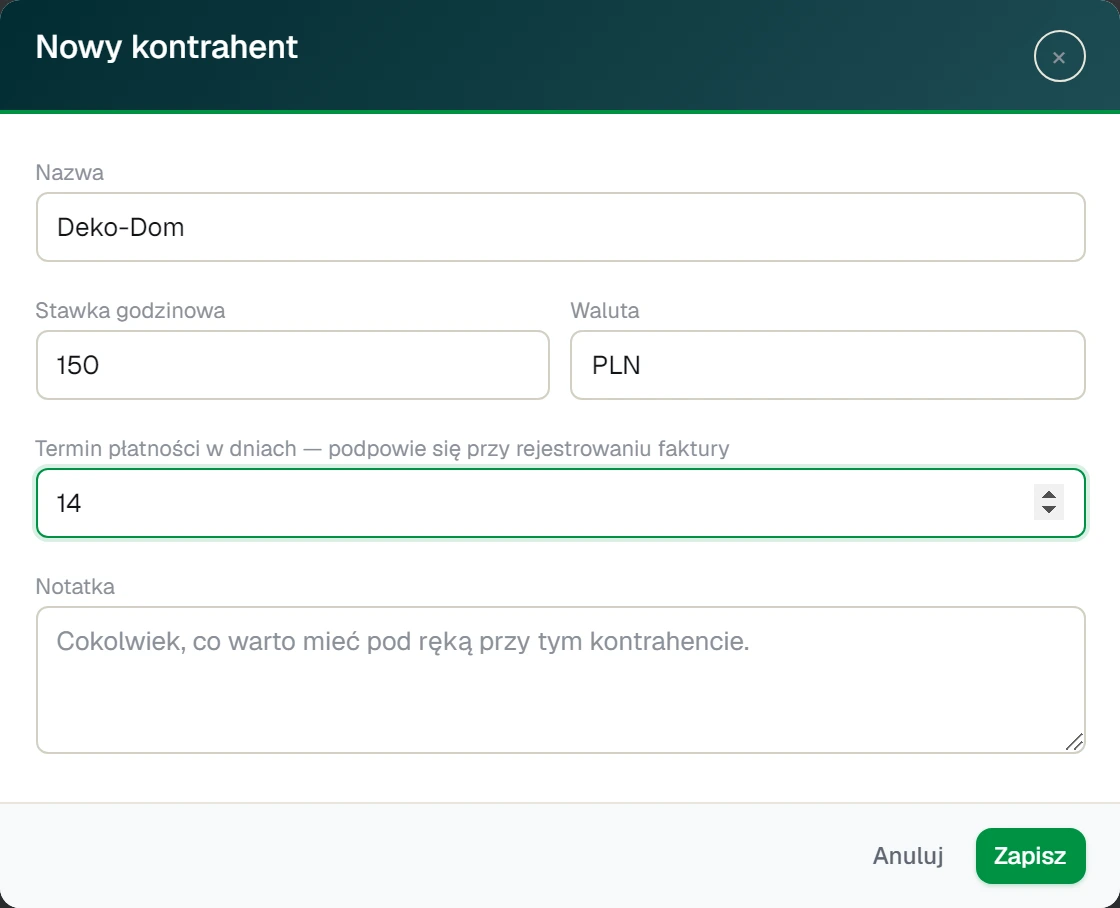 Nowa firma: nazwa, stawka, waluta, termin płatności i miejsce na notatkę.
Dopnij pocztę tej firmy
Wejdź na kartę firmy i w sekcji Adresy i domeny wpisz jej domenę (na przykład
sklep.pl) albo pojedynczy adres. Kliknij Sprawdź.Zanim cokolwiek się zapisze, zobaczysz czego to sięgnie — ilu osób i ilu wątków dotyczy. Dopiero potem potwierdzasz przyciskiem Dodaj i dopnij. Korespondencja, która przyszła wcześniej, też wskoczy na kartę.
Poczty publicznej (
gmail.com,wp.pli podobnych) nie da się dodać jako całej domeny — wciągnęłoby to każdą przypadkową osobę. Konkretne adresy z tych domen dodasz normalnie.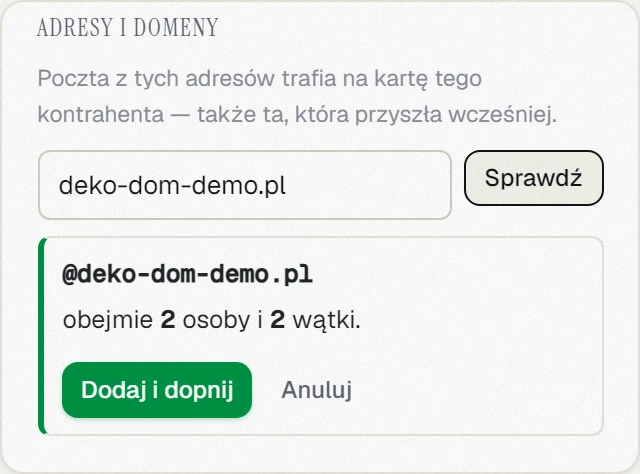 Podgląd przed zapisaniem: ile osób i ile wątków obejmie nowy wpis. Nic jeszcze nie zostało zmienione.
Podziel pracę na etapy — zlecenie
Zlecenie to po prostu nazwa etapu, na przykład Wdrożenie sklepu albo Migracja Q3. Przydaje się, gdy chcesz później zobaczyć, ile poszło na konkretny kawałek pracy.
Nie musisz zakładać go wcześniej. W Rejestrze czasu wybierz firmę i kliknij + obok pola „Zlecenie” — nazwa, potwierdzenie i gotowe.
Zlecenie jest zawsze opcjonalne. Zamknięte znika z listy wyboru, ale stare wpisy nadal je pokazują.
 Zakładanie zlecenia bez wychodzenia z rejestru czasu: przycisk + obok pola Zlecenie.
Wpisz przepracowany czas
W tym samym formularzu wybierz czynność i dzień, a czas wpisz w dwóch osobnych polach — godziny i minuty (np.
2godz. i30min). Kliknij Dopisz.Masz kilka wpisów pod rząd? Enter w polu czasu zapisuje wpis i zostawia kursor na następny — kontrahent i czynność zostają wybrane.
 Dopisywanie czasu: kto wykonał, czynność, zlecenie, dzień oraz godziny i minuty w osobnych polach.
Godziny lądują w tygodniu firmy
Wpis od razu widać w tygodniu tej firmy — jako pasek w wierszu dnia. Klikasz pasek, żeby go poprawić (zmienisz czas i opis albo usuniesz wpis).
Jeśli w jednym dniu masz kilka wpisów, każdy ma własny pasek, a razem dają sumę dnia w kolumnie Razem.
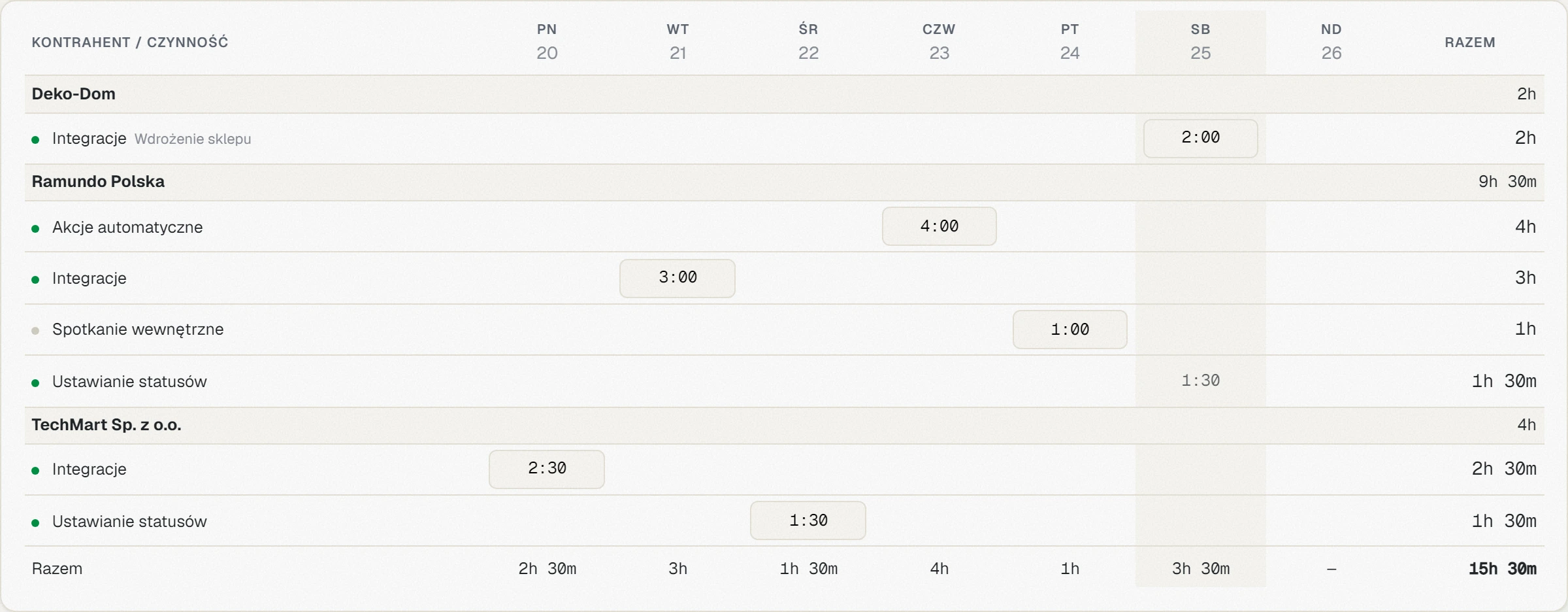 Nowa firma ma już swój tydzień z wpisem.
Pierwsza faktura
Obsługa → Do rozliczenia: praca nowej firmy czeka tu razem z resztą. Zaznaczasz to, co ma trafić na fakturę, wystawiasz dokument w swoim programie księgowym i wracasz wpisać jego numer, kwotę i daty.
Po zapisaniu zaznaczone wpisy zostają zablokowane, żeby nie dało się policzyć ich drugi raz. Gdy wpłata przyjdzie — klikasz Opłacona.
Sprawdź również
- Kontrahenci — firmy, które obsługujesz — karta firmy, szybkie akcje, archiwizacja.
- Poczta kontrahenta — adresy i domeny — co się dzieje przy usuwaniu wpisu i skąd biorą się wiadomości bez treści.
- Od zadania do faktury — ta sama droga, ale zaczynając od zadania w zespole.
- Zestawienie prac — podsumowanie dla kontrahenta do wydruku.