
Zamknięcie miesiąca — raport, zestawienie i wpłaty
To, co robi się raz w miesiącu: sprawdzić, ile pracy poszło na którą firmę, wysłać zestawienie księgowej, wydrukować zestawienie prac dla kontrahenta i odhaczyć wpłaty. Film pokazuje cały ten obieg.
Ustaw okres
Wejdź w Obsługa → Raporty obsługi. U góry są dwie daty i skróty: Ten miesiąc, Poprzedni, Ten rok. Przy zamykaniu miesiąca zwykle klika się Poprzedni — bo robi się to na początku następnego.
Raport przelicza się od razu, nic nie trzeba zatwierdzać.
Zobacz, ile poszło na którą firmę
Cztery liczby na górze odpowiadają na pytania, które padają najczęściej:
- Razem — ile godzin w ogóle zeszło w tym okresie,
- Rozliczalne — ile z tego podlega fakturowaniu,
- Nierozliczalne — ile poszło na rzeczy, za które nie liczycie,
- Czeka na fakturę — ile pracy nie ma jeszcze dokumentu.
Niżej to samo w rozbiciu na firmy, razem z udziałem procentowym. Kliknięcie nazwy firmy przenosi na jej kartę.
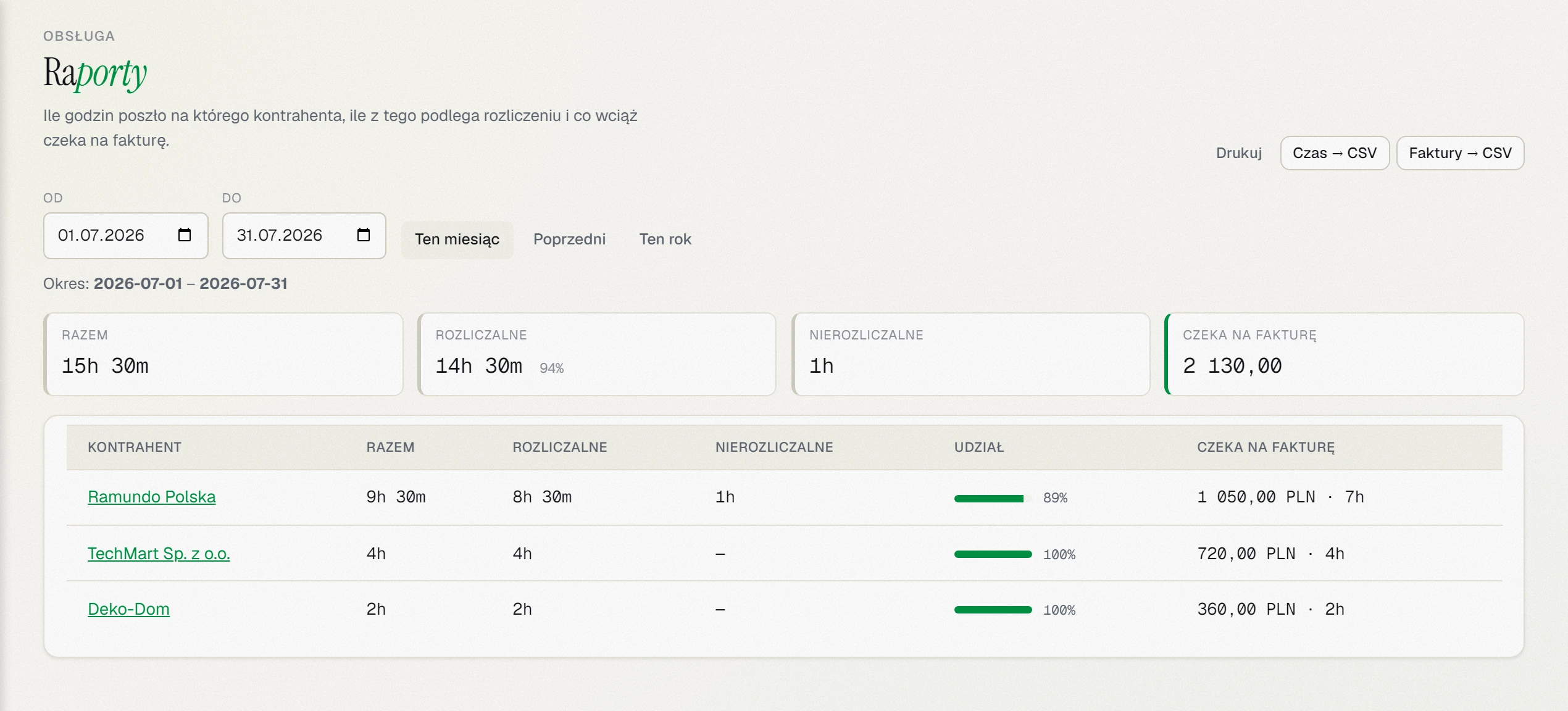 Raport za miesiąc: podsumowania na górze, rozbicie na firmy niżej.
Rozliczalne kontra nierozliczalne
O tym, czy praca jest rozliczalna, decyduje czynność. Spotkania wewnętrzne, poprawki po własnym błędzie czy nauka nowego narzędzia zwykle nie są.
Ten podział to najuczciwszy obraz tego, ile realnie zarabiacie na godzinie pracy — i najczęstszy powód, dla którego ktoś w ogóle zaczyna mierzyć czas.
Pobierz zestawienie dla księgowej
Przyciski Czas → CSV i Faktury → CSV pobierają zestawienia za wybrany okres. To zwykłe pliki, które otwierają się w Excelu bez żadnych ustawień — polskie znaki i przecinki dziesiętne są już tak, jak trzeba.
Cały raport możesz też wydrukować albo zapisać jako PDF przyciskiem Drukuj.
Zestawienie prac dla kontrahenta
Kontrahent chce wiedzieć, za co płaci? Wejdź na jego kartę i kliknij Zestawienie prac. Wybierz okres (zwykle Poprzedni miesiąc), pogrupuj pracę po czynności albo po osobie i kliknij Drukuj — zapiszesz je też jako PDF i dołączysz do faktury.
Przycisk Ukryj kwoty przygotuje wersję „co zrobiliśmy” bez cen. Szczegóły: Zestawienie prac dla kontrahenta i wydruk.
Odhacz wpłaty
Przejdź do Do rozliczenia i zjedź do listy Zarejestrowane faktury. Przy każdej, na którą przyszły pieniądze, kliknij Opłacona.
Pomyłka nie boli: Cofnij zapłatę wraca do poprzedniego stanu. Przycisk Tylko nieopłacone zostawia na liście wyłącznie to, co jeszcze nie wpłynęło.
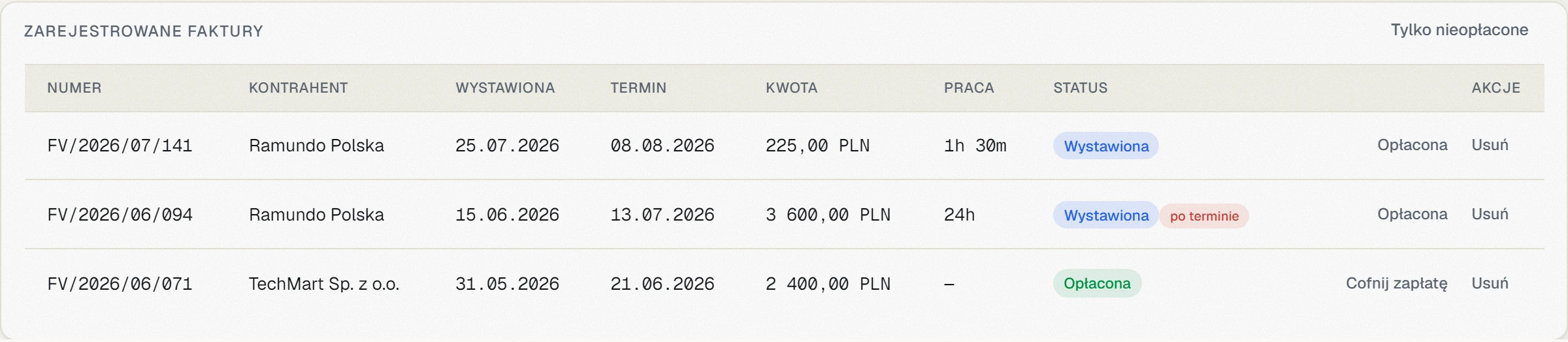 Zarejestrowane faktury. Czerwony znacznik „po terminie” pojawia się sam.
Faktura po terminie zaznacza się sama
Nie ma tu żadnego przełącznika ani przypominajki do ustawienia. Jeżeli minął termin płatności, a faktura wciąż nie jest opłacona, dostaje czerwony znacznik po terminie — na liście faktur, na karcie firmy i w kolumnie Zaległe na liście kontrahentów.
Znika sam w momencie, w którym oznaczysz fakturę jako opłaconą.
Sprawdź również
- Raporty i eksport do Excela — co dokładnie jest w każdej kolumnie zestawienia.
- Zestawienie prac dla kontrahenta i wydruk — podsumowanie dla jednej firmy.
- Do rozliczenia — rejestrowanie faktur — blokada wpisów i zwalnianie pracy po usunięciu faktury.
- Kto co widzi w Obsłudze — kwoty i faktury widzi Administrator i rola Rozliczenia.