
Asystent AI — podpowiedzi w zgłoszeniach
Opcjonalna pomoc przy odpisywaniu: propozycja odpowiedzi, streszczenie długiego zgłoszenia, podpowiedź kategorii, tonu i pilności. Działa na Twoim własnym koncie u dostawcy AI i z Twoim limitem wydatków.
Zanim włączysz — trzy rzeczy do wiedzenia
- Funkcja jest opcjonalna i domyślnie wyłączona. Bez niej ABCare działa normalnie, a w zgłoszeniach nie ma żadnych przycisków AI.
- Płacisz bezpośrednio dostawcy AI, nie nam. Podajesz własny klucz do własnego konta.
- Pracownik zawsze zatwierdza. AI niczego nie wysyła samo — podsuwa tekst, człowiek decyduje.
Wybór dostawcy i modelu oraz zgodność przetwarzania danych to decyzja Twojej firmy. Ekran Ustawienia → Asystent AI widzi Administrator.
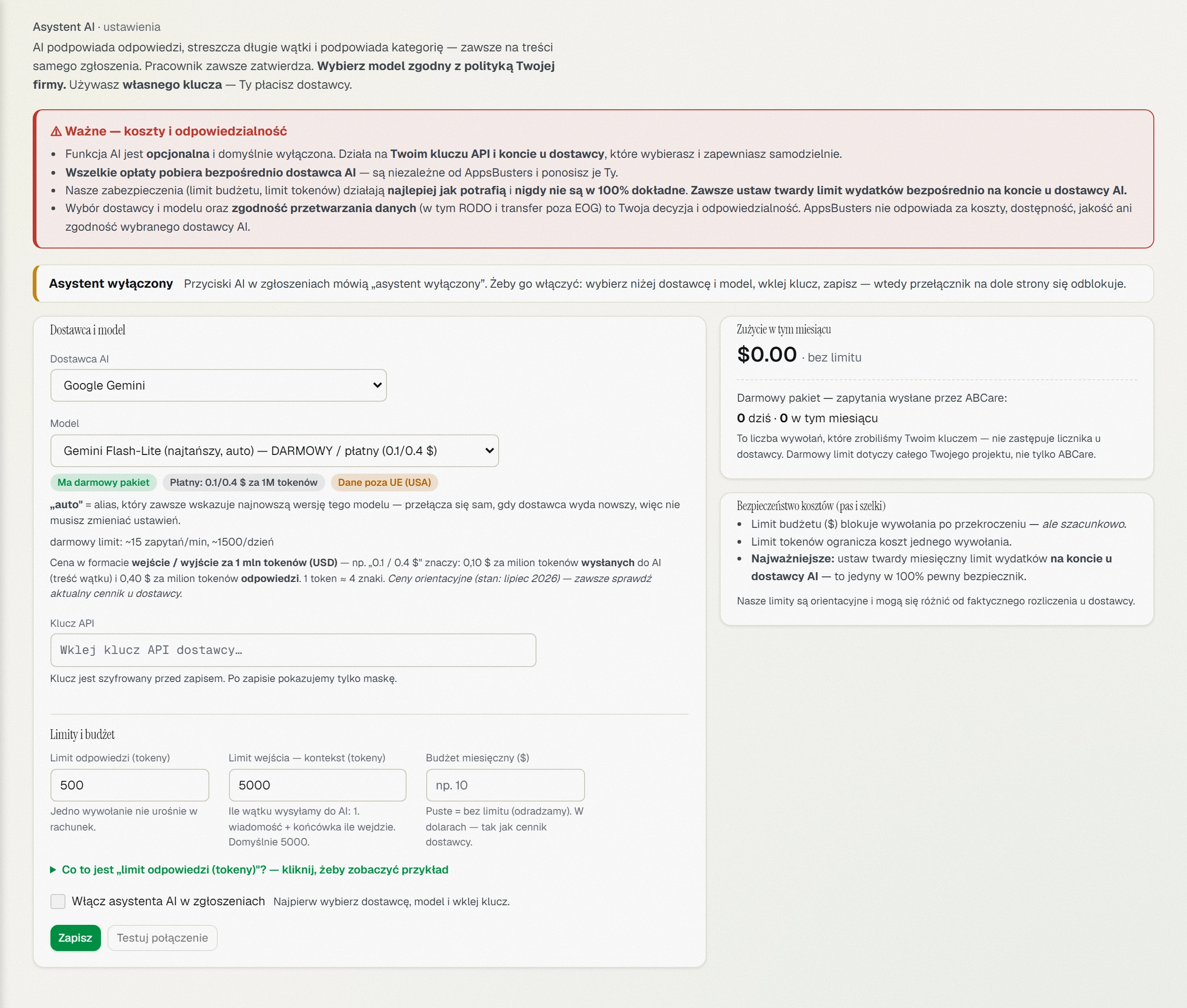 Ekran Asystent AI przed włączeniem: dostawca i model, pole na klucz, limity i budżet, a po prawej zużycie w tym miesiącu.
Wybierz dostawcę i model
W sekcji Dostawca i model zacznij od listy Dostawca AI (Google Gemini, OpenAI, Mistral, Anthropic). Po wybraniu pojawi się lista Model, a pod nią plakietki:
- Ma darmowy pakiet — model ma darmowy limit; na małym ruchu możesz się w nim zmieścić.
- Płatny: … za 1M tokenów — orientacyjna cena (token to mniej więcej 4 znaki tekstu).
- Dane w UE albo Dane poza UE (USA) — gdzie trafia treść wiadomości. Jeśli macie politykę w tej sprawie, to jest pole, na które trzeba patrzeć.
Nie wiesz, co wybrać? Pierwszy na liście jest najtańszy sensowny model — zacznij od niego.
Wklej klucz i ustaw budżet
Wklej klucz od dostawcy do pola na klucz. Jest szyfrowany przed zapisem — po zapisaniu zobaczysz już tylko kropki.
W części Limity i budżet najważniejsze jest pole Budżet miesięczny ($) — w dolarach, tak jak cennik dostawcy. Puste znaczy bez limitu i tego odradzamy — wpisz kwotę, na którą się godzisz, np. 10.
Pozostałe pola mają rozsądne wartości domyślne: Limit odpowiedzi (jak długa może być jedna odpowiedź AI) i Limit wejścia (ile zgłoszenia wysyłamy do AI).
Włącz i sprawdź
- Zaznacz Włącz asystenta AI w zgłoszeniach. Pole jest nieaktywne, dopóki nie ma dostawcy, modelu i klucza.
- Kliknij Zapisz.
- Kliknij Testuj połączenie — zobaczysz ✓ Połączenie OK i próbkę odpowiedzi.
Drobna pułapka przy teście: żeby przetestować, musi być świeżo wpisany klucz w polu. Jeśli klucz jest już zapisany, a pole puste, test poprosi o wklejenie klucza jeszcze raz.
Jak zespół z tego korzysta
Po włączeniu w każdym zgłoszeniu pojawia się menu ✨ AI:
- ✨ Streść zgłoszenie — kilka zdań podsumowania długiej korespondencji.
- 🏷 Kategoria, ton i pilność — podpowiedź, czego dotyczy zgłoszenie i jak pilne jest.
- ✍ Podpowiedz odpowiedź — propozycja odpowiedzi do poprawienia i wysłania.
Dopóki asystent nie jest ustawiony, tego menu w zgłoszeniach w ogóle nie ma. Przy bardzo długich zgłoszeniach wysyłamy pierwszą wiadomość i końcówkę.
Pilnowanie kosztów
Po prawej stronie ekranu jest kafelek Zużycie w tym miesiącu. Gdy budżet się wyczerpie, przyciski AI przestają działać do końca miesiąca.
Najważniejsza rada: ustaw twardy miesięczny limit wydatków także na koncie u dostawcy AI. Nasz licznik jest szacunkowy — limit u dostawcy to jedyny w pełni pewny bezpiecznik.
Sprawdź również
- Szybkie odpowiedzi — gotowe teksty bez żadnych kosztów; często wystarczają zamiast AI.
- Tłumaczenia wiadomości — osobna funkcja, też na własnym koncie u dostawcy.
- Odpowiadanie w zgłoszeniu — miejsce, w którym pojawia się menu AI.