
Wtyczka do przeglądarki od zera — krok po kroku
Cała droga od zera do działającej wtyczki w panelu sklepu: prawo do wtyczki, instalacja w Chrome, Edge albo Firefoksie, token i połączenie. Wtyczka działa od razu, bez podłączania systemu zamówień: przy zamówieniu otwartym w Base, Sellasist albo Allegro Sales Center pokazuje zgłoszenia i zwroty klienta, rozpoznanego po e-mailu, loginie Allegro albo numerze zamówienia. Do tego wygląd paska, co zrobić, gdy coś nie działa, i bezpieczeństwo. Numery zamówień klienta z Base albo Sellasist (akcja „Wywołaj URL”) opisuje osobny poradnik.
Co dostaniesz i czego potrzebujesz
Na końcu tej drogi, gdy otworzysz zamówienie w panelu Base (BaseLinker), Sellasist albo Allegro Sales Center, u góry ekranu pojawi się pasek ABCare, np. ABCare: 1 zgłoszenie. Po kliknięciu Pokaż zobaczysz zgłoszenia i zwroty tego klienta, a Otwórz w ABCare przeniesie Cię prosto do zgłoszenia. Wtyczka tylko pokazuje — niczego nie zmienia ani w panelu sklepu, ani w ABCare.
Wtyczka działa od razu w każdej działającej firmie ABCare — także wtedy, gdy sprzedajesz tylko na Allegro i nie masz podłączonego żadnego systemu zamówień. Klienta rozpoznaje po tym, co widać na otwartej karcie zamówienia: po e-mailu, loginie Allegro albo numerze zamówienia.
Czego potrzebujesz:
- Prawa do wtyczki — domyślnie ma je Administrator; innym nadaje je Administrator (krok 2).
- Przeglądarki Chrome, Edge albo Firefox na komputerze, na którym pracujesz z zamówieniami.
- Dostępu do panelu sklepu: Base, Sellasist albo Allegro Sales Center.
Krok 2 robi Administrator raz dla firmy, kroki 3–5 — każda osoba na swoim komputerze.
Chcesz, żeby wtyczka i zgłoszenie pokazywały też numery zamówień klienta? To osobny poradnik — odnośnik znajdziesz też w ostatnim kroku: Numery zamówień klienta we wtyczce i przy zgłoszeniu.
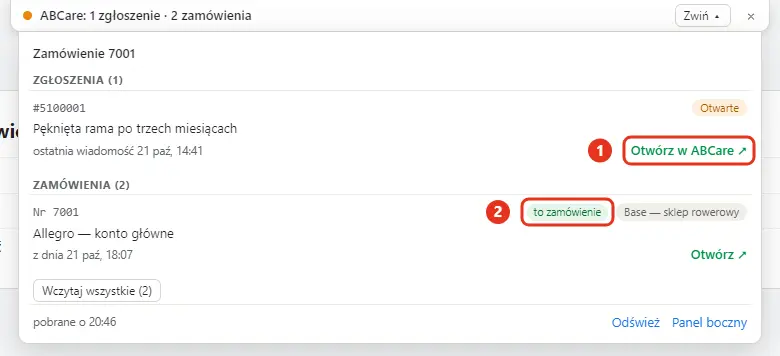 Tak wygląda cel: rozwinięty pasek ABCare przy zamówieniu DEMO. 1 — Otwórz w ABCare prowadzi do zgłoszenia, 2 — „to zamówienie” przy pozycji otwartej w panelu. Listę Zamówienia dodaje system zamówień (osobny poradnik).
Nadaj prawo do wtyczki
Wtyczki używa osoba, której rola ma prawo Wtyczka do przeglądarki: tokeny. Domyślnie ma je tylko Administrator — Kierownik obsługi, Konsultant i pozostałe gotowe role go nie mają.
Żeby dać je komuś z zespołu, Administrator wchodzi w Ustawienia → Użytkownicy, przy osobie klika Uprawnienia, w grupie Wtyczka do przeglądarki zaznacza Wtyczka do przeglądarki: tokeny i klika Zapisz uprawnienia. Kilku osobom naraz nadasz je rolą własną: w Ustawienia → Role i uprawnienia kliknij Sklonuj przy roli Konsultant i zaznacz to prawo w kopii.
Co wtyczka pokaże, zależy od pozostałych praw tej osoby:
- Zgłoszenia → Czytaj — zgłoszenia i zwroty klienta,
- Zamówienia i zwroty → Czytaj zamówienia — lista zamówień klienta (gdy firma ma podłączony system zamówień — osobny poradnik),
- bez obu tych praw wtyczka nie pokaże nic.
Zgłoszenia widać tylko ze skrzynek, do których osoba ma dostęp w ABCare. Najpierw prawa, potem token — zmiana roli albo uprawnień unieważnia wszystkie tokeny tej osoby.
Szczegóły: Zmień uprawnienia jednej osoby i Role własne.
Zainstaluj wtyczkę w przeglądarce
Kliknij swoje imię w prawym górnym rogu ABCare → Profil i ustawienia → Tokeny wtyczki (otwórz ten ekran w ABCare). W ramce Jak zacząć wybierz sklep:
- Chrome — Chrome Web Store → Dodaj do Chrome → Dodaj rozszerzenie.
- Edge — ten sam odnośnik do Chrome Web Store → Zezwalaj na rozszerzenia z innych sklepów → Pobierz → Dodaj rozszerzenie.
- Firefox — Firefox Add-ons → Dodaj do Firefoksa → Dodaj.
Przypnij ikonę wtyczki do paska (ikona puzzla → pinezka; w Firefoksie koło zębate → Przypnij do paska narzędzi) — przez nią wejdziesz do ustawień wtyczki. Nowe wersje przeglądarka instaluje sama.
Nie ma pozycji Tokeny wtyczki w menu? Twoja rola nie ma prawa do wtyczki — wróć do kroku 2.
Szczegóły: Zainstaluj wtyczkę i Przypnij ikonę wtyczki.
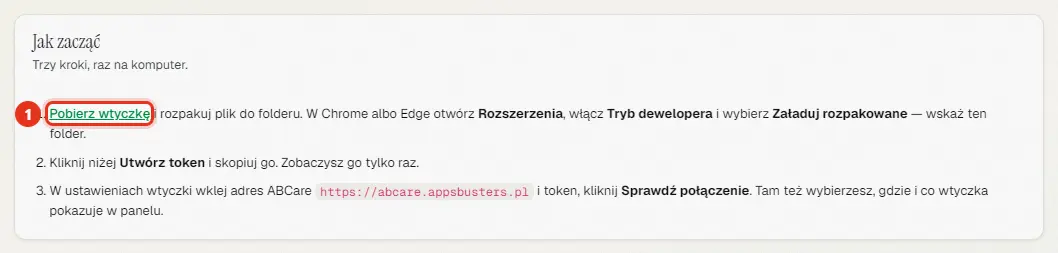 Tokeny wtyczki → Jak zacząć: 1 — Chrome Web Store (Chrome i Edge), 2 — Firefox Add-ons, 3 — ten poradnik.
Utwórz swój token
Token to klucz, którym wtyczka przedstawia się ABCare jako Ty. Każda osoba tworzy własny token, najlepiej osobny na każdy komputer. Na ekranie Tokeny wtyczki kliknij Utwórz token:
- Nazwa — np. Chrome w biurze.
- Ważny przez — 30, 90 albo 180 dni, rok albo bez terminu.
- Tylko z adresów IP — nieobowiązkowo adres internetowy biura; puste pole = z każdego miejsca.
- Kliknij Utwórz token.
Cały token widać tylko raz — kliknij Kopiuj i od razu przejdź do następnego kroku. Zamknąłeś okno za wcześnie? Odwołaj ten token i utwórz nowy. Token działa tylko w firmie, w której go utworzyłeś.
Szczegóły: Utwórz token i Token bez terminu.
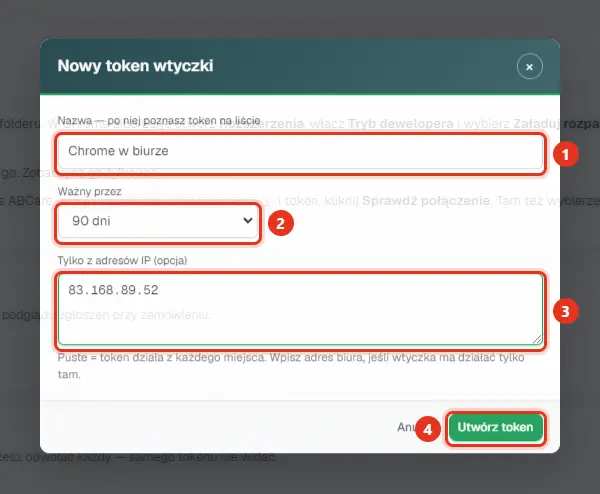 Nowy token: 1 — nazwa, 2 — ważność, 3 — adresy IP biura (nieobowiązkowe), 4 — Utwórz token.
Połącz wtyczkę z ABCare
- Otwórz ustawienia wtyczki: w Chrome i Edge prawy przycisk na ikonie wtyczki → Opcje; w Firefoksie kliknij ikonę wtyczki i na dole paska bocznego Ustawienia wtyczki.
- Adres ABCare zostaw: https://abcare.appsbusters.pl.
- W polu Token wtyczki wklej skopiowany token.
- Kliknij Sprawdź połączenie.
Zielony napis, np. Połączono: Alicja Lis, firma „Serwis Rowerowy Koło”., znaczy, że wszystko gra. Gdy firma ma podłączony system zamówień, napis podaje też jego nazwę (na zrzucie: System zamówień: Base). Czerwony — zajrzyj do kroku Gdy coś nie działa.
Szczegóły: Wklej token i sprawdź połączenie.
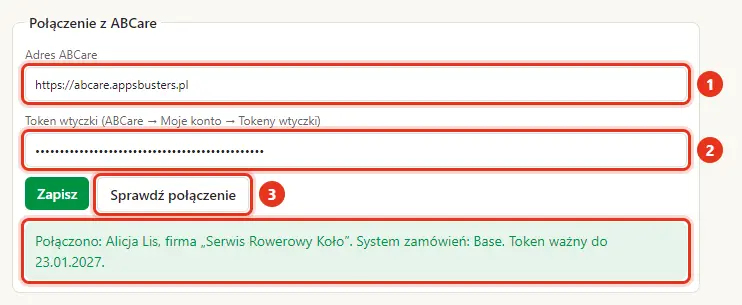 Ustawienia wtyczki: 1 — adres ABCare, 2 — token, 3 — Sprawdź połączenie. Pod spodem wynik.
Otwórz zamówienie w Base, Sellasist albo Allegro Sales Center
Otwórz kartę zamówienia w panelu sklepu. Wtyczka bierze z niej to, co karta pokazuje:
- Base (BaseLinker) — numer zamówienia, e-mail kupującego i jego login Allegro (przy zamówieniach z Allegro),
- Sellasist — numer zamówienia i e-mail kupującego,
- Allegro Sales Center — numer zamówienia z adresu karty i login kupującego (e-maila Allegro tam nie pokazuje).
Po chwili u góry ekranu pojawi się pasek ABCare. Kropka pomarańczowa — któreś zgłoszenie klienta jest otwarte, zielona — wszystkie są zamknięte, czerwona — wtyczka nie może pobrać danych i obok pisze dlaczego.
- Pokaż rozwija listy Zgłoszenia i Zwroty (po podłączeniu systemu zamówień — także Zamówienia).
- Otwórz przenosi do zgłoszenia w ABCare.
- ↻ pobiera wynik od nowa, × chowa pasek do małej ikonki w rogu.
Szczegóły: Otwórz zamówienie w panelu sklepu.
 Pasek wtyczki nad zamówieniem DEMO: 1 — Pokaż rozwija listy.
Co widać i po czym znajdujemy klienta
ABCare szuka klienta w dwóch krokach:
- Najpierw po e-mailu z karty zamówienia — wśród klientów ABCare, ich wiadomości i adresów dopisanych do karty klienta.
- Gdy e-maila nie ma albo nikogo nie trafia — po numerze zamówienia Allegro i loginie Allegro kupującego.
Adres Allegro z plusem. Allegro daje kupującemu przy każdym zamówieniu inny adres, np. jan.kowal+3f9a2@allegromail.pl, a przy następnym jan.kowal+81c0d@allegromail.pl. ABCare traktuje takie adresy jak jeden — liczy się część przed plusem — więc oba zamówienia trafiają do tego samego klienta.
Po rozwinięciu paska widzisz:
- Zgłoszenia klienta — numer, temat, stan, datę i odnośnik Otwórz w ABCare,
- Zwroty jego zamówień z Allegro,
- napis to zamówienie przy zgłoszeniach i zwrotach dotyczących właśnie otwartego zamówienia — w Allegro Sales Center zawsze, w Base i Sellasist — przy zamówieniach z Allegro, które przyszły do ABCare akcją „Wywołaj URL” (osobny poradnik).
Przykład: Jan pisał przez Allegro, gdzie jest jego paczka. Otwierasz jego zamówienie w Allegro Sales Center → pasek pokazuje ABCare: 1 zgłoszenie, a przy zgłoszeniu stoi to zamówienie. Ten sam Jan ma zamówienie w Base z adresem jan.kowal+…@allegromail.pl → w Base pasek pokaże to samo zgłoszenie, bo zgadza się część adresu przed plusem.
Pasek pokazuje brak zgłoszeń, choć klient pisał? Najczęściej pisał z innego adresu niż ten w zamówieniu, a numer i login nic nie dały — dopisz jego adres albo login Allegro do karty klienta (Identyfikatory z innych platform). Inne powody: zgłoszenie leży w skrzynce, do której nie masz dostępu, albo ma tylko wiadomości od Was — takie wtyczka domyślnie pomija.
Dopasuj wygląd paska
W ustawieniach wtyczki, w części Wygląd w panelu, wybierasz miejsce (pasek na górze, na dole, plakietka w rogu albo pod produktami na karcie zamówienia w Base i Sellasist), co pokazywać (liczbę zgłoszeń, ostatnie zgłoszenie albo ostatnie 5) i czy ukrywać zgłoszenia tylko od Was. Zmiany działają od razu, bez przeładowania panelu.
Szczegóły: Gdzie i co ma pokazywać wtyczka.
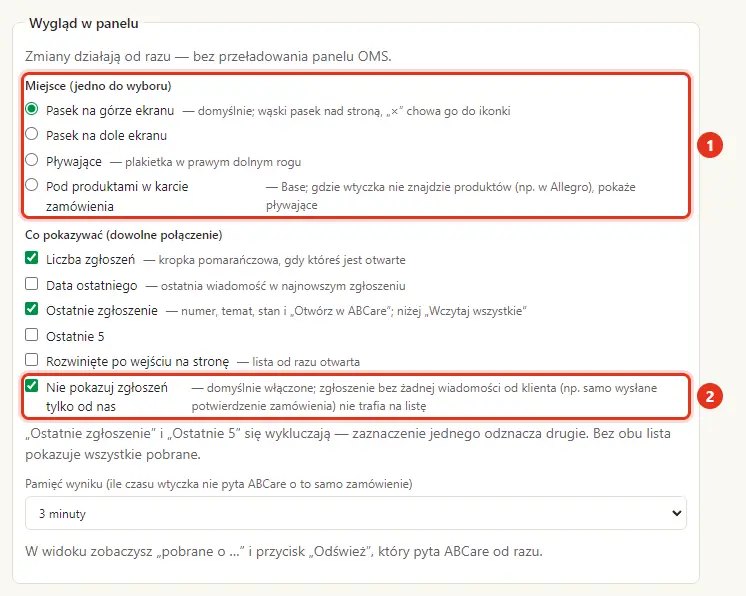 Wygląd w panelu: 1 — miejsce paska, 2 — Nie pokazuj zgłoszeń tylko od nas.
Gdy coś nie działa
- Nie ma pozycji „Tokeny wtyczki” — Twoja rola nie ma prawa do wtyczki (krok 2).
- „Twoja rola nie ma prawa do wtyczki przeglądarki” — patrz krok 2.
- „Token nie działa (wygasł albo został odwołany)” — także po zmianie hasła, roli albo uprawnień. Utwórz nowy token i wklej go w ustawieniach wtyczki.
- „Ten token działa tylko z wybranych adresów IP” — łączysz się spoza biura; popraw listę przyciskiem Adresy IP przy tokenie.
- „Wtyczka nie działa w tej firmie — firma jest wstrzymana albo nieaktywna” (albo ABCare nie pokazuje teraz zgłoszeń przy zamówieniu w tej firmie) — zaloguj się do ABCare w przeglądarce; zobaczysz, co z licencją albo aktywacją firmy.
- Pasek pokazuje „brak zgłoszeń” — klient pisał z innego adresu niż ten w zamówieniu, zgłoszenie leży w skrzynce, do której nie masz dostępu, albo ma tylko wiadomości od Was (krok Co widać i po czym znajdujemy klienta).
- W Base albo w Allegro Sales Center klient się nie znajduje, choć ma zgłoszenia — sprawdź na stronie rozszerzeń, czy masz wtyczkę w wersji 17.5.0 lub nowszej; starsze wersje nie czytały e-maila i loginu z tych kart. Nowa wersja instaluje się sama, zwykle w ciągu kilku godzin.
- Paska w ogóle nie ma — sprawdź, czy wtyczka jest włączona na stronie rozszerzeń, i przeładuj kartę z zamówieniem. Pasek mógł też zostać schowany przyciskiem × — wtedy w rogu ekranu jest mała ikonka ABCare.
Pełna lista komunikatów: Wtyczka do przeglądarki — gdy coś nie działa.
 Pasek wtyczki po odwołaniu tokenu: czerwona kropka i podpowiedź, co zrobić.
Bezpieczeństwo: co wysyła wtyczka i jak chronić token
Co wtyczka wysyła do ABCare: numer otwartego zamówienia, adres panelu oraz — jeśli karta je pokazuje — e-mail i login kupującego. Nic więcej: nie zbiera historii przeglądania, nie czyta innych stron i nie wysyła danych nikomu poza ABCare. E-maila i loginu kupującego z karty ABCare nie zapisuje. Przy tokenie zostaje 10 ostatnich zapytań (kiedy, z jakiego adresu IP, w jakim systemie, przy którym zamówieniu i z jakim wynikiem) — zobaczysz je przyciskiem Ostatnie zapytania. Pełne zasady: Polityka prywatności, punkt o wtyczce do przeglądarki.
Token jest jak hasło:
- nie wysyłaj go mailem ani na czacie i wklejaj tylko w ustawieniach wtyczki,
- każda osoba i każdy komputer ma własny token,
- pracujecie z biura? Wpisz przy tokenie adresy IP biura — poza biurem token nie zadziała,
- zgubiony laptop albo odejście pracownika — odwołaj token na liście Moje tokeny. Administrator odwoła każdy token w sekcji Tokeny w firmie, a usunięcie osoby z firmy unieważnia jej tokeny samo.
Szczegóły: Token jest jak hasło i Zgubiony laptop albo odejście pracownika.
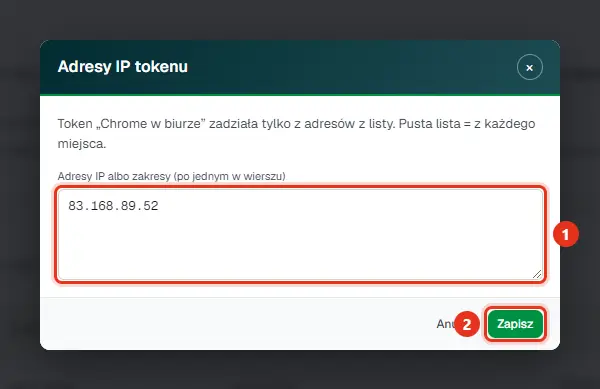 Adresy IP tokenu: 1 — lista adresów biura, 2 — Zapisz.
Sprawdź również
Chcesz widzieć numery zamówień klienta? Jeśli we wtyczce i przy zgłoszeniu chcesz widzieć listę zamówień klienta z odnośnikami do kart w Base albo Sellasist, a w zgłoszeniu także status zamówienia i paczki, ustaw w swoim systemie zamówień akcję „Wywołaj URL”: Numery zamówień klienta we wtyczce i przy zgłoszeniu — akcja „Wywołaj URL”.
- Wtyczka do przeglądarki — wszystko o tokenach, wyglądzie paska i komunikatach.
- Systemy zamówień — Base, Sellasist i inne systemy, klucz API, Odśwież i Szukaj w Base.
- Sellasist — zamówienia klienta przy zgłoszeniu — akcja „Wywołaj url” ze zrzutami każdego kroku.
- Role w firmie — kto co może — gdzie nadać prawo do wtyczki.
- Klient — identyfikatory z innych platform — dopisz adres albo login, po którym wtyczka ma rozpoznać klienta.
- Zwroty klienckie — zwroty, które wtyczka pokazuje przy zamówieniu.