
Włączanie i wyłączanie zadań, rozliczania czasu, sejfu i ekranu W serwisie
Funkcje firmy: schowaj z menu albo pokaż Zadania, Obsługę (kontrahenci, rejestr czasu, rozliczenia), Sejf i W serwisie (towar oddany do zewnętrznego serwisu). Schowanie niczego nie usuwa — po ponownym włączeniu wszystko wraca na miejsce. Administrator ustawia tu również Dodatkową ochronę sejfu: klucz dostępu albo hasło i kod z aplikacji przy otwarciu, osobno dla każdej firmy. Rozliczanie zadań — pokaż lub ukryj oznaczenia i numery faktur bez usuwania danych.
Otwórz Funkcje firmy
Wejdź w Ustawienia → Funkcje firmy. Na ekranie są pytania — o zadania, o rozliczanie zadań, o rozliczanie czasu, o sejf, o towar oddawany do serwisu i o ostrzeżenie przed kontaktem poza platformą. Zaznaczona odpowiedź to obecny stan Twojej firmy.
Zmieniać funkcje firmy może osoba z prawem do ustawień firmy — zwykle Administrator. Zmiana dotyczy całej firmy, a nie tylko Ciebie.
Przy Sejfie Administrator ma także osobną część Dodatkowa ochrona sejfu.
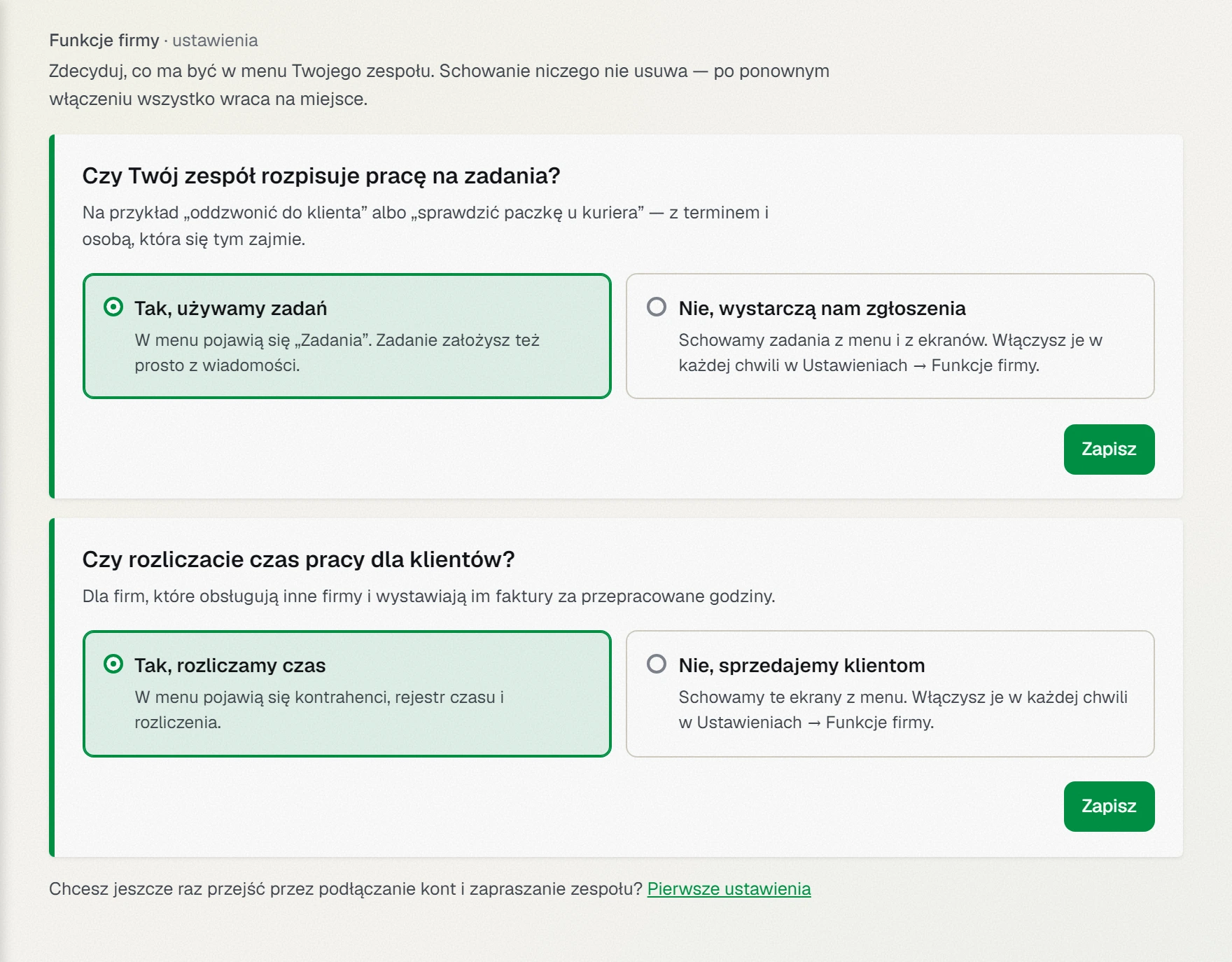 Ustawienia → Funkcje firmy: cztery pytania z odpowiedziami Tak i Nie — zadania, rozliczanie czasu, sejf i W serwisie.
Zadania
Pytanie: Czy Twój zespół rozpisuje pracę na zadania?
- Tak, używamy zadań — w menu są Zadania, a zadanie założysz też prosto z wiadomości.
- Nie, wystarczą nam zgłoszenia — znikają: pozycja Zadania w menu, rodzaj zadaniowy na liście Statusy, sekcja zadań w zgłoszeniu, „Utwórz zadanie” przy mailu, „Nowe zadanie” na karcie kontrahenta i zadania w wynikach wyszukiwania.
Wybierz odpowiedź i kliknij Zapisz.
Rozliczanie zadań
W Ustawienia → Funkcje firmy znajdź Rozliczanie zadań, wybierz odpowiedź i kliknij Zapisz. Funkcja jest domyślnie włączona. Wyłączenie ukrywa przyciski, filtr i plakietki „Płatne” i „Rozliczone”, ale zachowuje oznaczenia oraz numery faktur. Po ponownym włączeniu znów je zobaczysz. To ustawienie jest niezależne od rozliczania czasu w Obsłudze. Jak rozliczać zadania.
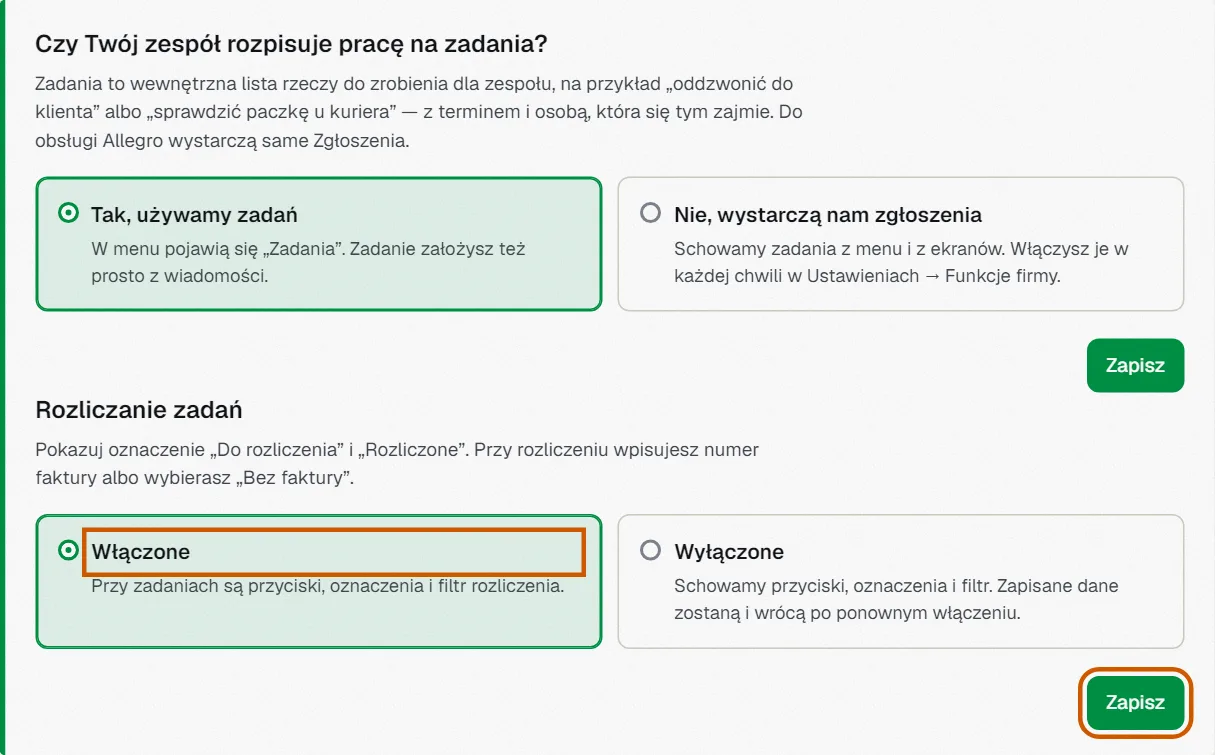 Rozliczanie zadań w Funkcjach firmy: wybór i przycisk Zapisz. Dane DEMO.
Rozliczanie czasu (Obsługa)
Pytanie: Czy rozliczacie czas pracy dla klientów? To funkcja dla firm, które obsługują inne firmy i wystawiają im faktury za przepracowane godziny.
- Tak, rozliczamy czas — w menu jest sekcja Obsługa: Do rozliczenia, Kontrahenci, Raporty obsługi i Rejestr czasu.
- Nie, sprzedajemy klientom — cała sekcja Obsługa znika z menu u wszystkich, także u Administratora.
Uwaga: osoba z rolą Rozliczenia pracuje wyłącznie w Obsłudze. Gdy ją schowasz, taka osoba zobaczy w menu niemal tylko pulpit.
Sejf
Pytanie: Czy trzymacie w ABCare hasła i dane poufne? Sejf to osobne miejsce na hasła, klucze i pliki firmy — otwierasz go własnym hasłem, a przy dodatkowej ochronie — własnym kluczem dostępu albo hasłem i kodem z aplikacji, a każdy wpis widzą tylko wskazane osoby.
- Tak, używamy sejfu — w menu, w sekcji Zarządzanie, jest Sejf (dla osób, które mają prawo do niego wchodzić).
- Nie, nie potrzebujemy sejfu — Sejf znika z menu, a jego adresy się nie otwierają, także ze starych zakładek.
Do obsługi Allegro Sejf nie jest potrzebny. Wpisy, foldery, pliki i historia zostają, a po ponownym włączeniu wracają na miejsce. Każde pytanie ma własny przycisk Zapisz. Więcej o sejfie: Sejf — hasła i dane poufne w jednym miejscu.
W serwisie
Pytanie: Czy oddajecie towar do zewnętrznego serwisu? „W serwisie” pilnuje towaru oddanego do naprawy poza firmą: status serwisowy przy zgłoszeniu, licznik dni, oczekiwany powrót i osobna lista takich zgłoszeń.
- Tak, oddajemy towar do serwisu — w menu pod Zgłoszeniami jest W serwisie, a przy zgłoszeniu status serwisowy i karta Serwis zewnętrzny.
- Nie, nie korzystamy z serwisu — „W serwisie” znika z menu, ze zgłoszeń, z listy statusów i z akcji automatycznych.
Statusy serwisowe i dane serwisu zostają i wracają po ponownym włączeniu. Więcej: W serwisie — towar oddany do zewnętrznego serwisu.
Ostrzeżenie przed linkami i kontaktem poza platformą
Pytanie: Ostrzegaj przed linkami i kontaktem poza platformą. Regulaminy Allegro, ERLI i Empiku zabraniają podawania klientom linków, adresów e-mail i telefonów poza platformą — grozi to ograniczeniem konta.
- Tak, ostrzegaj (tak jest na start) — gdy w odpowiedzi do klienta z takiej platformy jest link do innej strony, e-mail albo telefon, przed wysłaniem zobaczysz, co znaleźliśmy, i wybierzesz Popraw albo Wyślij mimo to. Linki do samej platformy i do śledzenia przesyłki są w porządku.
- Nie ostrzegaj — odpowiedzi wyjdą bez sprawdzania.
Zapisz i przejdź dalej
Po kliknięciu Zapisz pojawi się komunikat: Zapisano. Menu zmieni się przy następnym przejściu między ekranami. Wystarczy kliknąć dowolną pozycję w menu.
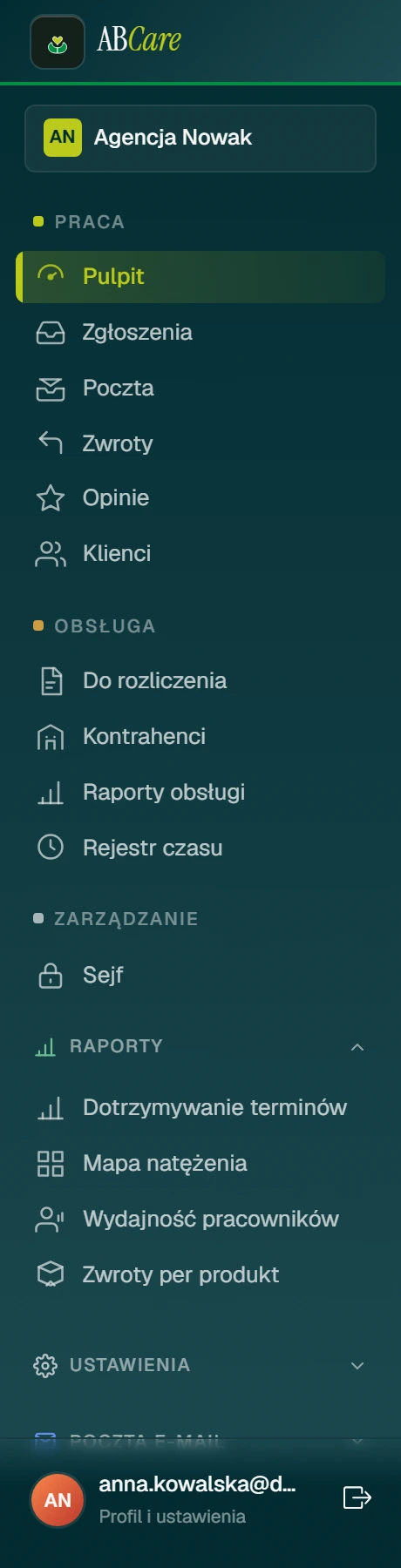 Menu przy wyłączonych Zadaniach — pozycji „Zadania” nie ma.
Dane nie znikają
Schowanie funkcji niczego nie kasuje. Zadania, kontrahenci, wpisy czasu, faktury, wpisy w sejfie, statusy serwisowe i dane serwisu zostają zapisane. Po ponownym włączeniu wszystko wraca na swoje miejsce.
Dopóki funkcja jest schowana, jej ekrany się nie otwierają — także ze starych zakładek w przeglądarce.
Jak jest na starcie
Nowa firma odpowiada na oba pytania w kreatorze Pierwsze ustawienia. Zanim odpowie, zadania są włączone, a rozliczanie czasu — schowane (sprzedawcy z Allegro rzadko go potrzebują). Sejf jest włączony od początku — kreator o niego nie pyta.
Firmy, które korzystały z ABCare przed pojawieniem się tego ekranu, mają wszystkie funkcje włączone — nic im nie zniknęło.
Ustaw dodatkową ochronę Sejfu
Tę opcję zmienia tylko Administrator bieżącej firmy. Otwórz Ustawienia → Funkcje firmy → Dodatkowa ochrona sejfu.
- W polu Otwieranie sejfu wybierz Passkey albo hasło i kod z aplikacji.
- Kliknij Zapisz ochronę sejfu.
Od teraz osoby z dostępem otwierają Sejf swoim kluczem dostępu z potwierdzeniem na urządzeniu albo swoim hasłem i aktualnym kodem z aplikacji. Każdy przygotowuje metodę we własnym Bezpieczeństwie logowania: klucze dostępu lub weryfikacja dwuetapowa. Bez przygotowanej metody ekran Sejfu poprosi o jej ustawienie.
Domyślnie wybrane jest Hasło do ABCare, czyli dodatkowa ochrona jest wyłączona. Ustawienie dotyczy tylko tej firmy, nie innych firm tej samej osoby ani zwykłego logowania na konto. Zapis zmiany zamyka obecne otwarcia Sejfu tej firmy; wpisy pozostają.
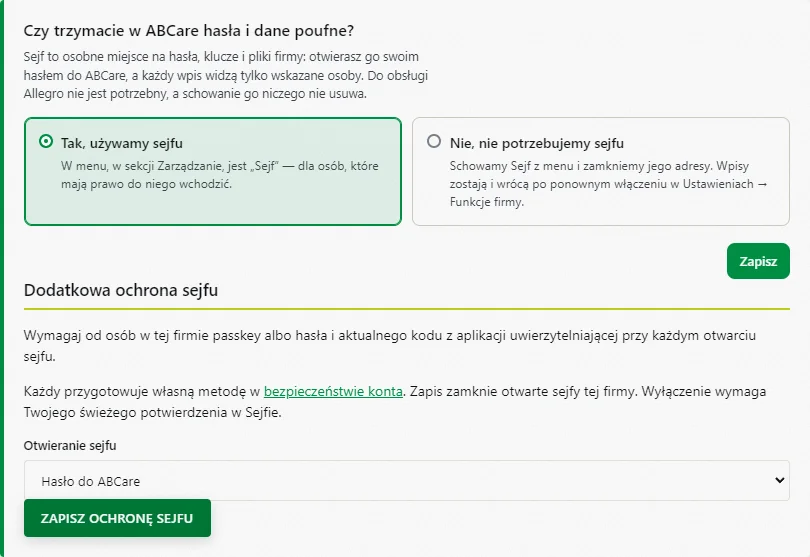 Dodatkowa ochrona Sejfu w bieżącej firmie i osobny przycisk zapisu.
Wyłącz dodatkową ochronę Sejfu
- Jako Administrator otwórz Sejf swoim kluczem dostępu albo własnym hasłem i kodem z aplikacji.
- W ciągu 5 minut wróć do Ustawienia → Funkcje firmy → Dodatkowa ochrona sejfu.
- Wybierz Hasło do ABCare i kliknij Zapisz ochronę sejfu.
Jeśli potwierdzenie jest za stare, ABCare poprosi o ponowne otwarcie Sejfu i zapis. Samo wcześniejsze zalogowanie na konto nie wystarcza. Zapis zmiany zamyka dotychczasowe otwarcia, a kolejne wymagają własnego hasła do ABCare.
Sprawdź również
- Pierwsze ustawienia — kreator krok po kroku — te same pytania w kreatorze.
- Zadania i tablica — jak pracować z zadaniami.
- Obsługa — kontrahent, klient i po co to jest — do czego służy rozliczanie czasu.
- Sejf — hasła i dane poufne w jednym miejscu — co jest w sejfie i kto ma do niego wejście.
- Role w firmie — kto co może — co widzi każda rola w menu.
- W serwisie — towar oddany do zewnętrznego serwisu — do czego służą statusy serwisowe.
- Płatne zadania i rozliczanie — oznaczenia i faktury zapisane przy zadaniach.