
Aplikacja na telefon
Aplikacja ABCare na telefon z Androidem: poczta, zadania i alerty pod ręką oraz powiadomienia o nowych e-mailach — z podglądem albo bez. Skąd wziąć aplikację, jak się zalogować, jak ustawić powiadomienia i jak się wylogować.
Skąd wziąć aplikację
Aplikacja ABCare działa na telefonach z Androidem. Na razie udostępniamy ją sami — napisz do nas na kontakt@appsbusters.pl, a ustalimy, jak zainstalować ją na Twoim telefonie. Wkrótce aplikacja będzie też w sklepie Google Play.
Nie zakładasz osobnego konta — w aplikacji logujesz się tym samym adresem e-mail i hasłem co w przeglądarce. Na telefonie bez aplikacji ABCare otworzysz w przeglądarce; działa tak samo, tylko bez powiadomień na telefon.
Zaloguj się
Po uruchomieniu aplikacja pokazuje ekran Zaloguj się. Wpisz Email i Hasło i stuknij Zaloguj się. Jeśli masz włączoną weryfikację dwuetapową, aplikacja poprosi o kod — tak samo jak przeglądarka.
Aplikacja zapamiętuje logowanie na tym telefonie: następnym razem pod formularzem zobaczysz przycisk Zaloguj jako … z Twoim adresem — jedno stuknięcie i jesteś w środku.
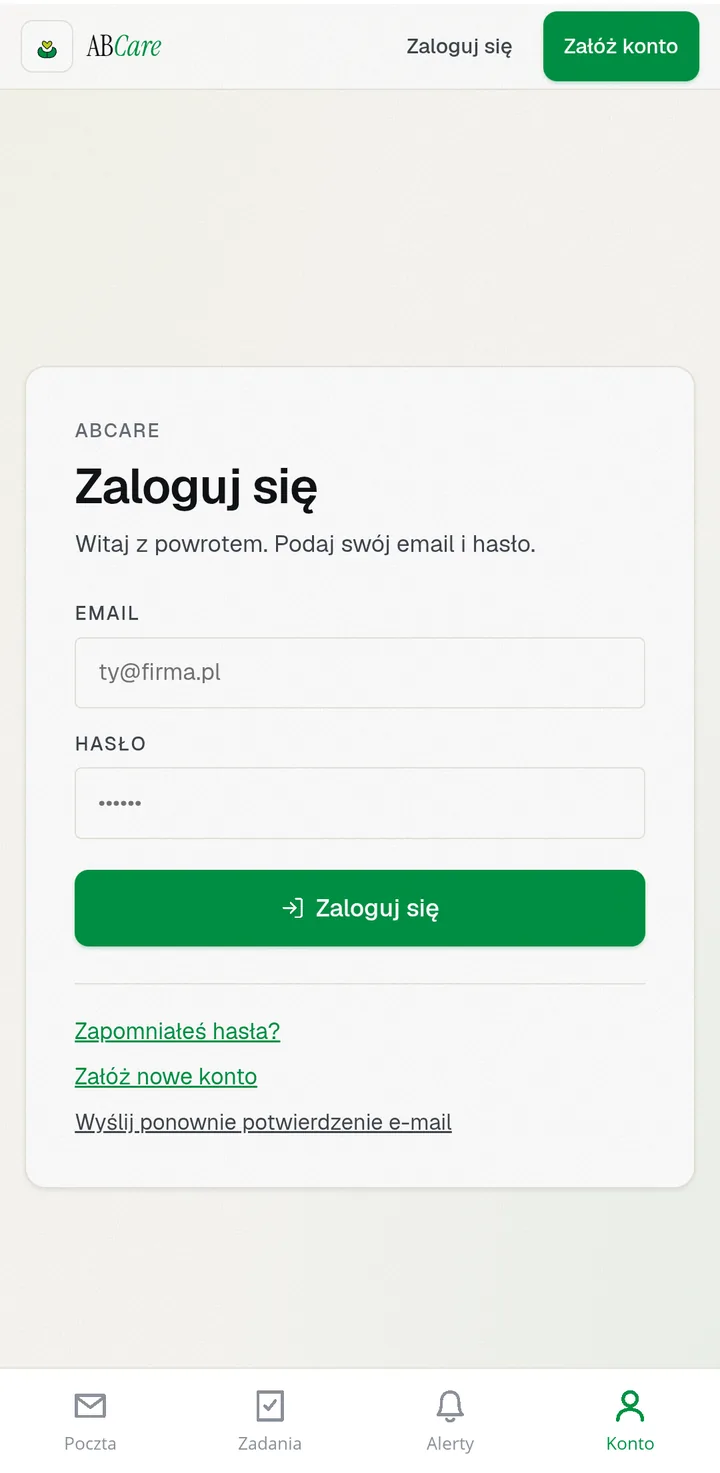 Ekran logowania w aplikacji. Na dole pasek z czterema przyciskami: Poczta, Zadania, Alerty i Konto.
Dolny pasek: Poczta, Zadania, Alerty, Konto
- Poczta — Twoje skrzynki e-mail i wątki, tak jak ekran Poczta w przeglądarce. Liczba na ikonie mówi, ile jest nieprzeczytanych.
- Zadania — zadania zespołu, jeśli Twoja firma z nich korzysta.
- Alerty — Twoje powiadomienia z ABCare: wzmianki w notatkach, zbliżające się i przekroczone terminy, nowe sprawy w dyskusjach i reklamacjach. Liczba na ikonie mówi, ile jest nieprzeczytanych.
- Konto — Twój profil: hasło, weryfikacja dwuetapowa i dane osobowe.
Pozostałe ekrany — Zgłoszenia, Klienci, Ustawienia — otworzysz z menu pod ikoną ☰ w lewym górnym rogu.
Powiadomienia o nowej poczcie
Gdy na skrzynkę przyjdzie nowy e-mail, telefon pokaże powiadomienie — na przykład nazwę skrzynki, nadawcę, temat i początek treści.
Powiadomienia dotyczą skrzynek pokazywanych w Poczcie, czyli w trybie Poczta albo Obie (tryb skrzynki ustawia się w Ustawienia → Integracje, przycisk Ustawienia przy skrzynce). Skrzynka w trybie Zgłoszenia nie wysyła powiadomień na telefon.
Domyślnie dostajesz powiadomienia tylko ze skrzynek, do których masz przydział. Skrzynki „nie Twoje” — widoczne tylko dlatego, że masz podgląd wszystkich — milczą, dopóki sam ich nie włączysz.
Ile ma pokazywać powiadomienie
Wejdź w menu Ustawienia → Powiadomienia (telefon) — w aplikacji albo w przeglądarce, to te same ustawienia. Przy każdej skrzynce wybierasz jeden z czterech poziomów:
- Nadawca, temat i podgląd — pełne powiadomienie z początkiem treści.
- Nadawca i temat — bez treści wiadomości.
- Tylko sygnał (bez treści) — sama informacja, że przyszła nowa wiadomość; treść nie opuszcza naszego serwera. Dobre, gdy telefon często leży na wierzchu.
- Wyłączone — cisza z tej skrzynki.
Zmiana zapisuje się od razu. Ustawienia są Twoje — każdy w firmie ma własne. Więcej: Powiadomienia na telefon.
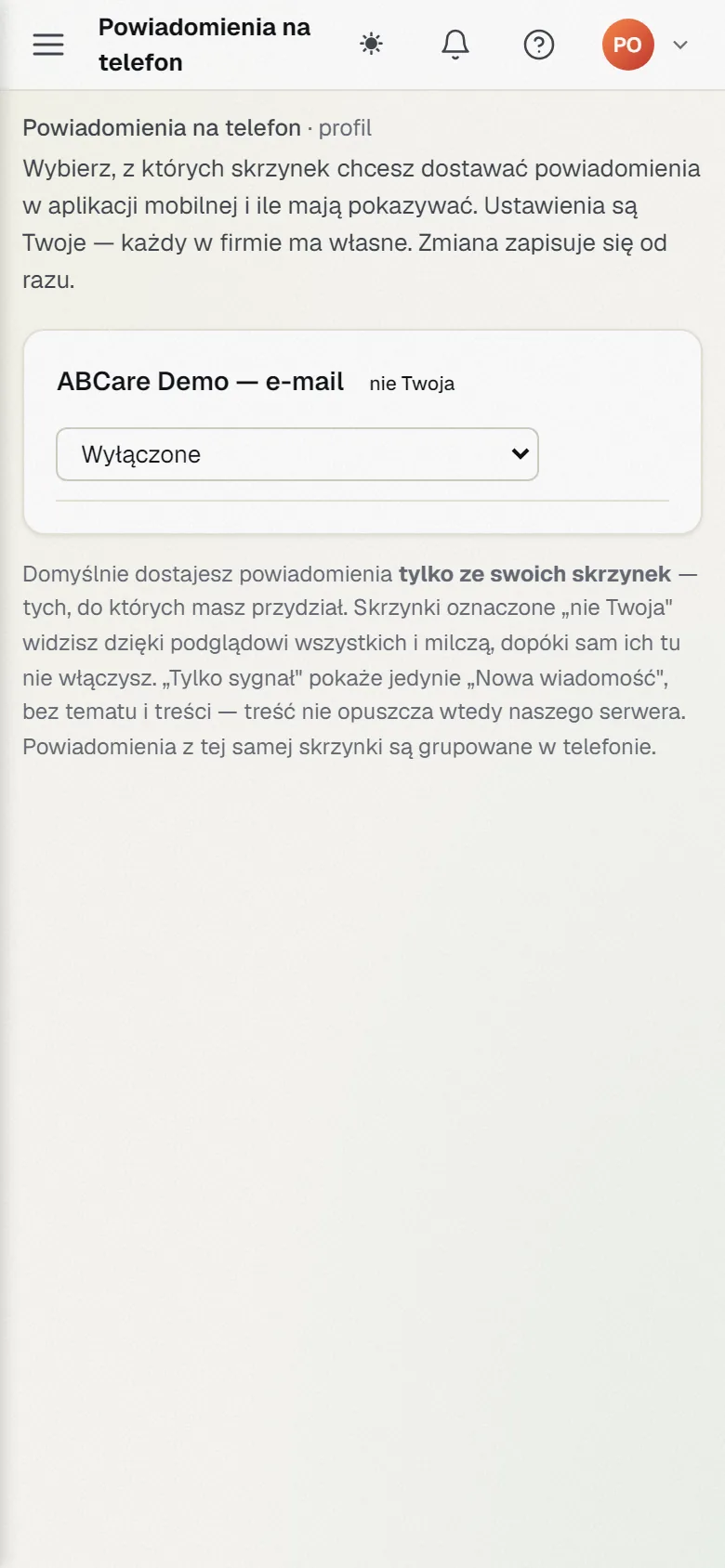 Ekran Powiadomienia na telefon w szerokości telefonu: przy każdej skrzynce lista wyboru. Skrzynka oznaczona „nie Twoja” jest domyślnie wyłączona.
Dotknij powiadomienia — otworzy się wątek
Dotknięcie powiadomienia otwiera aplikację od razu na tym wątku w Poczcie, a powiadomienie znika z telefonu. Możesz od razu przeczytać wiadomość i odpisać.
Przycisk Wstecz telefonu cofa Cię do poprzedniego ekranu aplikacji, a z pierwszego ekranu chowa aplikację — nie wylogowuje.
Odnośniki do stron spoza ABCare (na przykład do oferty na Allegro) otwierają się w przeglądarce telefonu, a aplikacja czeka tam, gdzie ją zostawiłeś.
Wylogowanie
Stuknij swoją ikonę w prawym górnym rogu i wybierz Wyloguj.
Po wylogowaniu telefon przestaje dostawać powiadomienia z ABCare — zdejmujemy go z listy telefonów do powiadomień. Gdy zalogujesz się ponownie, powiadomienia wrócą.
Oddajesz albo zmieniasz telefon? Najpierw się wyloguj.
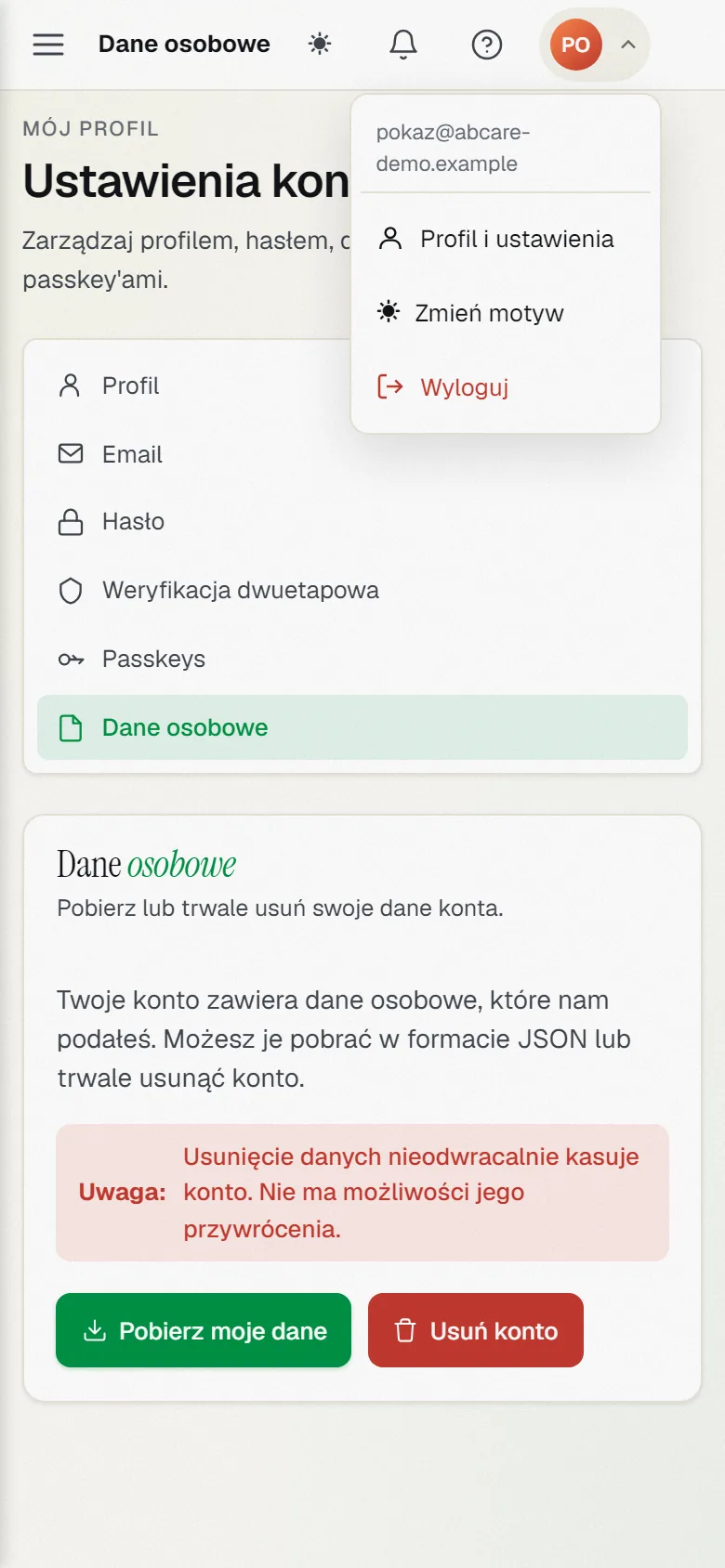 Menu konta w prawym górnym rogu: Profil i ustawienia, Zmień motyw i Wyloguj.
Usunięcie konta z telefonu
Konto usuniesz także z aplikacji: Konto → Dane osobowe → Usuń konto. Krok po kroku, razem z tym, co znika, a co zostaje: Usunięcie konta.
Sprawdź również
- Powiadomienia na telefon — poziomy powiadomień dla każdej skrzynki, szczegółowo.
- Poczta — e-maile jak w zwykłej skrzynce — ekran, na który prowadzi powiadomienie.
- Powiadomienia — co Cię ominęło — to, co w aplikacji kryje się pod przyciskiem Alerty.
- Usunięcie konta — jak zamknąć konto i co się dzieje z danymi.