
Tagi — etykiety zgłoszeń i klientów
Tagi to kolorowe oznaczenia wspólne dla zgłoszeń, zadań i klientów, np. VIP, Reklamacja, Czeka na fakturę. Słownik tagów prowadzisz w Ustawieniach, w pozycji Tagi (ekran Etykiety zgłoszeń). Tagi możesz układać w grupy, np. „Serwis” albo „Płatności” — lista zgłoszeń pokazuje je pod nagłówkami grup.
Gdzie to jest i kto może
Wejdź w Ustawienia → Tagi. Ekran nazywa się Etykiety zgłoszeń i jest słownikiem tagów Twojej firmy. Zmieniać go mogą Administrator i Kierownik obsługi.
Tagi pojawiają się tu też same — gdy ktoś w zgłoszeniu nada nowy tag, trafia on do słownika i dostaje kolor automatycznie.
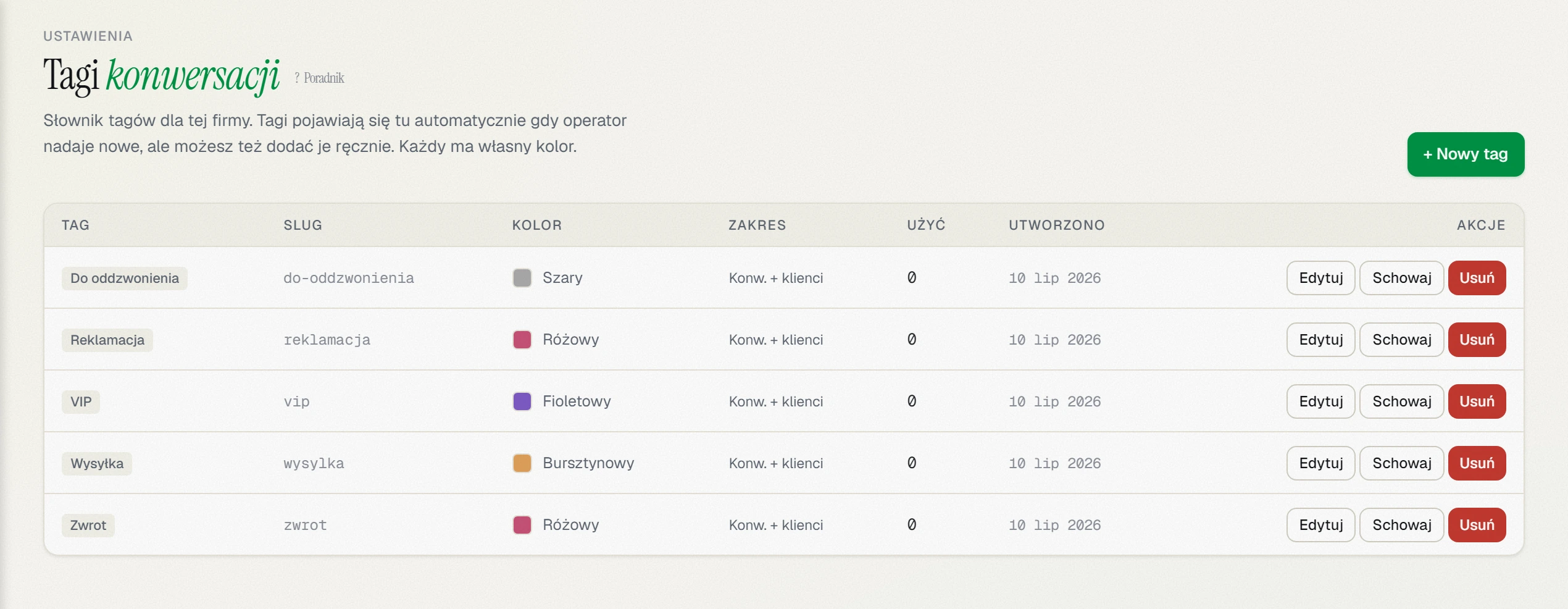 Słownik tagów: każdy tag ma nazwę, kolor, zakres i liczbę użyć.
Nowy tag z kolorem
W formularzu Nowy tag wpisz Nazwę, jeśli chcesz — Grupę (następny krok), wybierz Kolor i zaznacz Gdzie pokazywać: Zgłoszenia, Klienci albo oba. Obok widzisz Podgląd, jak tag będzie wyglądał.
Zakres porządkuje podpowiedzi: przy tagowaniu zgłoszenia podpowiadamy tylko tagi dla zgłoszeń, a na karcie klienta — tylko te dla klientów. Edytuj pozwala później zmienić nazwę, grupę, kolor i zakres.
Grupy tagów
Tagi możesz układać w grupy — np. Serwis, Płatności, Logistyka. Grupa to sama nazwa: bez koloru i bez zagnieżdżania.
- W formularzu Nowy tag wpisz nazwę grupy w polu Grupa (nieobowiązkowa) albo wybierz istniejącą z podpowiedzi. Puste pole = tag bez grupy.
- Istniejącemu tagowi grupę zmienisz przyciskiem Edytuj.
- Wielkość liter nie ma znaczenia: „serwis” trafi do istniejącej grupy „Serwis”.
- Gdy firma ma choć jedną grupę, słownik tagów pokazuje tagi pod nagłówkami grup (alfabetycznie), a Bez grupy na końcu.
Te same grupy widzisz na liście Zgłoszenia: w lewej kolumnie i w liście Tagi nad listą. Dwa kliknięcia w nagłówek grupy pokazują zgłoszenia z dowolnym tagiem tej grupy.
 Formularz Nowy tag z polem Grupa (nieobowiązkowa): tag „Gwarancja” w grupie „Serwis”.
Schowaj albo usuń
- Schowaj — tag znika z podpowiedzi przy tagowaniu, ale zgłoszenia, zadania i klienci, którzy go mają, zostają bez zmian. Przywróć odwraca to jednym kliknięciem.
- Usuń — ABCare najpierw zapyta i pokaże, z ilu zgłoszeń, zadań i klientów tag zniknie. Same zgłoszenia, zadania i karty klientów zostają.
Filtr po tagach na liście zgłoszeń
Na liście Zgłoszenia filtr Tagi pozwala zaznaczyć kilka tagów naraz. Tagi stoją też w lewej kolumnie listy — pod nagłówkami grup, z liczbą zgłoszeń przy każdym; kliknięcie pokazuje tylko te zgłoszenia (więcej). Lista zawęża się do zgłoszeń z danym tagiem (albo z dowolnym z zaznaczonych). Tagi nadają też reguły w Akcjach automatycznych.Tagi a etykiety poczty
To dwie różne rzeczy. Tagi opisują zgłoszenia, zadania i klientów w całym ABCare. Etykiety poczty służą tylko do porządkowania wątków w widoku Poczta — ustawiasz je w Poczta e-mail → Etykiety poczty. Szczegóły: Etykiety poczty.Sprawdź również
- Akcje automatyczne — reguły, które same nadają i zdejmują tagi.
- Przyciski akcji — tag jednym kliknięciem na wielu zgłoszeniach.
- Etykiety poczty — porządek w wątkach e-mail.
- Zgłoszenia — lista, filtry i akcje na wielu naraz — tagi i ich grupy w lewej kolumnie listy.