
Raporty
Cztery raporty o kondycji obsługi: Dotrzymywanie terminów, Wydajność pracowników, Mapa natężenia (kiedy klienci piszą) oraz Zwroty per produkt. Każdy pokażesz za wybrany okres, wydrukujesz albo pobierzesz do pliku.
Kto widzi raporty
Sekcję Raporty w menu widzą osoby z rolą Administrator i Kierownik obsługi. Konsultant, Rozliczenia i Tylko podgląd raportów nie mają — raporty pokazują m.in. porównanie pracy całego zespołu. Raporty liczą się tylko ze skrzynek, do których dana osoba ma dostęp. Szczegóły ról: Role w firmie — kto co może.
Nad każdym raportem jest pole Okres — wybierz daty od–do, a raport przeliczy się dla tego zakresu. Przycisk Drukuj / PDF drukuje raport albo zapisuje go jako plik PDF.
Raporty → Dotrzymywanie terminów
Podsumowanie w kafelkach: Zgodność z SLA (jaka część zgłoszeń z terminem została obsłużona na czas), Czas pierwszej odpowiedzi i Czas do rozwiązania (oba jako wartość środkowa, czyli mediana), Po terminie SLA i liczba wszystkich zgłoszeń. Niżej dwie sekcje:
- Najczęściej tagowane — osiem najczęstszych tagów, czyli tematy, które dominują w zgłoszeniach.
- Czas pierwszej odpowiedzi według opiekunów — czas pierwszej odpowiedzi każdego opiekuna na poziomych słupkach: zielony poniżej 1 godziny, żółty poniżej 4 godzin, czerwony powyżej.
Przycisk Pobierz CSV zapisuje zestawienie do pliku, który otworzysz w Excelu: podsumowanie, tagi, wyniki opiekunów i wszystkie zgłoszenia po terminie.
Nie wiesz, co dokładnie znaczą te liczby? Zajrzyj do Co oznaczają wskaźniki w raportach.
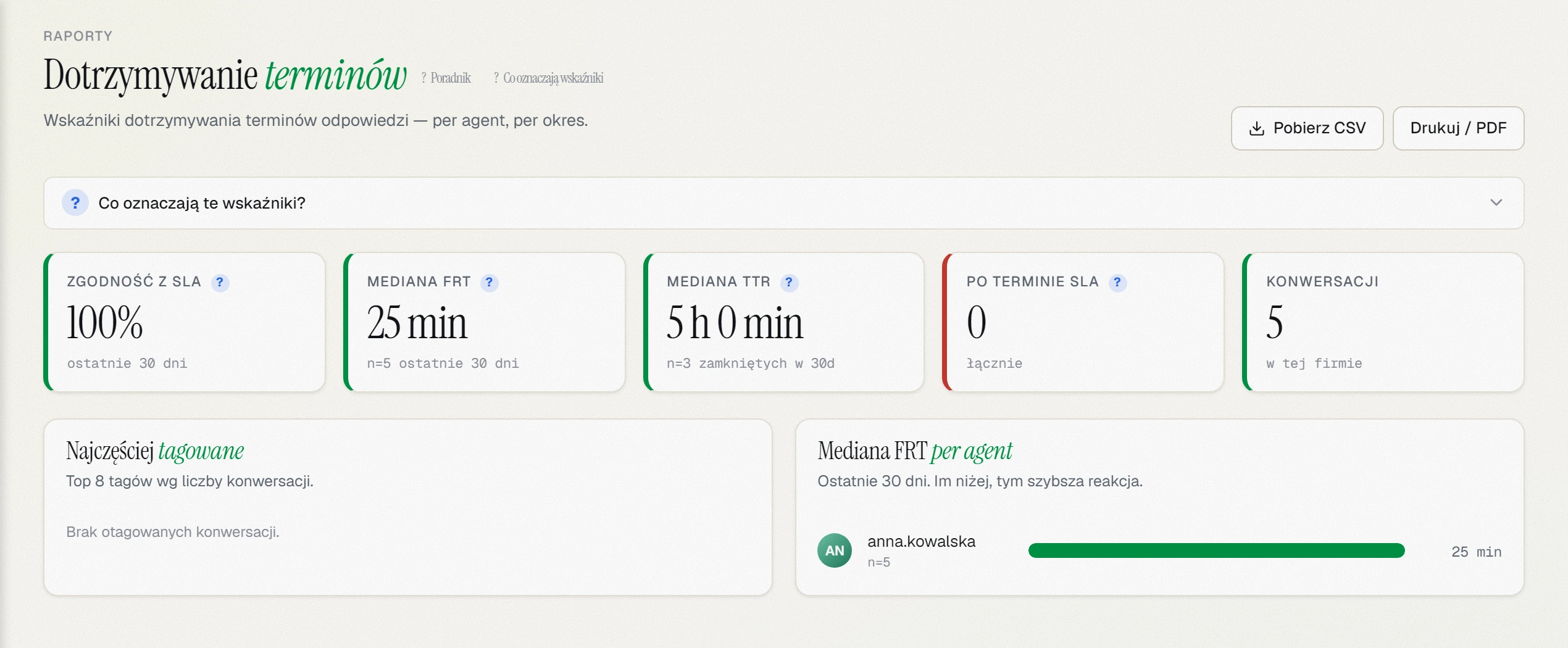 Raport terminów: kafelki Zgodność z SLA, Czas pierwszej odpowiedzi, Czas do rozwiązania, Po terminie SLA i Zgłoszeń, a niżej czas pierwszej odpowiedzi według opiekunów.
Raporty → Wydajność pracowników
Tabela dla każdego opiekuna: ile wiadomości wysłał, ile zgłoszeń ma przypisanych, czas pierwszej odpowiedzi (kolumna Pierwsza odpowiedź) i czas do rozwiązania (kolumna Do rozwiązania) — oba jako wartość środkowa — oraz liczba notatek wewnętrznych. Przyciski 7 dni i 30 dni szybko zmieniają okres. Pomaga zobaczyć, kto jest przeciążony, kto ma świetne tempo i gdzie tworzą się zatory.
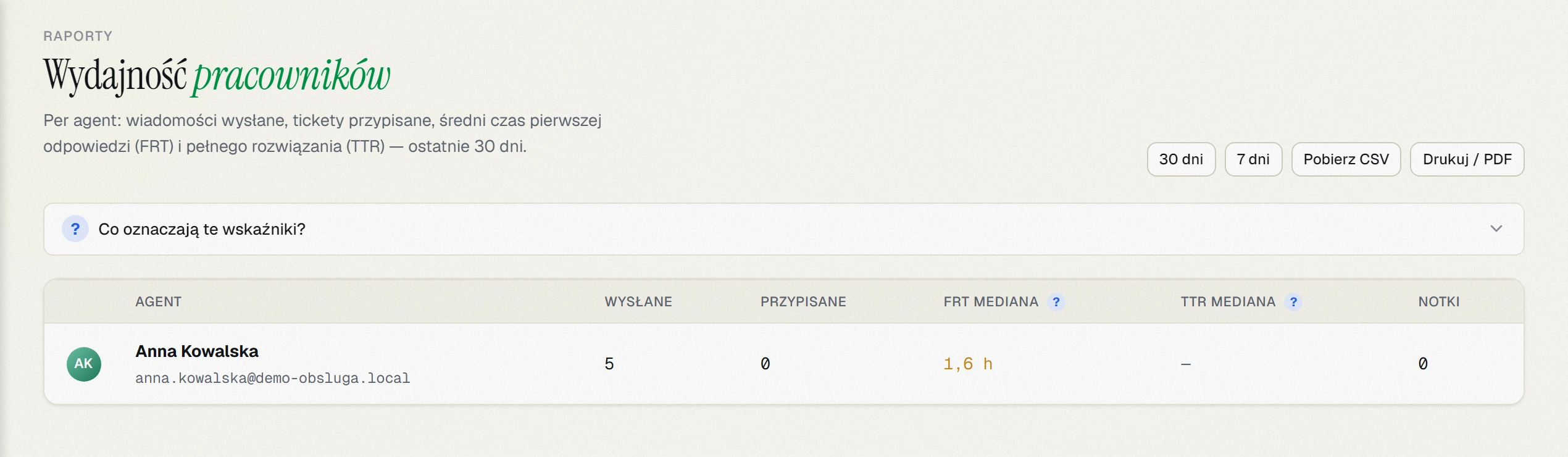 Wydajność pracowników: wysłane wiadomości, przypisane zgłoszenia oraz kolumny Pierwsza odpowiedź i Do rozwiązania dla każdego opiekuna.
Raporty → Mapa natężenia
Mapa tygodnia (poniedziałek–niedziela × godziny 0–23) pokazuje, kiedy klienci piszą najczęściej. Im ciemniejsza komórka, tym więcej wiadomości o tej porze. Nad mapą kafelki: wiadomości łącznie, od klientów, od opiekunów, notatki wewnętrzne i wpisy systemowe. Godziny liczymy według czasu polskiego. Pod mapą dwie sekcje: Według kanału — skąd przychodzą wiadomości, i Według statusu zgłoszeń — w jakim statusie są teraz zgłoszenia z ruchem w tym okresie. To Twoje statusy, w grupach i kolejności z ustawień, z kolorami (tu liczą się zgłoszenia, nie wiadomości).
Pomaga zaplanować dyżury — „mocny poniedziałkowy poranek 9–11” kontra „cichy weekend”. Domyślnie raport obejmuje ostatnie 30 dni; inny okres wybierzesz w polu Okres.
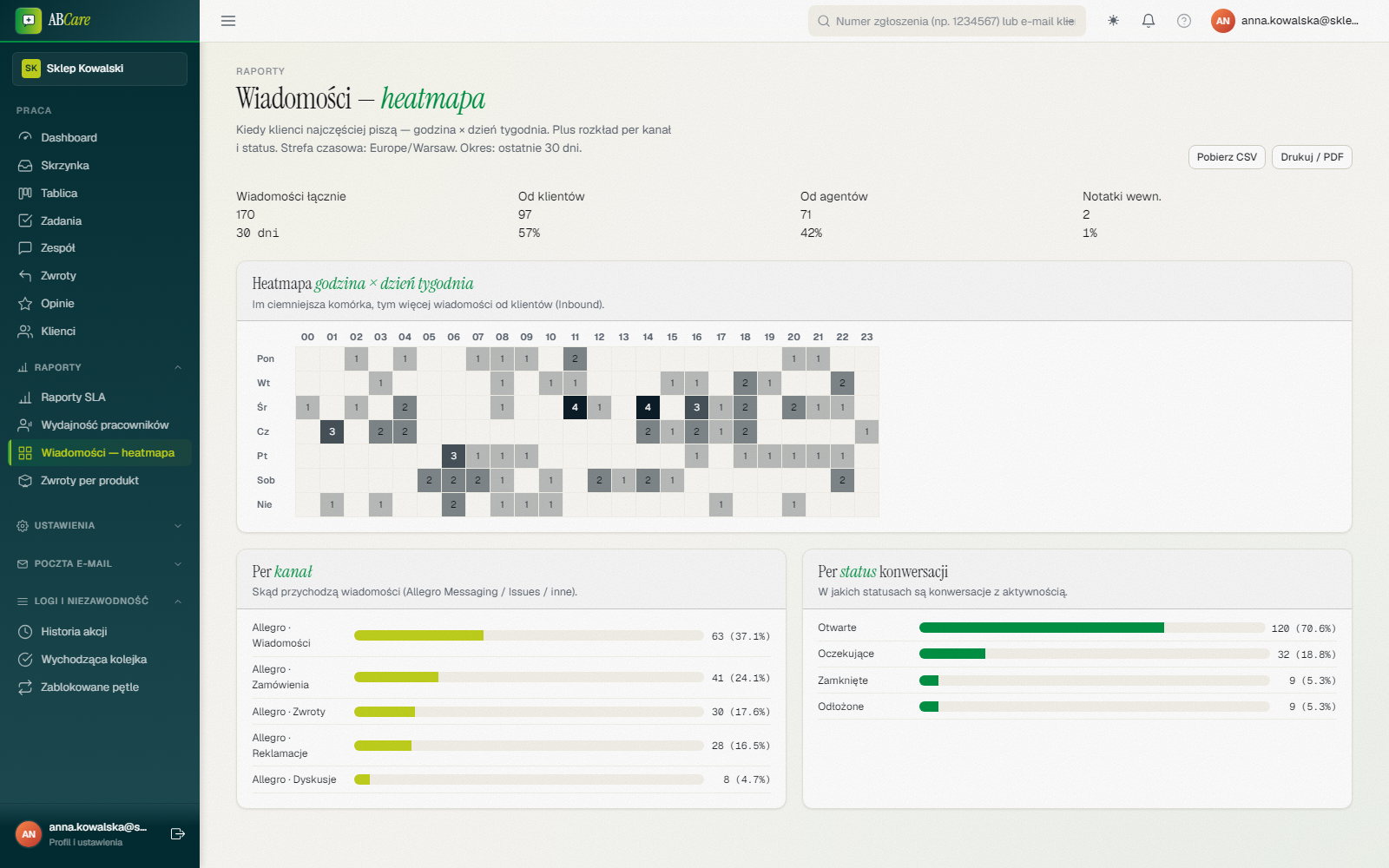 Mapa natężenia: nad nią liczba wiadomości w okresie, pod nią podział według kanału i według statusu zgłoszeń.
Raporty → Zwroty per produkt
Podłączanie kont Allegro nie jest jeszcze dostępne — ten krok opisuje pracę, która ruszy po jego udostępnieniu.
Oferty z największą liczbą zwrotów — w ostatnich 30 dniach i w całym okresie, obok siebie, razem z liczbą zwrotów odrzuconych i zwróconych. Pokazuje produkty problematyczne — może wymiary nie zgadzają się z opisem, może opakowanie jest za słabe. Kliknięcie liczby zwrotów otwiera listę wszystkich zwrotów tej oferty.
Kiedy klienci piszą — także na pulpicie
Na pulpicie (poza menu Raporty) są wykresy Aktywność 24h i 7 dni, Kiedy klienci piszą najczęściej (godziny doby z całej historii, z godziną szczytu) oraz Wzorzec tygodniowy. Widzi je każdy, kto ma pulpit, ale liczą się tylko ze skrzynek, do których ma dostęp. Schowasz je przyciskiem Dostosuj widoki — patrz Pulpit.
Sprawdź również
- Co oznaczają wskaźniki w raportach — czas pierwszej odpowiedzi, czas do rozwiązania, mediana i zgodność z SLA na przykładach.
- SLA — terminy odpowiedzi na zgłoszenia — skąd biorą się terminy, które liczy raport.
- Raporty obsługi i eksport do Excela — godziny pracy dla kontrahentów.