
Zestawienie prac dla kontrahenta i wydruk
Zestawienie prac: co zrobiliście dla kontrahenta w wybranym okresie i za co idzie faktura — pogrupowane po czynności albo osobie, z godzinami i kwotą. Wydruk z kwotami albo bez.
Otwórz zestawienie
Wejdź w Kontrahenci, otwórz kartę kontrahenta i kliknij Zestawienie prac.
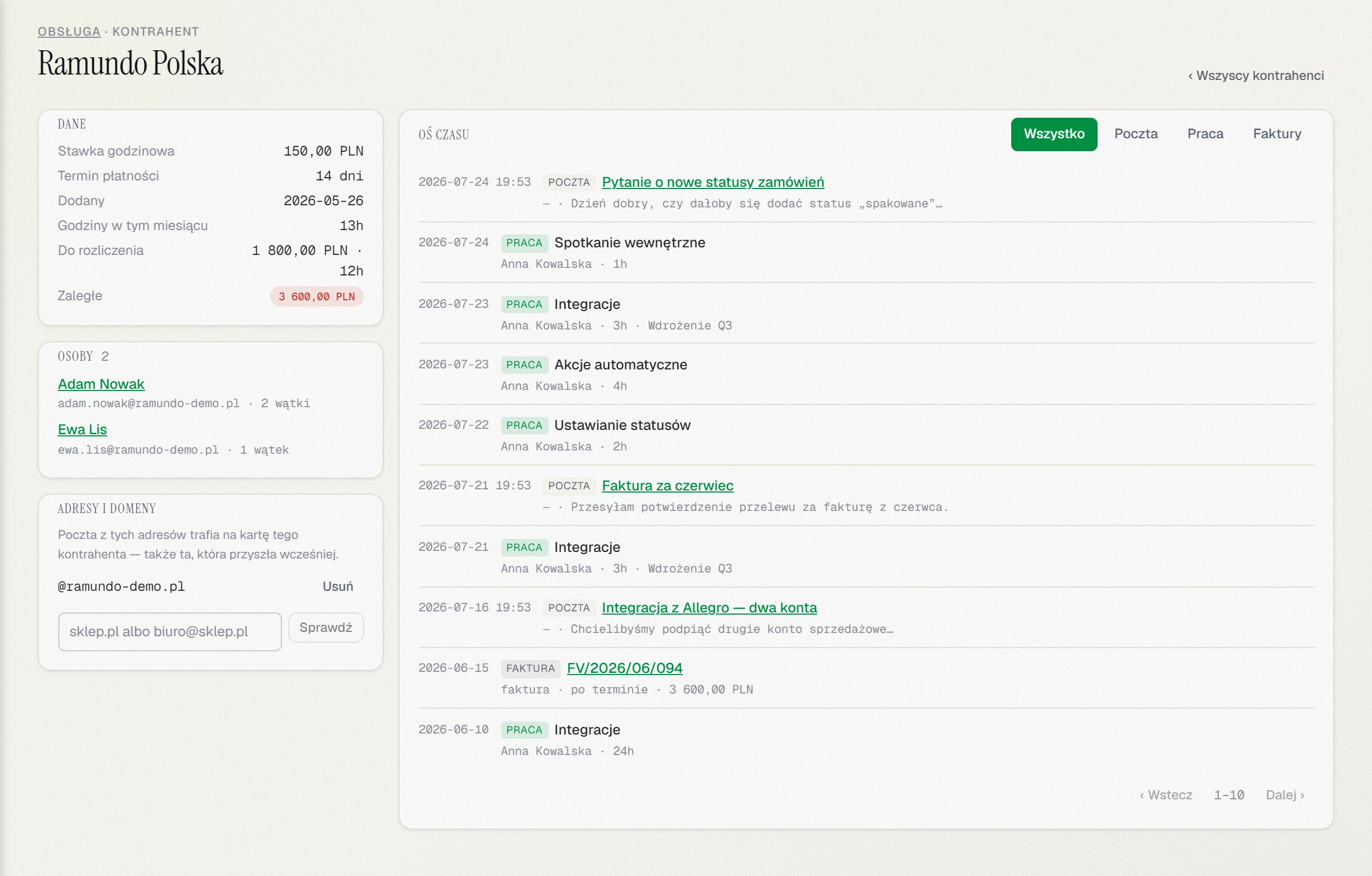 Karta kontrahenta — stąd przechodzisz do „Zestawienia prac”.
Wybierz okres
Ustaw daty Od i Do albo kliknij skrót: Ten miesiąc, Poprzedni, Ten rok. Pod spodem widać wybrany okres, a pod nim dwa kafelki: Razem (godziny) i Wartość referencyjna (kwota).
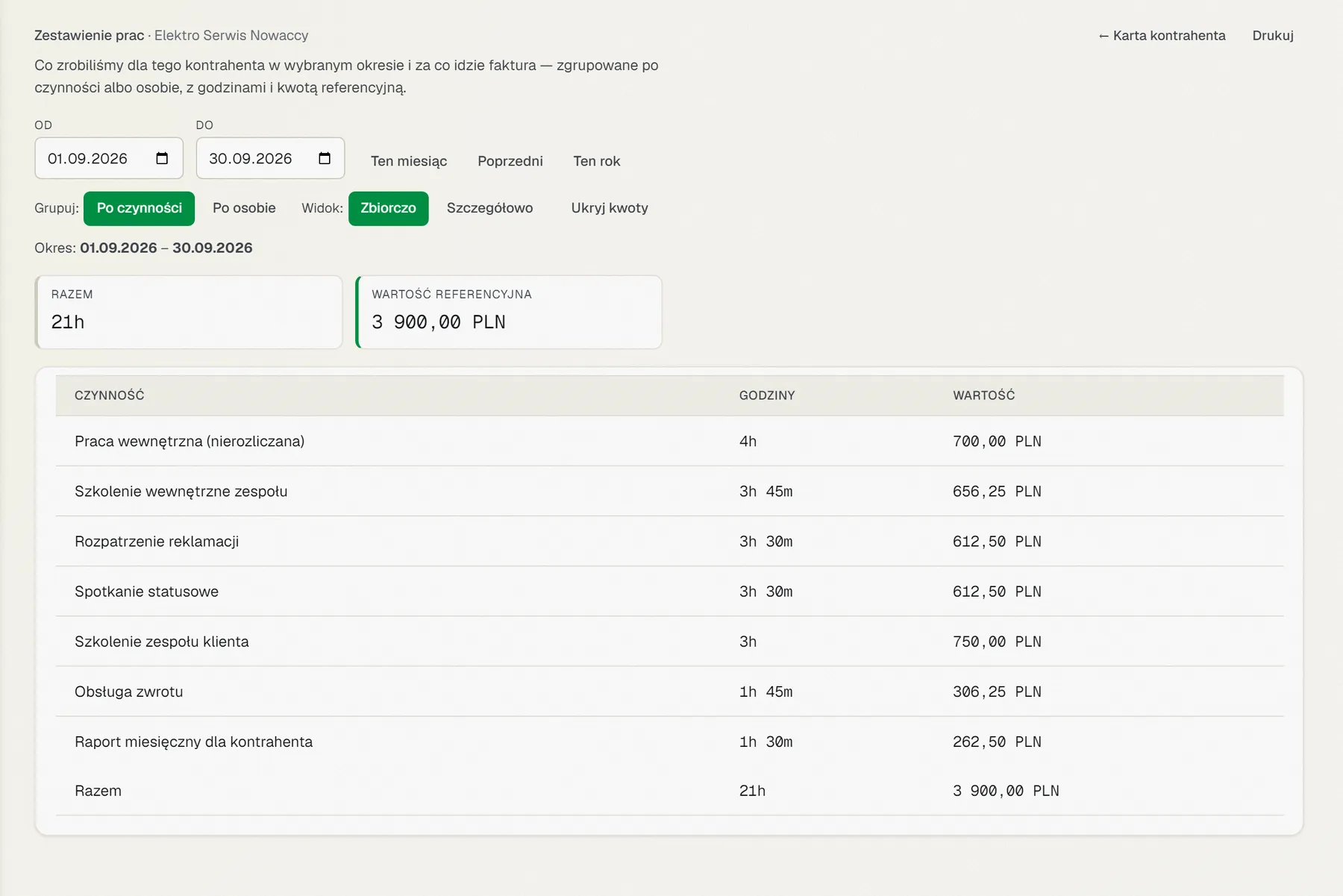 Zestawienie prac: pola Od i Do ze skrótami, grupowanie „Po czynności”, widok „Zbiorczo”, kafelki Razem i Wartość referencyjna oraz tabela z godzinami i wartością.
Ułóż widok
- Grupuj: Po czynności albo Po osobie.
- Widok: Zbiorczo — sumy godzin i wartości; Szczegółowo — każdy wpis z dniem, opisem pracy, osobą i czasem.
W widoku szczegółowym przy wpisie jest Edytuj — otwiera ten wpis w rejestrze czasu, żeby go poprawić.
Kwoty
Wartość referencyjna i kwoty pokazują się tylko osobom z prawem do kwot. Przycisk Ukryj kwoty chowa je na ekranie i na wydruku — przydaje się, gdy klient ma dostać listę „co zrobiliśmy” bez cen.
Osoba, która widzi tylko swój czas, zobaczy w zestawieniu wyłącznie swoje wpisy (z dopiskiem tylko Twój czas). Zobacz Kto co widzi w Obsłudze.
Drukuj
Kliknij Drukuj. Wydruk zawiera samo zestawienie — bez menu i przycisków. W oknie drukowania możesz też wybrać zapis do PDF i wysłać plik kontrahentowi.
Sprawdź również
- Kontrahenci — firmy, które obsługujesz — karta kontrahenta i szybkie akcje.
- Do rozliczenia — rejestrowanie faktur — wystawienie faktury za pracę.
- Zamknięcie miesiąca — raport, zestawienie i wpłaty.