
Pierwsze ustawienia — kreator krok po kroku
Kreator Pierwsze ustawienia: podłączenie kont Allegro i skrzynki e-mail, włączenie zadań i rozliczania czasu, zaproszenie zespołu. Każdy krok możesz pominąć i wrócić do niego później.
Gdzie jest kreator
Kreator otwiera się sam zaraz po aktywacji firmy. Później wrócisz do niego na dwa sposoby:
- z karty Dokończ pierwsze ustawienia na pulpicie — przycisk Kontynuuj (przycisk Schowaj chowa kartę na stałe);
- z menu: Ustawienia → Pierwsze ustawienia.
Po lewej stronie kreatora jest lista kroków — kliknięcie przenosi do dowolnego z nich. Pasek u góry pokazuje, ile kroków jest zrobionych. Krok liczy się jako zrobiony, gdy coś naprawdę jest ustawione (na przykład konto jest podłączone), a nie gdy kliknąłeś „Dalej”.
Kreator zmienia osoba z prawem do ustawień firmy — zwykle Administrator.
 Karta „Dokończ pierwsze ustawienia” na pulpicie — Kontynuuj albo Schowaj.
Krok 1: Konta Allegro
W polu Pobierz wiadomości i zamówienia od wybierz datę — najwyżej 60 dni wstecz, bo tyle udostępnia Allegro. Kliknij Połącz konto Allegro, zaloguj się na stronie Allegro i zgódź się na dostęp. Wrócisz prosto do kreatora, a konto pojawi się na liście z oznaczeniem pobieramy wiadomości…, a potem podłączone.
Masz kilka kont? Kliknij Podłącz kolejne konto i powtórz. Nie sprzedajesz na Allegro? Kliknij Nie sprzedaję na Allegro / zrobię to później.
Jeśli masz w Allegro włączonego automatycznego asystenta odpowiedzi, wiadomości mogą przychodzić z opóźnieniem.
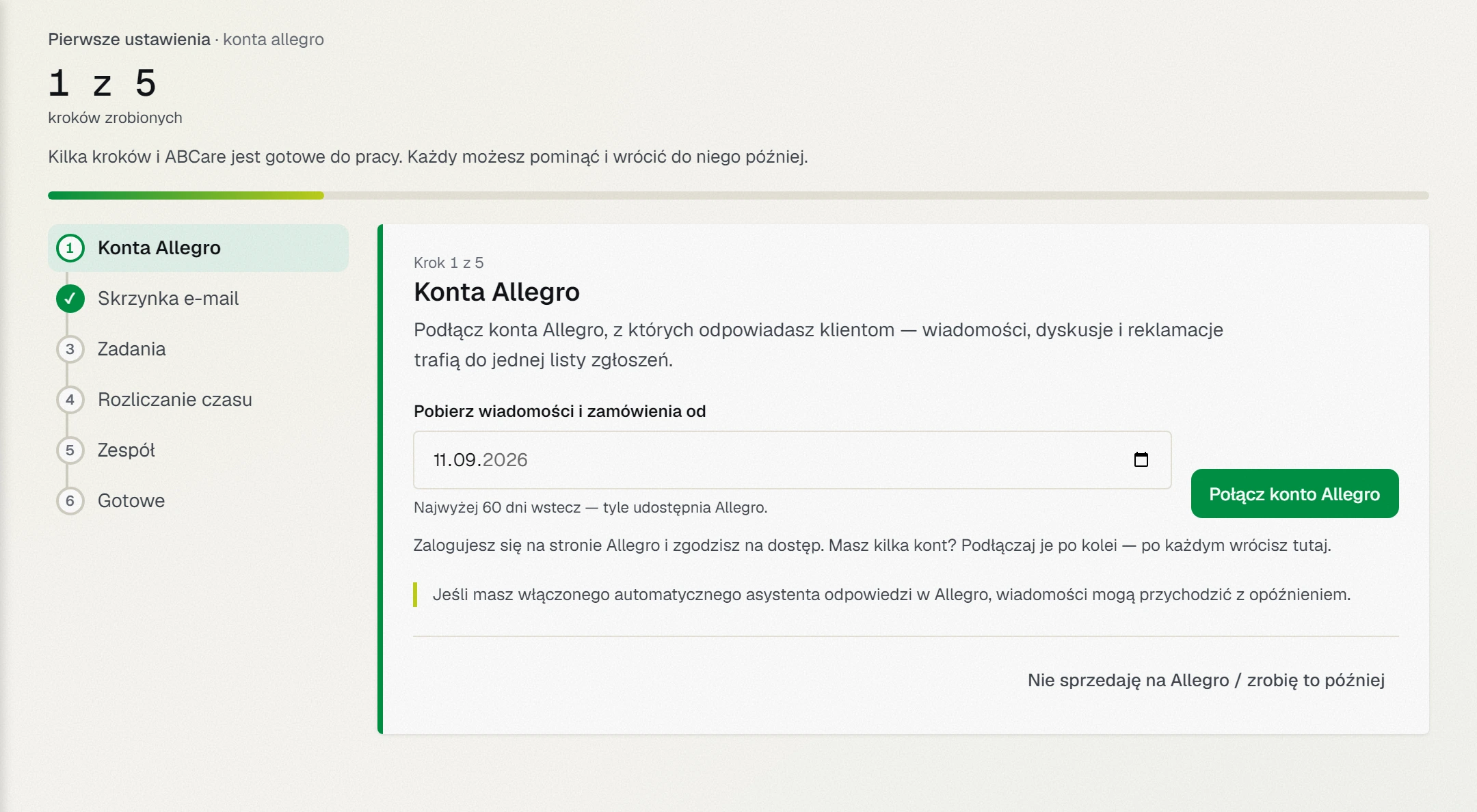 Krok „Konta Allegro”: data, od której pobrać wiadomości, przycisk „Połącz konto Allegro” i wyjście „Nie sprzedaję na Allegro / zrobię to później”.
Krok 2: Skrzynka e-mail
Masz adres, na który piszą klienci ze sklepu, Erli albo Kauflandu? Podłącz go, a te wiadomości też trafią do zgłoszeń. Do wyboru są trzy drogi:
- Zaloguj przez Google — Gmail i poczta firmowa w Google;
- Zaloguj przez Microsoft — Outlook, Hotmail i poczta firmowa Microsoft 365;
- Inna skrzynka — Onet, WP, home.pl, własny serwer; dostawcę wybierasz z listy.
Po podłączeniu wracasz do kreatora. Ten krok możesz spokojnie pominąć przyciskiem Nie teraz. Więcej: Podłączenie skrzynki e-mail.
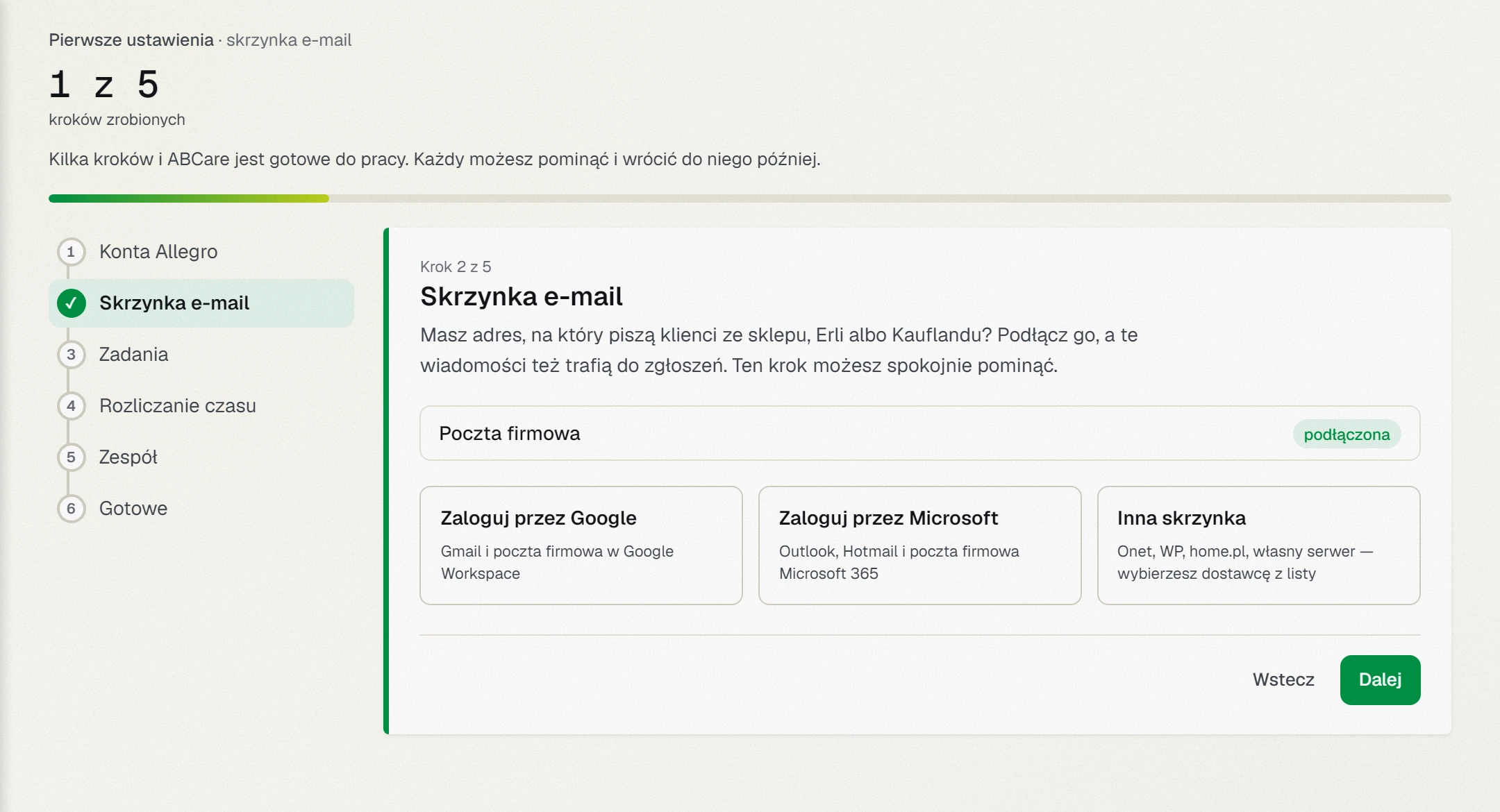 Krok „Skrzynka e-mail” — trzy sposoby podłączenia poczty.
Krok 3: Zadania
Pytanie: Czy Twój zespół rozpisuje pracę na zadania? — na przykład „oddzwonić do klienta” albo „sprawdzić paczkę u kuriera”, z terminem i osobą, która się tym zajmie.
- Tak, używamy zadań — w menu pojawią się Zadania, a zadanie założysz też prosto z wiadomości.
- Nie, wystarczą nam zgłoszenia — schowamy zadania z menu i z ekranów.
Wybierz odpowiedź i kliknij Dalej.
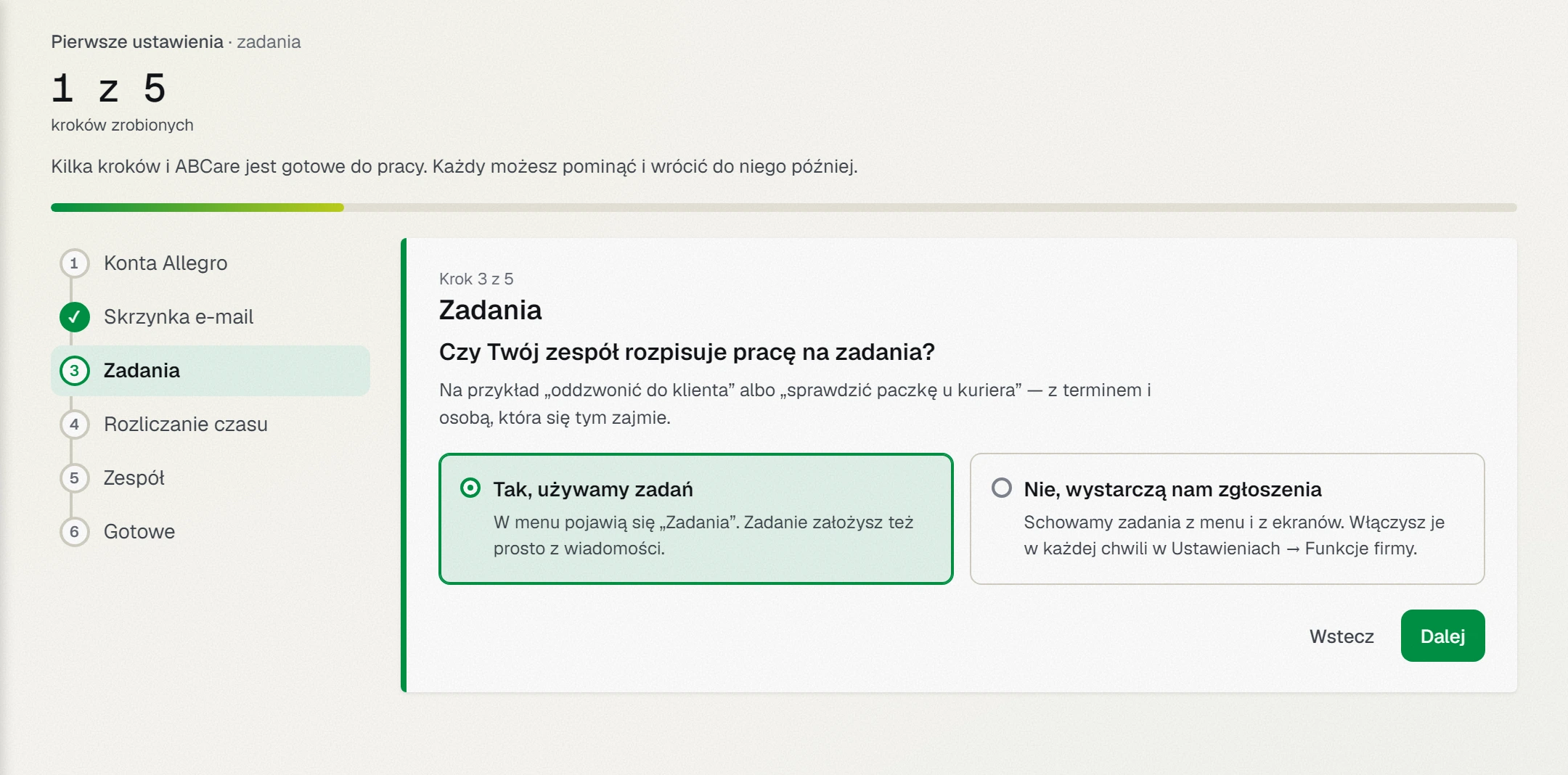 Krok „Zadania” — odpowiedź Tak albo Nie i przycisk „Dalej”.
Krok 4: Rozliczanie czasu
Pytanie: Czy rozliczacie czas pracy dla klientów? To funkcja dla firm, które obsługują inne firmy i wystawiają im faktury za przepracowane godziny.
- Tak, rozliczamy czas — w menu pojawi się sekcja Obsługa: kontrahenci, rejestr czasu i rozliczenia.
- Nie, sprzedajemy klientom — te ekrany zostaną schowane.
Obie odpowiedzi (zadania i rozliczanie czasu) zmienisz w każdej chwili w Ustawienia → Funkcje firmy — zobacz Włączanie i wyłączanie zadań oraz rozliczania czasu.
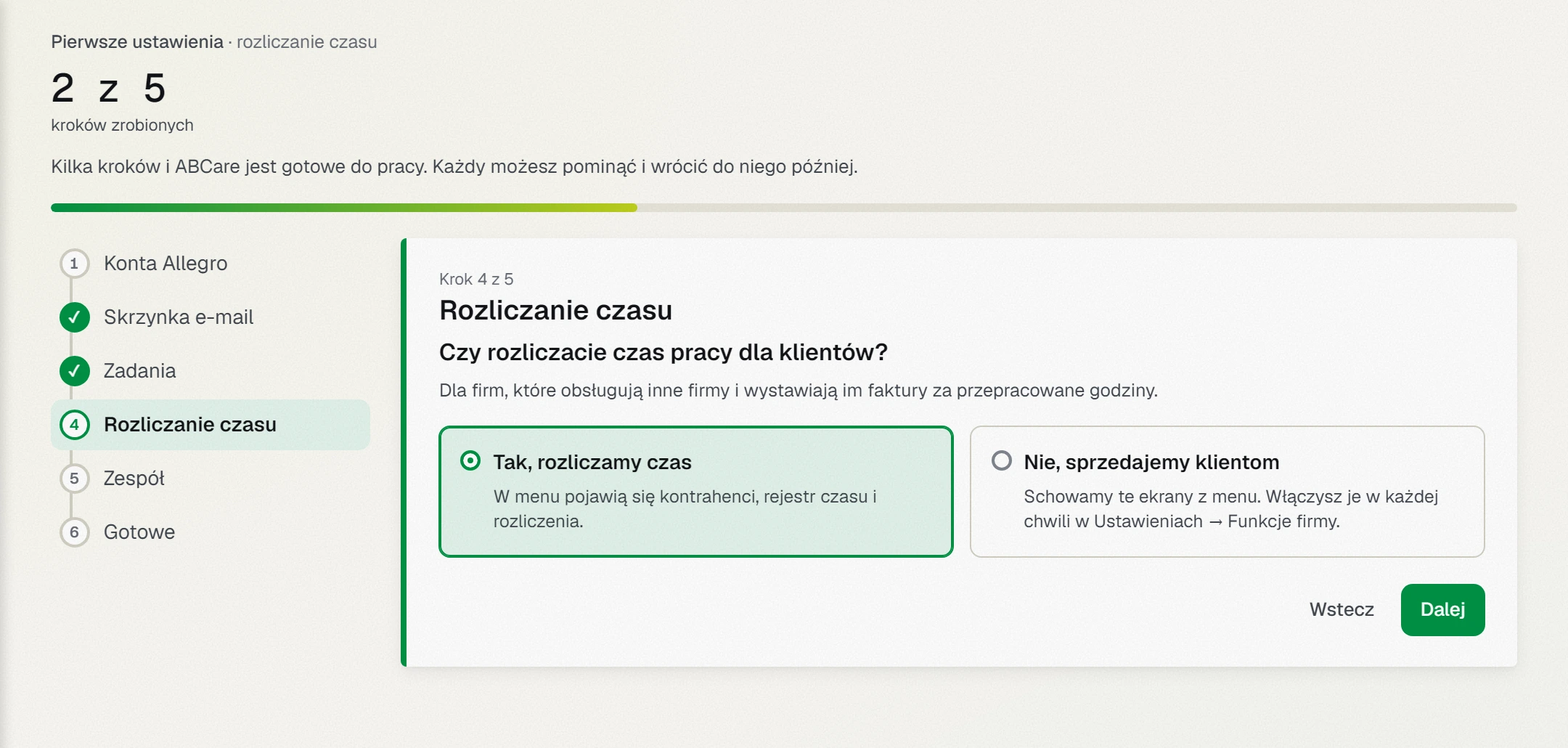 Krok „Rozliczanie czasu” — czy firma rozlicza godziny pracy dla klientów.
Krok 5: Zespół
Wpisz adres e-mail osoby, wybierz jej rolę (domyślnie Konsultant) i kliknij Wyślij zaproszenie. Pod formularzem jest jedno zdanie o każdej roli — dla kogo jest i co pozwala robić.
- Zaproszenie przychodzi e-mailem i jest ważne 7 dni.
- Nie zaprosisz nikogo do roli szerszej niż Twoja własna.
- Jeśli e-mail nie wyszedł, kreator pokaże link — przekaż go tej osobie samodzielnie.
Pracujesz sam? Kliknij Pracuję sam / zaproszę później.
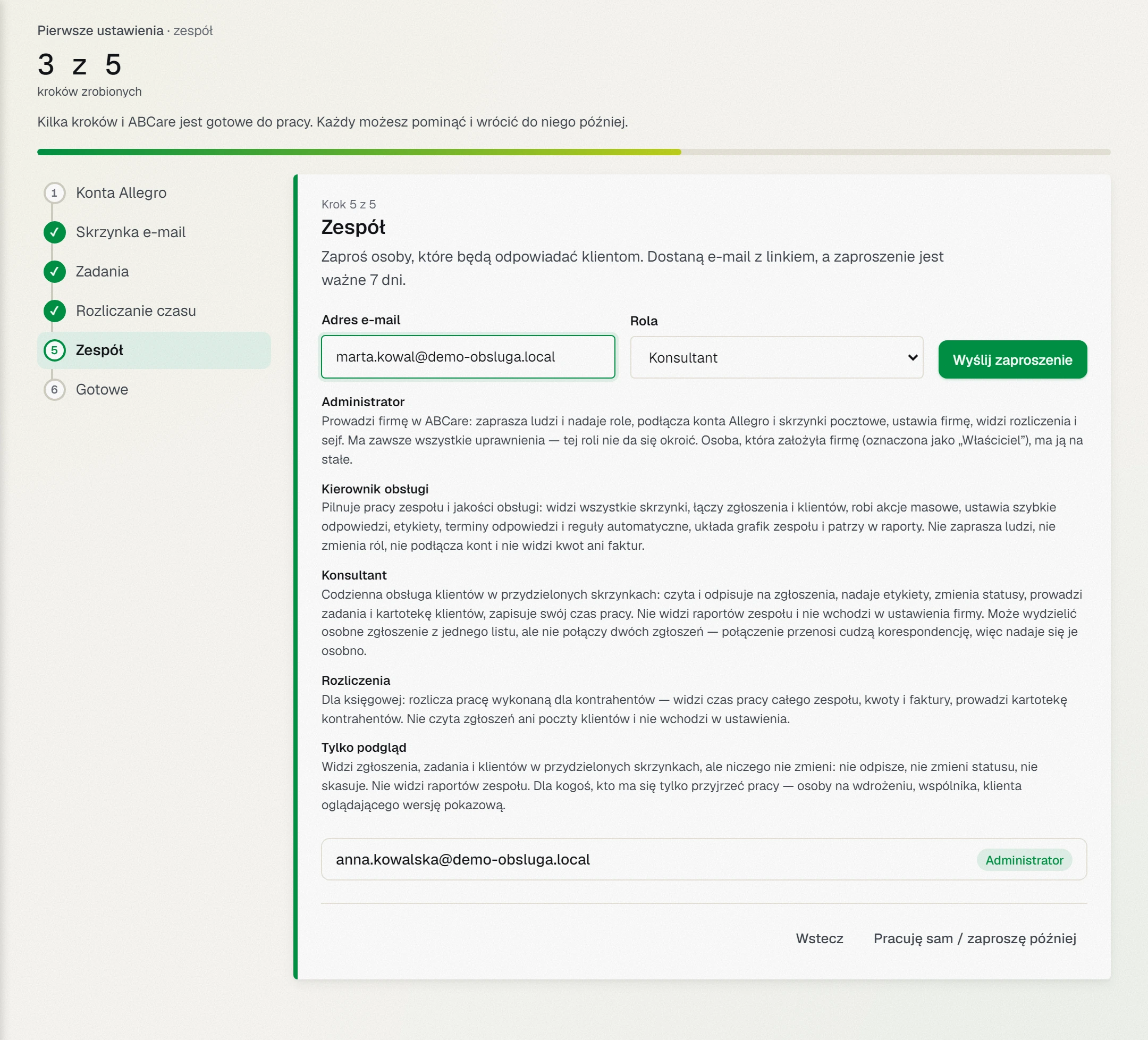 Krok „Zespół” — adres e-mail, rola i przycisk „Wyślij zaproszenie”.
Lista zaproszonych osób
Po wysłaniu zaproszenia osoba pojawia się na liście pod formularzem z rolą i dopiskiem zaproszenie wysłane. Możesz od razu zaprosić kolejną. Co widzi zaproszona osoba: Zapraszanie osoby do firmy.
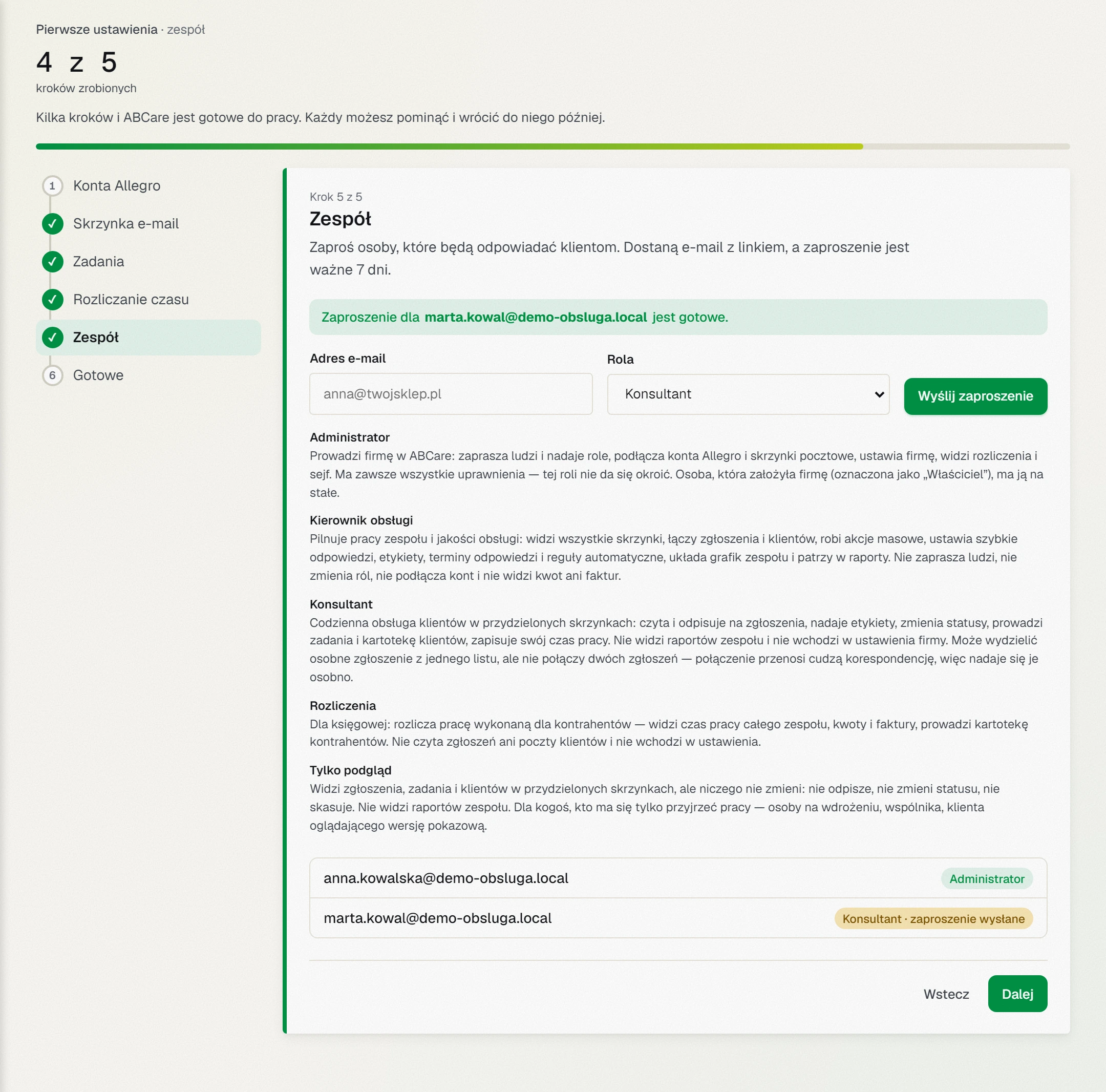 Zaproszenie gotowe — osoba jest na liście z dopiskiem „zaproszenie wysłane”.
Gotowe
Na ostatnim ekranie widzisz podsumowanie: przy każdym kroku stan (na przykład „1 konto”, „pominięte”, „schowane”) i odnośnik Zmień albo Zrób teraz.
Jeśli podłączyłeś Allegro, ABCare ustawił za Ciebie terminy odpowiedzi: 24 godziny na wiadomość i 7 dni na reklamację. Zmienisz je w Ustawienia → SLA.
W części Kiedy będziesz gotów są trzy skróty: Dostępność zespołu (godziny pracy — od nich zależy, komu przydzielamy nowe zgłoszenia), Szybkie odpowiedzi i Marki i stopki.
Kliknij Przejdź do zgłoszeń — kreator się zamknie, a Ty trafisz na listę zgłoszeń.
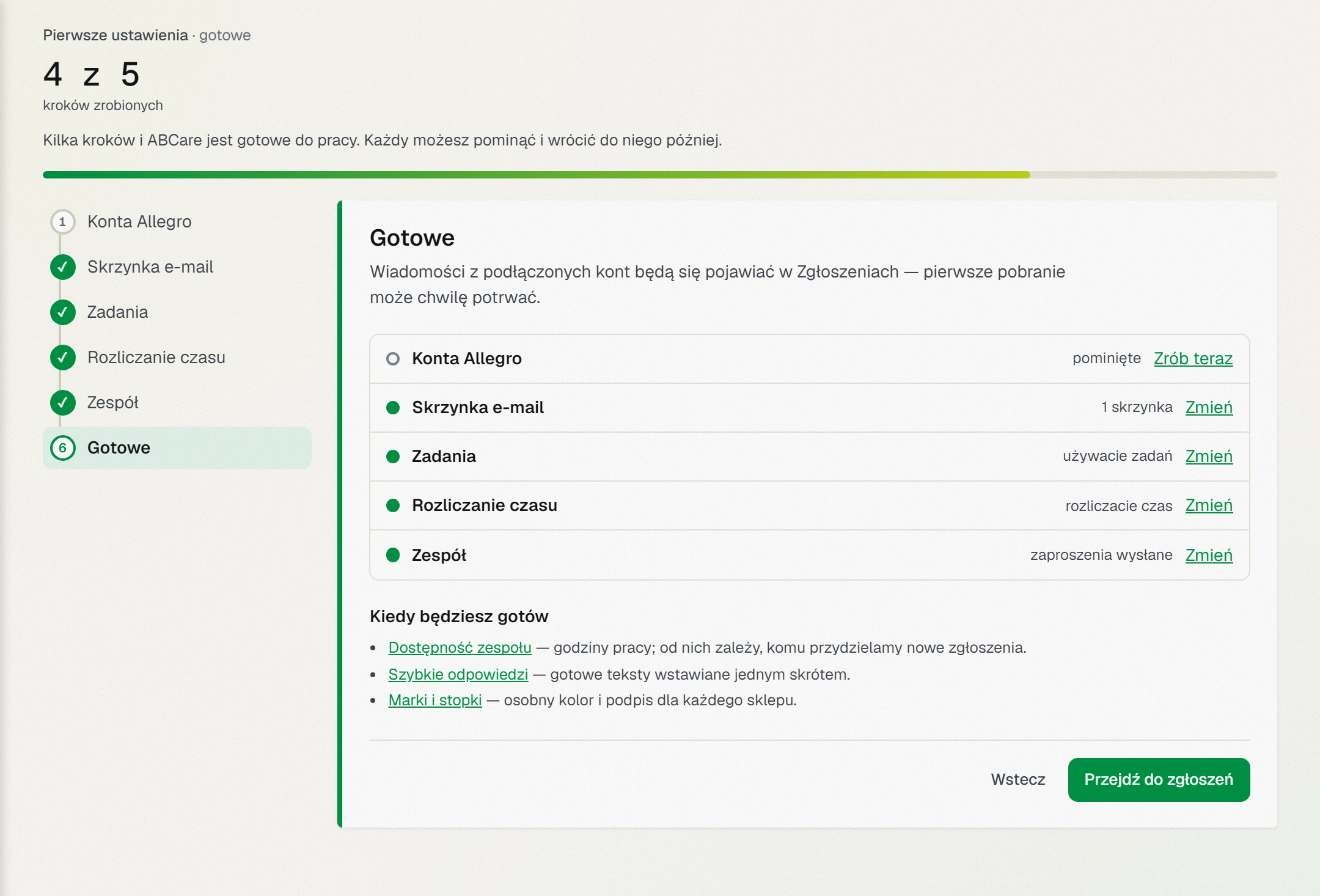 Podsumowanie — stan każdego kroku, skróty na później i „Przejdź do zgłoszeń”.
Sprawdź również
- Pierwsze kroki — cała droga od założenia konta do pierwszej odpowiedzi.
- Włączanie i wyłączanie zadań oraz rozliczania czasu — zmiana odpowiedzi z kroków 3 i 4.
- Zapraszanie osoby do firmy — co dzieje się po wysłaniu zaproszenia.
- Integracje Allegro — zarządzanie podłączonymi kontami.