
Użytkownicy — osoby w firmie
Ustawienia → Użytkownicy: lista osób, zaproszenia, role, kolor kółka osoby oraz znaczniki klucza dostępu i weryfikacji dwuetapowej. Usunięcie osoby z firmy i zdjęcie weryfikacji dwuetapowej są dostępne tylko Administratorowi. Znaczek Właściciel wskazuje założyciela.
Lista użytkowników
Wejdź w Ustawienia → Użytkownicy. W tabeli Aktywni użytkownicy widzisz każdą osobę: adres e-mail, imię i nazwisko, rolę, datę dołączenia i status. Niżej są Oczekujące zaproszenia — adres, rola, kiedy wysłane i kiedy wygasną. Przycisk Cofnij wycofuje zaproszenie, którego nikt jeszcze nie przyjął — link z wiadomości przestaje działać.
Przy osobie, która założyła firmę, stoi znaczek Właściciel. Ta osoba ma rolę Administrator na stałe — nikt nie może jej usunąć ani zmienić jej roli.
Ekran jest dostępny dla Administratora.
W kolumnie Logowanie sprawdzisz osobno, czy osoba ma Klucz dostępu (passkey), oraz czy ma włączoną Weryfikację dwuetapową (2FA). Brak klucza i Bez weryfikacji dwuetapowej oznaczają, że dana metoda nie jest przygotowana. Znaczniki nie pokazują klucza ani kodów.
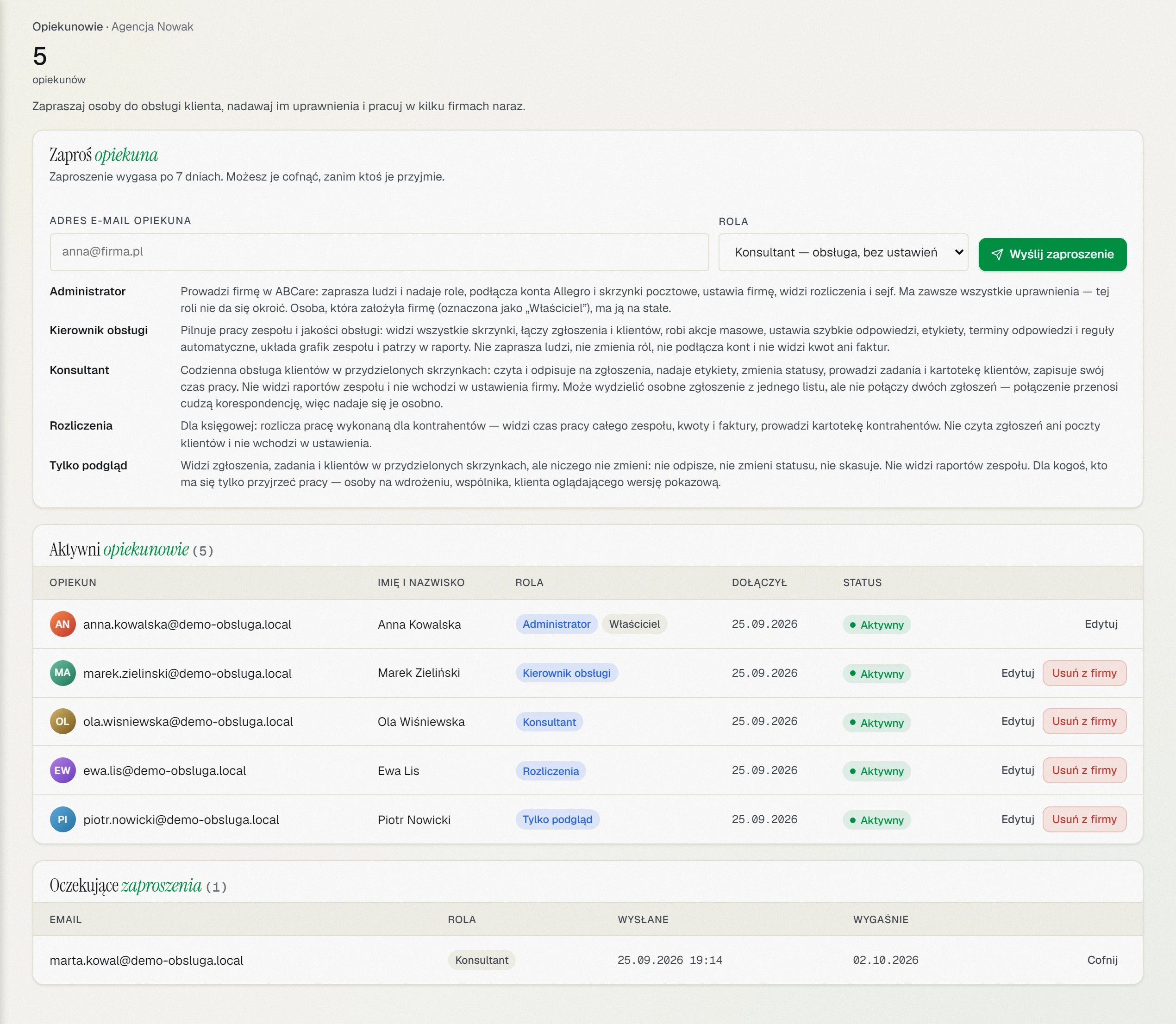 Aktywni użytkownicy: role, Właściciel, klucz dostępu i weryfikacja dwuetapowa.
Zaproś nową osobę
Na górze ekranu jest karta Zaproś użytkownika: adres e-mail, rola (domyślnie Konsultant) i przycisk Wyślij zaproszenie. Zaproszenie wygasa po 7 dniach. Po wysłaniu ekran potwierdza: Zaproszenie wysłane na adres …. Jeśli e-maila nie udało się wysłać, zobaczysz to wprost — razem z odnośnikiem, który przekażesz tej osobie inną drogą.
Cała droga — także to, co widzi zaproszona osoba — jest opisana w Zapraszanie osoby do firmy.
 Potwierdzenie po wysłaniu: „Zaproszenie wysłane na adres …”. W wiadomości jest odnośnik, zaproszenie jest ważne 7 dni.
Zmień imię albo rolę
Przy osobie kliknij Edytuj. Możesz wpisać imię i nazwisko (przycisk Zapisz) oraz wybrać nową rolę (przycisk Zmień).
- Na liście są tylko role, które nie są szersze niż Twoja własna.
- Zmieniona osoba dostanie uprawnienia nowej roli po ponownym zalogowaniu.
- Swojej własnej roli ani roli założyciela firmy tu nie zmienisz.
Zmień kolor kółka osoby
Każda osoba w firmie ma swój kolor kółka z inicjałami — ten sam na liście zgłoszeń, w zadaniach, w sejfie i w czacie. ABCare przydziela kolory po kolei, w kolejności dołączenia do firmy, więc pierwszych dwanaście osób ma różne kolory.
- Przy osobie kliknij Edytuj.
- Pod adresem e-mail kliknij jeden z dwunastu kolorów w wierszu Kolor kółka.
- Automatyczny przywraca kolor przydzielony przez ABCare.
Swój kolor zmieni każdy, cudzy — osoba z prawem edycji użytkowników. Kolor wybrany ręcznie nie trafi do nikogo innego automatycznie.
Usuń osobę z firmy
Tylko Administrator bieżącej firmy może wykonać tę operację. ABCare sprawdza jego obecną rolę przy potwierdzeniu — wcześniejszy dostęp do ekranu nie wystarczy po zmianie roli.
Kliknij Usuń z firmy i potwierdź przyciskiem Tak, usuń z firmy.
- Zgłoszenia i zadania przypisane tej osobie wrócą do puli, żeby ktoś się nimi zajął.
- Samo konto zostaje — jeśli ta osoba pracuje też dla innej firmy w ABCare, tam pracuje dalej.
- Tej operacji nie cofnie się przyciskiem. Żeby przywrócić osobę, trzeba ją zaprosić od nowa.
- Nie usuniesz siebie ani założyciela firmy.
Zdejmij weryfikację po zgubieniu telefonu
Jeśli osoba zgubiła telefon i nie ma kodów zapasowych, Administrator może przy niej kliknąć Zdejmij weryfikację dwuetapową. Najpierw potwierdź inną drogą, na przykład telefonicznie, że prosi o to właściciel konta. Następnie kliknij Tak, zdejmij weryfikację dwuetapową.
Stara aplikacja i kody zapasowe przestają działać, a otwarte sesje tej osoby się kończą. Hasło pozostaje bez zmian; Administrator go nie poznaje i nie uzyskuje wejścia na konto. Zdarzenie zostaje zapisane w historii bezpieczeństwa.
ABCare ponownie sprawdza obecną rolę Administratora. Nie zdejmiesz weryfikacji ze swojego konta, z konta założyciela firmy ani z konta osoby należącej też do innych firm. W tych przypadkach skontaktuj się ze wsparciem. Samo uprawnienie do zarządzania użytkownikami w roli własnej nie wystarcza do usuwania osób ani zdejmowania weryfikacji.
Osoba powinna przygotować zabezpieczenie ponownie: Kod z aplikacji przy logowaniu. Jeśli firma wymaga dodatkowej ochrony Sejfu, samo hasło nadal go nie otworzy — potrzebny będzie własny klucz dostępu albo ponownie włączona aplikacja z kodami.
Sprawdź również
- Role w firmie — kto co może — co może każda z pięciu ról.
- Zapraszanie osoby do firmy — zaproszenie krok po kroku.
- Dostępność zespołu — godziny pracy i nieobecności opiekunów.
- Kod z aplikacji przy logowaniu — przygotowanie zabezpieczenia i odzyskanie dostępu po zgubieniu telefonu.