
Zadania do rozliczenia — oznacz, przefiltruj, rozlicz fakturą
Oznacz zadania do rozliczenia, znajdź je na liście lub tablicy i zapisz numer faktury albo rozlicz bez faktury. Rozliczaj wiele zadań naraz, poprawiaj numer i cofaj rozliczenie.
Odróżnij zadania od czasu pracy
Tutaj oznaczasz całe zadanie; w Obsługa → Do rozliczenia rozliczasz wpisy czasu pracy.
Oznacz zadanie do rozliczenia
Otwórz kartę lub okno zadania i kliknij Do rozliczenia. Może to zrobić każdy, kto może edytować to zadanie. Pojawi się plakietka Do rozliczenia. Jeśli oznaczenie było pomyłką, wybierz Cofnij oznaczenie.
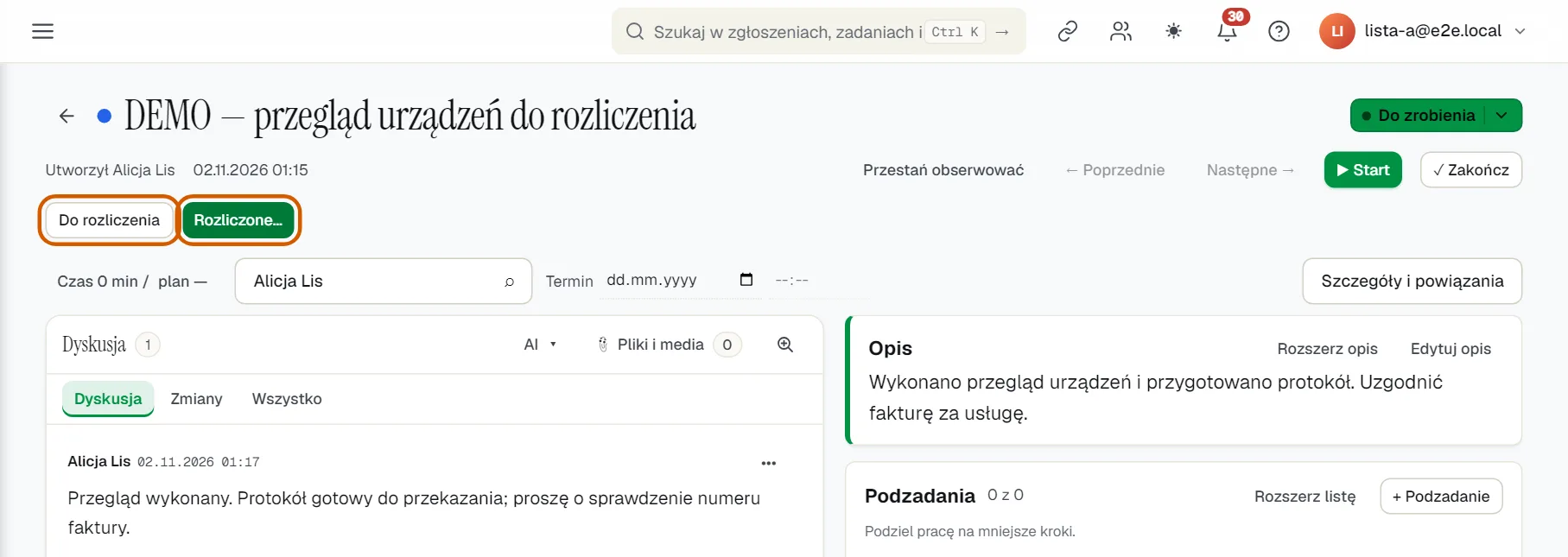 Przycisk Do rozliczenia obok Rozliczone… na karcie zadania DEMO.
Znajdź zadania czekające na rozliczenie
Na liście lub tablicy zadań w filtrze Rozliczenie wybierz Do rozliczenia, Rozliczone albo Bez oznaczenia. Plakietki przy zadaniach pomagają odróżnić ich stan.
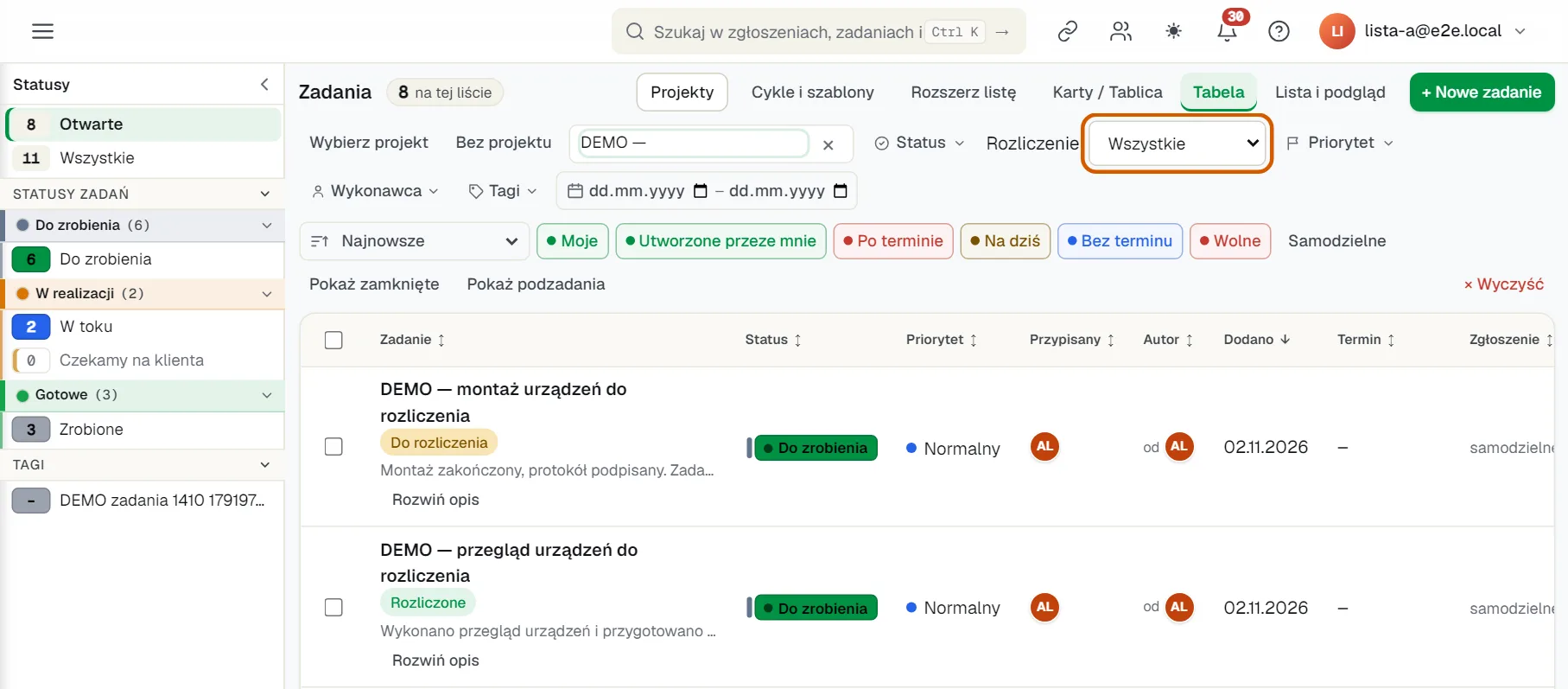 Lista zadań DEMO z filtrem Rozliczenie i plakietkami.
Otwórz rozliczenie zadania
Przy zadaniu wybierz Rozliczone…. Domyślnie może to zrobić Administrator i Kierownik obsługi. Dostęp zmienisz w Ustawienia → Role, przez uprawnienie Oznaczaj zadania jako rozliczone.
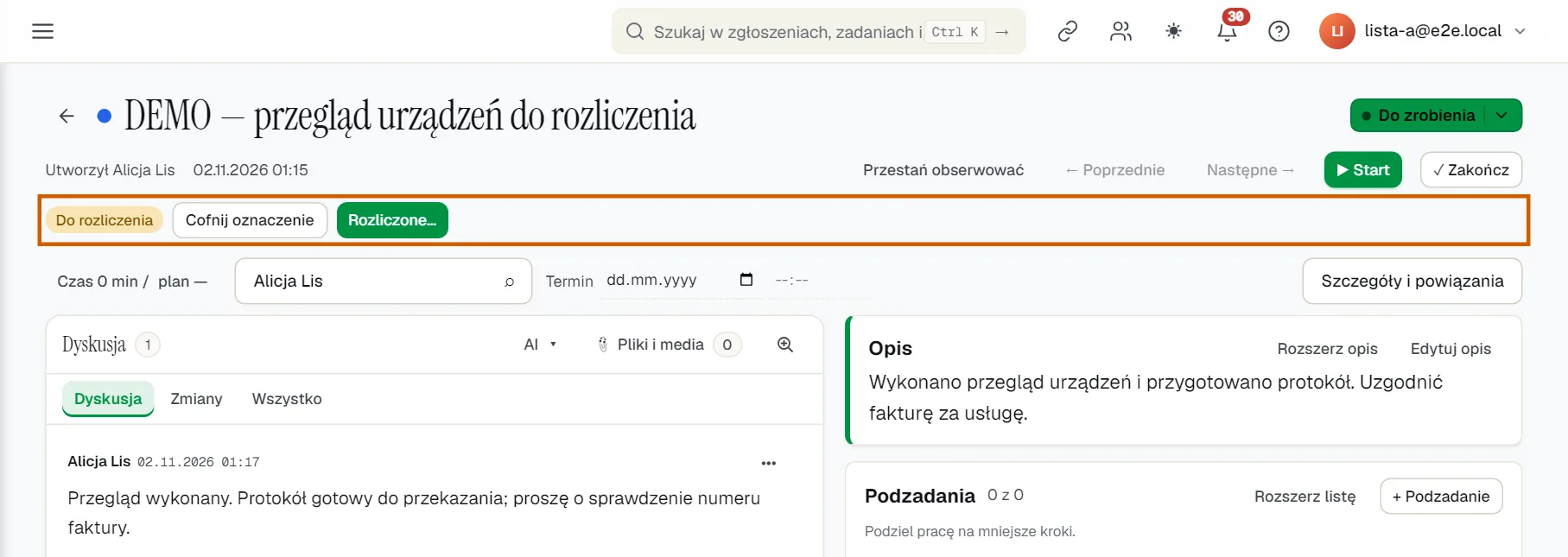 Zadanie oznaczone Do rozliczenia: plakietka, Cofnij oznaczenie i Rozliczone…. Dane DEMO.
Zapisz numer faktury albo rozlicz bez faktury
W oknie Rozliczone wpisz Numer faktury albo wybierz Bez faktury. Kliknij Zapisz. Zadanie otrzyma plakietkę Rozliczone z numerem faktury lub informacją o rozliczeniu bez faktury. Fakturę wystawiasz w swoim programie; tutaj zapisujesz jej numer.
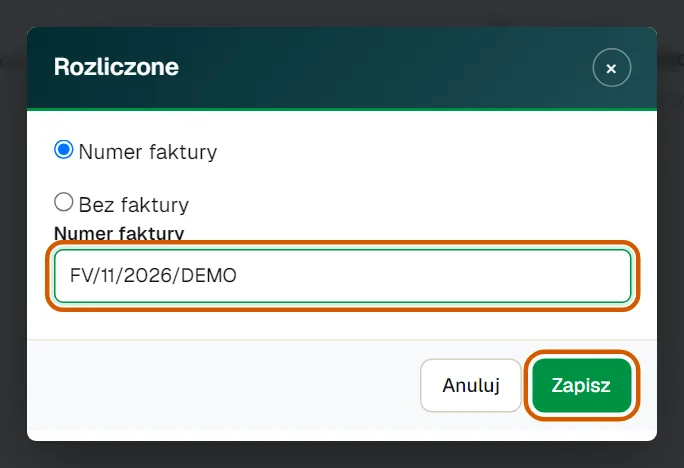 Okno Rozliczone z przykładowym numerem FV/11/2026/DEMO i możliwością wyboru Bez faktury.
Popraw numer albo cofnij rozliczenie
Ponownie wybierz Rozliczone…. Popraw numer faktury i kliknij Zapisz. Jeżeli zadanie ma znów czekać na rozliczenie, wybierz Cofnij rozliczenie — wróci do Do rozliczenia.
Rozlicz kilka zadań jednym numerem
Na liście zaznacz zadania. Na pasku wybierz Oznacz do rozliczenia albo Rozliczone…. Wpisz jeden numer faktury dla zaznaczonych zadań lub wybierz Bez faktury, a potem Zapisz. Zaznaczanie opisuje poradnik pracy z wieloma zadaniami.
 Pasek dla dwóch zaznaczonych zadań: Oznacz do rozliczenia i Rozliczone…. Dane DEMO.
Odszukaj fakturę i sprawdź historię
W wyszukiwaniu na liście zadań wpisz numer faktury, aby znaleźć powiązane zadania. W historii konkretnego zadania sprawdzisz, kto i kiedy zmienił oznaczenie, zapisał lub poprawił fakturę albo cofnął rozliczenie.
Wyłącz rozliczanie, jeśli firma go nie używa
Wejdź w Ustawienia → Funkcje firmy → Rozliczanie zadań, wybierz wyłączenie i kliknij Zapisz. Domyślnie funkcja jest włączona. Wyłączenie ukrywa jej przyciski, filtr i plakietki; zachowuje oznaczenia i numery faktur. Po ponownym włączeniu dane wracają.
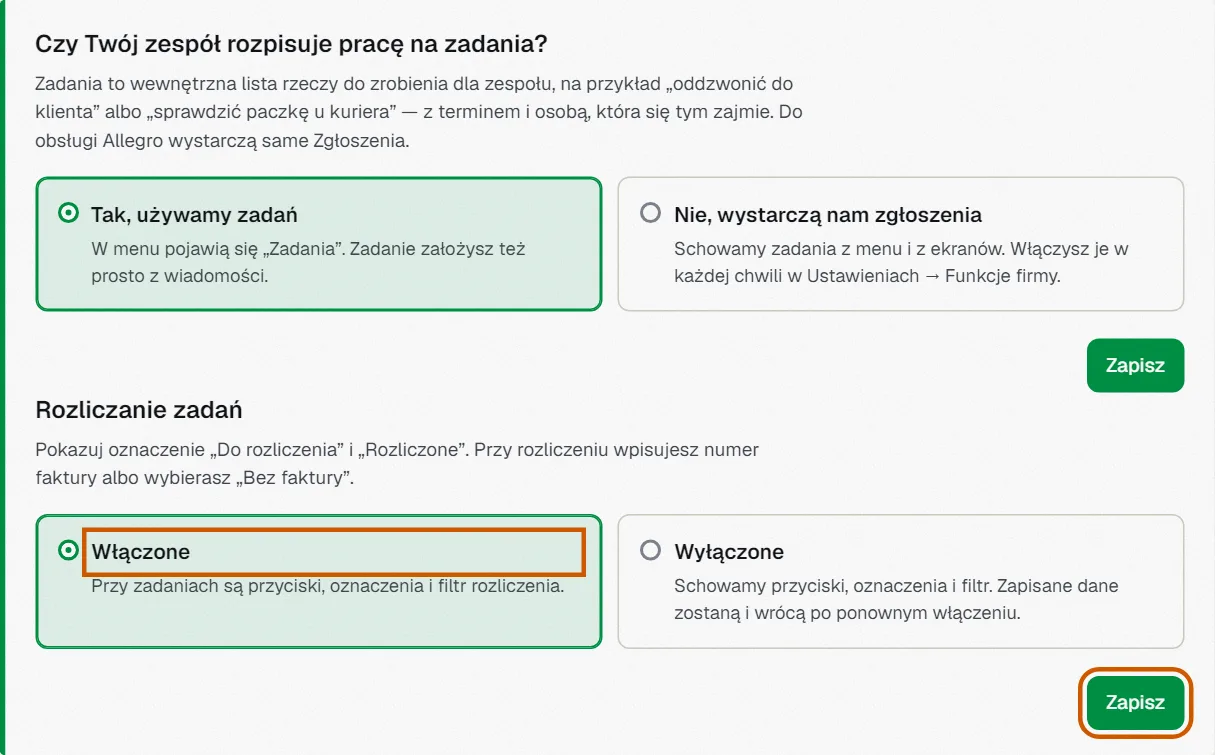 Ustawienie Rozliczanie zadań w Funkcjach firmy. Dane DEMO.
Sprawdź również
- Do rozliczenia — rejestrowanie faktur — rozliczaj czas pracy w module Obsługa.
- Zadania i tablica — poznaj kartę zadania i dyskusję.
- Zaznaczanie wielu zadań — wykonuj wspólne działania na kilku zadaniach.
- Role w firmie — kto co może — ustal, kto może rozliczać zadania.
- Funkcje firmy — włącz lub wyłącz rozliczanie zadań.