
Kalendarz firmy — wpisy, zadania i kalendarze działów
Wspólny kalendarz firmy: Twoje spotkania, zadania i urlopy, kalendarze działów i zasobów. Zaznaczasz czas myszą, przeciągasz kafelki, widzisz cały zespół obok siebie i wybierasz, kto widzi Twój kalendarz.
Ostatnia aktualizacja: 31 października 2026
Brak wyników na tej stronie.
Otwórz kalendarz
W menu wybierz Kalendarz. U góry przełączasz widok: Dzień, 3 dni, Tydzień, Miesiąc, Lista albo Zespół — wtedy każda osoba ma swoją kolumnę. Na telefonie kalendarz otwiera się w widoku 3 dni, a dni zmieniasz przesunięciem palca w bok. Gdy w jednej godzinie jest więcej wpisów, niż się mieści, widać kilka pierwszych i znaczek +N — kliknij go, a zobaczysz listę wszystkich.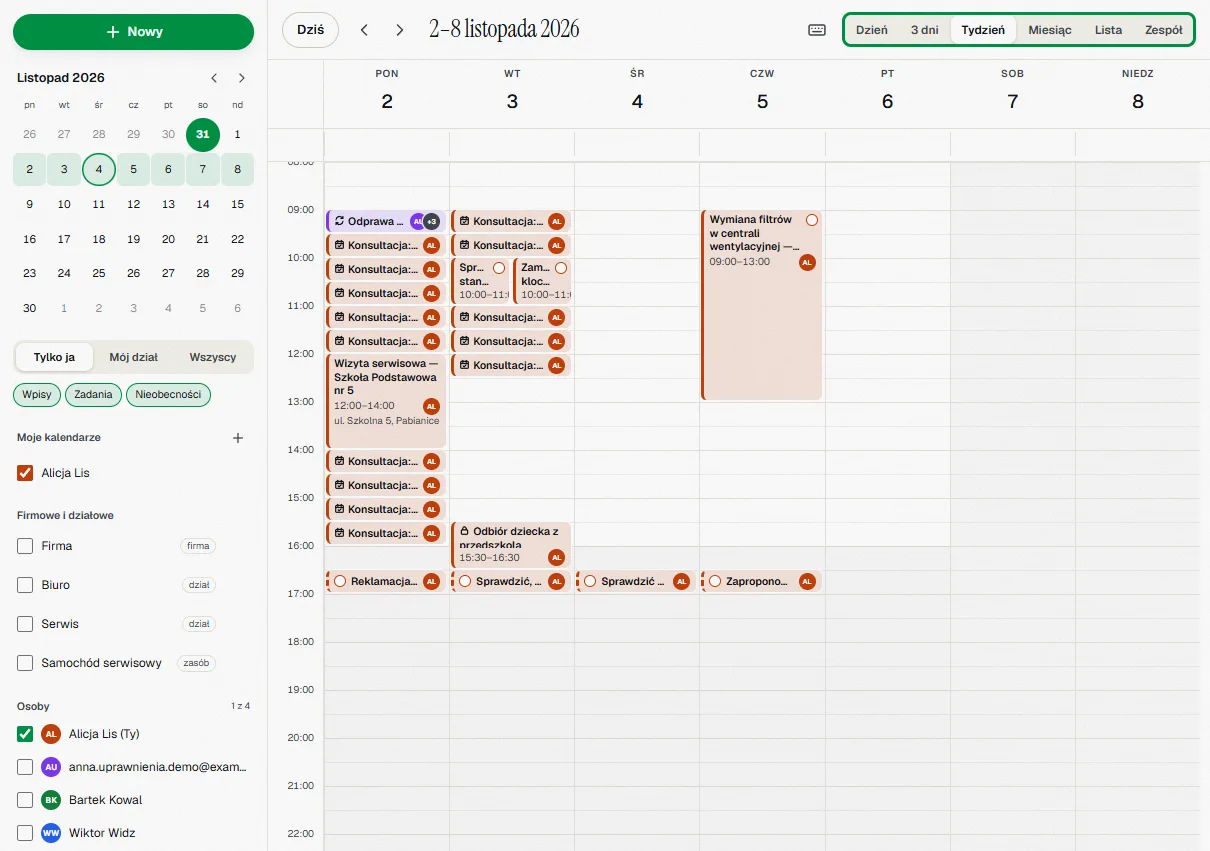 Widok tygodnia. U góry przełącznik widoków, po lewej kalendarze i osoby. Dane przykładowe DEMO.
Wybierz, kogo widzisz
W panelu po lewej kliknij Tylko ja, Mój dział albo Wszyscy. Niżej zaznaczysz pojedyncze kalendarze (firmowe, działowe, zasoby) i osoby, a przyciskami Wpisy, Zadania i Nieobecności pokażesz albo ukryjesz dany rodzaj. Wybór pamiętamy na Twoim koncie — na telefonie zobaczysz to samo co na komputerze.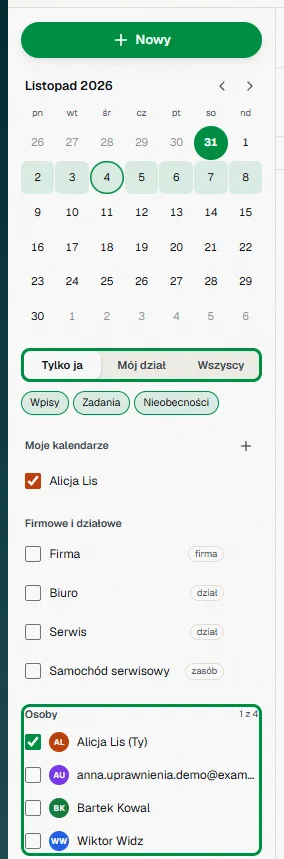 Tylko ja / Mój dział / Wszyscy, rodzaje wpisów oraz lista kalendarzy i osób. Dane DEMO.
Dodaj wpis albo zadanie
Przeciągnij myszą po pustym miejscu w kalendarzu (na telefonie: przytrzymaj palec). W okienku wpisz tytuł i wybierz, co tworzysz:- Wpis w kalendarzu — spotkanie, wyjazd, przypomnienie,
- Zadanie — trafi też na listę zadań i tablicę, z terminem na koniec zaznaczonego czasu.
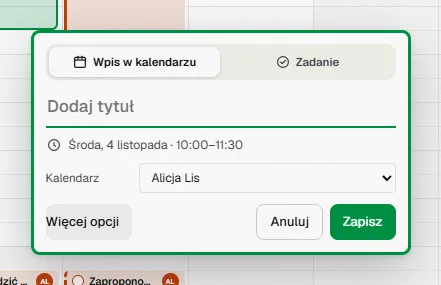 Szybkie okienko po zaznaczeniu czasu: wpis albo zadanie, tytuł i kalendarz.
Przesuń i zmień długość
Złap kafelek i przeciągnij go na inny dzień albo godzinę. Dolną krawędzią kafelka wydłużysz albo skrócisz wpis, a końcówką paska — wpis kilkudniowy. Po każdej zmianie na dole pojawia się Cofnij. Wpis powtarzalny zapyta, czy zmienić tylko to wystąpienie, to i następne, czy całą serię.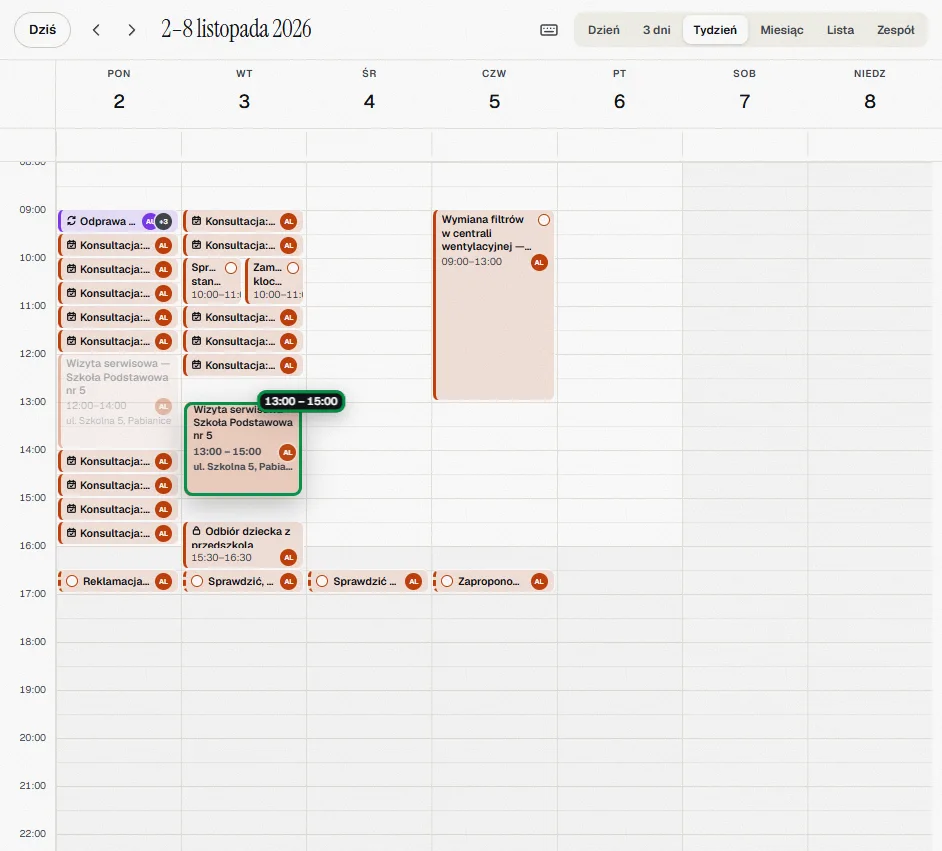 Przeciągany kafelek pokazuje nowy czas, zanim go upuścisz. Dane DEMO.
Prywatne wpisy i „wolny”
W pełnym oknie wpisu włącz Prywatny — inni zobaczą w tym czasie tylko „Zajęty”, bez tytułu i szczegółów. Przełącznik Pokaż jako wolny zostawia czas wolnym, więc taki wpis nie blokuje rezerwacji klientów.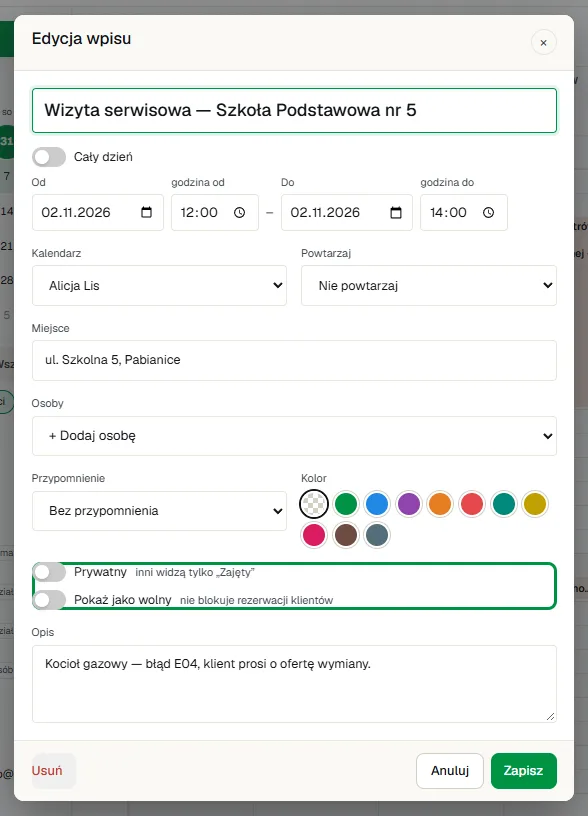 Przełączniki Prywatny i Pokaż jako wolny w pełnym oknie wpisu. Dane DEMO.
Kalendarze firmowe, działowe i zasoby
Kliknij + przy „Moje kalendarze”, żeby dodać kalendarz:- firmowy — wspólny dla wszystkich (np. święta, wydarzenia),
- działowy — dla wybranych osób (np. Serwis),
- zasób — samochód, sala, sprzęt, żeby nikt nie zarezerwował go dwa razy.
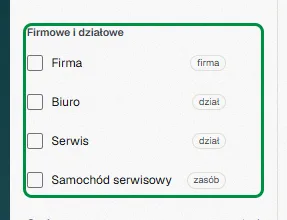 Kalendarze firmowe, działowe i zasoby w panelu po lewej. Dane DEMO.
Kto widzi Twój kalendarz
Kliknij ⋯ przy swoim kalendarzu albo odnośnik Kto widzi mój kalendarz · Google i Outlook na dole panelu. W części Kto widzi ten kalendarz wybierz: Nikt poza osobami niżej, Tylko wolny / zajęty, Wszyscy widzą szczegóły albo Wszyscy mogą dodawać i zmieniać. W Udostępnij wybranym osobom dasz konkretnym osobom inny dostęp niż reszcie firmy. Wpisy prywatne inni zawsze widzą tylko jako „Zajęty”. Osoby z prawem zarządzania kalendarzami widzą szczegóły wszystkich kalendarzy.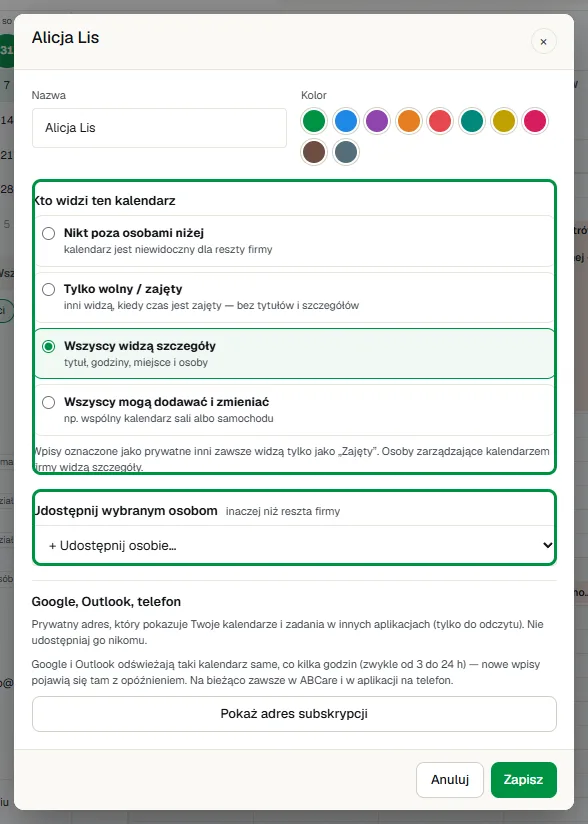 Kto widzi ten kalendarz i Udostępnij wybranym osobom. Dane DEMO.
Kalendarz w Google lub Outlooku
W tym samym oknie, w części Google, Outlook, telefon, kliknij Pokaż adres subskrypcji i skopiuj link. W Google Calendar wybierz „Dodaj kalendarz → Z adresu URL”, w Outlooku „Dodaj kalendarz → Subskrybuj z internetu”. Google i Outlook odświeżają taki kalendarz same, co kilka godzin — na bieżąco zawsze w ABCare. Adres pokazujemy tylko raz; jeśli go zgubisz, kliknij Wydaj nowy adres (stary przestanie działać). Nie udostępniaj go nikomu.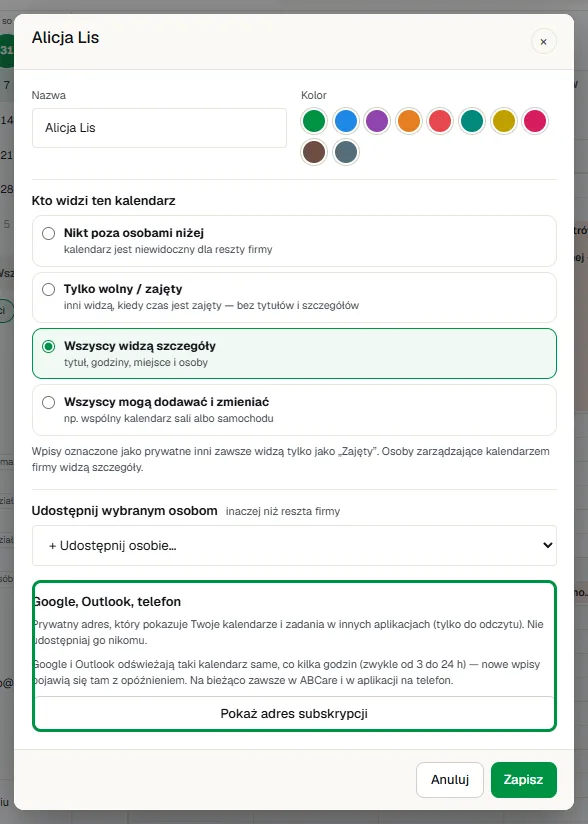 Część Google, Outlook, telefon z przyciskiem Pokaż adres subskrypcji.
Widżet na Pulpicie
Na Pulpicie kafelek Kalendarz pokazuje, co masz dziś i jutro, a mały kalendarz miesiąca — dni z wpisami. Przycisk Otwórz kalendarz przenosi do pełnego widoku.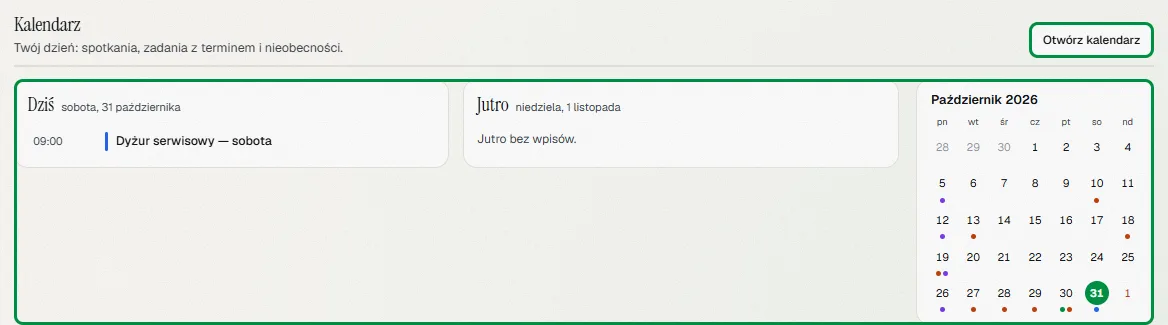 Kafelek Kalendarz na Pulpicie: dziś, jutro i miesiąc. Dane DEMO.
Skróty klawiszowe
W kalendarzu działają skróty: C nowy wpis, T dziś, J / N następny okres, K / P poprzedni, D, X, W, M, A — widoki dzień, 3 dni, tydzień, miesiąc i lista. Esc zamyka okno albo przerywa przeciąganie. Całą ściągę otworzy klawisz ? albo ikona klawiatury u góry.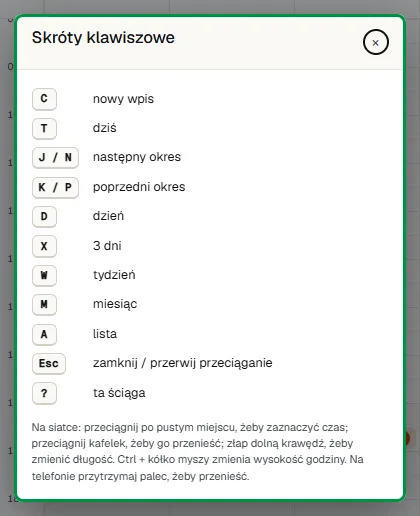 Ściąga skrótów klawiszowych kalendarza (klawisz ?).
Sprawdź również
- Rezerwacje spotkań przez klientów — strona, na której klienci sami wybierają wolny termin z Twojego kalendarza.
- Zadania — lista i tablica zadań, także tych dodanych z kalendarza.
- Kalendarz SLA — terminy odpowiedzi na zgłoszenia w widoku miesiąca.
Czy ten artykuł był pomocny?
Dziękujemy za opinię!