
Aplikacja na komputerze z Windows
Zainstaluj aplikację Windows lub skrót z Edge albo Chrome. Aplikacja Windows ma zakładki jak przeglądarka, pamięta logowanie i aktualizuje się sama, a linki ABCare z przeglądarki mogą otwierać się od razu w niej. Ustawisz start z Windows, pracę w tle i powiadomienia.
Otwórz ABCare w swojej przeglądarce
Na komputerze z Windows otwórz Microsoft Edge albo Google Chrome. Wejdź pod swój adres ABCare i zaloguj się tym samym kontem, którego używasz na co dzień.
Instalacja daje osobne okno i skrót do aplikacji. Do czytania, odpowiadania i zapisywania zmian potrzebujesz połączenia z internetem.
Zainstaluj w Edge
Przy pasku adresu wybierz ikonę instalacji i potwierdź Zainstaluj. Jeśli jej nie widzisz, otwórz menu … i poszukaj instalacji witryny jako aplikacji w części Aplikacje lub Więcej narzędzi → Aplikacje.
Po instalacji ABCare otwiera się we własnym oknie. Skrót możesz przypiąć do paska zadań lub menu Start. Sposób instalacji i zarządzania opisuje też pomoc Microsoft Edge.
Zainstaluj w Chrome
Przy pasku adresu kliknij ikonę Zainstaluj i potwierdź. Możesz też otworzyć menu ⋮ → Przesyłaj, zapisuj i udostępniaj → Zainstaluj stronę jako aplikację…, a następnie wykonać polecenia na ekranie.
Po instalacji uruchamiaj ABCare z utworzonego skrótu. Aktualne polecenia przeglądarki opisuje pomoc Google Chrome.
Ustaw dźwięk i powiadomienia
W ABCare otwórz Ustawienia → Powiadomienia. W części W tej przeglądarce ustaw dźwięk i powiadomienia na komputerze. Aby pozwolić na wyświetlanie powiadomień, kliknij Zezwól w przeglądarce i potwierdź zgodę.
Powiadomienia działają przy otwartej aplikacji; dźwięk po pierwszym kliknięciu lub użyciu klawiatury. Szczegóły i wyłączanie: Ustawienia powiadomień.
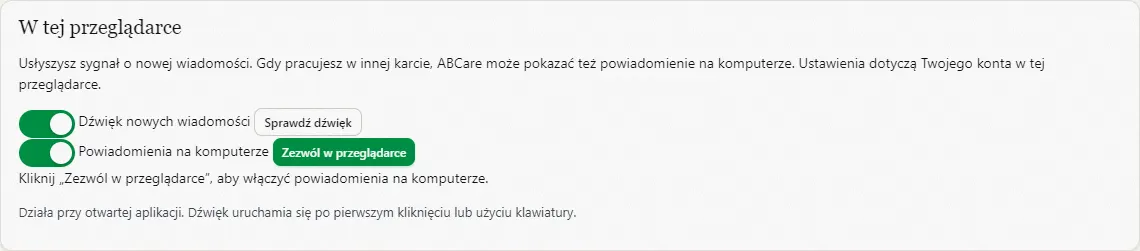 Włącz dźwięk i powiadomienia w tej przeglądarce albo wyłącz je, gdy potrzebujesz ciszy.
Odinstaluj skrót aplikacji
W Edge otwórz listę aplikacji pod adresem edge://apps, wybierz szczegóły ABCare i odinstalowanie. W Chrome otwórz okno ABCare, a z jego menu wybierz odinstalowanie aplikacji.
Usunięcie aplikacji z komputera nie usuwa konta ani firmowych wiadomości. Nadal możesz wejść pod swój adres ABCare w przeglądarce.
Zainstaluj aplikację Windows z instalatora
Otwórz Aplikacje w menu ABCare. W części Windows kliknij Podpisany instalator Windows, uruchom pobrany plik i wykonaj polecenia instalacji. Zaloguj się swoim kontem.
Aplikacja otwiera się w osobnym oknie i może działać przy zegarze. Start z Windows jest domyślnie wyłączony; możesz go włączyć w ustawieniach aplikacji. Do pracy potrzebujesz internetu.
Bieżąca wersja: Windows 1.4.8.
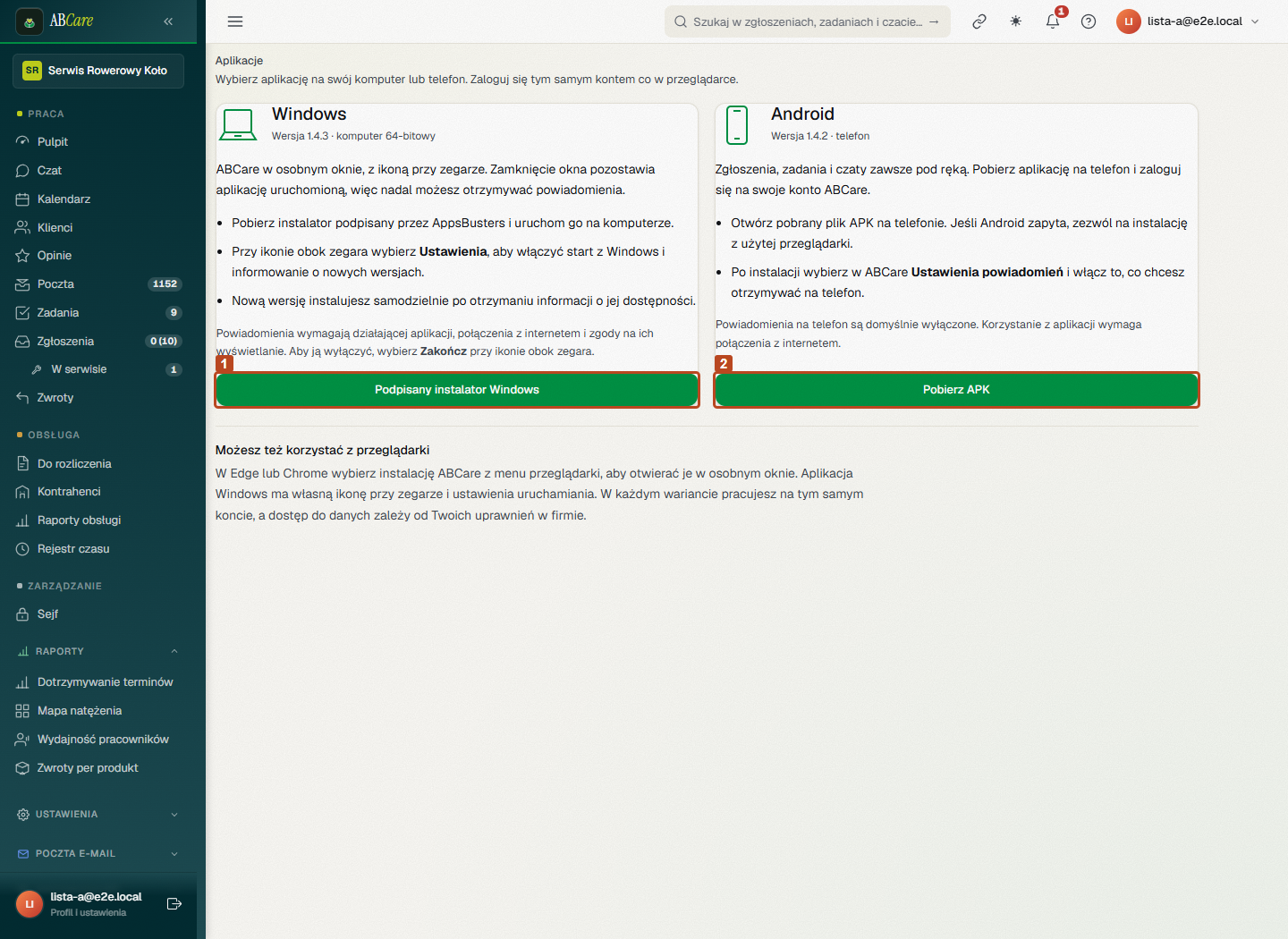 Na stronie Aplikacje wybierz podpisany instalator Windows lub APK na Androida.
Ukryj okno lub zakończ aplikację Windows
Kliknięcie × ukrywa okno przy zegarze. Kliknij ikonę ABCare prawym przyciskiem i wybierz Otwórz, Ustawienia albo Zakończ.
Po wybraniu Zakończ aplikacja przestaje odbierać powiadomienia. Otwórz ją ponownie, aby wrócić do pracy. Przy wylogowaniu z Windows albo wyłączaniu komputera aplikacja zamyka się sama.
Włącz powiadomienia aplikacji Windows
W aplikacji Windows z instalatora zgódź się na powiadomienia i wybierz, które chcesz otrzymywać w Ustawieniach powiadomień. Powiadomienia wymagają zarówno zgody, jak i włączonych ustawień.
Mogą przychodzić także po ukryciu okna przyciskiem ×, dopóki aplikacja działa przy zegarze. Zakończ w menu ikony lub wyłączenie powiadomień kończy ich otrzymywanie. Szczegóły ustawień: Ustawienia powiadomień.
Ustaw start z Windows i powiadomienia na komputerze
Kliknij prawym przyciskiem ikonę ABCare przy zegarze i wybierz Ustawienia. Włącz Uruchamiaj po zalogowaniu do Windows, jeśli chcesz uruchamiać aplikację razem z komputerem. Opcja Przy autostarcie uruchamiaj w tle pozostawia ją przy zegarze.
Przełącznik Powiadomienia na tym komputerze pozwala je włączyć lub wyłączyć. Rodzaje i dźwięki wybierzesz osobno w ustawieniach ABCare; potrzebna jest również zgoda Windows i aplikacji. Kliknij Zapisz ustawienia.
Aktualizacje — same albo ręcznie
Od wersji 1.4.8 aplikacja aktualizuje się sama. Przy włączonym przełączniku Aktualizuj automatycznie (w ustawieniach aplikacji, domyślnie włączony) nowa wersja pobiera się w tle, a instaluje przy następnym uruchomieniu aplikacji — bez okien instalatora. Gdy jest gotowa, zobaczysz powiadomienie ABCare … jest gotowa.
- Nie chcesz czekać? W ustawieniach aplikacji kliknij Uruchom ponownie i zaktualizuj.
- Zamknięcie aplikacji przez Zakończ (ikona przy zegarze) też instaluje gotową wersję.
- Przy wyłączonym przełączniku: Sprawdź aktualizacje → Pobierz nową wersję i uruchom pobrany instalator. Nie musisz wcześniej zamykać ABCare — instalator zrobi to sam.
Z wersji 1.4.7 lub starszej na 1.4.8 przejdź ten jeden raz ręcznie (ostatni punkt) — od 1.4.8 dzieje się to już samo.
Korzystaj z nowego paska Windows
Aplikacja Windows łączy nagłówek ABCare z paskiem okna. Wyszukiwanie, powiadomienia i menu pozostają dostępne na górze. Przeciągnij wolne miejsce paska, aby przesunąć okno; przyciski okna znajdziesz po prawej.
Pracuj w kilku zakładkach
Od wersji Windows 1.4.4 w pasku okna są zakładki — jak w Edge. W każdej jesteś zalogowany, więc w jednej odpisujesz na zgłoszenie, a w drugiej masz otwarte zadanie.
- + obok zakładek albo Ctrl+T — nowa zakładka,
- Ctrl+W — zamyka bieżącą zakładkę,
- Ctrl+Tab — przechodzi do następnej, a Ctrl+1…9 — do zakładki o tym numerze,
- Ctrl+klik albo kliknięcie środkowym przyciskiem myszy na odnośniku — otwiera go w nowej zakładce.
Po ponownym uruchomieniu aplikacji zakładki wracają. Wyglądają dobrze w jasnym i ciemnym motywie.
Otwórz link do ABCare w aplikacji
Dostałeś link do zgłoszenia, zadania albo czatu — w mailu, komunikatorze czy notatce? Otwórz go w aplikacji Windows, nie w przeglądarce:
- Skopiuj link.
- W aplikacji kliknij ikonę łącza obok + przy zakładkach albo naciśnij Ctrl+L.
- Pole wypełni się samo skopiowanym linkiem (albo wklej go) — kliknij Otwórz lub naciśnij Enter.
Link otworzy się w bieżącej zakładce, dokładnie tam, dokąd prowadzi. Aplikacja otwiera tylko linki do ABCare — przy innym adresie powie: „To nie jest link do ABCare”. Esc zamyka okienko. Funkcja jest od wersji 1.4.5.
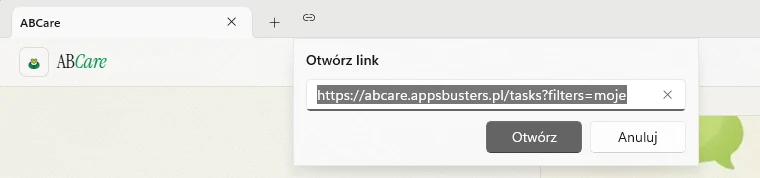 Okienko Otwórz link przy zakładkach aplikacji Windows, wypełnione skopiowanym linkiem.
Otwieraj linki z przeglądarki od razu w aplikacji
- W przeglądarce na tym komputerze wejdź w Aplikacje i włącz Otwieraj linki ABCare w aplikacji na tym komputerze. (Aplikacja sama raz zapyta, czy pokazać tę stronę — wystarczy Tak.)
- Od teraz link do ABCare otwarty w tej przeglądarce — z poczty, komunikatora albo zakładki — przejdzie do aplikacji. Za pierwszym razem przeglądarka zapyta Otworzyć ABCare? — zaznacz Zawsze, żeby nie pytała ponownie.
- Chcesz zostać w przeglądarce? Kliknij Zostań w przeglądarce na planszy, która się pokaże.
Linki, które wysyłasz innym, zostają zwykłymi adresami — u osób bez aplikacji otwierają się w przeglądarce. Ustawienie dotyczy tylko tej jednej przeglądarki na tym komputerze; wymaga aplikacji w wersji 1.4.8 lub nowszej.
Linki spoza ABCare i pobieranie plików
Link spoza ABCare — na przykład do zamówienia w sklepie albo strony przewoźnika w opisie zadania — otwiera się w Twojej przeglądarce, a nie w oknie aplikacji.
Gdy pobierasz plik (fakturę, załącznik, raport), aplikacja zapyta, gdzie go zapisać. Po pobraniu na dole okna pokaże się pasek Pobrano: … z przyciskami Otwórz i Pokaż w folderze.
Wolisz zapisywać od razu do folderu Pobrane? W ustawieniach aplikacji wyłącz Pytaj, gdzie zapisać pobierane pliki — pasek z przyciskami zostaje. Funkcja jest od wersji 1.4.9.
Logowanie zostaje zapamiętane
Aplikacja Windows pamięta, że jesteś zalogowany — nie musisz logować się codziennie. Dopóki z niej korzystasz, logowanie samo się przedłuża. Wylogowuje Cię dopiero przycisk Wyloguj albo zmiana hasła.
Tak samo działa aplikacja na telefonie z Androidem. W zwykłej przeglądarce logowanie trwa jak dotąd krócej.
Sprawdź również
- Aplikacja na telefon — pobranie aplikacji na Androida.
- Ustawienia powiadomień — dźwięk i powiadomienia na komputerze.
- Oprowadzenie po aplikacji — gdzie znajdziesz poszczególne ekrany.