
Kod z aplikacji przy logowaniu — weryfikacja dwuetapowa
Dodatkowe zabezpieczenie konta: po haśle podajesz jeszcze sześć cyfr z aplikacji w telefonie (Google Authenticator, Microsoft Authenticator). Jak je włączyć, gdzie zapisać kody zapasowe, jak wygląda logowanie z kodem, co zrobić ze zgubionym telefonem i jak wyłączyć weryfikację dwuetapową.
Po co kod z aplikacji i gdzie go włączysz
Samo hasło można podejrzeć albo zgadnąć. Z kodem z aplikacji ktoś, kto pozna Twoje hasło, nadal nie wejdzie na konto — bo potrzebuje jeszcze Twojego telefonu. Włączenie jest dobrowolne i zajmuje minutę.
Kliknij swoje konto (u dołu menu albo w prawym górnym rogu) → Profil i ustawienia → Bezpieczeństwo logowania. Ten ekran pokazuje w jednym miejscu, czym wchodzisz na konto: hasłem, kluczem passkey i kodem z aplikacji — każdy wiersz ma swój przycisk (Zmień, Dodaj, Włącz).
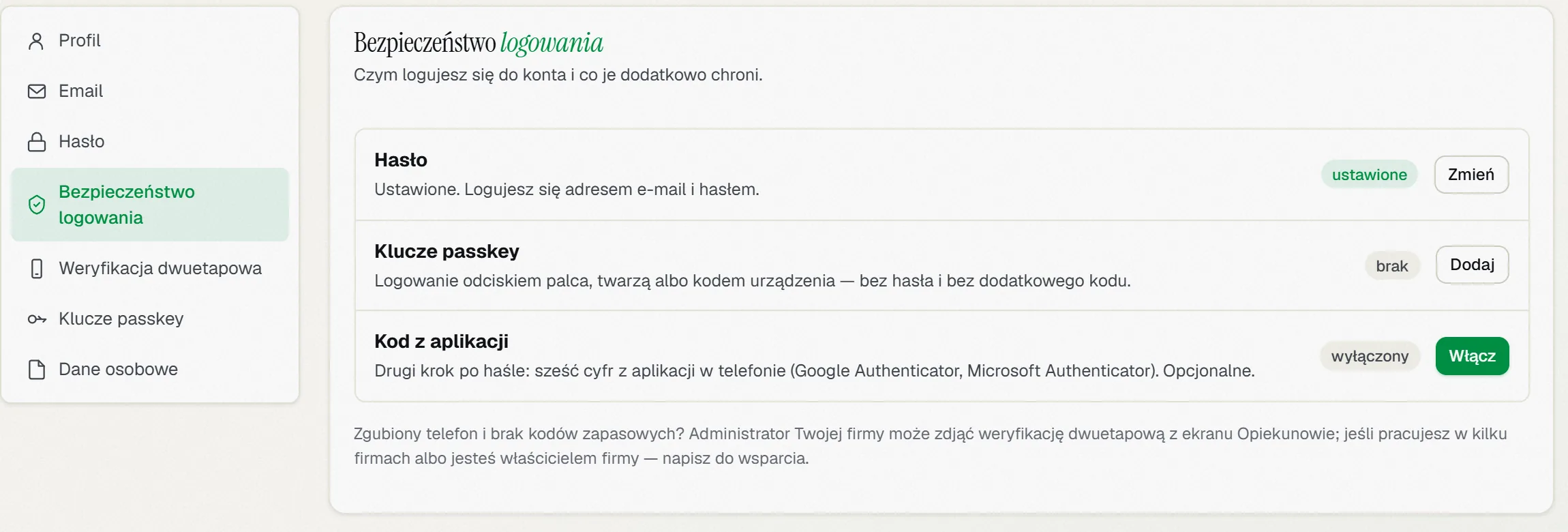 Profil → Bezpieczeństwo logowania: wiersze Hasło, Klucze passkey i Kod z aplikacji (wyłączony, z zielonym przyciskiem Włącz) oraz zdanie o zgubionym telefonie.
Włącz kod z aplikacji
- Na telefonie zainstaluj bezpłatną aplikację z kodami — na przykład Google Authenticator albo Microsoft Authenticator (masz już taką? Użyj jej).
- W Bezpieczeństwie logowania kliknij Włącz przy Kod z aplikacji.
- W aplikacji wybierz dodawanie konta i zeskanuj kod QR z ekranu ABCare. Nie możesz zeskanować? Przepisz klucz z napisu Wpisz ten klucz ręcznie.
- Wpisz sześć cyfr, które pokazuje aplikacja (zmieniają się co pół minuty), i kliknij Włącz weryfikację dwuetapową.
Kod QR i klucz widzisz tylko Ty i tylko na tym ekranie — nikomu ich nie pokazuj ani nie wysyłaj. Jeśli ABCare napisze, że kod się nie zgadza, sprawdź, czy przepisujesz aktualne cyfry i czy telefon ma dobrze ustawiony zegar.
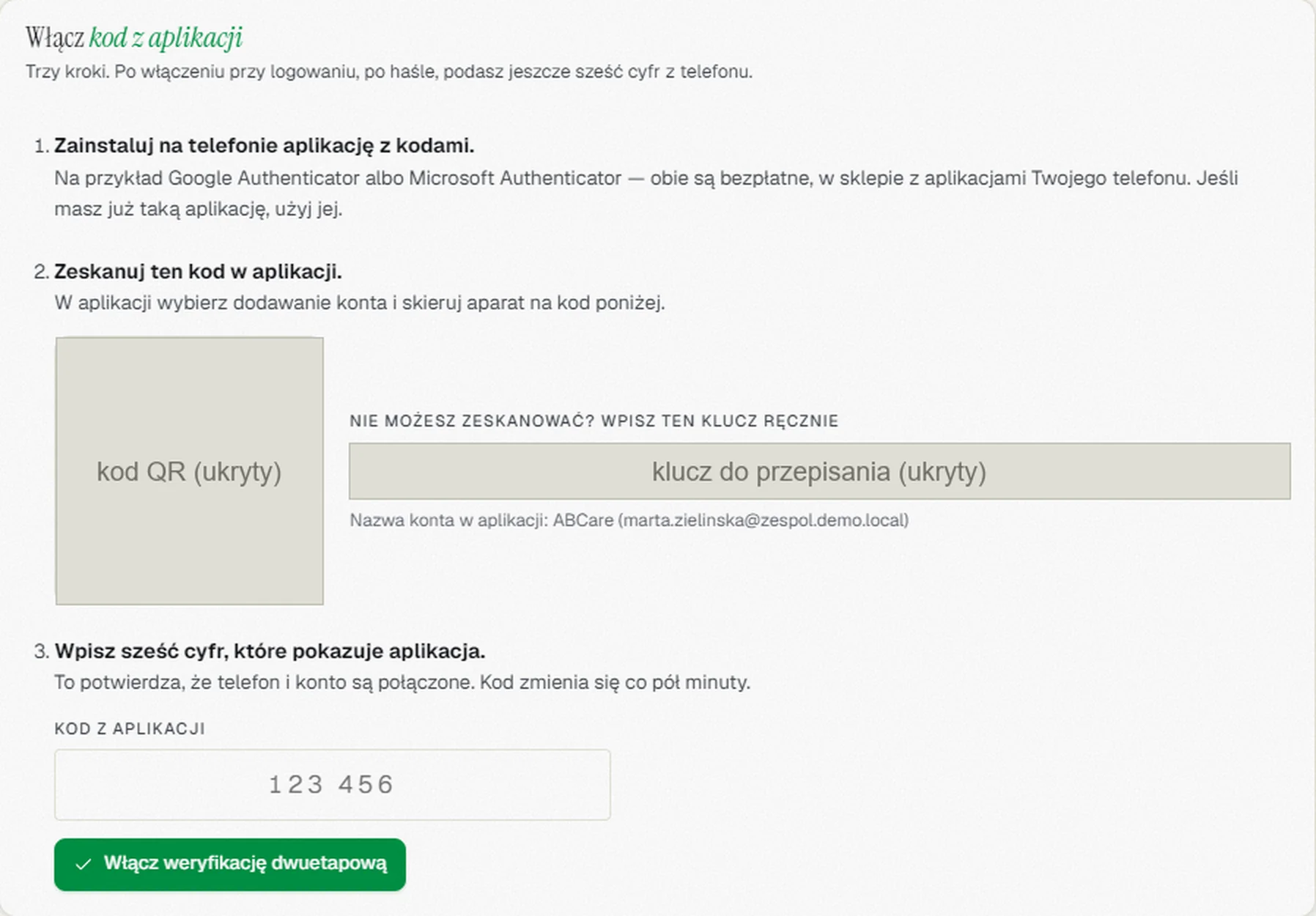 Ekran „Włącz kod z aplikacji” w trzech krokach: instalacja aplikacji, kod QR (na zrzucie zakryty) i pole na sześć cyfr z przyciskiem Włącz weryfikację dwuetapową.
Zapisz kody zapasowe
Zaraz po włączeniu ABCare pokazuje 10 kodów zapasowych. Każdy działa jeden raz i pozwala wejść na konto, gdy nie masz przy sobie telefonu.
- Zapisz je teraz — tych kodów nie pokażemy drugi raz. Kliknij Pobierz jako plik albo Kopiuj i schowaj je tam, gdzie trzymasz hasła, albo wydrukuj.
- Kliknij Zapisane — wróć do ustawień, gdy kody są bezpieczne.
- Zostało mało kodów? Na ekranie Weryfikacja dwuetapowa kliknij Nowe kody — poprzedni komplet przestaje działać.
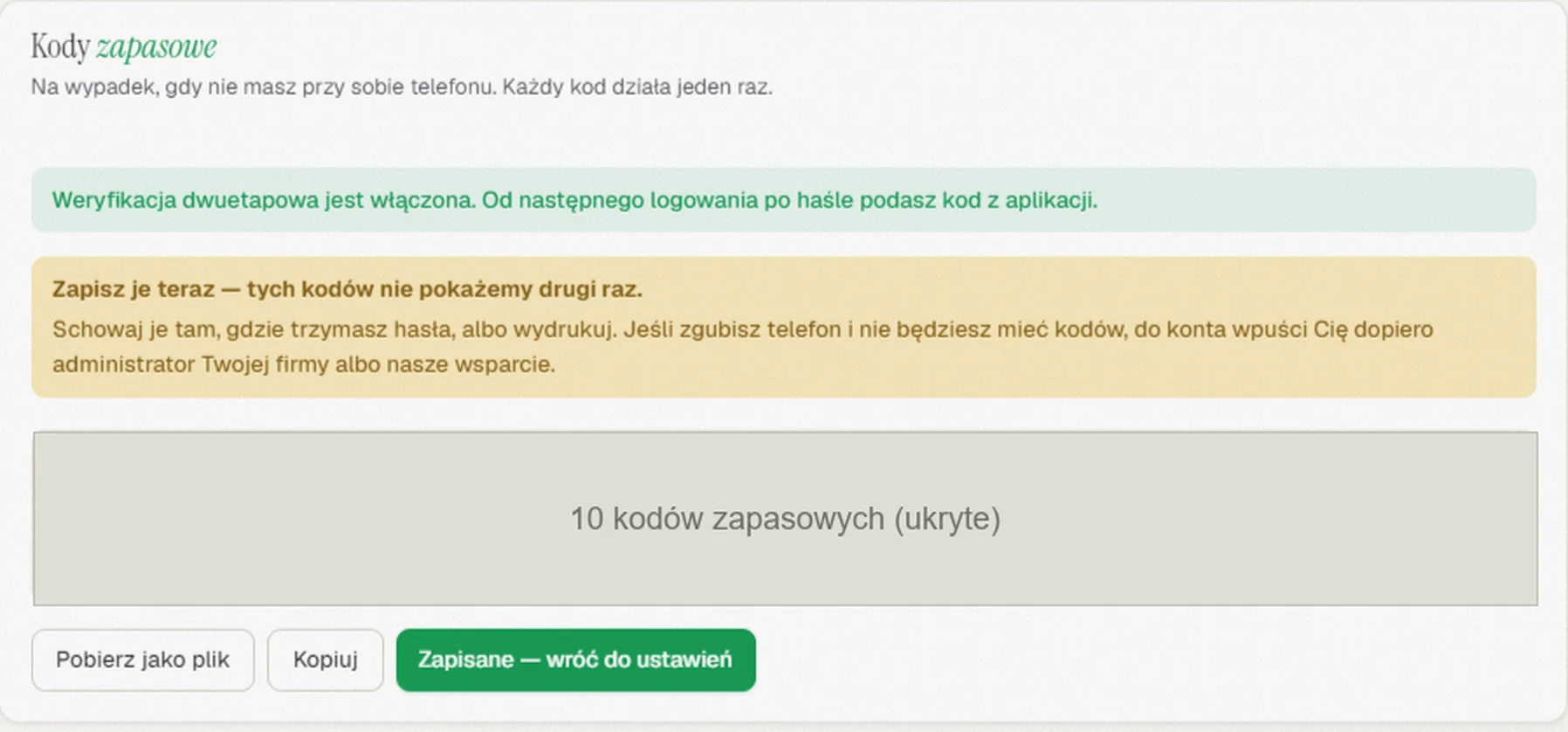 Ekran „Kody zapasowe” po włączeniu: ostrzeżenie „Zapisz je teraz”, miejsce na 10 kodów (na zrzucie zakryte) i przyciski Pobierz jako plik, Kopiuj i Zapisane.
Jak wygląda logowanie z kodem
Wpisujesz adres e-mail i hasło jak zawsze. Potem ABCare pokazuje krok Kod z aplikacji: otwórz aplikację w telefonie, przepisz sześć cyfr przy koncie ABCare i kliknij Zaloguj się.
- Zapamiętaj to urządzenie na 30 dni — zaznacz tylko na swoim komputerze. Przez 30 dni ta przeglądarka nie zapyta o kod; zmiana hasła kończy zapamiętanie. Na ekranie Weryfikacja dwuetapowa przycisk Zapomnij to urządzenie cofa to od razu.
- Kilka błędnych kodów z rzędu na chwilę blokuje logowanie na tym koncie — poczekaj i spróbuj ponownie z aktualnymi cyframi.
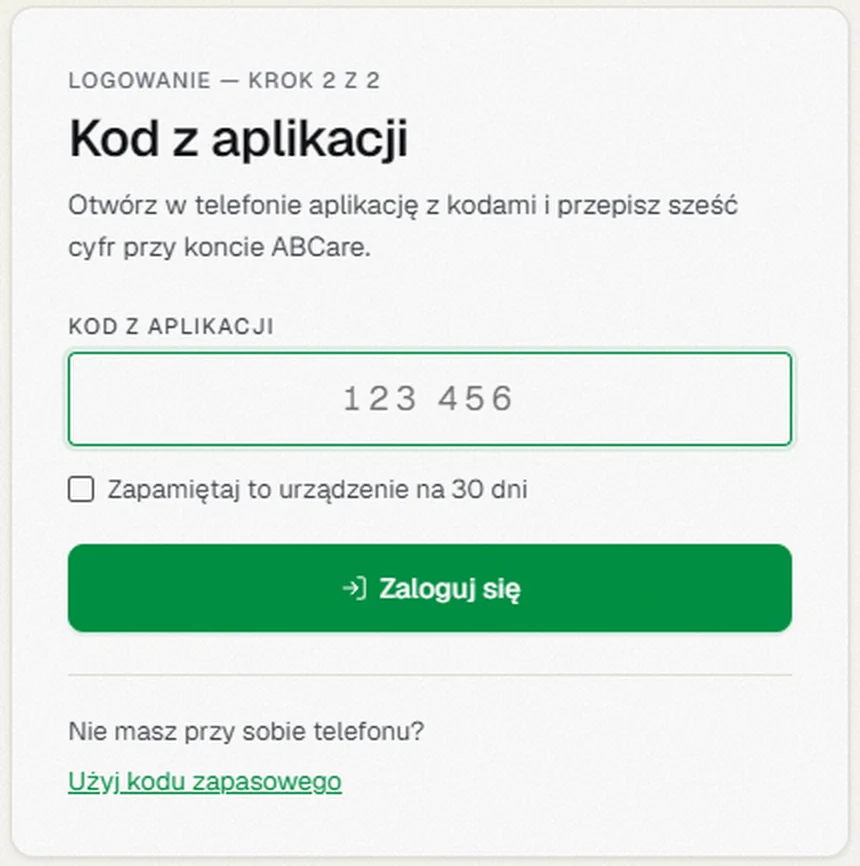 Logowanie, krok 2 z 2: pole „Kod z aplikacji”, pole „Zapamiętaj to urządzenie na 30 dni”, przycisk Zaloguj się i odnośnik „Użyj kodu zapasowego”.
Nie masz przy sobie telefonu
Na kroku z kodem kliknij Użyj kodu zapasowego, wpisz jeden z zapisanych kodów i zaloguj się. Ten kod jest już zużyty — nie zadziała drugi raz. Po powrocie do telefonu sprawdź w Bezpieczeństwie logowania, ile kodów zostało, i w razie potrzeby wygeneruj nowe.
Nowy telefon, nowe kody, wyłączenie
Wszystko na jednym ekranie: Profil i ustawienia → Weryfikacja dwuetapowa.
- Nowy telefon albo inna aplikacja — kliknij Wymień klucz. Stara aplikacja przestaje działać, nową podłączasz od zera (kod QR jak przy włączaniu).
- Nowe kody — nowy komplet kodów zapasowych.
- Wyłącz — do konta znów wystarcza samo hasło. Wyłączenie, wymiana klucza i nowe kody wymagają potwierdzenia: wpisujesz swoje hasło albo aktualny kod z aplikacji. Jeśli zmieniasz tylko telefon, nie wyłączaj — wymień klucz.
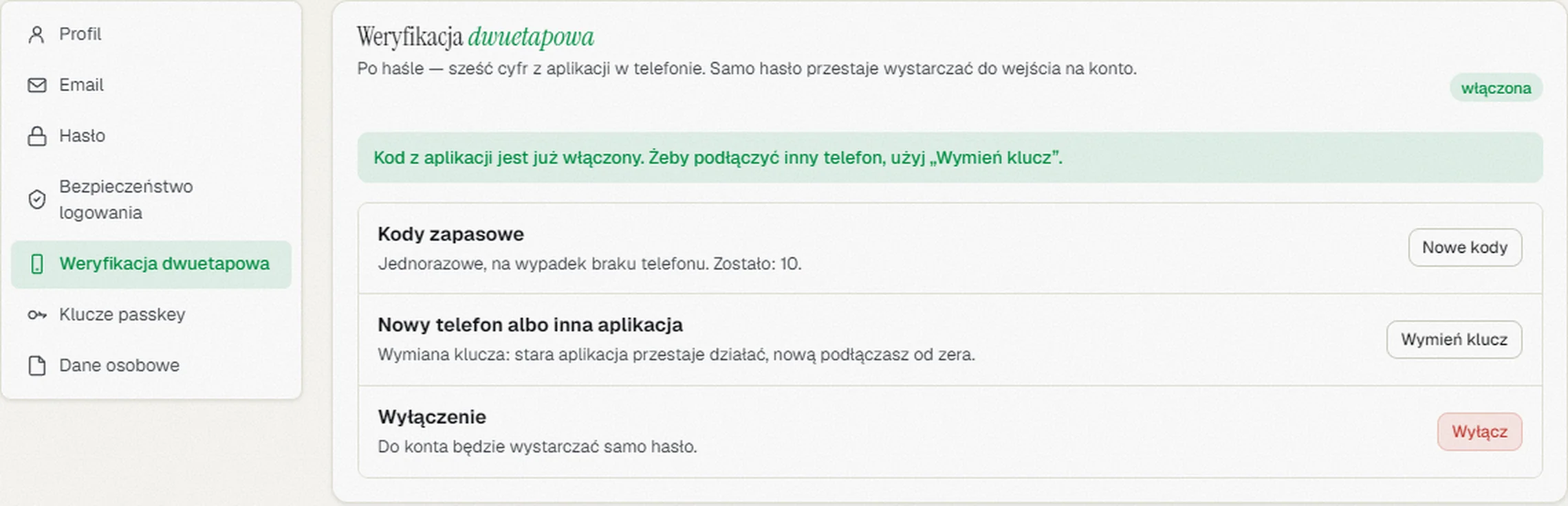 Ekran „Weryfikacja dwuetapowa” po włączeniu: kody zapasowe (zostało 10) z przyciskiem Nowe kody, Wymień klucz i czerwony przycisk Wyłącz.
Klucz passkey nie pyta o kod
Jeśli logujesz się kluczem passkey (odciskiem palca, twarzą albo kodem urządzenia), ABCare o kod z aplikacji nie pyta — klucz sam jest silnym zabezpieczeniem. Kod z aplikacji chroni logowanie hasłem. Klucz dodasz w Bezpieczeństwo logowania → Klucze passkey → Dodaj.
Zgubiony telefon
Masz kody zapasowe? Zaloguj się jednym z nich (krok wyżej), wejdź w Weryfikacja dwuetapowa i wymień klucz na nowy telefon.
Nie masz ani telefonu, ani kodów? Poproś Administratora swojej firmy. Administrator wchodzi w Ustawienia → Opiekunowie, przy Twoim koncie klika Zdejmij weryfikację dwuetapową i potwierdza. Wtedy:
- do Twojego konta wystarcza samo hasło — do czasu, aż włączysz kod z aplikacji od nowa;
- stara aplikacja i kody zapasowe przestają działać, a Twoje otwarte sesje się kończą;
- hasła nikt nie zmienia i nie poznaje — Administrator nie dostaje wejścia na Twoje konto. Zanim zdejmie weryfikację, upewnia się inną drogą (na przykład telefonicznie), że prosisz o to Ty;
- zdarzenie zapisuje się w historii bezpieczeństwa firmy.
Administrator może to zrobić tylko osobie, która należy wyłącznie do jego firmy. Jeśli pracujesz w kilku firmach, jesteś właścicielem firmy (osobą, która ją założyła) albo to Ty masz zdjąć weryfikację — napisz do wsparcia.
 Ekran Opiekunowie: pytanie „Zdjąć weryfikację dwuetapową z konta…?”, lista tego, co się stanie, i przyciski Tak, zdejmij weryfikację dwuetapową oraz Anuluj.
Sprawdź również
- Opiekunowie — osoby w firmie — gdzie Administrator zdejmuje weryfikację ze zgubionego telefonu.
- Role w firmie — kto co może — kto jest Administratorem.
- Pierwsze kroki — od założenia konta do pierwszej odpowiedzi — ekran logowania i cała droga nowej firmy.