
Telefon: instalacja, SMS-y i rozpoznawanie rozmówcy
Zainstaluj ABCare Telefon z Google Play lub APK i połącz z kontem kodem z Moje konto → Telefon. Ustaw SMS-y, Kto dzwoni oraz Zadzwoń z telefonu. Główna aplikacja ABCare na tym telefonie jest opcjonalna.
Co jest potrzebne
Potrzebujesz konta ABCare, telefonu z Androidem 10 lub nowszym i internetu. Główna aplikacja ABCare na tym telefonie nie jest konieczna. Kod połączenia możesz wyświetlić w przeglądarce na komputerze.
ABCare Telefon to osobny dodatek do SMS-ów i połączeń. Zgłoszenia, zadania i czat obsługujesz w głównej aplikacji ABCare albo na komputerze.
Zainstaluj ABCare Telefon
W menu ABCare otwórz Aplikacje. W karcie ABCare Telefon wybierz Google Play i dotknij Zainstaluj.
Możesz też wybrać Pobierz APK. Zgodę na instalowanie pliku z przeglądarki opisuje poradnik instalacji Androida. Google Play może pokazywać inną wersję niż APK, dopóki nowsza wersja czeka na zatwierdzenie w sklepie.
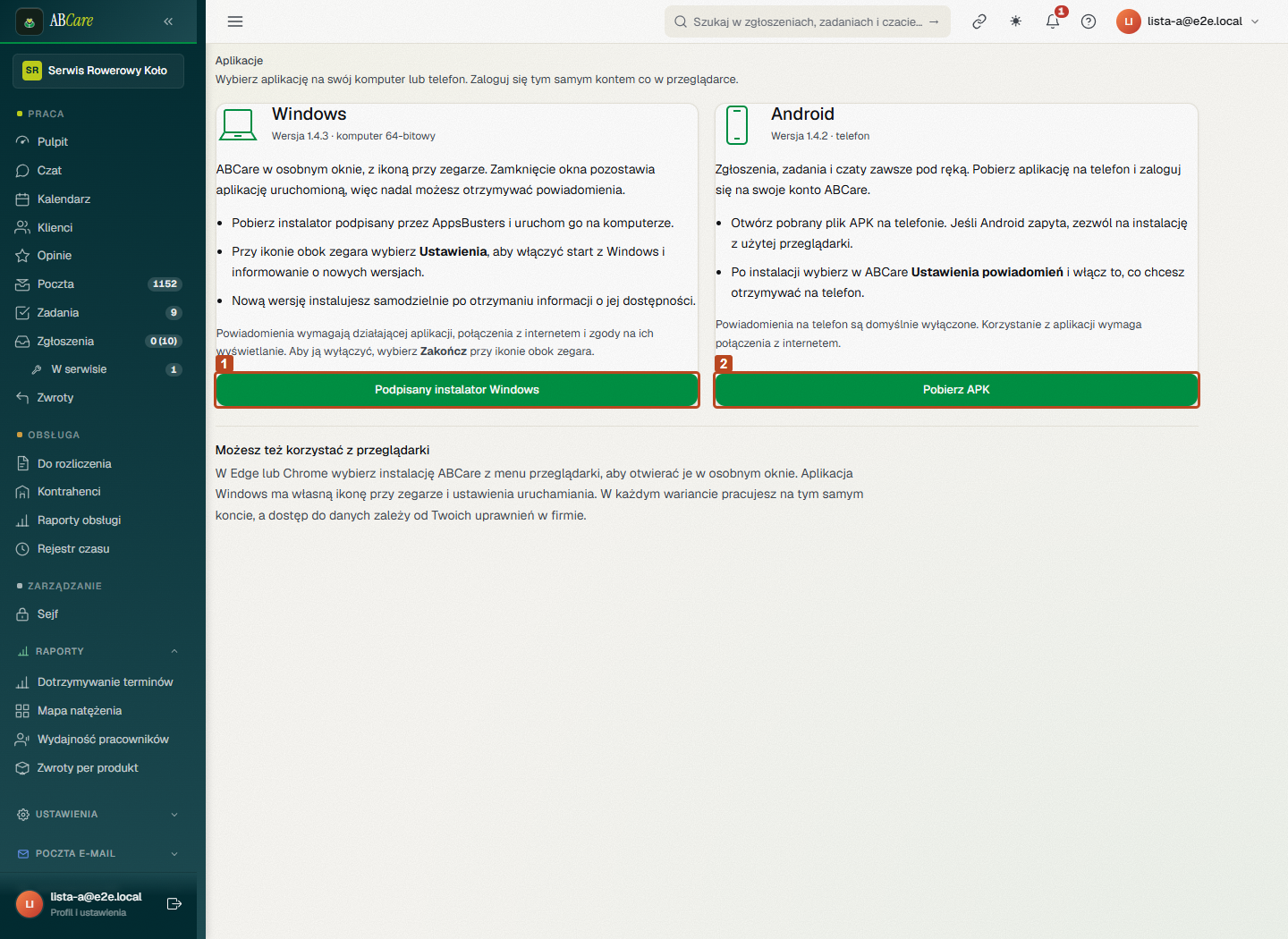 3 — Google Play lub plik APK dla osobnej aplikacji ABCare Telefon.
Wybierz funkcje telefonu
Otwórz ABCare Telefon i wybierz SMS-y i połączenia, Tylko SMS-y albo Tylko połączenia. Aplikacja pokaże tylko ustawienia potrzebne do wybranych funkcji.
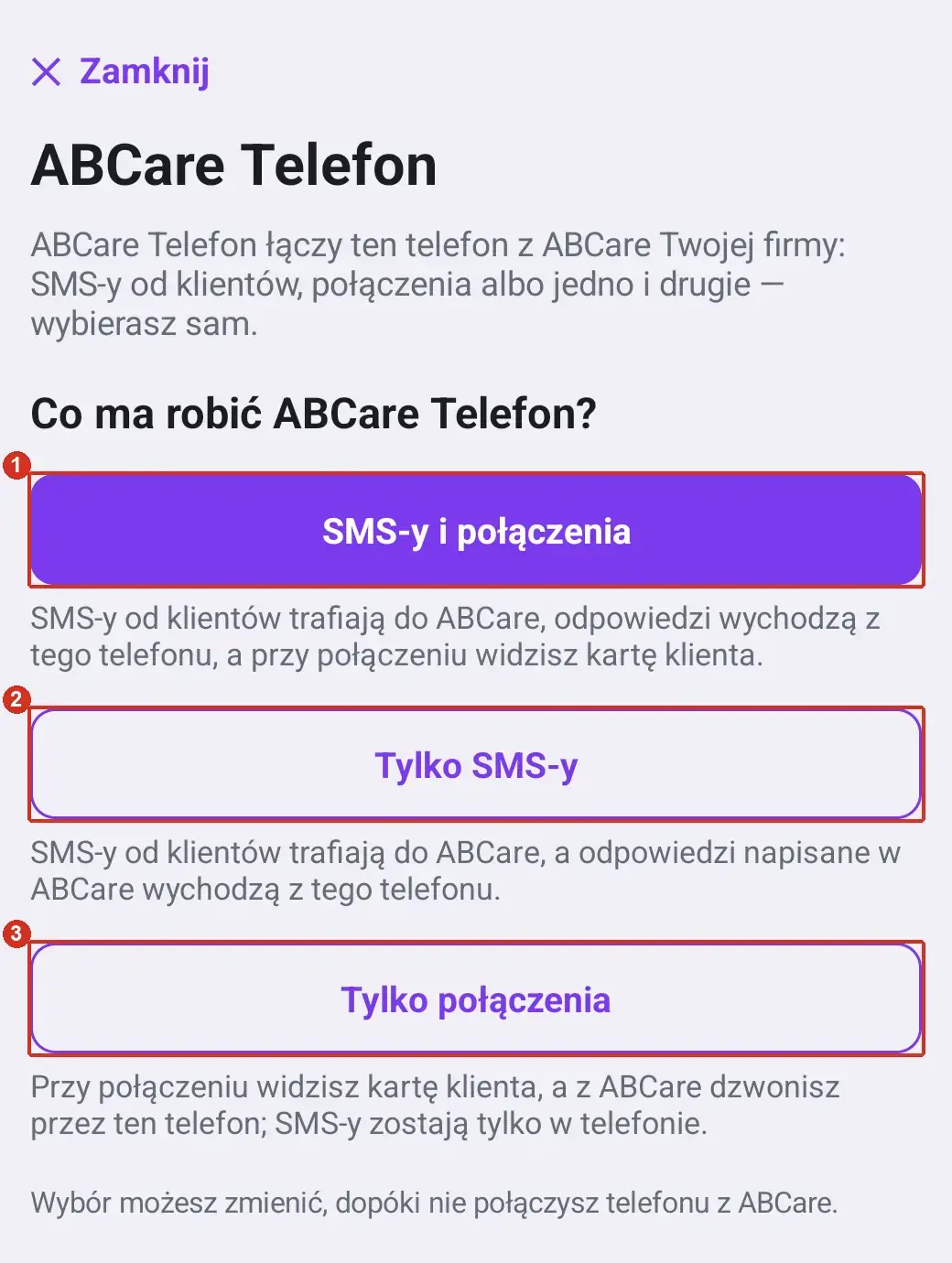 Wybierz, co ma robić telefon.
Potwierdź zgodę na wybrane funkcje
Przeczytaj ekran Zanim zaczniesz. Jeśli zgadzasz się na opisane działanie, dotknij Zgadzam się.
SMS-y i MMS-y od klientów mogą trafić do Twojej firmy, a odpowiedzi wychodzą z Twojego numeru i według jego taryfy. Zwykłe aplikacje Wiadomości i Telefon działają jak dotąd.
Nadaj zgodę na SMS-y
Ten krok pojawia się tylko przy wyborze SMS-ów. W części SMS-y dotknij Nadaj uprawnienia i zezwól Androidowi na odczyt, odbieranie i wysyłanie SMS-ów oraz odbieranie MMS-ów.
Przy instalacji z APK Android może pokazać Ustawienie z ograniczeniami. Wtedy wybierz Otwórz informacje o aplikacji → ⋮ → Zezwól na ustawienia z ograniczeniami, wróć do ABCare Telefon i ponów zgodę. Nie musisz ustawiać ABCare Telefon jako domyślnej aplikacji SMS.
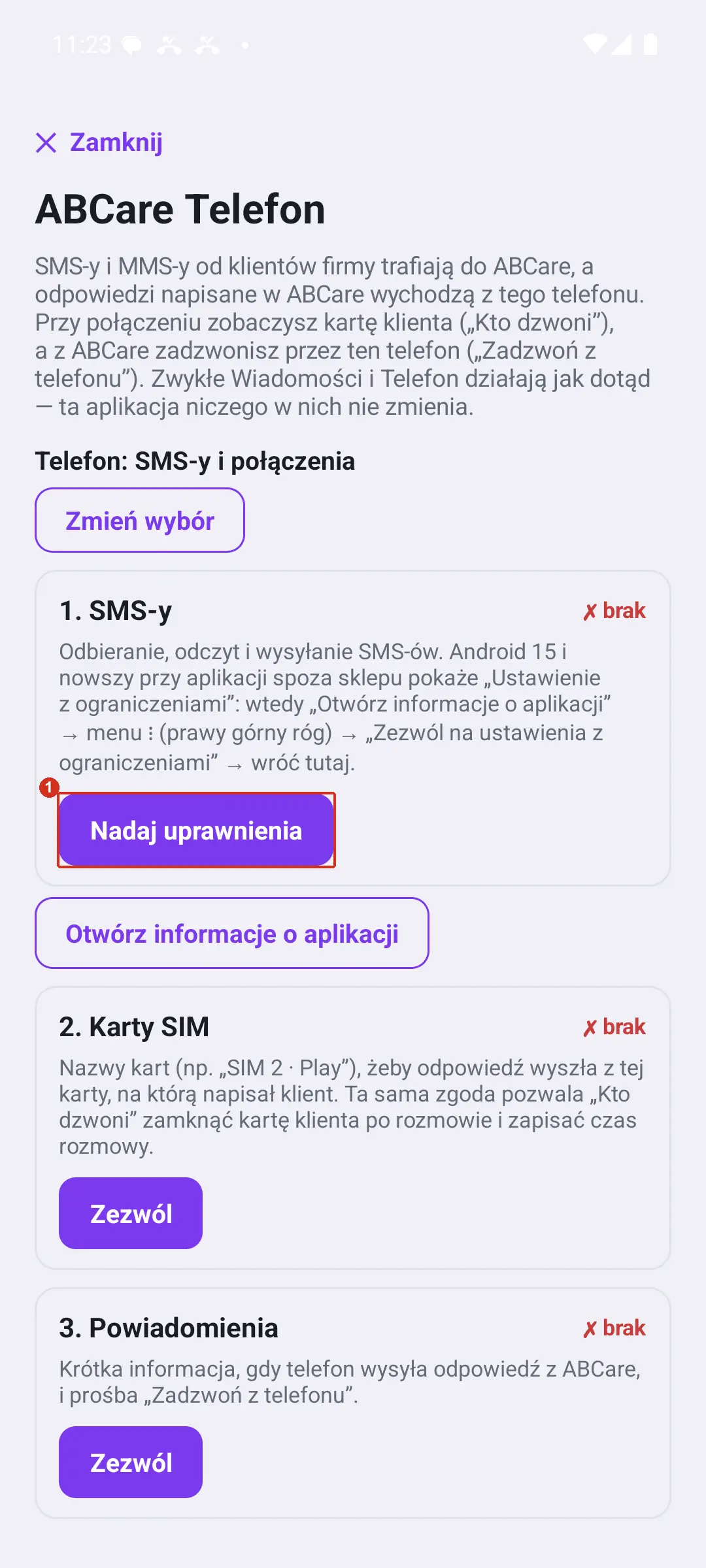 Przycisk nadawania zgody na SMS-y i kolejne wymagane zgody.
Potwierdź zgodę Androida na SMS-y
W systemowym pytaniu o wysyłanie i wyświetlanie SMS-ów dotknij Zezwól.
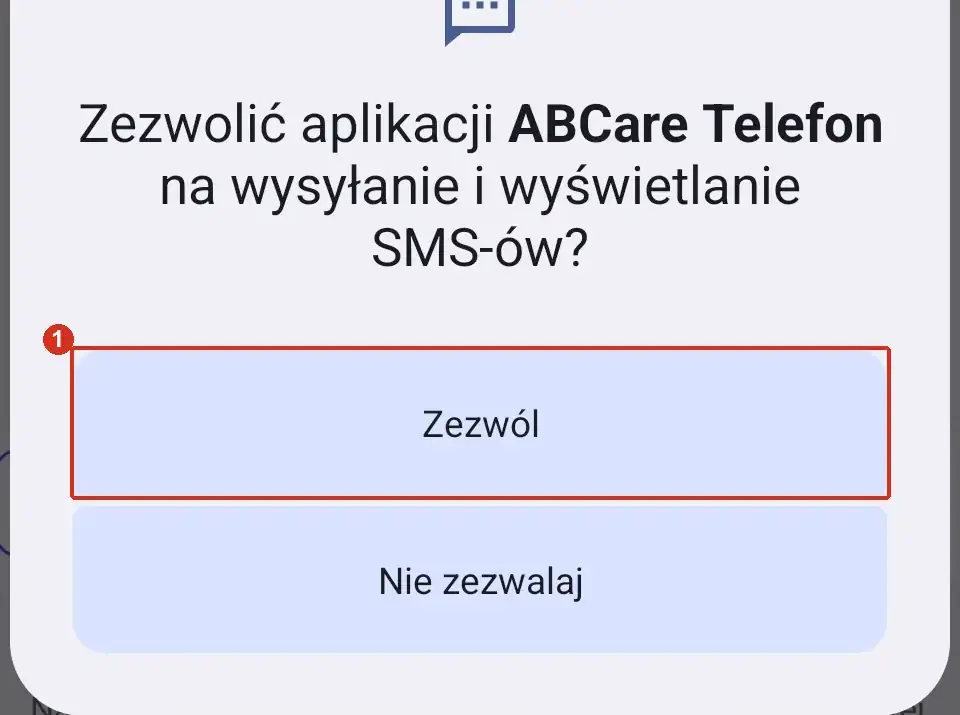 Potwierdź zgodę na SMS-y w oknie Androida.
Zezwól na dostęp do telefonu
W części Karty SIM albo Stan połączenia dotknij Zezwól. Zgoda Telefon pozwala rozpoznać karty SIM, a przy połączeniach schować kartę klienta po rozmowie i zapisać czas rozmowy. Aplikacja nie czyta rejestru połączeń.
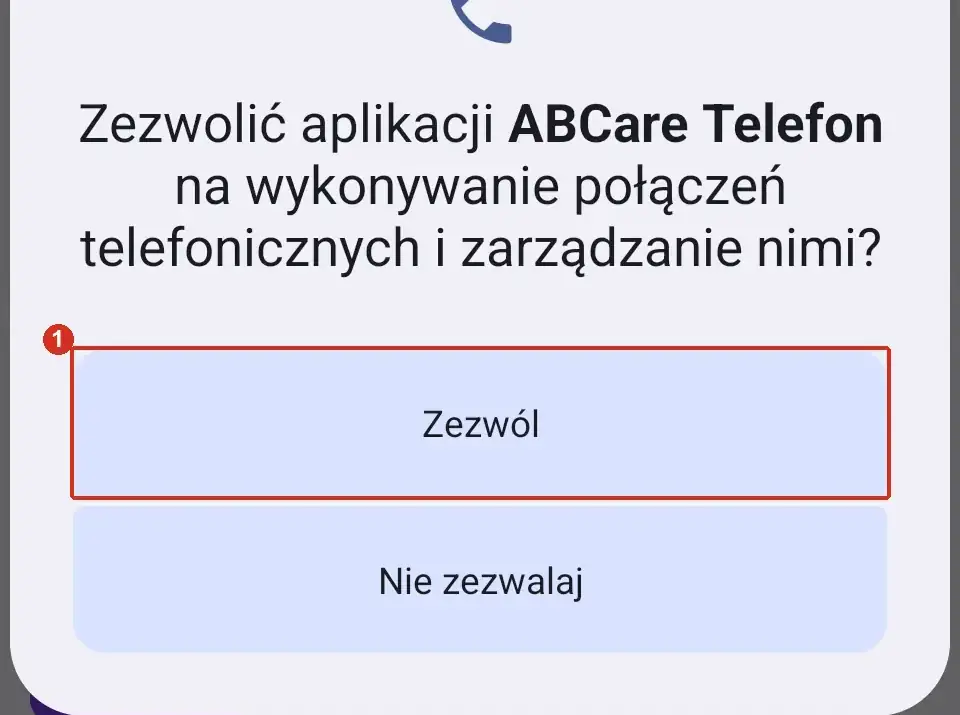 Zgoda Androida na dostęp do telefonu — stan rozmowy i karty SIM.
Zezwól na powiadomienia Telefonu
W części Powiadomienia dotknij Zezwól i potwierdź zgodę Androida. Dzięki temu zobaczysz m.in. prośbę Zadzwoń z telefonu.
Wyświetl kod w Moje konto → Telefon
W ABCare w przeglądarce otwórz Moje konto → Telefon. Zaznacz firmę, z którą chcesz połączyć telefon.
Przy firmie zobaczysz, czy działa w niej SMS, połączenia czy obie funkcje. Jeśli potrzebujesz SMS-ów, a widzisz kanał SMS wyłączony, poproś administratora o włączenie go w Ustawienia → Kanał SMS. Telefon połącz dopiero po tej zmianie.
 1 — wybierz firmę. 2 — wyświetl kod połączenia. Dane DEMO.
Utwórz kod połączenia
Kliknij Pokaż kod połączenia. Kod jest ważny tylko przez czas podany na ekranie.
Wpisz kod w ABCare Telefon
Na telefonie w części Połączenie z ABCare wpisz wyświetlony kod i dotknij Połącz.
Jeśli masz na tym samym telefonie zalogowaną główną aplikację ABCare, możesz zamiast wpisywania kodu wybrać Połącz przez aplikację ABCare.
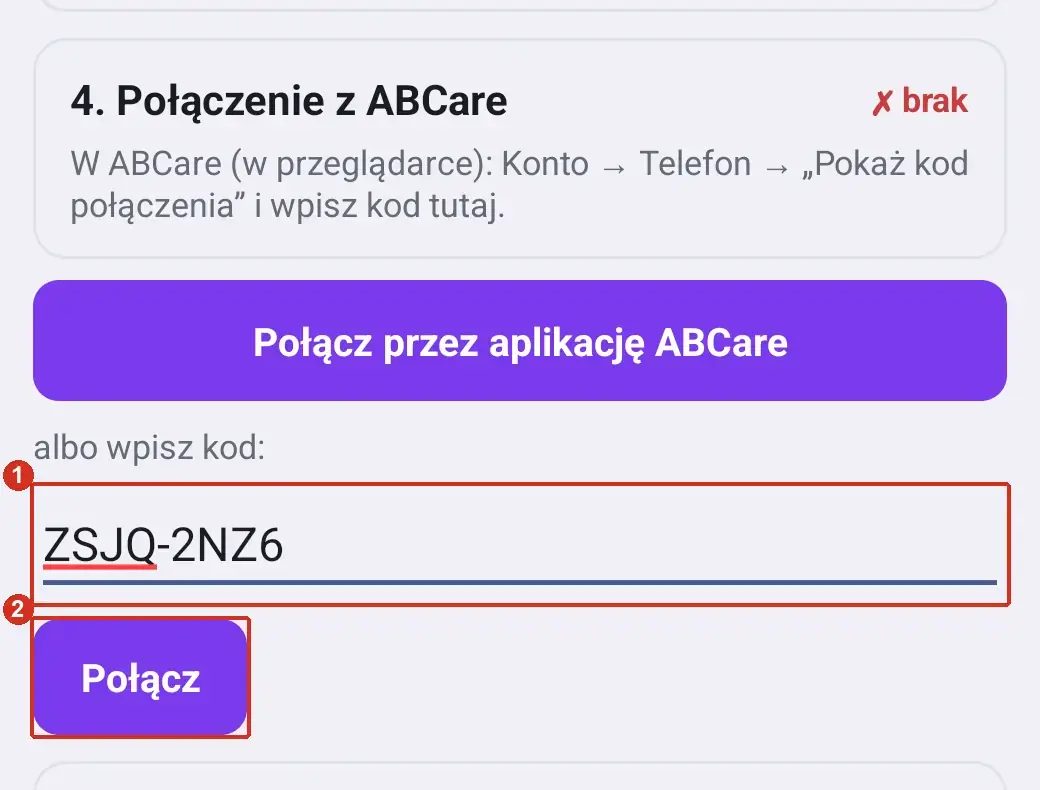 Wpisz kod z przeglądarki i dotknij Połącz.
Sprawdź konto i potwierdź połączenie
Sprawdź pokazane konto oraz firmy. Jeśli to Twoje konto i właściwe firmy, dotknij Połącz. Gdy coś się nie zgadza, wybierz Anuluj.
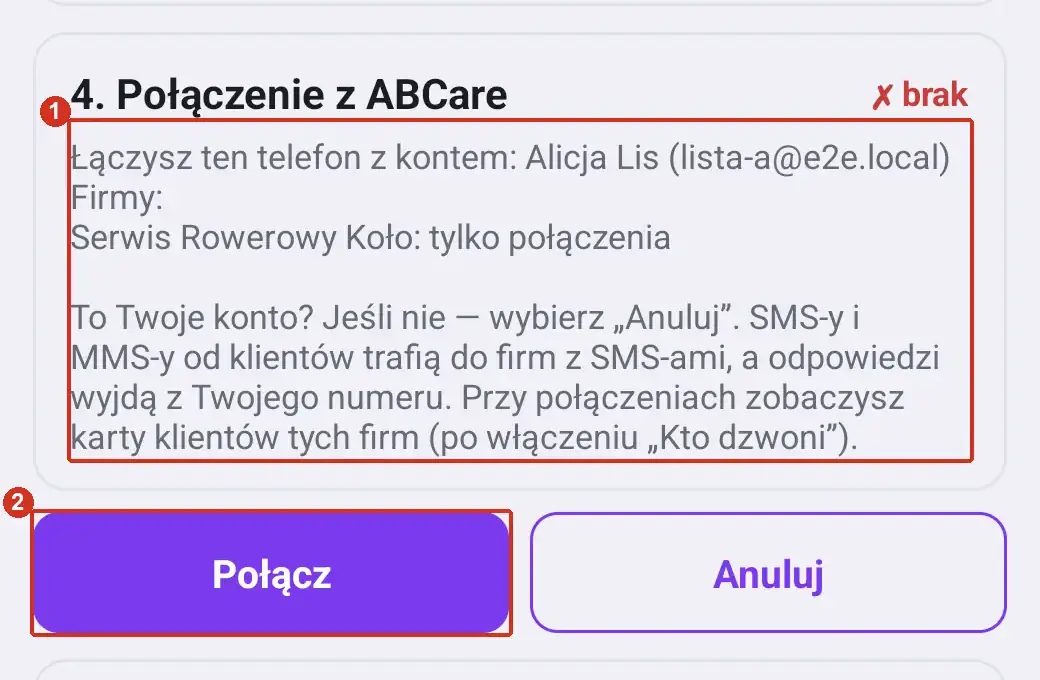 Sprawdź konto i firmy przed ostatecznym połączeniem. Dane DEMO.
Wyłącz usypianie dla obsługi SMS-ów
Jeśli wybrałeś SMS-y, w części Oszczędzanie baterii dotknij Wyłącz oszczędzanie dla ABCare Telefon. Usypianie aplikacji może opóźniać przekazywanie SMS-ów.
Przy wyborze Tylko połączenia tego kroku nie ma.
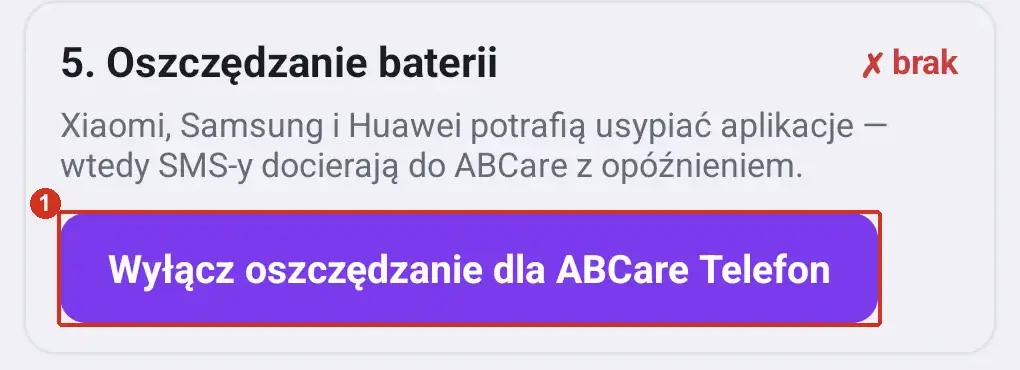 Wyłącz usypianie tylko dla dodatku obsługującego SMS-y.
Pozwól Telefonowi działać w tle
W systemowym pytaniu o ciągłe działanie aplikacji w tle dotknij Zezwól.
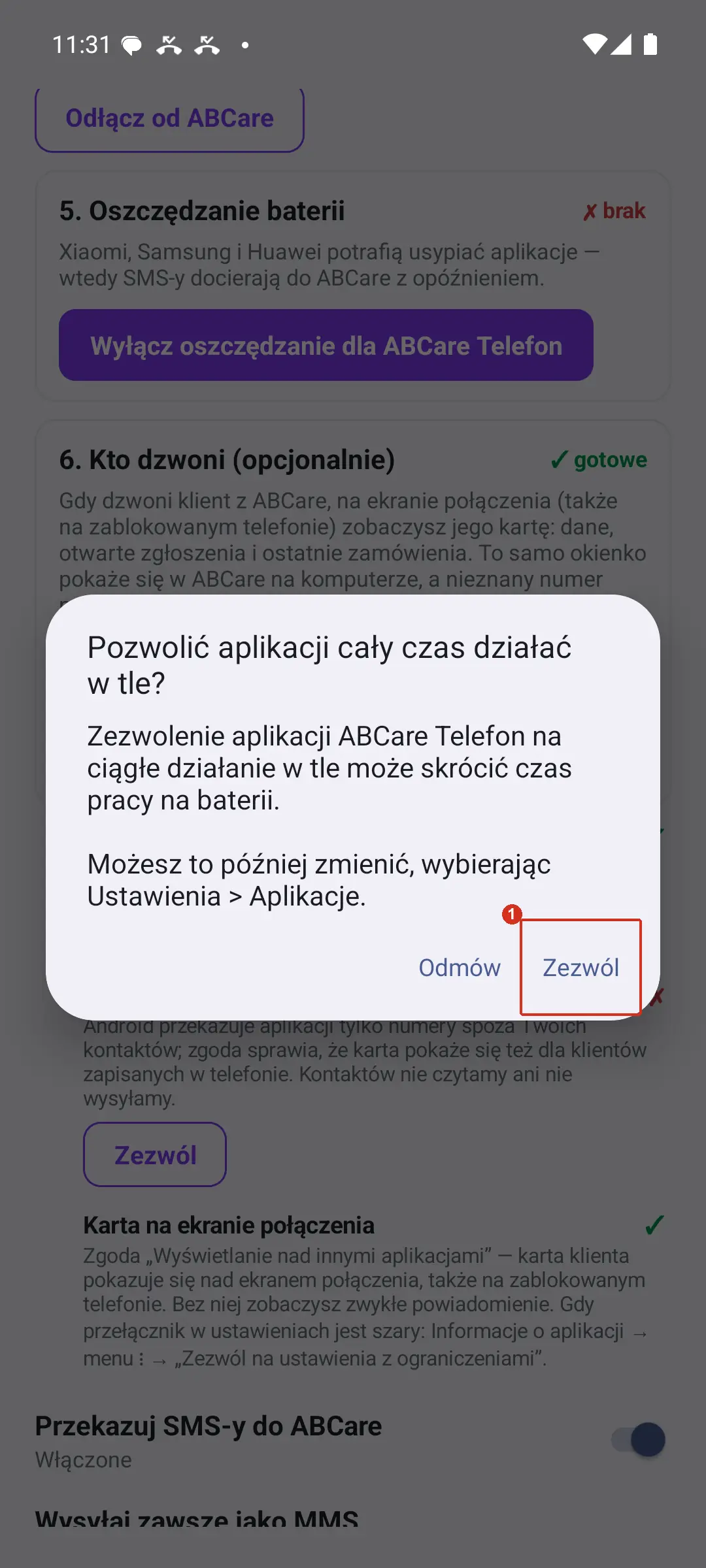 Zatwierdź działanie dodatku Telefon w tle, aby SMS-y nie czekały na otwarcie aplikacji.
Włącz Kto dzwoni
Jeśli wybrałeś połączenia, w części Kto dzwoni dotknij Włącz. W oknie Androida wybierz ABCare Telefon jako aplikację do identyfikacji rozmówcy i potwierdź.
Android pozwala jednej aplikacji rozpoznawać rozmówców — wybór zastępuje np. Truecallera. Zwykła aplikacja Telefon pozostaje bez zmian.
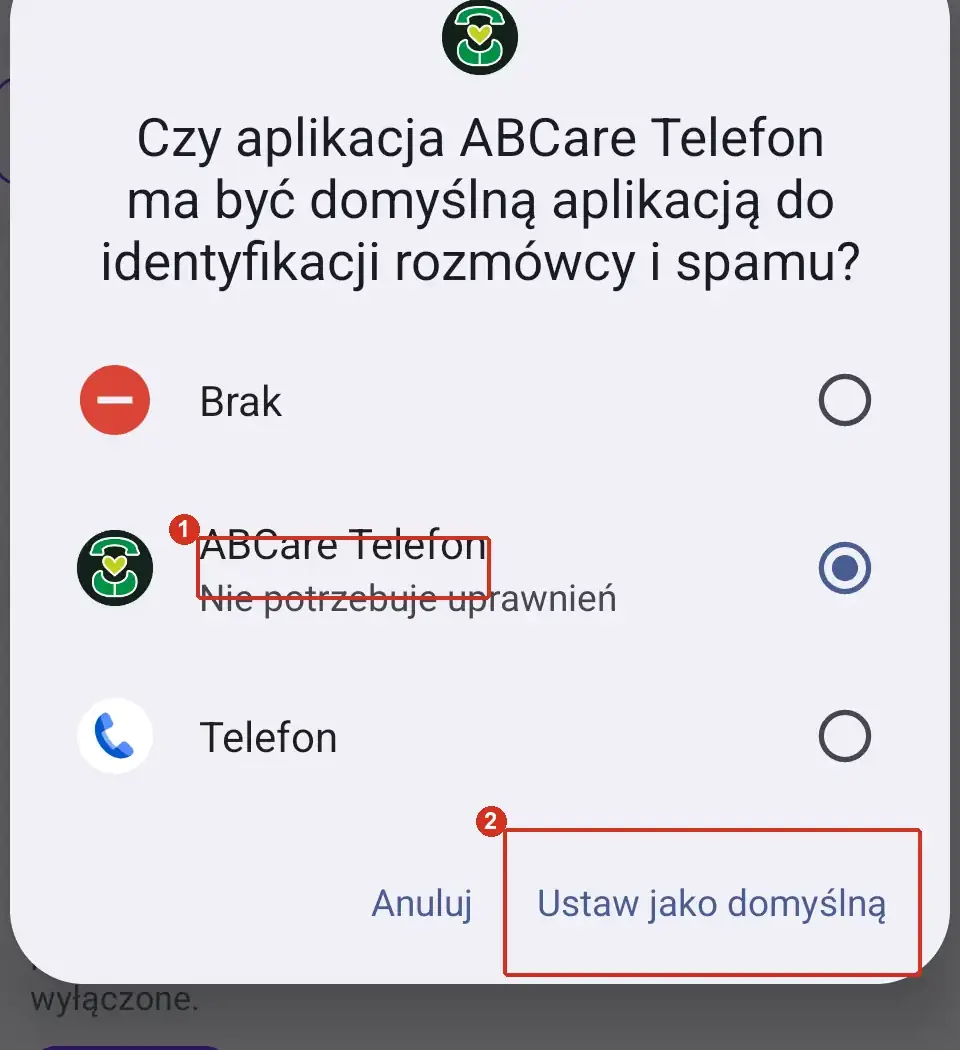 Ustaw ABCare Telefon do identyfikowania rozmówców.
Zdecyduj o zgodzie na kontakty
Po włączeniu Kto dzwoni aplikacja objaśni zgodę na Kontakty. Bez tej zgody Android przekazuje jej numery spoza Twoich kontaktów. Zgoda pozwala pokazać kartę także dla klientów zapisanych w telefonie.
To zgoda opcjonalna: dotknij Zezwól albo Nie teraz. Kontaktów aplikacja nie odczytuje ani nie wysyła.
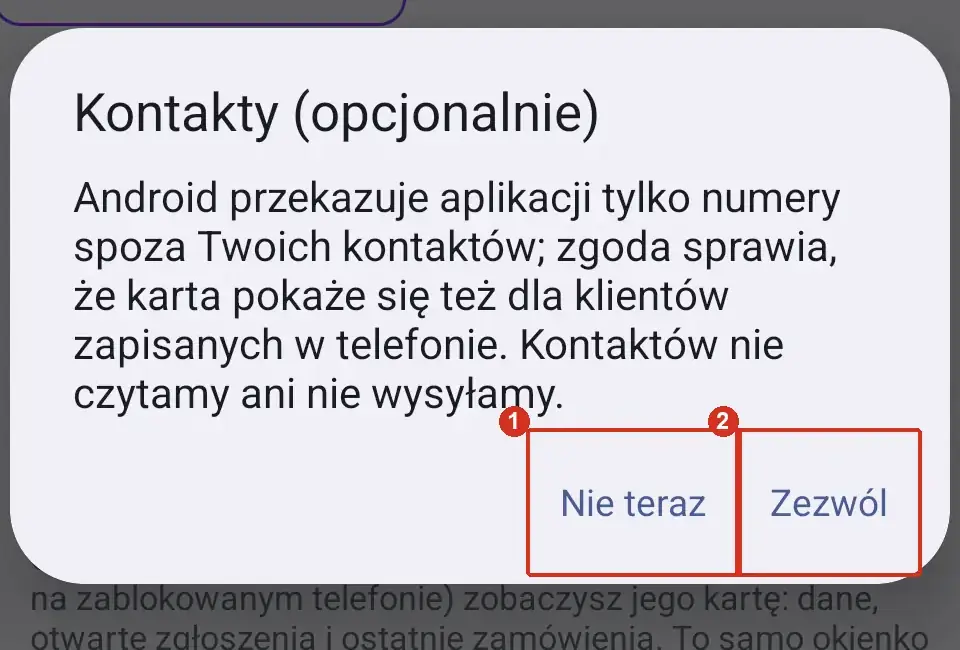 Zezwól na rozpoznawanie również klientów zapisanych w kontaktach albo wybierz Nie teraz.
Pozwól pokazywać kartę nad połączeniem
W części Karta na ekranie połączenia dotknij Otwórz ustawienia. Zezwól ABCare Telefon na Wyświetlanie nad innymi aplikacjami.
Dzięki temu karta klienta pojawi się nad ekranem rozmowy, także przy zablokowanym telefonie. Bez tej zgody zostaje zwykłe powiadomienie. Jeśli przełącznik jest szary po instalacji APK, wróć do informacji o aplikacji i zezwól na ustawienia z ograniczeniami.
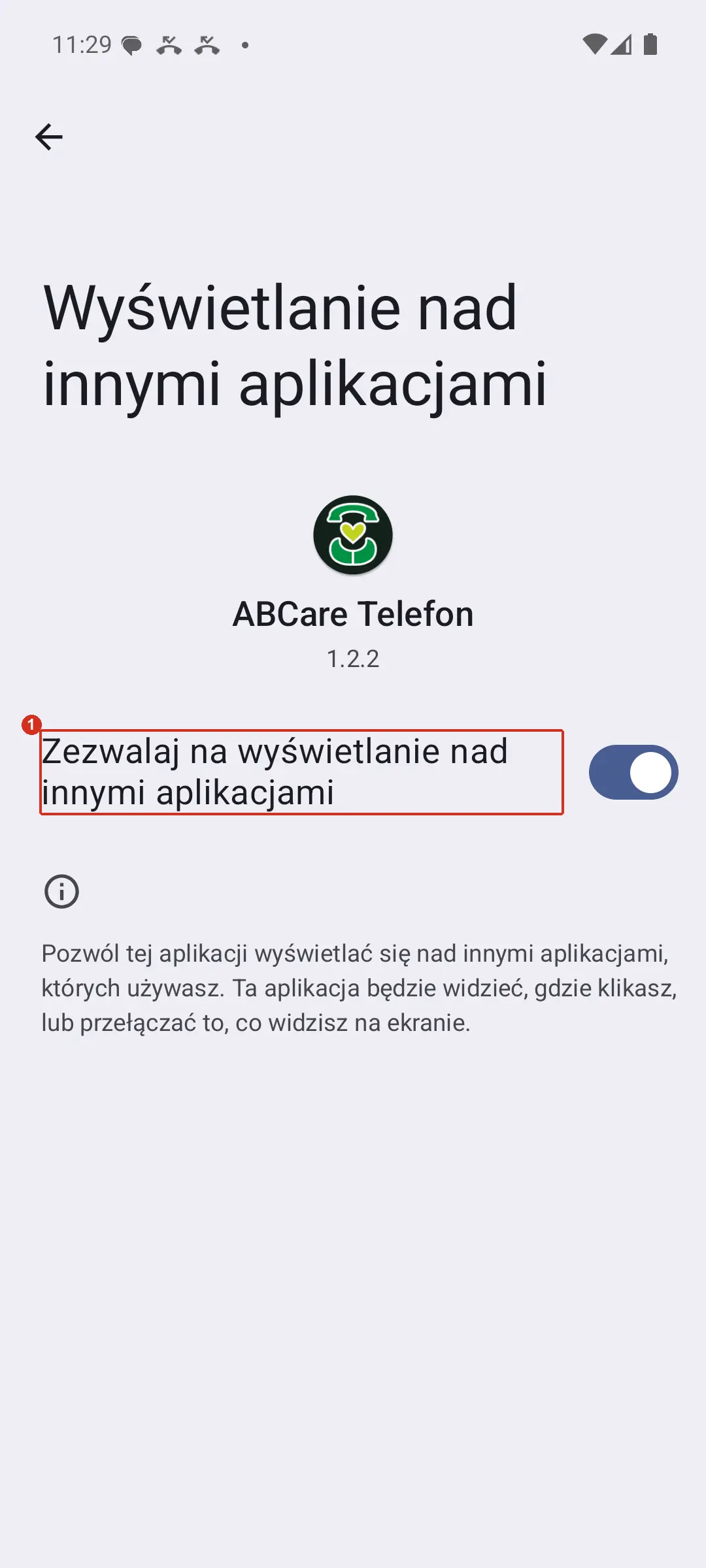 Włącz zgodę na wyświetlanie karty klienta nad ekranem połączenia.
Sprawdź połączenie
Dotknij Sprawdź połączenie z ABCare. Sprawdź wynik na ekranie oraz nazwę konta i firm w części Połączenie z ABCare.
Po zmianie hasła albo odłączeniu telefonu trzeba połączyć go ponownie nowym kodem. Jeśli później włączysz w firmie kanał SMS, również odłącz i połącz telefon ponownie, aby dodać tę funkcję.
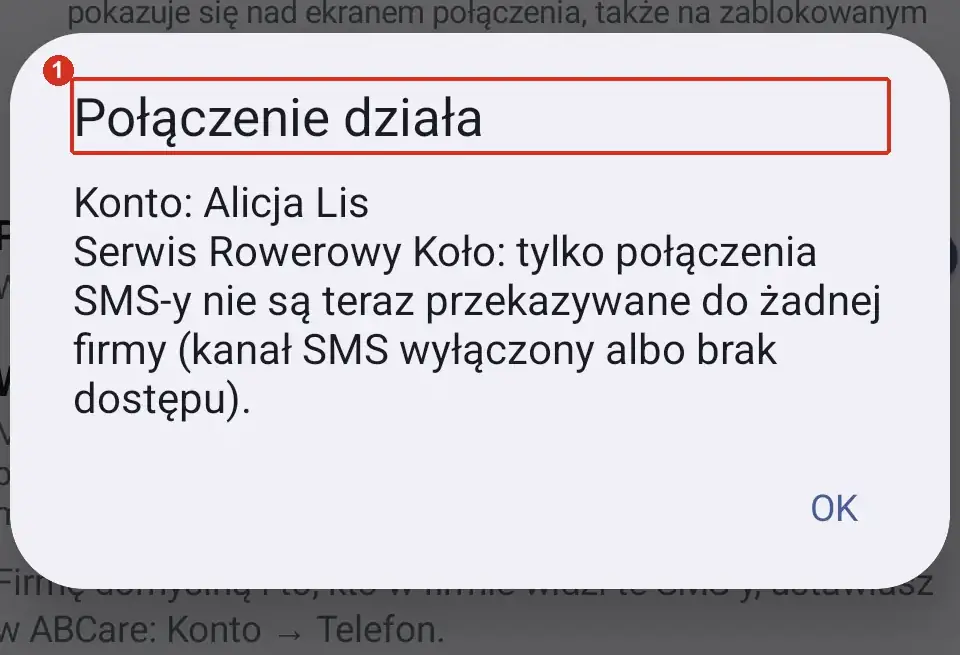 Wynik „Połączenie działa” z kontem i firmą DEMO. Firma z wyłączonym kanałem SMS obsługuje tylko połączenia.
Zadzwoń z komputera przez telefon
Przy włączonym Kto dzwoni kliknij numer klienta w ABCare na komputerze i wybierz Zadzwoń z telefonu. Na telefonie dotknij powiadomienia — otworzy się zwykłe wybieranie z wpisanym numerem. Połączenie rozpoczynasz sam przyciskiem dzwonienia.
Nie jest do tego potrzebna zgoda na automatyczne wykonywanie połączeń.
Sprawdź przekazywanie SMS-ów
Jeżeli w firmie działa kanał SMS, zostaw w ABCare Telefon włączone Przekazuj SMS-y do ABCare. Poproś o próbną wiadomość z numeru zapisanego w karcie klienta i sprawdź jej pojawienie się w ABCare.
MMS-y wymagają danych komórkowych; do ABCare trafiają tekst i zdjęcia od rozpoznanych klientów. Wiadomości RCS nie są SMS-ami. Jeśli chcesz przekazywać także taką korespondencję jako SMS, wyłącz Czaty RCS w ustawieniach zwykłych Wiadomości.
Sprawdź również
- Aplikacja na telefon — zgłoszenia, zadania i czat na Androidzie.
- Aplikacja Windows — instalacja i praca przy zegarze.
- Ustawienia powiadomień — powiadomienia głównej aplikacji ABCare.