
Pierwsze kroki — od założenia konta do pierwszej odpowiedzi
Zakładasz konto i firmę, wpisujesz klucz licencyjny, przechodzisz kreator Pierwsze ustawienia i odpowiadasz pierwszemu klientowi. Kilkanaście minut.
Załóż konto
Na stronie logowania kliknij Załóż nowe konto, wpisz adres e-mail i dwa razy hasło, a potem kliknij Załóż konto. W ten sposób zakładasz nową firmę w ABCare i swoje konto w niej. Na podany adres przyjdzie wiadomość z linkiem — kliknij go, żeby potwierdzić adres.
Formularz jest chroniony przed automatami, więc czasem poprosi o krótkie potwierdzenie, że nie jesteś robotem. Jeśli formularz był otwarty bardzo długo albo wysłałeś go w kilka sekund po otwarciu, zostaniesz na tym samym ekranie z prośbą Formularz był otwarty zbyt długo albo został wysłany za szybko. Spróbuj jeszcze raz. — adres zostaje w polu, wystarczy kliknąć Załóż konto ponownie.
Masz dołączyć do firmy, która już pracuje w ABCare? Nie zakładaj konta tutaj — poproś jej administratora o zaproszenie. Zobacz Zapraszanie osoby do firmy.
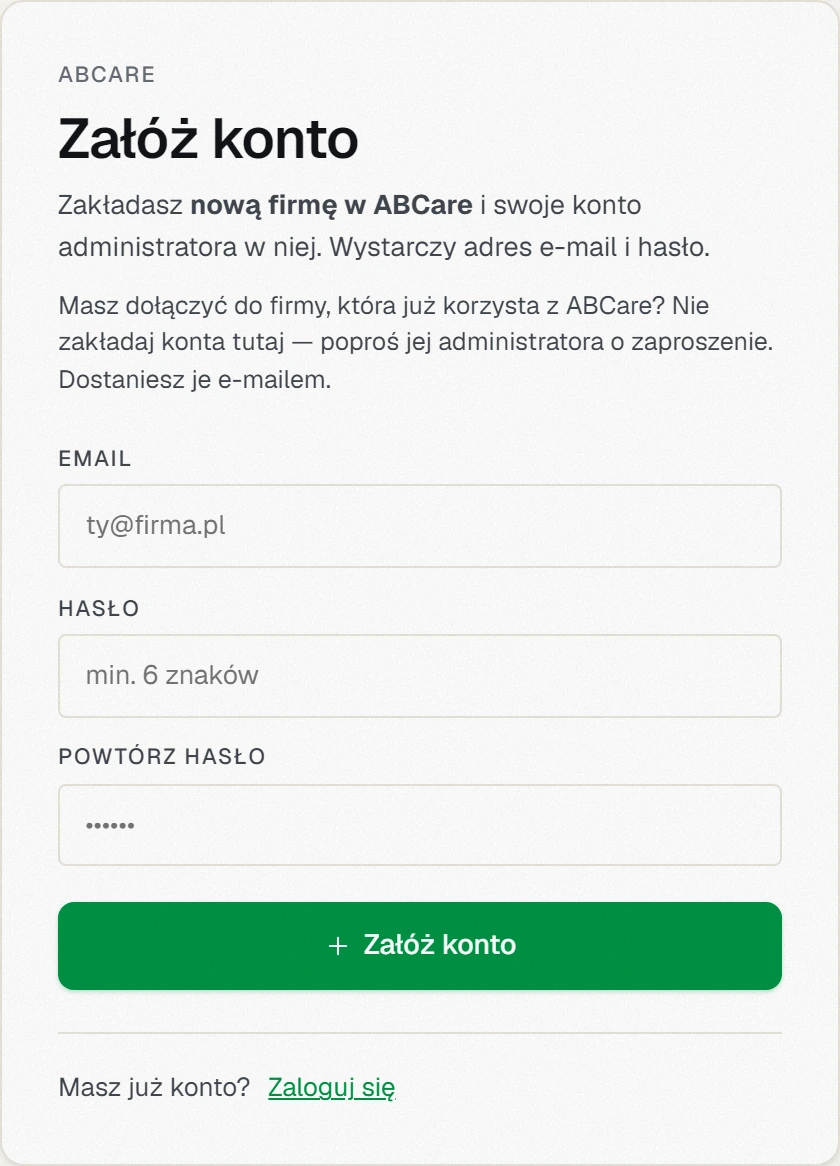 Formularz „Załóż konto”: adres e-mail, hasło wpisane dwa razy i przycisk „Załóż konto”.
Ekran logowania — formularz i nowości
Ekran logowania ma dwie części: po lewej formularz (adres e-mail, hasło i przycisk Zaloguj się; jeśli masz włączony kod z aplikacji — po haśle także kod), po prawej Co nowego w ABCare — krótkie nowości z datami i odnośnik Cała historia zmian. Na telefonie formularz stoi na górze, a nowości pod nim.
Takie samo okno mają zakładanie konta, przypomnienie hasła, potwierdzenia i kod z aplikacji. W wersji pokazowej nad formularzem są dane do zalogowania, a pola są już wypełnione.
Wchodząc na adres ABCare bez logowania, zobaczysz stronę główną z opisem programu i przyciskami Załóż konto oraz Zaloguj się; zalogowany od razu trafiasz na Pulpit.
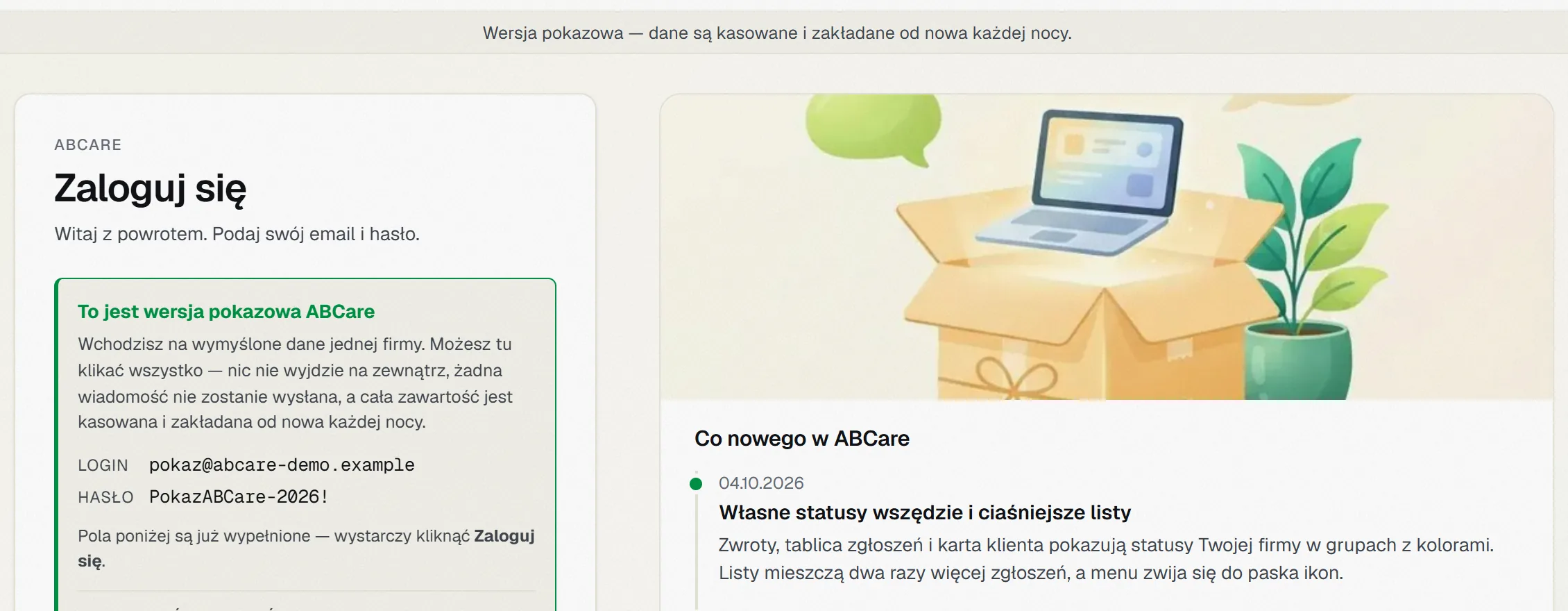 Ekran logowania wersji pokazowej: po lewej formularz z danymi do wypróbowania, po prawej Co nowego w ABCare z datami.
Nazwij firmę
Po pierwszym zalogowaniu ABCare poprosi o nazwę firmy i kliknięcie Utwórz firmę i zacznij. Każda firma to osobna przestrzeń — dane jednej nie mieszają się z danymi drugiej.
Osoba, która zakłada firmę, dostaje rolę Administrator i znaczek Właściciel. Tej roli nikt nie może jej odebrać — ani z ekranu Opiekunowie, ani z ekranu ról.
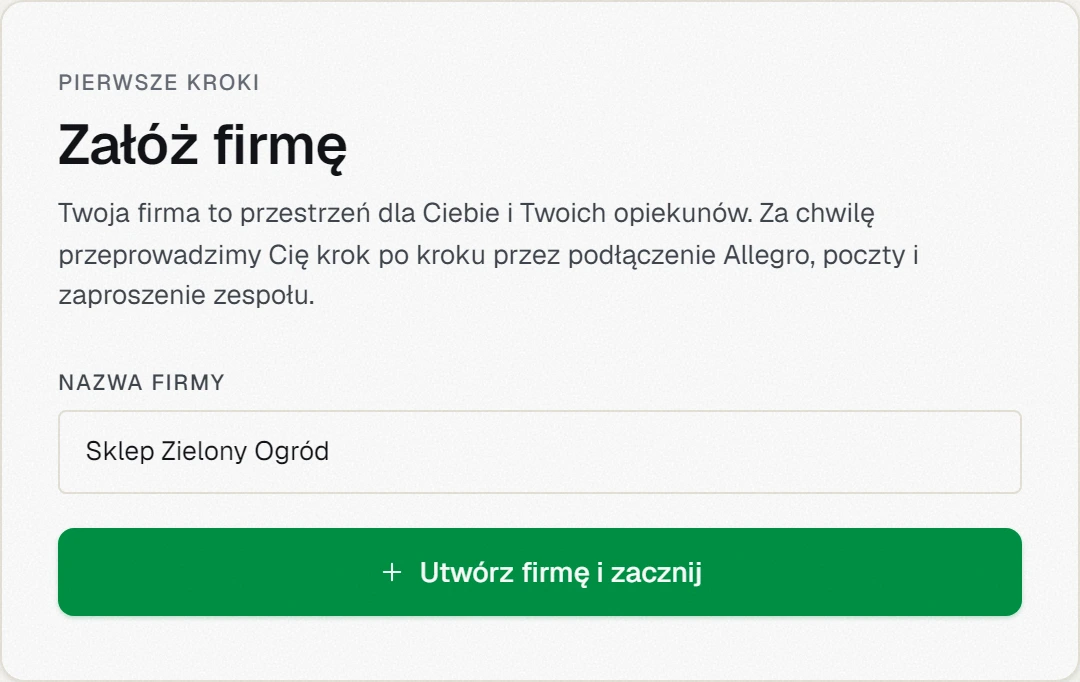 Ekran „Załóż firmę”: nazwa firmy i przycisk „Utwórz firmę i zacznij”.
Wpisz klucz licencyjny
Ostatni krok zakładania to ekran Wpisz klucz licencyjny. Wklej klucz, który dostałeś od nas, i kliknij Aktywuj firmę.
Nie masz klucza albo go zgubiłeś? Na tym samym ekranie jest odnośnik Napisz do nas.
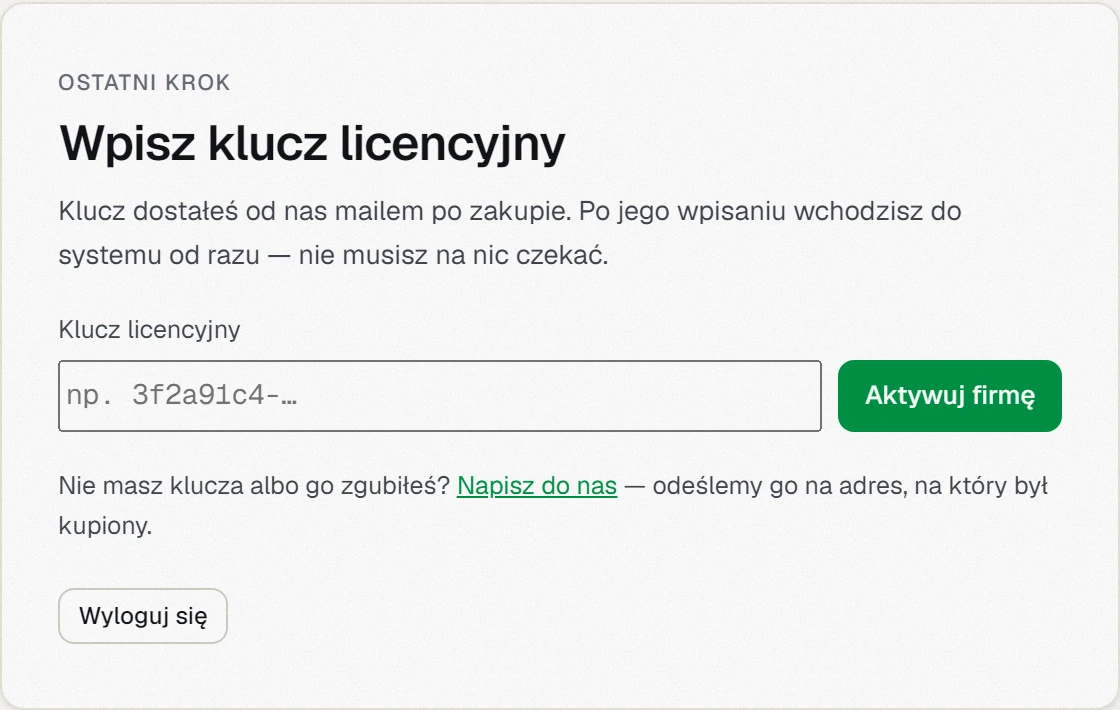 Ekran „Wpisz klucz licencyjny”: pole na klucz, przycisk „Aktywuj firmę” i odnośnik „Napisz do nas”.
Przejdź kreator Pierwsze ustawienia
Zaraz po aktywacji ABCare otwiera kreator Pierwsze ustawienia. Prowadzi przez sześć kroków: Konta Allegro → Skrzynka e-mail → Terminy odpowiedzi → Zadania → Rozliczanie czasu → Zespół, a na końcu pokazuje podsumowanie.
Każdy krok możesz pominąć i wrócić do niego później. Podłączanie prawdziwych kont Allegro nie jest jeszcze dostępne — pierwszy krok pomiń przyciskiem Nie sprzedaję na Allegro / zrobię to później, resztę ustawisz od razu. Po podłączeniu konta Allegro ABCare sam ustawia terminy odpowiedzi zgodne z zasadami Allegro: 24 godziny na wiadomość i 7 dni na reklamację.
Szczegóły każdego kroku: Pierwsze ustawienia — kreator krok po kroku.
Połączenie konta nie uruchamia pobierania samo. Po logowaniu u dostawcy uzupełnij ustawienia: dla Allegro kliknij Zapisz ustawienia i rozpocznij pobieranie, a dla poczty — Zapisz zmiany. Jeśli odkładasz konfigurację, konto zostanie zapisane i zaczeka bez pobierania wiadomości.
Microsoft Outlook i Hotmail: nowe połączenie korzysta bezpośrednio z Microsoft. Starsze przełącz zgodnie z instrukcją poniżej, potwierdź dostęp u Microsoft, uzupełnij pełne ustawienia i kliknij Zapisz zmiany. Do tego zapisu konto czeka na konfigurację. Nie trzeba włączać IMAP. Zobacz dokładne kroki podłączenia Microsoft.
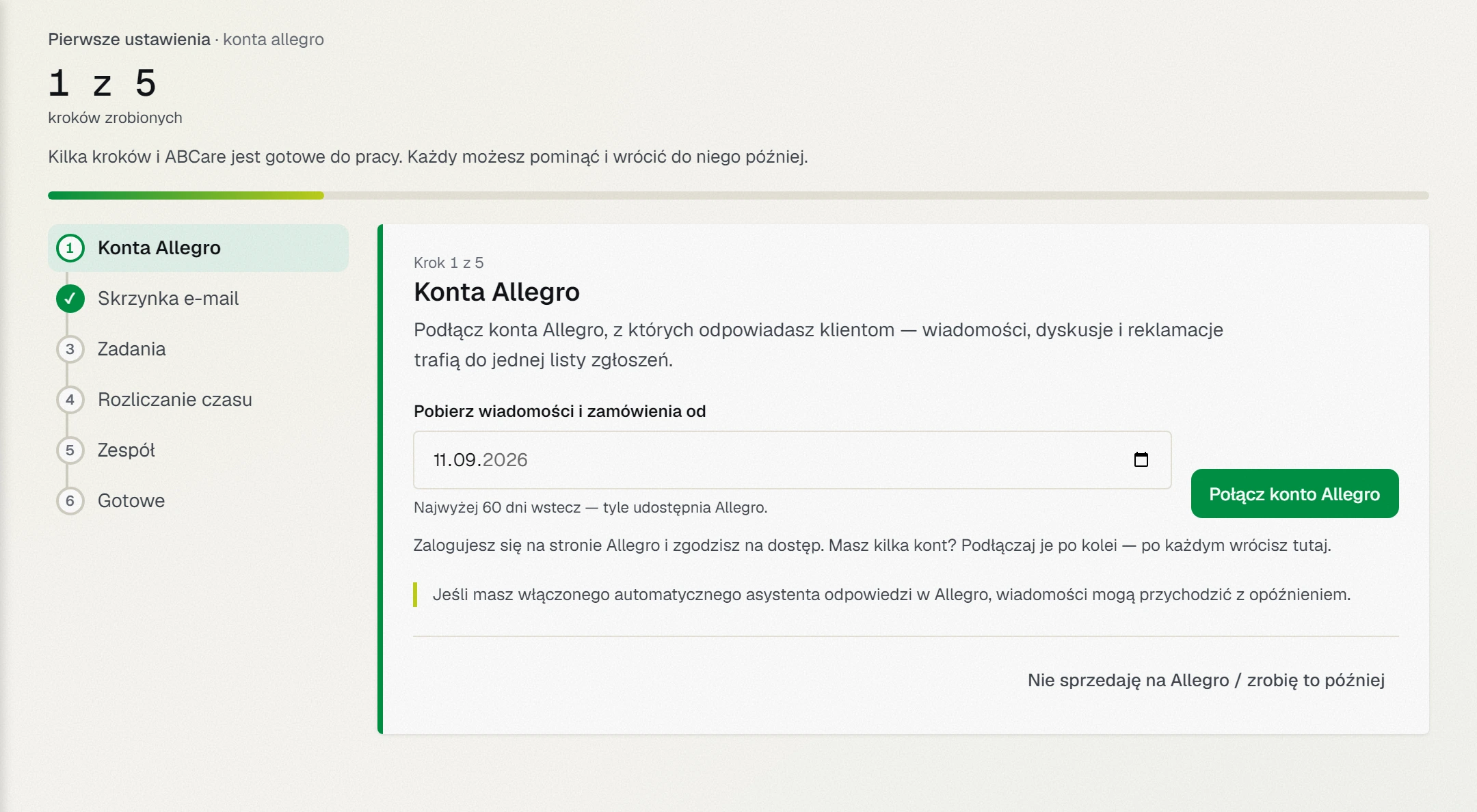 Kreator Pierwsze ustawienia: po lewej lista kroków, po prawej bieżący krok — tu pierwszy, „Konta Allegro”.
Przejdź do zgłoszeń
Na ostatnim ekranie kreatora kliknij Przejdź do zgłoszeń. Trafisz na listę Zgłoszenia — tu wpadają wiadomości, dyskusje i reklamacje z Allegro oraz e-maile z podłączonych skrzynek. Pierwsze pobranie może chwilę potrwać.
Kliknij zgłoszenie, napisz odpowiedź i kliknij Wyślij. Więcej: Zgłoszenia — lista i Zgłoszenie — odpowiadanie klientowi.
Przy pierwszym wejściu ABCare zaproponuje w rogu ekranu krótkie oprowadzenie po aplikacji — dymki pokażą, gdzie co jest w menu.
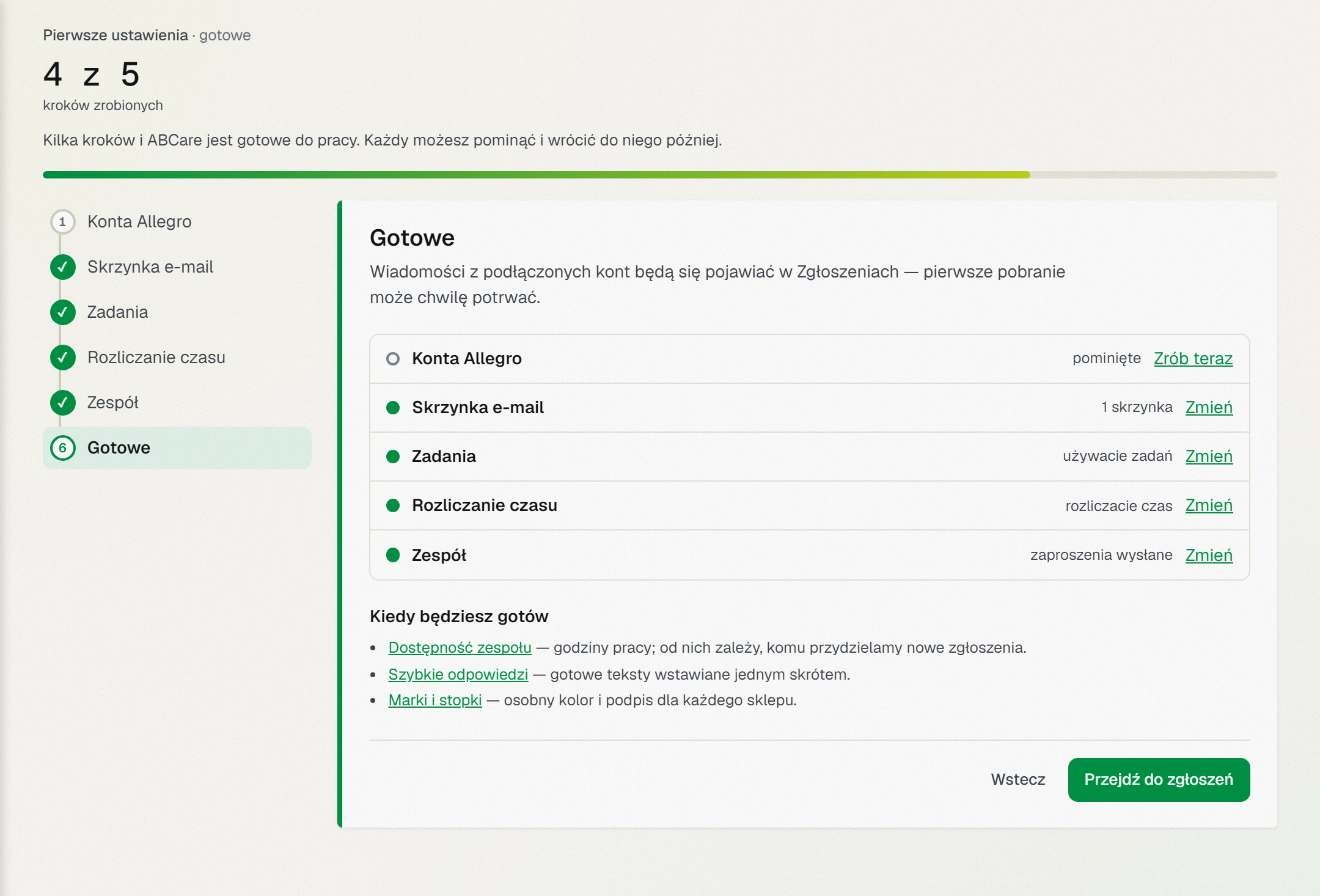 Podsumowanie kreatora. Przycisk „Przejdź do zgłoszeń” zamyka kreator.
Zaproś zespół, jeśli pominąłeś ten krok
Zespół zaprosisz także później: Ustawienia → Opiekunowie, karta Zaproś opiekuna. Wpisujesz adres e-mail, wybierasz rolę (domyślnie Konsultant) i klikasz Wyślij zaproszenie.
Co może każda rola: Role w firmie — kto co może.
 Zaproszenie: adres e-mail, rola i przycisk „Wyślij zaproszenie”. Pod spodem opis każdej roli.
Dopasuj ABCare do siebie
- Szybkie odpowiedzi — Ustawienia → Szablony. Gotowy tekst wstawiasz w odpowiedzi skrótem po znaku
#. - Tagi — Ustawienia → Tagi. Na przykład tag „VIP” dla ważnych klientów, żeby filtrować ich jednym kliknięciem.
- Personalizacja — Ustawienia → Personalizacja. Kolory rodzajów zgłoszeń i źródeł wiadomości; działają tylko u Ciebie.
Gotowe. Obsługa klientów ruszyła.
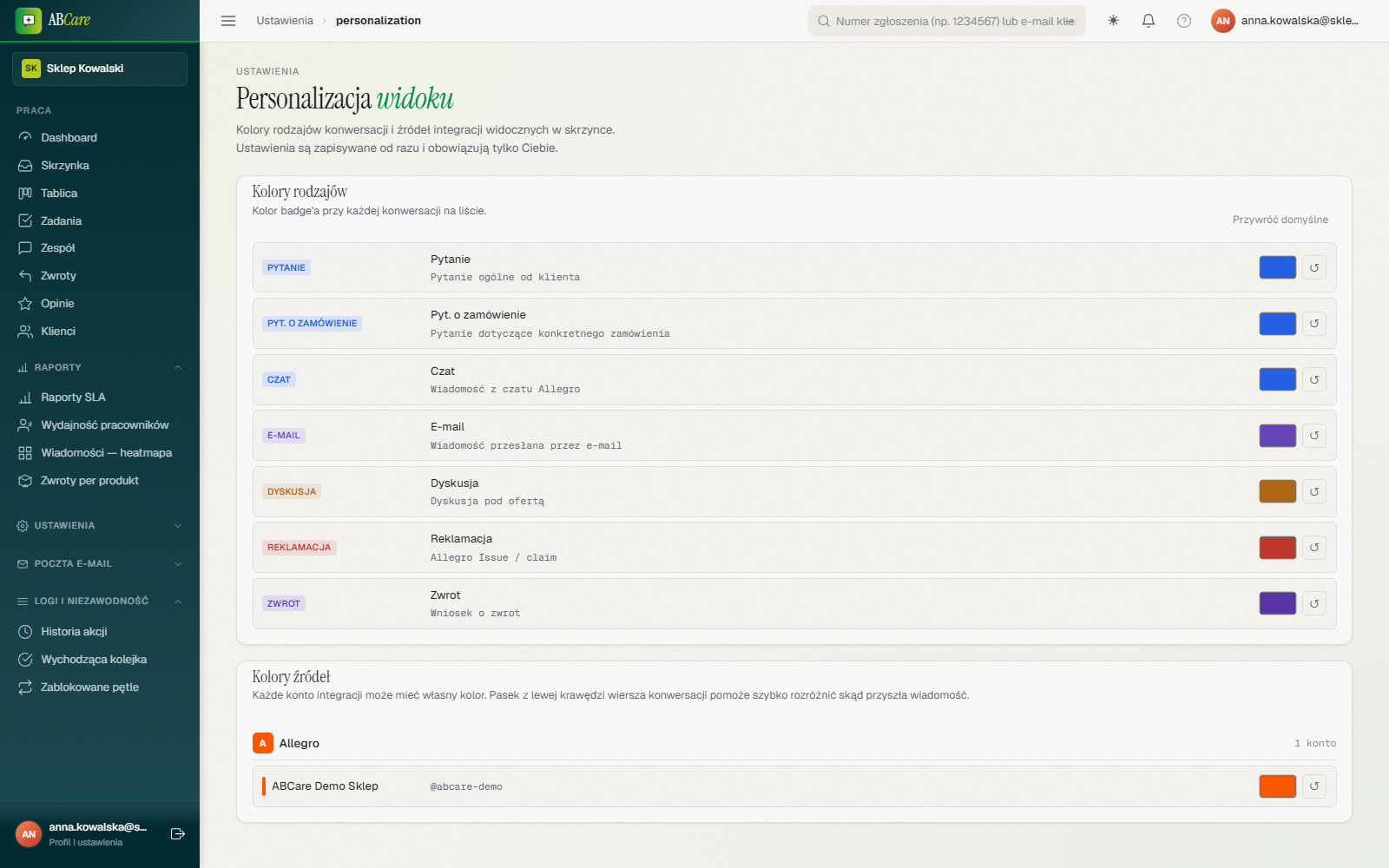 Personalizacja — kolory rodzajów zgłoszeń i źródeł wiadomości, widoczne tylko u Ciebie.
- Szybkie odpowiedzi — Ustawienia → Szablony. Gotowy tekst wstawiasz w odpowiedzi skrótem po znaku
Sprawdź również
- Oprowadzenie po aplikacji: gdzie co jest — gdzie co jest w menu; to samo oprowadzenie ABCare proponuje po pierwszym logowaniu.
- Pierwsze ustawienia — kreator krok po kroku — każdy krok kreatora z bliska.
- Pulpit — co widzisz zaraz po zalogowaniu — co znaczą liczniki i bloki na pulpicie.
- Włączanie i wyłączanie zadań oraz rozliczania czasu — co schować z menu, jeśli nie używasz.
- Role w firmie — kto co może — jaką rolę nadać nowej osobie.