
Szablony zadań i projektów — używanie i archiwizacja
Zapisz zadanie lub projekt jako szablon. Wyszukaj wzorzec, obejrzyj podgląd, utwórz kopię, zmień nazwę, zarchiwizuj albo przywróć go na liście Cykle i szablony.
Zapisz zadanie lub projekt jako szablon
W zadaniu otwórz Szczegóły i powiązania → Szablony i cykliczność i zapisz je jako wzorzec. Szablon projektu zapiszesz na stronie projektu, wybierając zadania do wzorca.
Kopie zachowują opis, proste kroki i względne terminy. Nie kopiują plików, czasu, historii, przypisań, uprawnień ani danych poufnych. Kolejna wersja wzorca zachowuje wcześniejsze wersje.
Wyszukaj szablon
Otwórz Zadania → Cykle i szablony → Szablony. Wpisz nazwę w polu Szukaj. Przy większej liczbie wyników użyj Poprzednia lub Następna. Przy wzorcu zobaczysz, czy dotyczy zadania czy projektu, wersję i liczbę zadań.
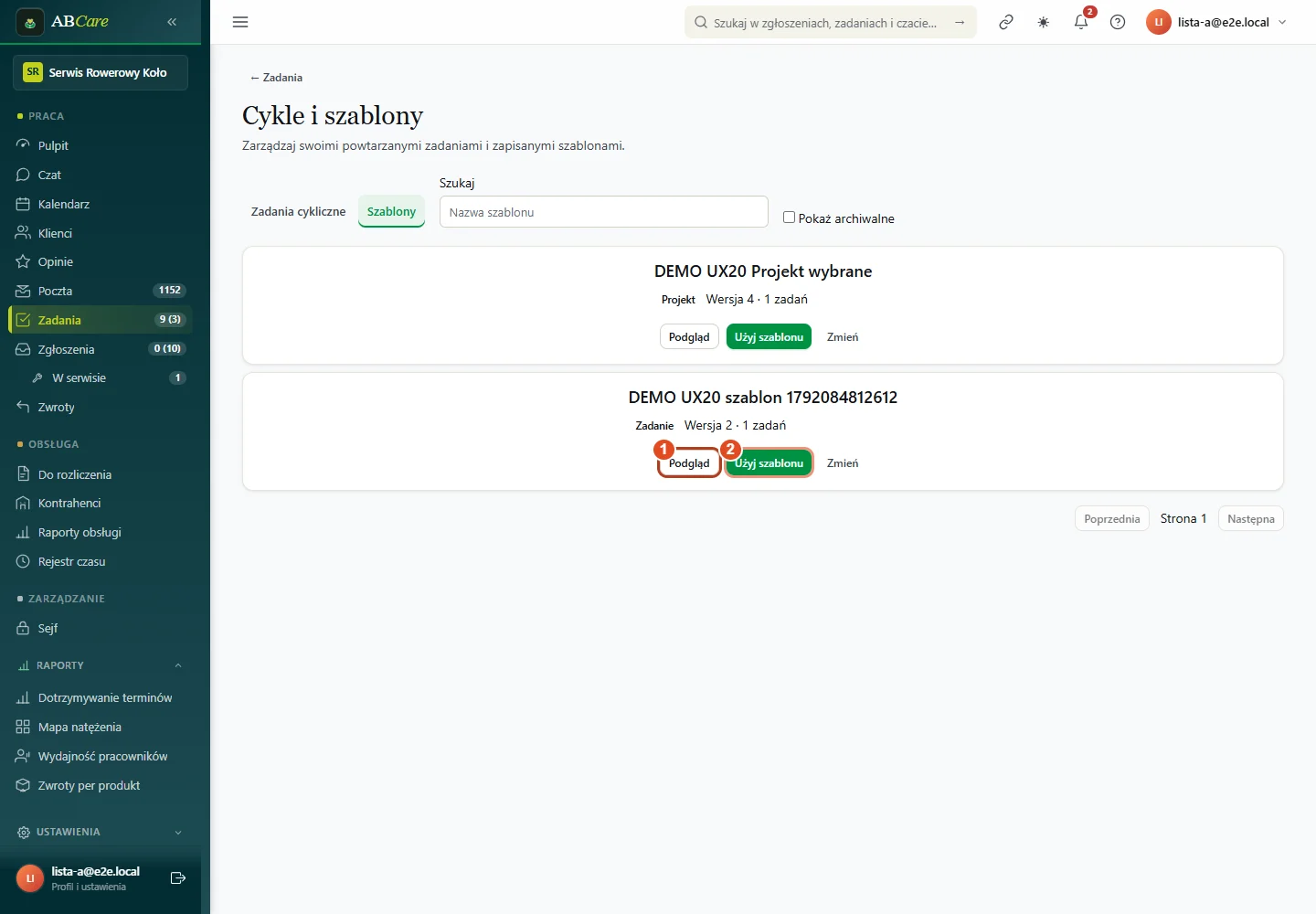 Lista szablonów z wyszukiwaniem, wersją, podglądem i użyciem wzorca.
Obejrzyj podgląd
Kliknij Podgląd. Sprawdź zadania, ich opisy i kroki, zanim utworzysz kopię. Zamknij podgląd, aby wrócić do listy.
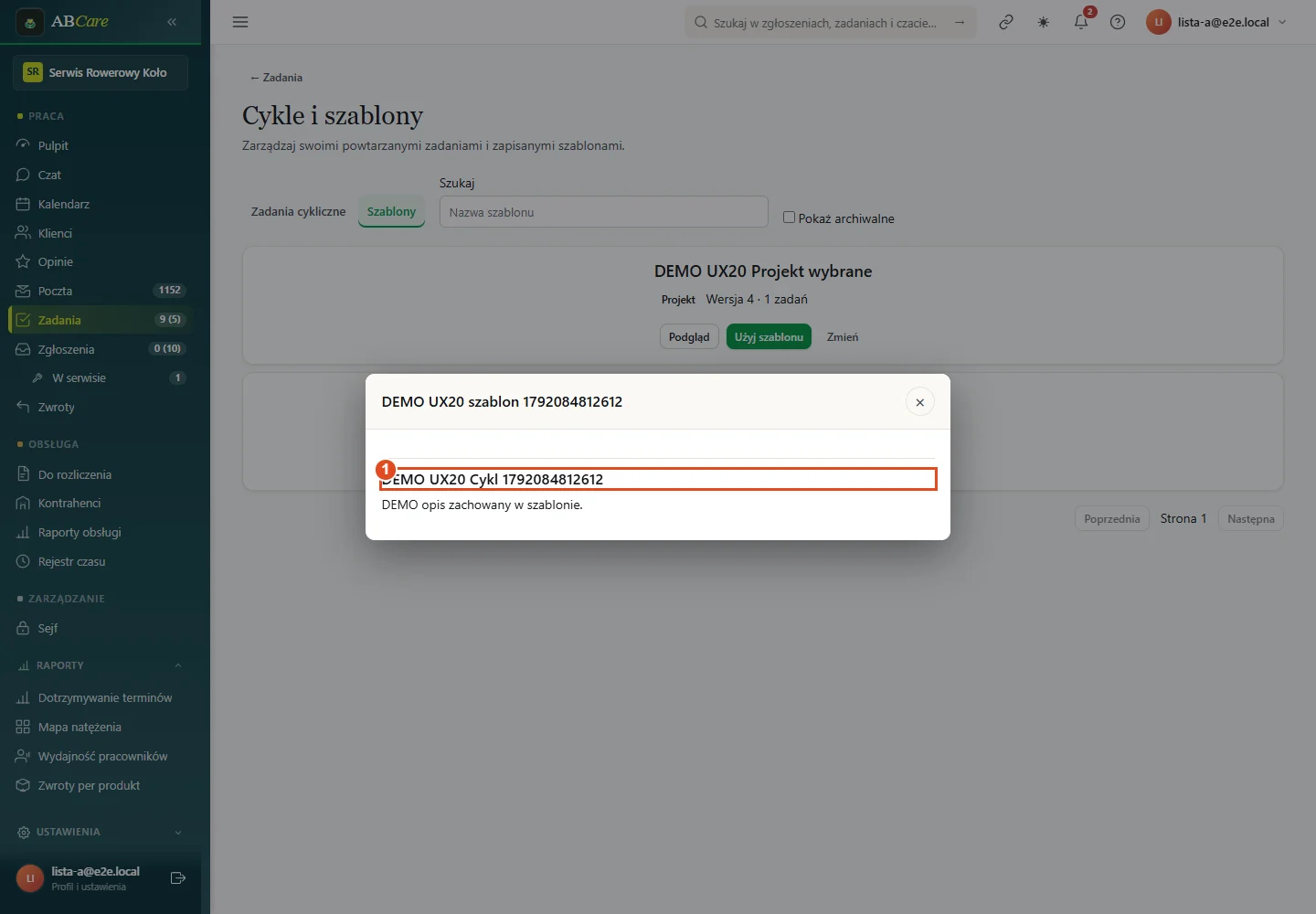 Podgląd wzorca: zadania, opis i proste kroki przed utworzeniem kopii.
Użyj szablonu
Przy aktywnym wzorcu kliknij Użyj szablonu. Otworzy się nowo utworzone zadanie lub projekt. To kopia do dalszej pracy; sam wzorzec pozostaje na liście.
Zmień nazwę lub zarchiwizuj
Kliknij Zmień. Popraw pole Nazwa albo zaznacz Archiwalny — ukryj podczas tworzenia nowych zadań, a następnie Zapisz. Archiwalny wzorzec nie ma przycisku użycia; istniejące zadania pozostają.
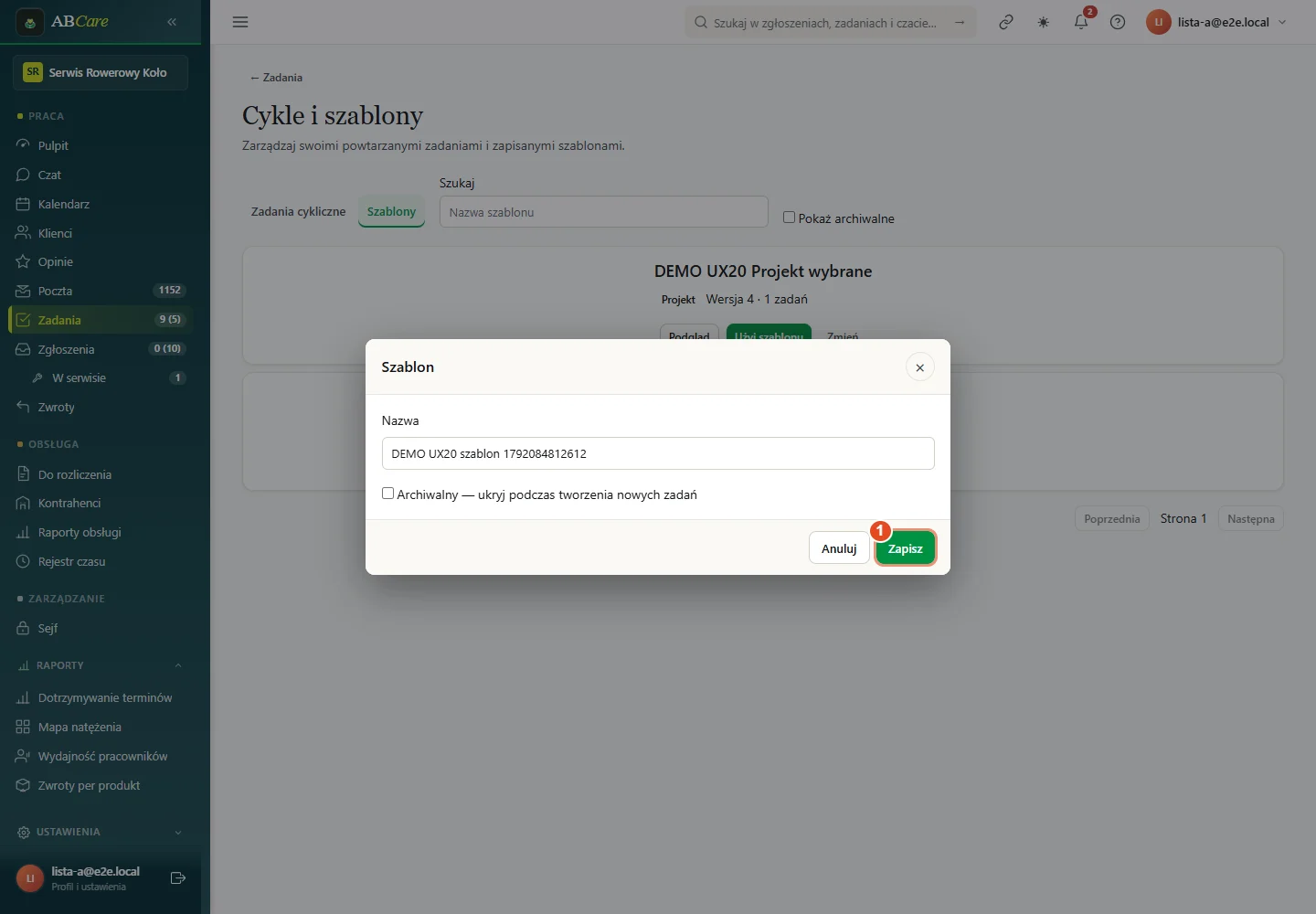 Edycja szablonu: nazwa, pole Archiwalny oraz przycisk Zapisz.
Przywróć archiwalny szablon
Zaznacz Pokaż archiwalne, odszukaj wzorzec i kliknij Zmień. Odznacz Archiwalny i zapisz. Przycisk Użyj szablonu będzie znów dostępny.
Sprawdź również
- Zadania i tablica — opisy, podzadania oraz projekty będące podstawą wzorca.
- Zadania cykliczne — tworzenie kolejnych zadań według harmonogramu.