
Podpisy e-mail — własne i wspólne dla skrzynki
Dodaj kilka własnych podpisów lub podpisów skrzynki, wybierz domyślny podpis operatora i sprawdź podgląd przed wysłaniem. Edytuj podpis tylko dla jednej wiadomości; szkic zachowuje wybór i treść.
Dodaj własny podpis
Otwórz swój profil i wybierz Moje podpisy e-mail. Kliknij Dodaj podpis, wpisz nazwę i ułóż podpis w edytorze. W razie potrzeby uzupełnij Wersję tekstową; puste pole zostanie uzupełnione z treści podpisu.
Zaznacz Domyślny podpis, jeśli ma być wybierany automatycznie, i kliknij Zapisz podpis. Możesz dodać kilka wariantów. Własne podpisy dotyczą bieżącej firmy.
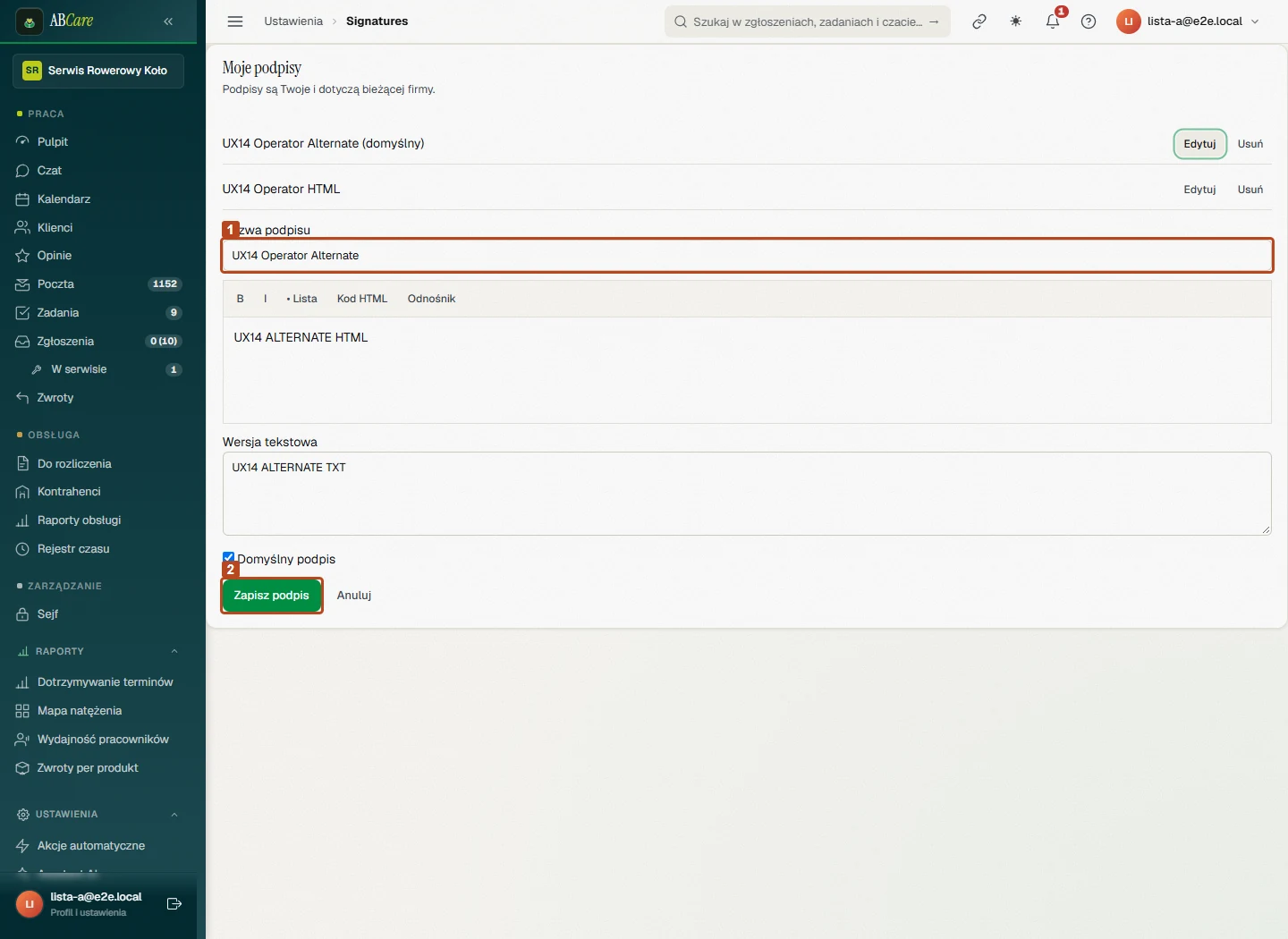 1 — Wpisz nazwę podpisu. 2 — Zapisz podpis po uzupełnieniu wyglądu i wersji tekstowej.
Dodaj podpis skrzynki
W Ustawienia → Integracje otwórz edycję skrzynki e-mail. W części Podpisy skrzynki dodaj i zapisz wspólny podpis. Możesz zachować kilka wariantów dla osób piszących z tej skrzynki.
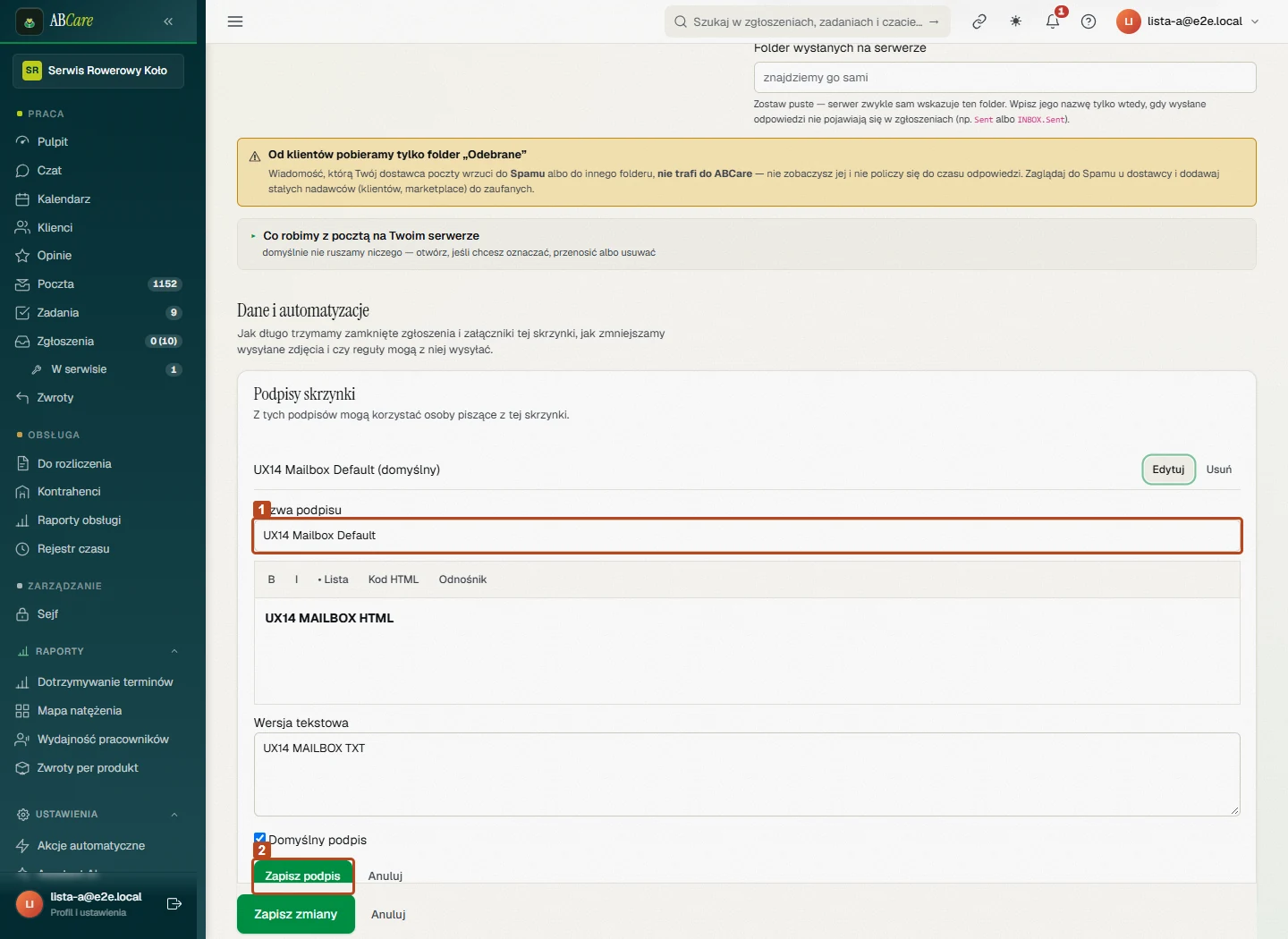 Wspólne podpisy w edycji skrzynki e-mail.
Ustaw domyślny wybór
W edycji skrzynki znajdź Domyślny podpis wiadomości. Wybierz Podpis skrzynki albo Podpis operatora i zapisz ustawienia skrzynki.
Jeżeli operator nie ma własnego domyślnego podpisu, użyty zostanie podpis skrzynki.
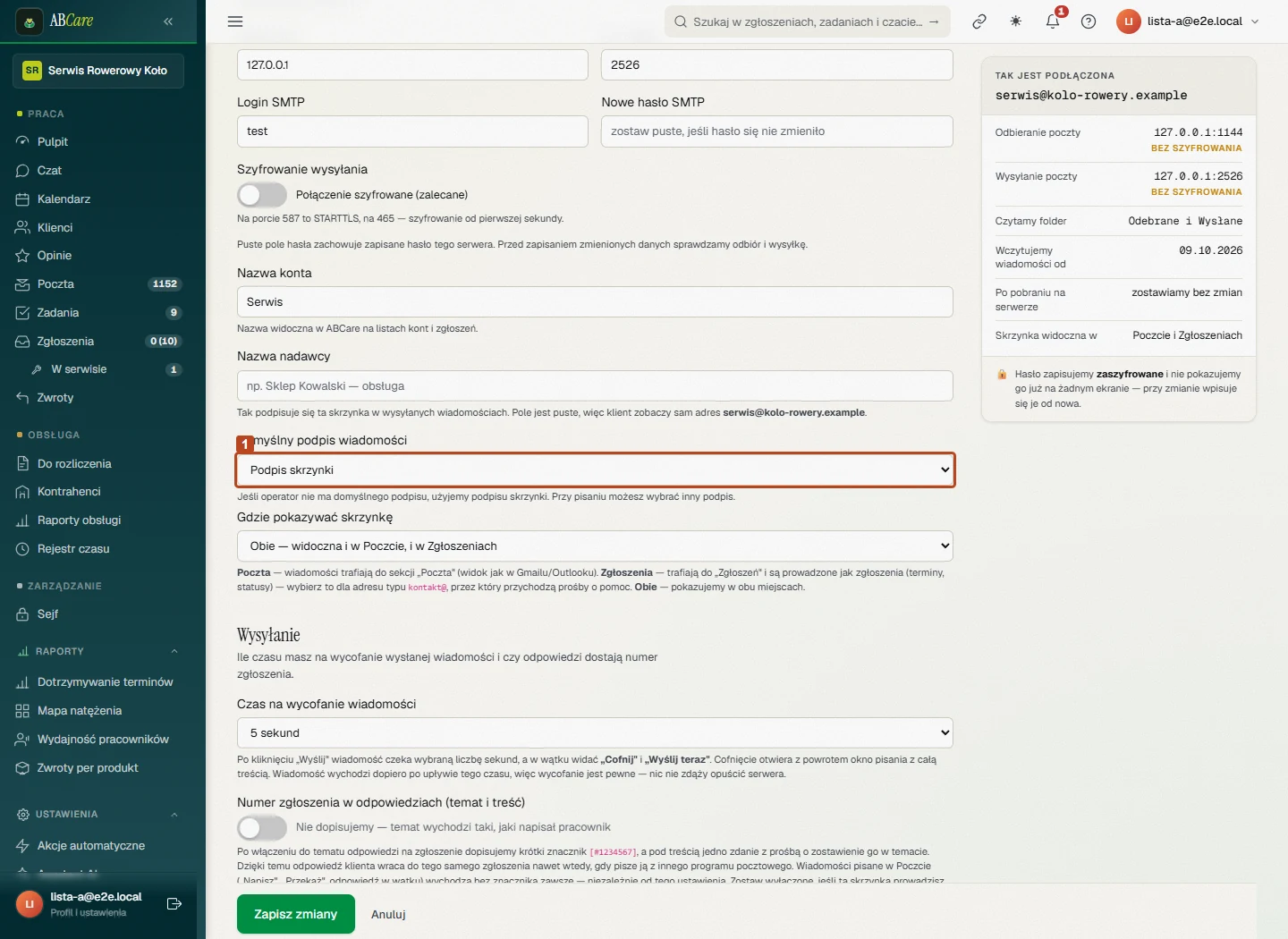 Domyślny podpis wiadomości: skrzynki albo operatora.
Sprawdź podpis przed wysłaniem
Kliknij przy polu wiadomości Domyślny podpis albo nazwę wybranego podpisu. Otworzy się okno Podpis wiadomości. Wybierz Domyślny według skrzynki, inny wariant albo Bez podpisu i sprawdź podgląd.
Tak wybierzesz podpis podczas pisania nowego e-maila, odpowiedzi w Poczcie lub Zgłoszeniu oraz odpowiedzi zbiorczej z zadania. Kliknij Zastosuj podpis. Anuluj, zamknięcie okna lub Esc odrzucają zmiany z tego okna.
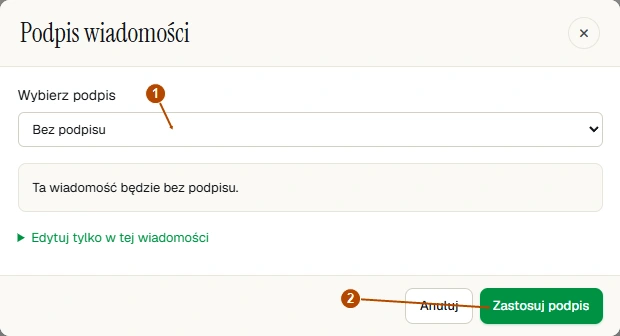 1 — Wybierz wariant podpisu. 2 — Sprawdź podgląd i zatwierdź przyciskiem Zastosuj podpis.
Zmień podpis tylko w tej wiadomości
Otwórz okno podpisu przyciskiem Domyślny podpis lub nazwą aktualnego podpisu. Rozwiń Edytuj tylko w tej wiadomości. Popraw wygląd i treść oraz, jeśli trzeba, wersję tekstową. Kliknij Zastosuj podpis.
Ta zmiana dotyczy wyłącznie bieżącej wiadomości. Zastosowany podpis i jego treść pozostają w szkicu. Anuluj przywraca stan sprzed otwarcia okna.
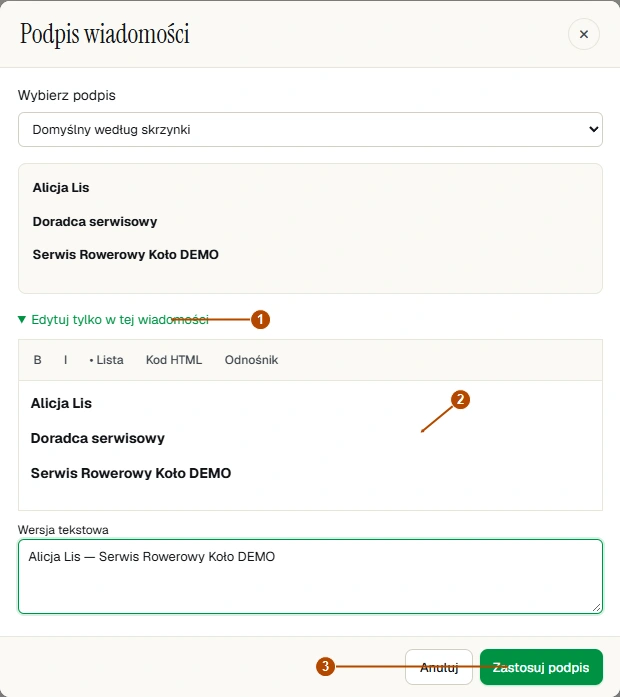 1 — Rozwiń edycję tej wiadomości. 2 — Popraw treść. 3 — Zastosuj podpis albo anuluj zmiany.
Sprawdź również
- Podłączenie skrzynki e-mail — ustawienia skrzynki i nadawcy.
- Poczta — pisanie i czytanie wiadomości.
- Odpowiadanie klientowi — odpowiedź w zgłoszeniu.