
Autoodpowiedź — automatyczna odpowiedź na pierwszą wiadomość klienta
Klient pisze na Allegro albo e-mailem i od razu dostaje Twoje potwierdzenie, że wiadomość dotarła. Autoresponder ustawiasz raz: szybka odpowiedź z treścią i reguła w Akcjach automatycznych. Autoodpowiedź nie zmienia statusu — zgłoszenie zostaje „Otwarte”.
Jak działa autoodpowiedź
Klient pisze do Ciebie na Allegro albo e-mailem, a ABCare od razu odsyła mu Twój tekst — na przykład, że wiadomość dotarła i kiedy zwykle odpowiadacie. Odpowiedź idzie tym samym kanałem, którym klient napisał.
- Klient dostaje autoodpowiedź raz na zgłoszenie — na pierwszą wiadomość, nie na każdą kolejną.
- Zgłoszenie zostaje „Otwarte” i dalej czeka na odpowiedź kogoś z zespołu.
- Ustawiasz to raz, w dwóch krokach: najpierw treść (szybka odpowiedź), potem reguła, która ją wysyła.
Napisz treść w szybkiej odpowiedzi
Wejdź w Ustawienia → Szybkie odpowiedzi i kliknij + Dodaj odpowiedź.
- Skrót — np.
autoodpowiedz. - Krótki opis — np. „Autoodpowiedź — potwierdzenie, że wiadomość dotarła”. Po nim znajdziesz ten tekst w regule.
- Treść — to, co dostanie klient. Napisz, że wiadomość dotarła i kiedy odpowiecie. Możesz wstawić
{{ticket_number}}— w to miejsce trafi numer zgłoszenia.
Pole Podpowiadaj, gdy klient napisze zostaw puste. Kliknij Zapisz.
Podpis wpisz w treść. Autoodpowiedź wychodzi bez stopki, którą dostają odpowiedzi pisane przez ludzi. Zakończ ją np. „Pozdrawiamy,
{{company_name}}” — w to miejsce trafi nazwa Twojej firmy. Nie podpisuj jej imieniem osoby prowadzącej ({{assigned_agent_full_name}}): nowe zgłoszenie nie ma jeszcze opiekuna, więc w tym miejscu nic by się nie pojawiło.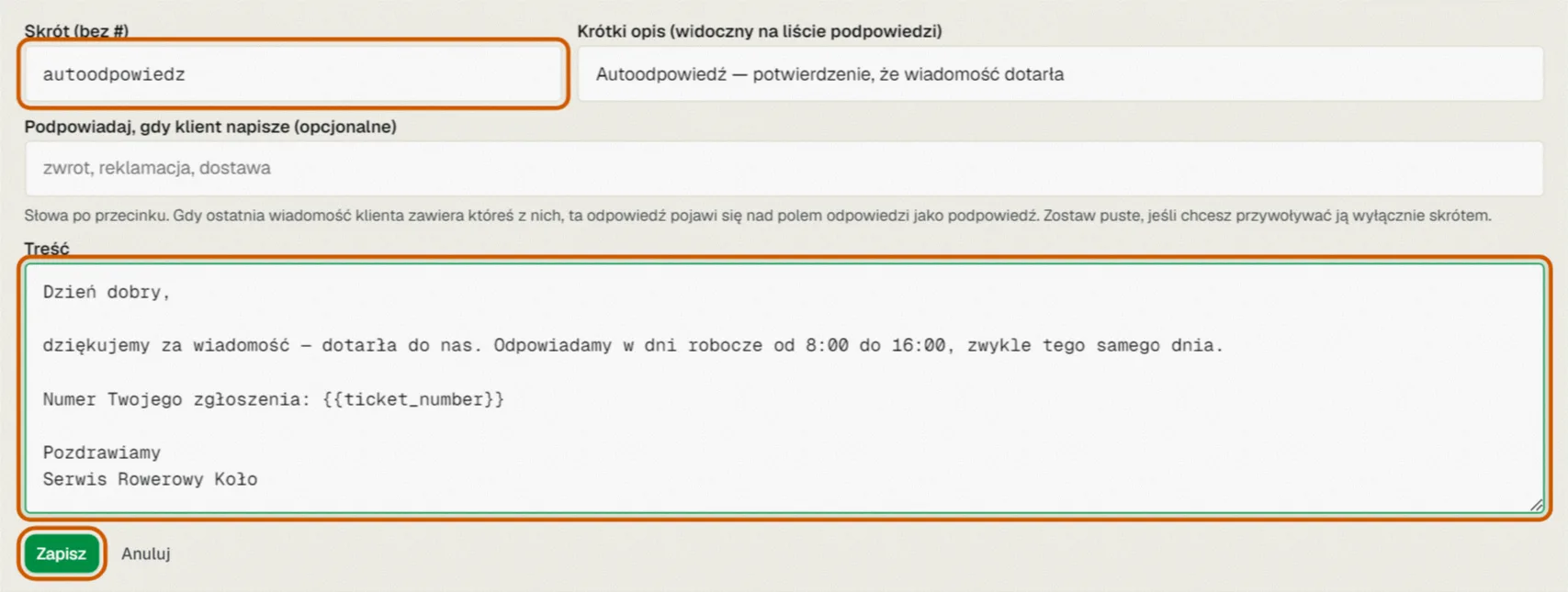 Nowa szybka odpowiedź: skrót, treść autoodpowiedzi i Zapisz. Dane DEMO.
- Skrót — np.
Utwórz regułę
Wejdź w Ustawienia → Akcje automatyczne i kliknij + Dodaj regułę. Wpisz nazwę, np. „Autoodpowiedź Allegro”, i ustaw:
- Kiedy — Pojawiło się nowe zgłoszenie w skrzynce.
- Wykonaj automatycznie — najwyżej raz na zgłoszenie.
- Warunki — kliknij + warunek, wybierz Kanał i zaznacz Allegro. Jeśli autoodpowiedź ma iść też na e-maile, zaznacz również E-mail.
- Akcje — kliknij + akcja. Pojawi się Odpowiedz szablonem: w polu Szybka odpowiedź wybierz tekst z poprzedniego kroku, a w Częstotliwości zostaw Tylko na pierwszą wiadomość klienta.
Warunek Data wiadomości od… ABCare dodaje sam — zostaw go. Dzięki niemu automat odpowie tylko na nowe wiadomości, a nie na stare zgłoszenia. Kliknij Zapisz regułę.
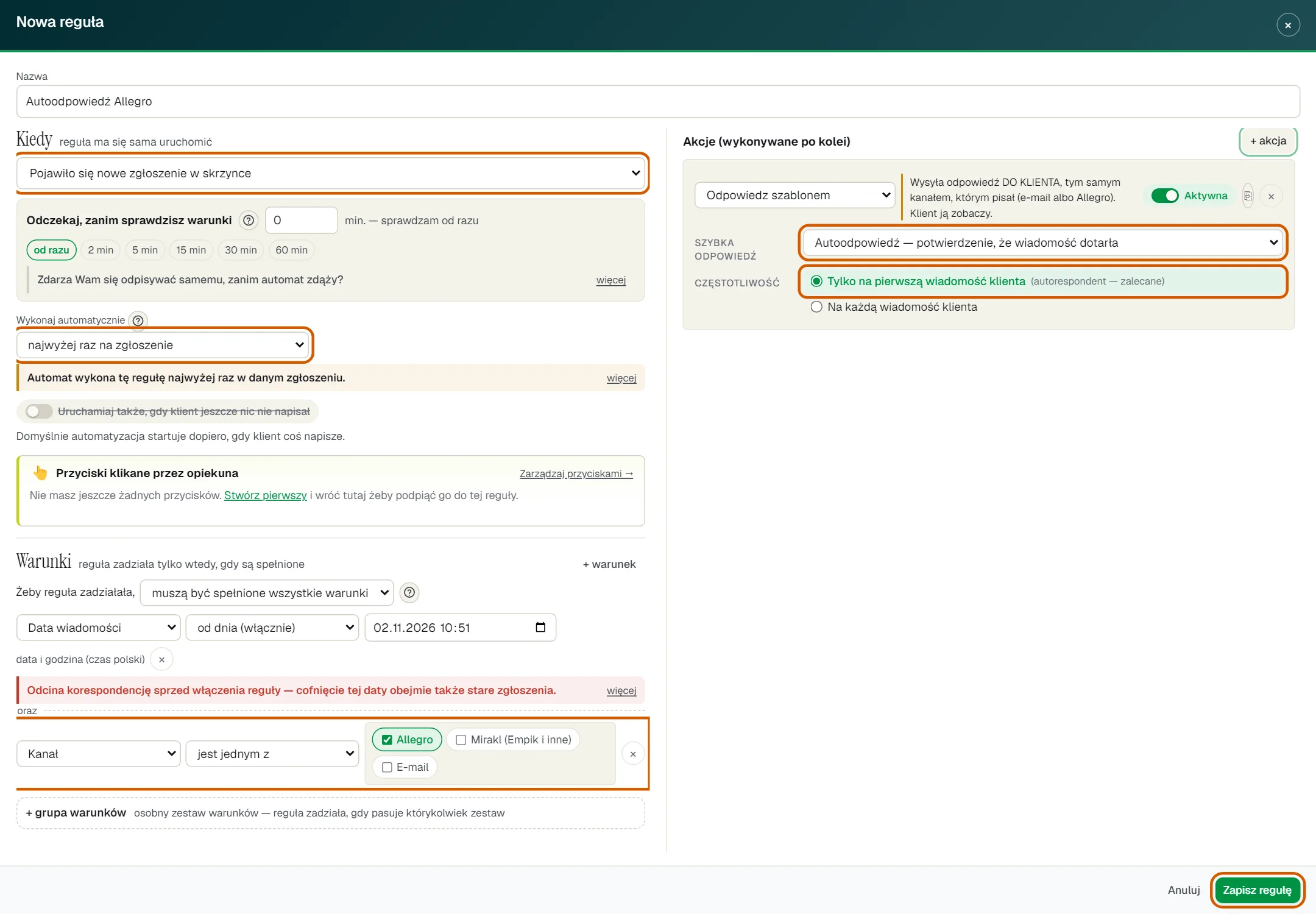 Reguła autoodpowiedzi: nowe zgłoszenie, raz na zgłoszenie, Kanał Allegro, szybka odpowiedź tylko na pierwszą wiadomość klienta. Dane DEMO.
Sprawdź, czy reguła jest włączona
Reguła pojawi się na liście z włączonym przełącznikiem Aktywna. Od tej chwili każde nowe zgłoszenie z wybranego kanału dostanie autoodpowiedź.
Tym samym przełącznikiem wyłączysz ją w dowolnej chwili. Treść zmieniasz w Szybkich odpowiedziach — reguła sama wyśle nową wersję.
 Reguła na liście Akcji automatycznych z włączonym przełącznikiem Aktywna. Dane DEMO.
Autoodpowiedź na e-maile
Autoodpowiedź e-mailem wychodzi ze skrzynki, na którą przyszedł list. Ta skrzynka musi mieć w Integracjach włączony przełącznik Wysyłka z automatyzacji — po podłączeniu skrzynki jest wyłączony. Gdy go brakuje, okno reguły od razu ostrzega Ta reguła nie wyśle nic na e-maile i podaje nazwę skrzynki.
Na listy oznaczone jako automatyczne (np. „poza biurem”) ABCare autoodpowiedzi nie wysyła.
Status zgłoszenia po autoodpowiedzi
Autoodpowiedź wysłana z ABCare nie zmienia statusu. Zgłoszenie zostaje „Otwarte”, tak jak przed nią, i czeka na odpowiedź zespołu.
Inaczej jest z wiadomością wysłaną z innego programu — np. z autorespondera w innej aplikacji podłączonej do Allegro albo z panelu Allegro. ABCare traktuje ją jak odpowiedź zespołu i przełącza zgłoszenie na „Czekamy na klienta”. Jeśli dotąd autoodpowiedź wysyłał inny program, ustaw ją w ABCare i wyłącz w tamtym programie — inaczej klient dostanie dwie wiadomości, a zgłoszenia będą wyglądały na obsłużone.
Autoodpowiedź tylko poza godzinami pracy
Chcesz, żeby automat odpisywał tylko wieczorem i w nocy? Dodaj w regule warunek Godzina (czas polski) → jest jednym z i wpisz godziny po przecinku, np.
16, 17, 18, 19, 20, 21, 22, 23, 0, 1, 2, 3, 4, 5, 6, 7. Do weekendów służy warunek Dzień tygodnia — w osobnej grupie warunków (Warunki: wszystkie naraz czy którykolwiek).Odpisujesz zwykle sam w kilka minut? Ustaw odczekanie i warunek „Kto odpowiedział ostatni” — opis w Autoodpowiedź nie ma się wysłać, gdy odpiszesz sam.
Sprawdź również
- Akcje automatyczne — reguły, które pracują same — pełny opis reguł: kiedy, warunki, czynności.
- Autoodpowiedź nie ma się wysłać, gdy odpiszesz sam — odczekanie i warunek „Kto odpowiedział ostatni”.
- Jak często reguła ma się wykonać — raz na wiadomość czy raz na zgłoszenie.
- Szybkie odpowiedzi — dłuższe teksty i podpowiedzi — jak pisać i poprawiać gotowe teksty.