
Skąd asystent AI bierze wiedzę i kto co widzi
Skąd asystent AI bierze wiedzę i kto może z niej korzystać? Wyjaśniamy, jak jedna baza wiedzy firmy dzieli się na skrzynki: każdy pracownik dostaje tylko fragmenty ze swoich skrzynek i z wiedzy wspólnej, a nadanie albo odebranie skrzynki działa od razu. Przykład na sklepie rowerowym z dwiema skrzynkami.
Czy Twoja firma ma tę funkcję
Asystent AI i wiedza firmy są na razie włączane wybranym firmom. Jeśli w Ustawieniach nie widzisz pozycji Asystent AI i Wiedza firmy, ta funkcja nie jest jeszcze u Ciebie dostępna. Opis poniżej przyda się, gdy ją dostaniesz.
Jedna baza wiedzy dla całej firmy
Asystent korzysta z jednej bazy wiedzy firmy: z dokumentacji, dopisanych zasad, szybkich odpowiedzi i wcześniejszych zgłoszeń. Każdy fragment pamięta, z której skrzynki pochodzi, więc nie trzeba zakładać osobnych baz dla każdej marki czy sklepu.
Wiedzę wspólną widzi cały zespół. Zasady dotyczące tylko jednej marki przypisz do jej skrzynek, a nie do wiedzy wspólnej — inaczej zobaczą je także osoby obsługujące inne marki.
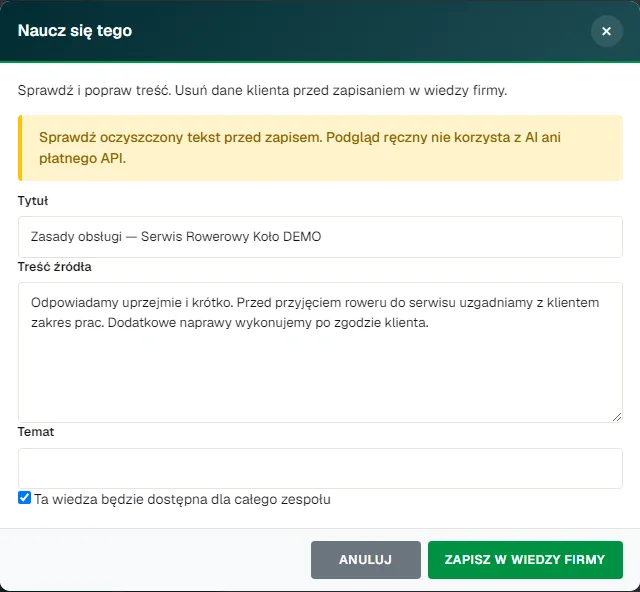 Prawdziwe okno DEMO „Naucz się tego”: przed zapisem widać, że wiedza będzie dostępna dla całego zespołu.
Każdy korzysta tylko ze swoich skrzynek
Zanim cokolwiek trafi do asystenta, ABCare odrzuca fragmenty ze skrzynek, do których pytająca osoba nie ma dostępu. Lista jej skrzynek jest sprawdzana przy każdym pytaniu. Dopiero wśród tego, co zostało, działa wybrany zakres wiedzy, więc „Cała dostępna wiedza” oznacza wszystko, co ta osoba może zobaczyć, a nie wszystkie skrzynki firmy.
Dostęp do skrzynek ustawiasz w uprawnieniach osoby, w sekcji Skrzynki, albo w Ustawienia → Widoczność źródeł, gdzie w jednej tabeli widać, kto ma które skrzynki. To te same ustawienia.
Do wszystkich skrzynek mają domyślnie dostęp administrator i kierownik obsługi. Osoba przypisana do zgłoszenia albo je obserwująca widzi to jedno zgłoszenie, nawet bez dostępu do całej skrzynki.
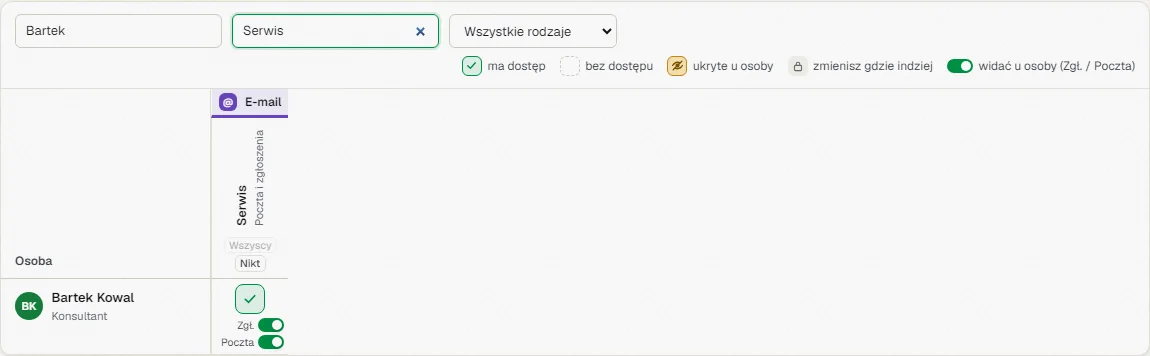 Prawdziwa tabela Widoczność źródeł w DEMO: przykładowy konsultant Bartek ma dostęp do skrzynki Serwis. Nie myl dostępu z ukryciem źródła.
Przykład: sklep rowerowy z dwiema skrzynkami
Pokażmy to na przykładowej firmie. Sklep rowerowy ma dwie skrzynki: „Sklep internetowy” oraz „Hurt i serwis”. Ola jest właścicielką i widzi obie. Kamil obsługuje sklep, a Marta hurt. W każdej skrzynce jest oferta, której nie ma nigdzie indziej: w sklepie przegląd 12 rowerów firmowych z rabatem 8%, w hurcie 20 kasków z rabatem 15%.
Wyniki sprawdzaliśmy w Ustawienia → Wiedza firmy → Szukaj fragmentów. Ten ekran pokazuje dokładnie te fragmenty, z których asystent może skorzystać, odpowiadając danej osobie.
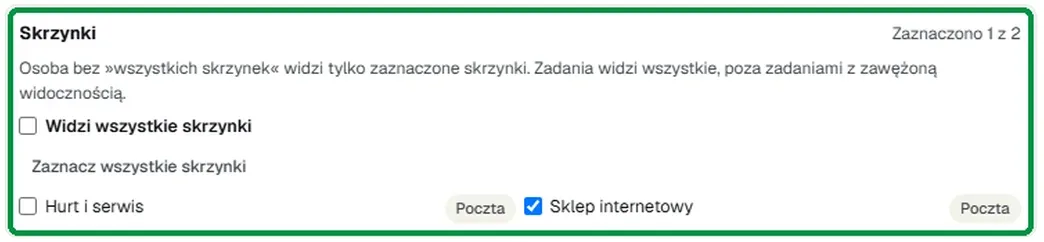 Uprawnienia Kamila: zaznaczona jest tylko skrzynka „Sklep internetowy”.
Kamil nie dostaje oferty z hurtu
Kiedy Kamil pyta o 20 kasków z rabatem 15%, tej oferty nie dostaje. Na liście są tylko zasady wspólne i maile z jego skrzynki. Marta w odwrotnej sytuacji nie dostaje oferty ze sklepu, a Ola znajduje obie, bo ma dostęp do obu skrzynek.
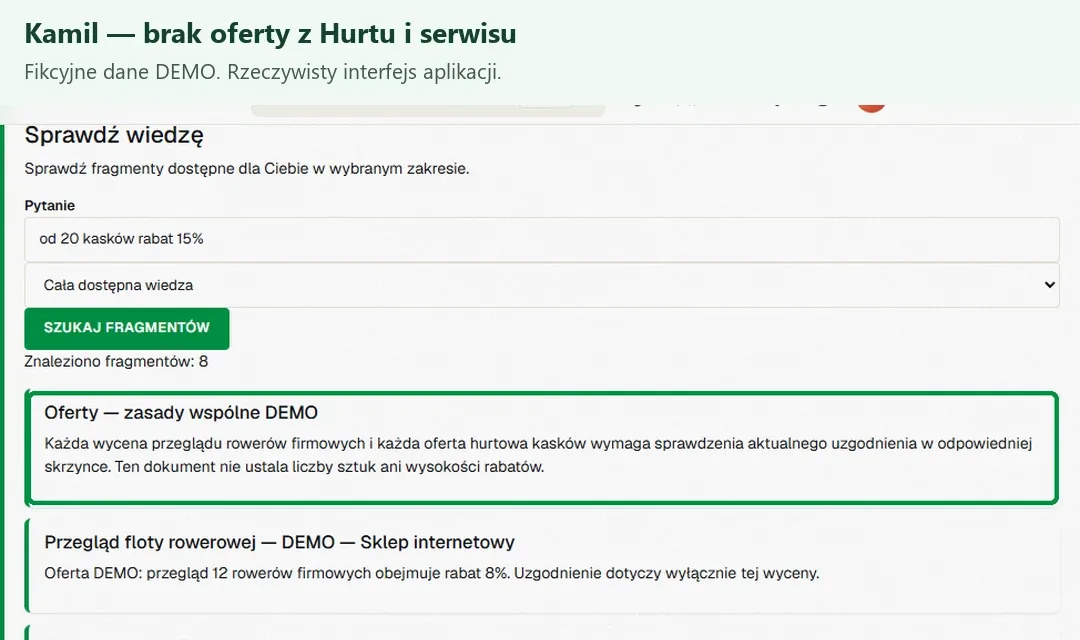 Kamil pyta o ofertę hurtową: widzi zasady wspólne i maile ze sklepu, oferty z hurtu nie ma.
Nowa skrzynka działa od razu
Ola dokłada Marcie skrzynkę „Sklep internetowy” i zapisuje uprawnienia. Przy następnym pytaniu oferta przeglądu rowerów jest już na pierwszym miejscu. Nie trzeba niczego przeliczać, czekać ani logować się ponownie. Od razu widać też maile, które przyszły, zanim Marta dostała dostęp.
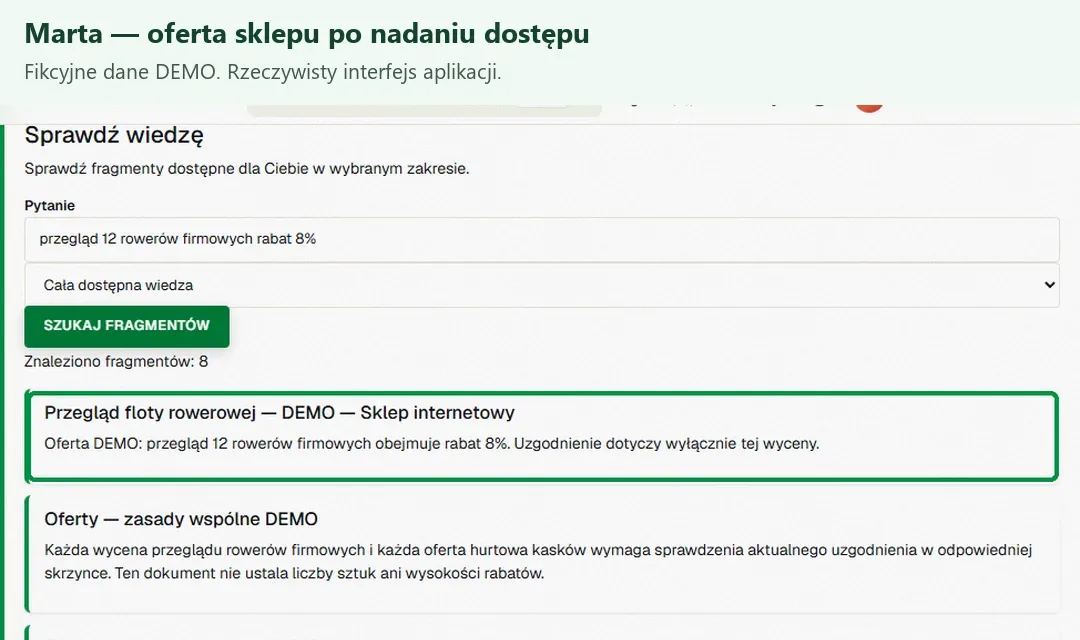 Zaraz po dodaniu skrzynki Marta znajduje ofertę ze sklepu.
Odebranie dostępu też działa od razu
Gdy Ola zabierze Marcie tę skrzynkę, przy następnym pytaniu oferty ze sklepu już nie ma. Marta nadal widzi zasady wspólne i swoje maile z hurtu.
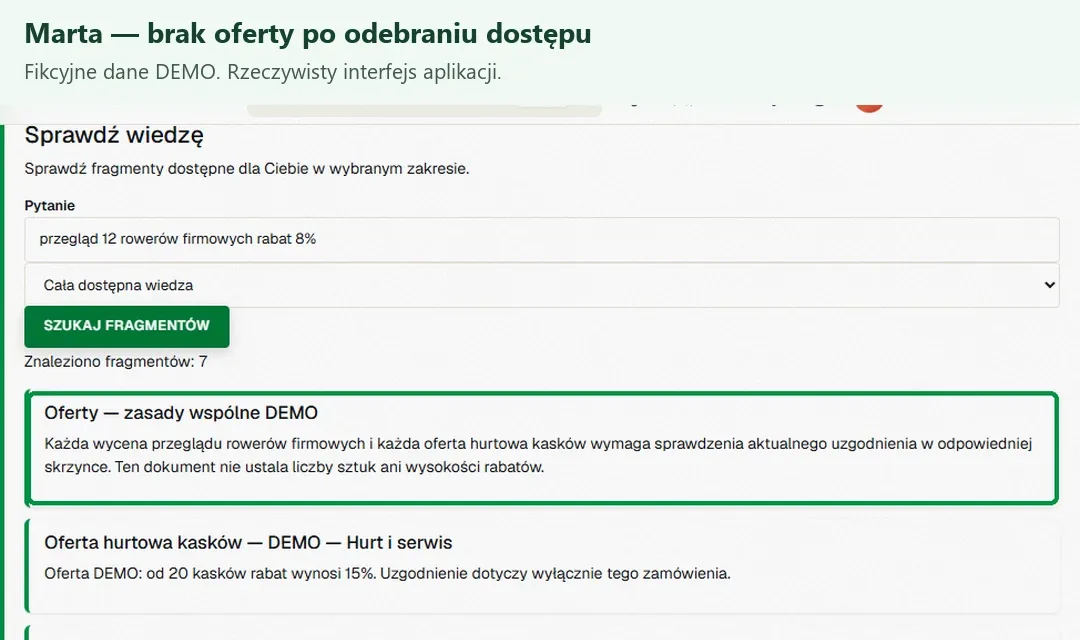 Po odebraniu skrzynki oferta ze sklepu znika z wyników Marty.
Rozmowy, z których asystent ma się nie uczyć
Jeśli rozmowa nie powinna służyć za wzór, oznacz ją Nie ucz. Rozmowa zostaje w zgłoszeniach, a dostęp do niej się nie zmienia. Przydaje się to przy jednorazowych wyjątkach od zasad, które nie powinny podpowiadać odpowiedzi w kolejnych sprawach. Instrukcje firmy i osobiste preferencje nie dają nikomu dostępu do cudzych skrzynek.
Sprawdź również
- Asystent AI — podpowiedzi w zgłoszeniach — jak włączyć asystenta i zadać pytanie próbne.
- Szybkie odpowiedzi — teksty wspólne, dla marki i prywatne.
- Odpowiadanie w zgłoszeniu — sprawdzanie szkicu przed wysłaniem do klienta.