
Przyjęcie na DOSTAWY i rozkładanie — konfiguracja krok po kroku
Ustaw domyślną drogę: dokument w Subiekcie, sprawdzenie dostawy, lokalizacja DOSTAWY i rozwożenie na półki bez koszyków albo z koszykami na wózku. Automatyczne przekazanie, ilości, uprawnienia i nośniki.
Poznaj drogę towaru
Przykład: dokument czeka w Subiekcie. Magazynier sprawdza produkty i ilości. Po zakończeniu przyjęcia towar trafia na lokalizację DOSTAWY, skąd pracownicy zabierają go na docelowe półki — bez koszyków albo z nimi.
DOSTAWY to wspólna pula do rozłożenia. Nie jest tym samym co fizyczne pole dostawcze, np. D01. Poniższa konfiguracja dotyczy sprawdzania istniejących dokumentów i rozkładania. Osobny proces faktur na polach opisuje Sprawdzanie dostaw do FZ.
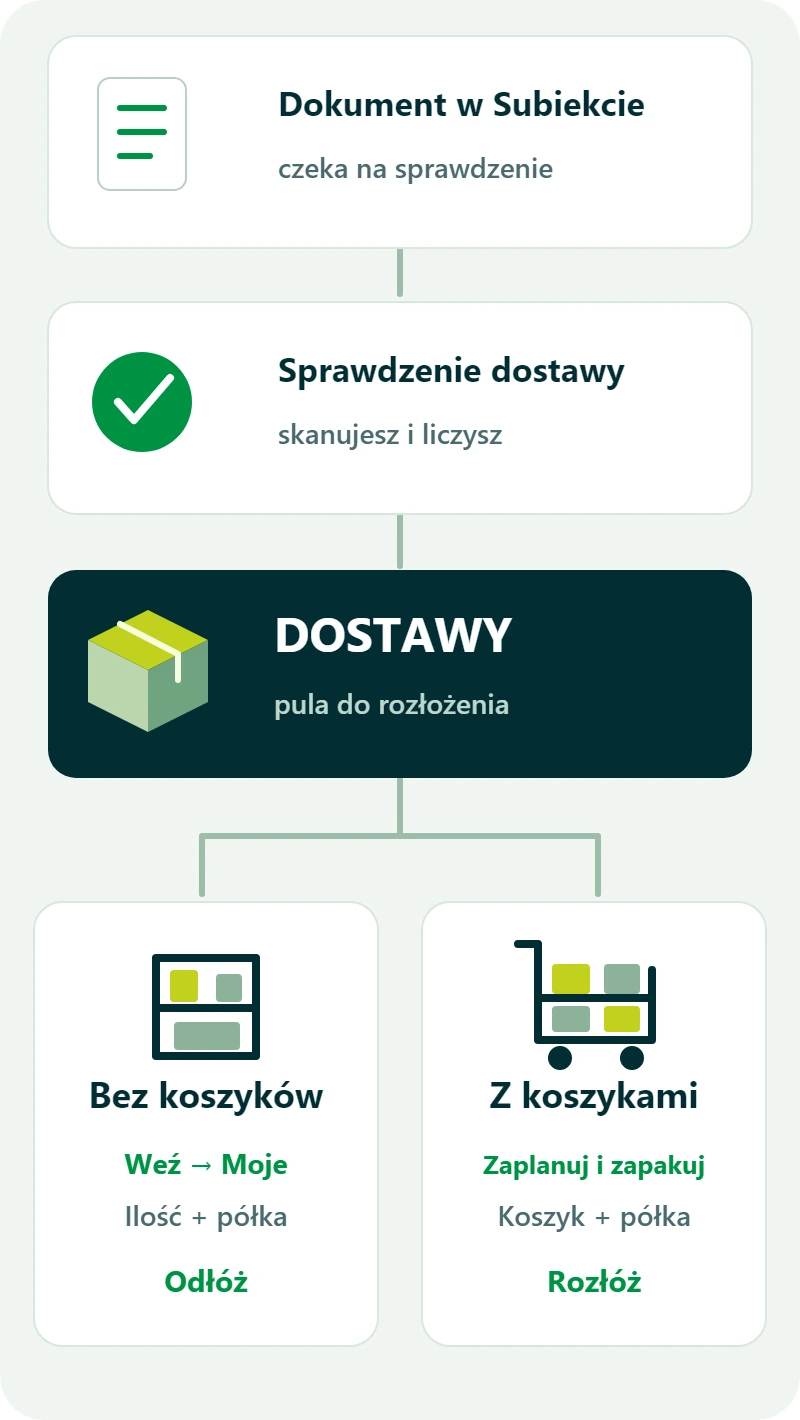 Schemat przykładu: dokument → sprawdzenie → DOSTAWY → półka, bez koszyków albo z koszykami. To infografika, nie zrzut ekranu.
Przygotuj dokumenty do sprawdzania
Jako administrator otwórz Ustawienia i część przyjęć istniejących z Subiekta. Wybierz obsługiwane dokumenty i ich flagi: do przyjęcia, przyjęto poprawnie oraz błędy. Oznacz dokument w Subiekcie flagą do przyjęcia.
Dokładny zakres dla Twojej integracji sprawdź w konfiguracji dokumentów. Pracownik otworzy je przez Dostawy → Przyjęcia Istniejących.
Włącz przekazanie na DOSTAWY
- W Ustawienia → Dostawy włącz Włącz moduł „Rozkładanie dostaw”.
- Włącz Po zakończeniu przyjęcia od razu do rozłożenia.
- Sprawdź, że kod lokalizacji rozkładania to DOSTAWY.
- Przy rozbieżnościach wybierz, czy przekazywana ma być ilość faktycznie zeskanowana, czy z dokumentu. Dla tego przykładu wybierz faktycznie zeskanowaną.
- Zapisz ustawienia.
Od teraz zakończone przyjęcie przekazuje towar do wspólnej puli. Jeżeli potrzebujecie ręcznego dopuszczania, wyłącz samo automatyczne przekazanie i korzystaj z zakładki Z PZ/ZD — zobacz ręczne przekazanie przyjęcia.
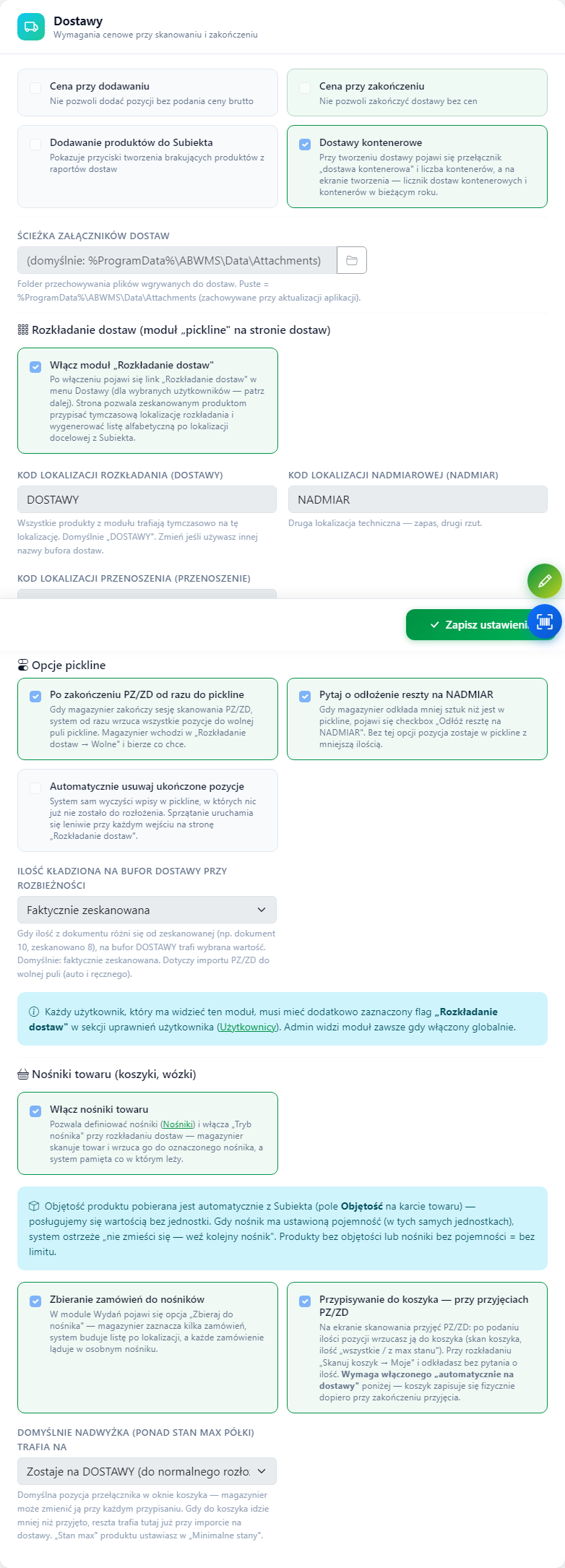 Ustawienia rozkładania i automatycznego przekazania. Na starszym widoku nazwa pickline oznacza rozkładanie dostaw.
Wybierz sposób liczenia na półkach
W Ustawieniach wybierz opcję Ilości na lokalizacjach.
- Włączona — przy odkładaniu podajesz ilość i półkę; możesz rozdzielać towar między miejsca.
- Wyłączona — zapisujesz miejsce dla całej pozycji, bez pytania o liczbę sztuk.
Zapisz ustawienia. Ten wybór wpływa na możliwość odkładania części i kierowania nadwyżek na NADMIAR. Szczegóły: odkładanie bez ilości.
Nadaj pracownikom dostęp
W ustawieniach kont pracowników nadaj dostęp do sprawdzania przyjęć oraz Rozkładania dostaw. Sprawdź przypisany magazyn. Pracownik powinien widzieć Dostawy → Przyjęcia Istniejących oraz Dostawy → Rozkładanie dostaw.
Ustawienia kont opisuje poradnik Użytkownicy i uprawnienia.
Sprawdź jedną dostawę do dokumentu
Wybierz dokument przez Dostawy → Przyjęcia Istniejących, rozpocznij sprawdzanie, zeskanuj towary i potwierdź rzeczywiste ilości. Wyjaśnij różnice i zakończ przyjęcie. Następnie otwórz Rozkładanie dostaw → Wolne: towar powinien czekać na lokalizacji DOSTAWY.
Pełna obsługa dokumentu: Przyjęcia istniejących dokumentów. Przyjęcie nie odkłada towaru automatycznie na docelowej półce — to następna czynność pracownika.
Roznieś bez koszyków
- W zakładce Wolne kliknij Weź przy towarze i podaj ilość, którą zabierasz.
- Otwórz Moje i wybierz Odłóż.
- Przy włączonych ilościach wpisz, ile odkładasz. Zeskanuj półkę i zatwierdź podsumowanie.
Możesz odłożyć część i wrócić po resztę. Nie potrzebujesz włączonych nośników. Zobacz pełny opis odkładania.
Przygotuj koszyki i wózek
Jeżeli chcesz rozwozić kilka produktów w jednym przejeździe, w Ustawienia → Dostawy włącz Włącz nośniki towaru. W Lokalizacje → Nośniki załóż koszyki z kodami, a potem wózek i przypisz do niego koszyki w odpowiedniej kolejności.
Jeden koszyk przeznaczony jest na jeden towar. Jeżeli określasz pojemności, przygotuj też objętości produktów. Konfiguracja: Nośniki — koszyki, wózki i ich pojemność.
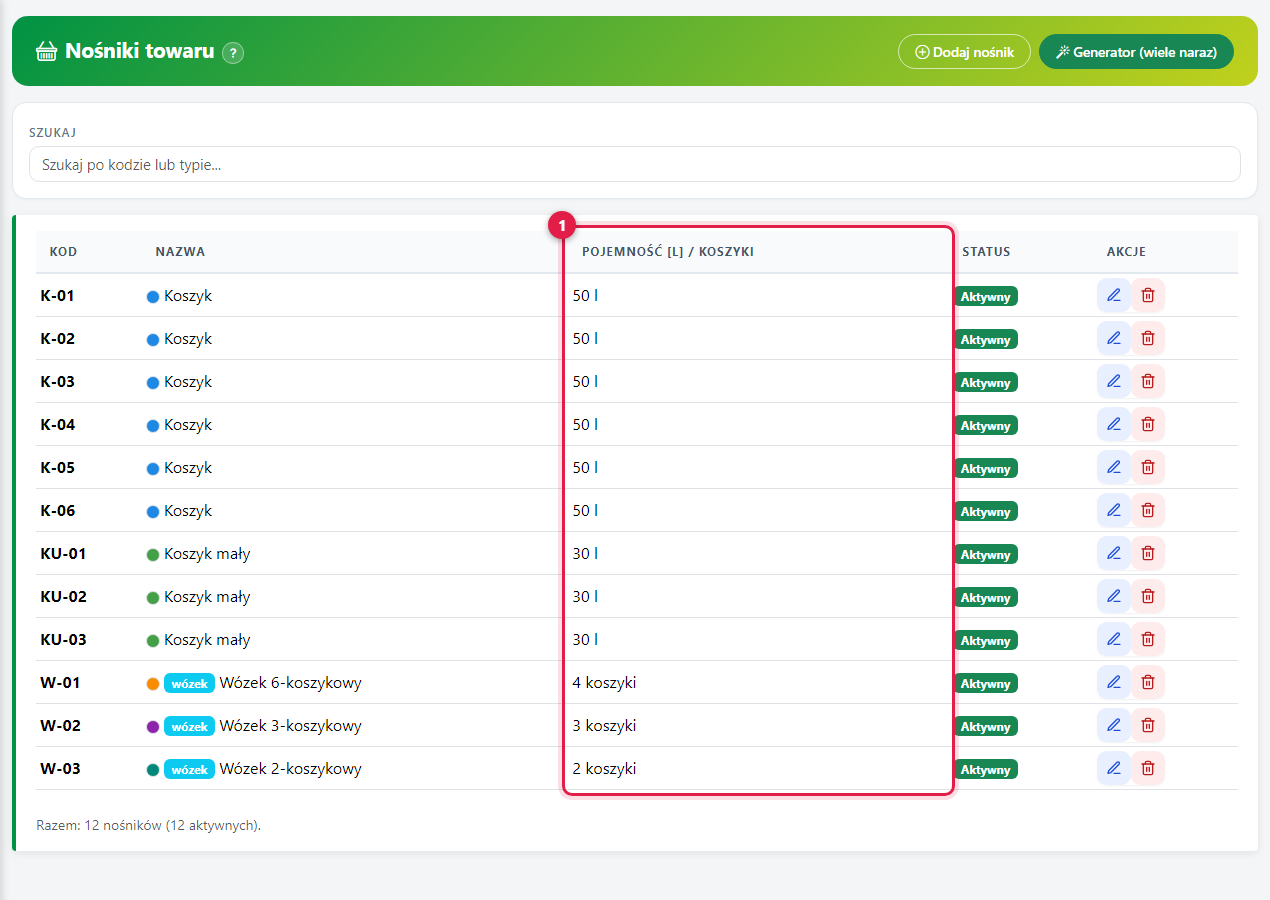 Lista nośników: koszyki i wózki mają własne kody oraz ustawienia.
Rozwieź zapakowany wózek
- W Moje wybierz Dopasuj do wózka albo dobierz towary wprost z Wolnych.
- Zeskanuj wózek, sprawdź plan i zatwierdź zaplanowanie.
- Zapakuj towary do wskazanych koszyków.
- Przy zapakowanym wózku wybierz Rozłóż. Podjeżdżaj do kolejnych półek, skanuj koszyk lub towar i potwierdzaj odłożenie.
Możesz też ręcznie wskazywać koszyki dla towarów. Pełne warianty i ograniczenia opisuje Rozkładanie dostaw — wózek.
Opcjonalnie przypisuj koszyki już przy przyjęciu
Jeżeli towar ma trafiać do koszyków podczas pierwszego liczenia, dodatkowo włącz Przypisywanie do koszyka — przy przyjęciach PZ/ZD. Automatyczne przekazanie zakończonych przyjęć do rozłożenia musi pozostać włączone.
Przy przyjęciu zamiast zwykłego potwierdzenia ilości wybierasz Odłóż do koszyka. Po zakończeniu przyjęcia używasz Skanuj koszyk → Moje. Odkładanie korzysta z ilości zapisanej w koszyku. Szczegóły: Koszyki przy dostawach.
Sprawdź wynik na jednej pozycji
Po odłożeniu sprawdź lokalizację i ilość produktu. Rozłożona część powinna zniknąć z Twojej kolejki, a reszta pozostać do dokończenia lub trafić do wybranego miejsca zapasowego. Jeżeli towaru nie ma w Wolnych, sprawdź zakończenie przyjęcia, automat przekazywania, magazyn i dostęp pracownika.
Zwykły raport dostawy, ręczny lub z importu, nie korzysta automatycznie z tej ścieżki. Skan z ręki w Rozkładaniu jest osobnym sposobem dodania pozycji do pracy; sam nie tworzy dokumentu przyjęcia w Subiekcie.
Sprawdź również
- Przyjęcia istniejących dokumentów — sprawdzenie towaru do dokumentu w Subiekcie.
- Rozkładanie dostaw — wszystkie drogi odkładania i obsługa różnic.
- Koszyki przy dostawach — koszyk przypisywany już podczas sprawdzania.
- Nośniki — konfiguracja — kody koszyków i składanie wózka.