
Zbieranie zamówień — jak zacząć partię
Start zbierania: skan wózka lub koszyka, bez wózka, po numerze ZK, ręczny wybór partii, pokrycie towaru, kategorie i kurier. Statusy widoczne przy zbieraniu: wszystkie, wybrane albo żaden; zapis i kopiowanie zakresu osoby, powrót do własnej trasy oraz osobne uprawnienia pakowania.
Wybierz jeden wariant określania sposobu zbierania
Wdrożeniowiec wybiera raz wariant w Kreatorze wdrożenia zbierania, w pytaniu Kto określa sposób zbierania?. Ustawienie jest wspólne dla magazynu i można je później zmienić.
- Wybór według uprawnień użytkownika: osoba wybiera spośród sposobów dozwolonych na jej koncie. Jeden dozwolony sposób oznacza pracę bez dodatkowego wyboru. Powiązanie statusu ze sposobem nie steruje wtedy doborem.
- Akcje automatyczne i statusy: akcja nadaje zamówieniu status, a status wskazuje sposób zbierania. Pracownik nie wybiera sposobu; lista sposobów w jego uprawnieniach nie steruje wtedy doborem. Dostęp do modułu zamówień nadal jest potrzebny.
Te warianty działają rozłącznie. Zmiana ustawienia dotyczy rozpoczynanej pracy; trasy już rozpoczęte zachowują swój sposób.
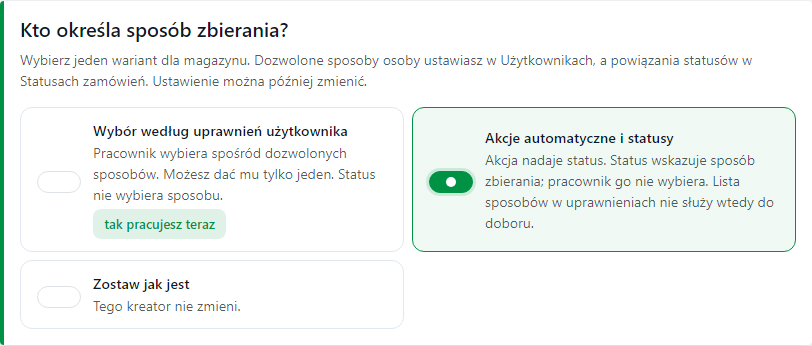 Dwa warianty do wyboru w kreatorze, na danych demonstracyjnych.
Daj pracownikowi jeden albo kilka sposobów
W wariancie Wybór według uprawnień użytkownika otwórz Użytkownicy → Ustawienia przy wybranej osobie. W sekcji Zamówienia → Dozwolone sposoby zbierania zaznacz potrzebne sposoby. Przykład: zostaw wyłącznie Pojedyncze hurtem dla osoby zbierającej jednopozycyjne zamówienia do wspólnego wózka.
Przy kilku zaznaczeniach pracownik wybiera tylko z tej listy. Brak zaznaczeń blokuje rozpoczęcie zbierania w wariancie uprawnień. Powiązania statusów nie rozszerzają jego wyboru.
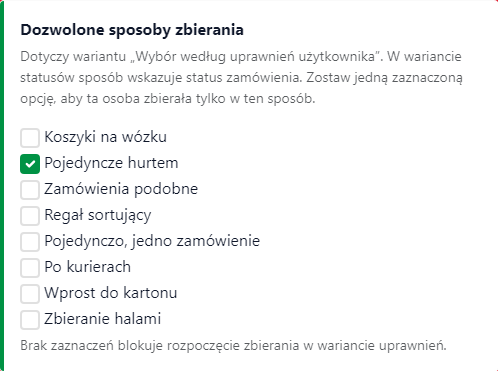 Na przykładowym koncie dozwolono tylko Pojedyncze hurtem.
Zapisz dozwolone sposoby osoby
Po wybraniu sposobów przewiń ustawienia osoby do końca i kliknij Zapisz ustawienia. Od tej chwili nowe zbieranie uwzględnia zapisane uprawnienia. Otwarte ekrany pracowników odświeżają listę sposobów.
 Zapis ustawień przykładowej osoby w demonstracyjnym magazynie.
Pracuj bez wyboru, gdy masz jeden dozwolony sposób
Jeśli kierownik zostawił na Twoim koncie jeden sposób, na ekranie Zamówienia zobaczysz jego nazwę zamiast listy wyboru. Zeskanuj wózek albo rozpocznij przez Bez wózka; program dobierze zamówienia tym sposobem.
W wariancie statusów ekran informuje, że sposób wynika ze statusu. Program dobiera osobno zamówienia każdego sposobu. Brak towaru w jednej grupie nie blokuje doboru innej grupy.
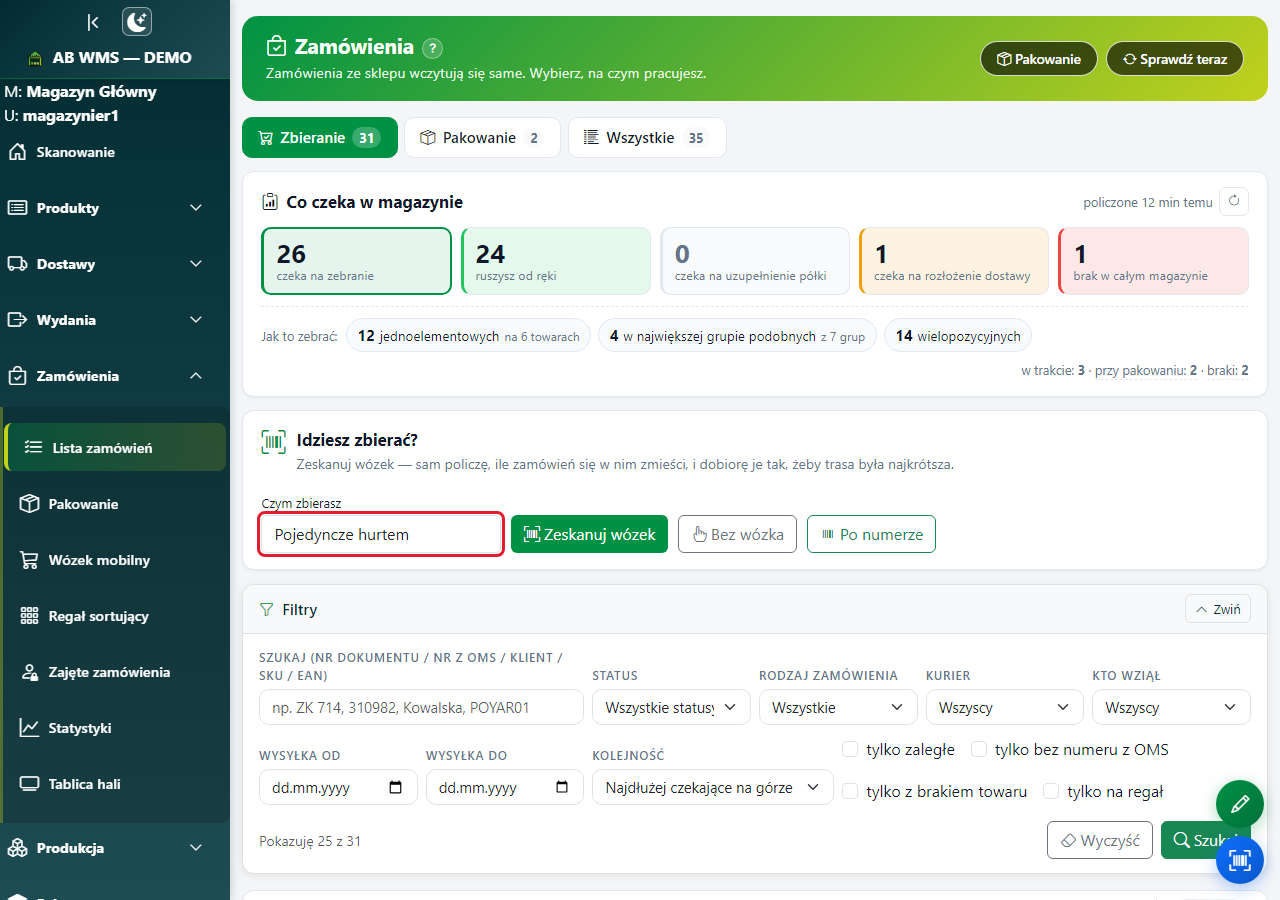 Pracownik demonstracyjny ma dozwolony jeden sposób zbierania.
Ustal statusy widoczne przy zbieraniu
Jako kierownik otwórz Użytkownicy, a przy wybranej osobie kliknij Ustawienia. W sekcji Zamówienia znajdź Statusy widoczne przy zbieraniu.
- Wszystkie statusy, także dodane później — osoba może rozpoczynać zbieranie z całej dostępnej kolejki. Nowe statusy dopisane później również należą do jej zakresu.
- Wybrane statusy — odznacz Wszystkie i zaznacz konkretne statusy. Przykład: jednej osobie przydziel zamówienia do zbierania hurtowego, drugiej do koszyków. Później dodany status trzeba dopisać do takiej listy osobno.
- Żaden status — odznacz Wszystkie i nie zaznaczaj żadnej pozycji. Osoba nie może rozpocząć nowego zbierania.
To zakres zamówień danej osoby. Działa zarówno przy wyborze sposobu według jej uprawnień, jak i przy sposobie wynikającym z akcji automatycznej i statusu. Sam dostęp do statusu nie zastępuje dostępu do modułu ani wymagań wybranego sposobu.
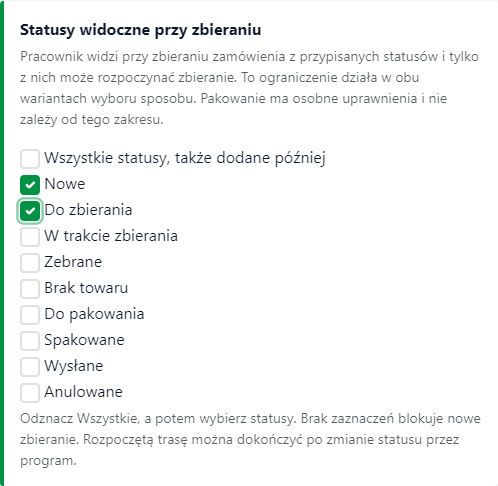 Ustawienia demonstracyjnego pracownika: Wszystkie statusy albo własna lista statusów do zbierania.
Zapisz albo skopiuj zakres pracownika
Po zmianie statusów kliknij Zapisz ustawienia na dole ustawień osoby. Poczekaj na potwierdzenie zapisu. Jeśli kopiujesz ustawienia z innej osoby, razem z nimi przechodzi również jej zakres statusów do zbierania; sprawdź go na koncie docelowym.
Zmiana obowiązuje na otwartych ekranach bez ponownego logowania. Lista i liczniki się odświeżają. Wcześniejsza propozycja partii oraz wybór kuriera zamykają się, aby pracownik dobrał zamówienia według nowych uprawnień.
Przycisk Zapisz ustawienia na dole ustawień demonstracyjnego pracownika.Sprawdź swoją pulę po zapisie
Po zapisaniu zakresu przez kierownika w Zbieraniu zobaczysz zamówienia tylko z przyznanych statusów. Lista statusów w filtrach i licznik zbierania również dotyczą Twojej puli. Zmiana działa także przy otwartym ekranie — nie musisz się ponownie logować.
Na przykład pracownik z dostępem tylko do statusu Do zbierania widzi tutaj 24 takie zamówienia. Pakowanie ma własne uprawnienie i osobną kolejkę; ten zakres nie ogranicza pakowania.
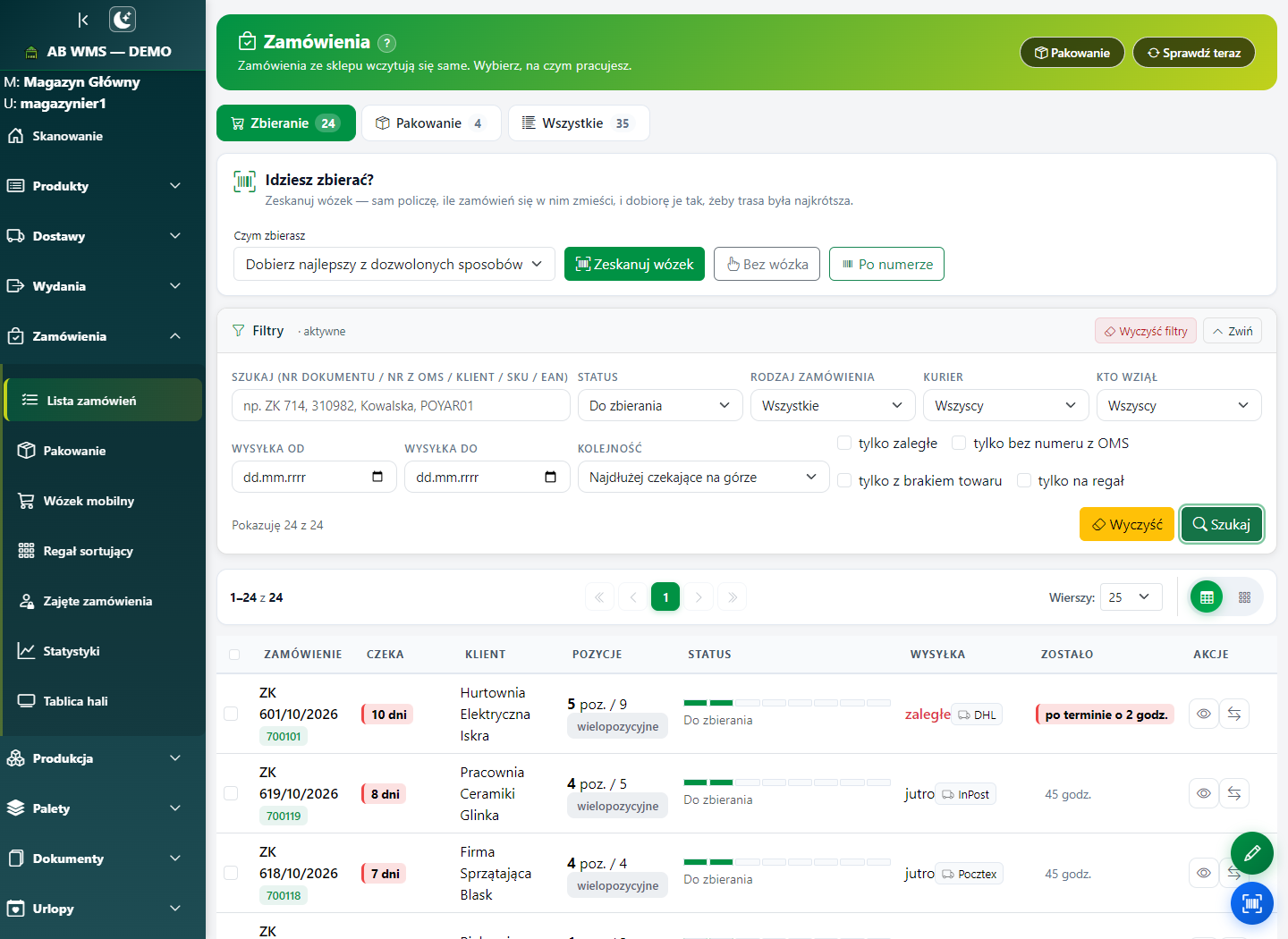 Po rzeczywistym zapisie zakresu pracownik DEMO widzi 24 zamówienia ze statusu Do zbierania; pozostałe statusy są wyłączone z jego puli.
Sprawdź kolejkę i rozpocznij tylko dozwolone zamówienia
W zakładce Zbieranie lista, liczniki gotowości, propozycja partii i liczby przy kurierach dotyczą zamówień z Twojego zakresu statusów. Ograniczenie obowiązuje także przy ręcznym zaznaczeniu, skanie lub wpisaniu numeru oraz rozpoczęciu bez wózka.
Wszystkie służy do szerszego przeglądu zgodnie z Twoją rolą. Widoczność zamówienia w tym przeglądzie nie daje prawa do rozpoczęcia zbierania spoza przypisanych statusów. Przy odmowie poproś kierownika o sprawdzenie zakresu, zamiast próbować innej drogi startu.
Własną rozpoczętą trasę wznawiaj przez Wróć do zbierania albo Wróć do tej trasy. Zmiana statusu przez program po starcie nie odbiera możliwości dokończenia tej pracy.
Przydziel pakowanie osobno
Pakowanie ma własne uprawnienia. Osoba z dostępem do pakowania może obsługiwać jego kolejkę także wtedy, gdy nie ma przydzielonego żadnego statusu do nowego zbierania. Nie ma znaczenia, którym sposobem ani przez którą osobę zamówienie zostało zebrane i przekazane do pakowania.
Zakres statusów zbieracza nie zawęża kolejki pakowania. Przebieg pracy przy stole oraz odkładanie niekompletnej paczki opisuje Zbieranie i pakowanie zamówień.
Otwórz Listę zamówień
W menu Zamówienia wybierz Lista zamówień, a potem Zbieranie. Tu znajdują się zamówienia z przydzielonych Ci statusów, na etapie zbierania lub z brakiem. Pakowanie pokazuje osobną kolejkę dla osób uprawnionych do pakowania; Wszystkie udostępnia ogólny przegląd zgodnie z rolą. Przyciskiem Pakowanie w nagłówku przejdziesz do stanowiska pakującego.
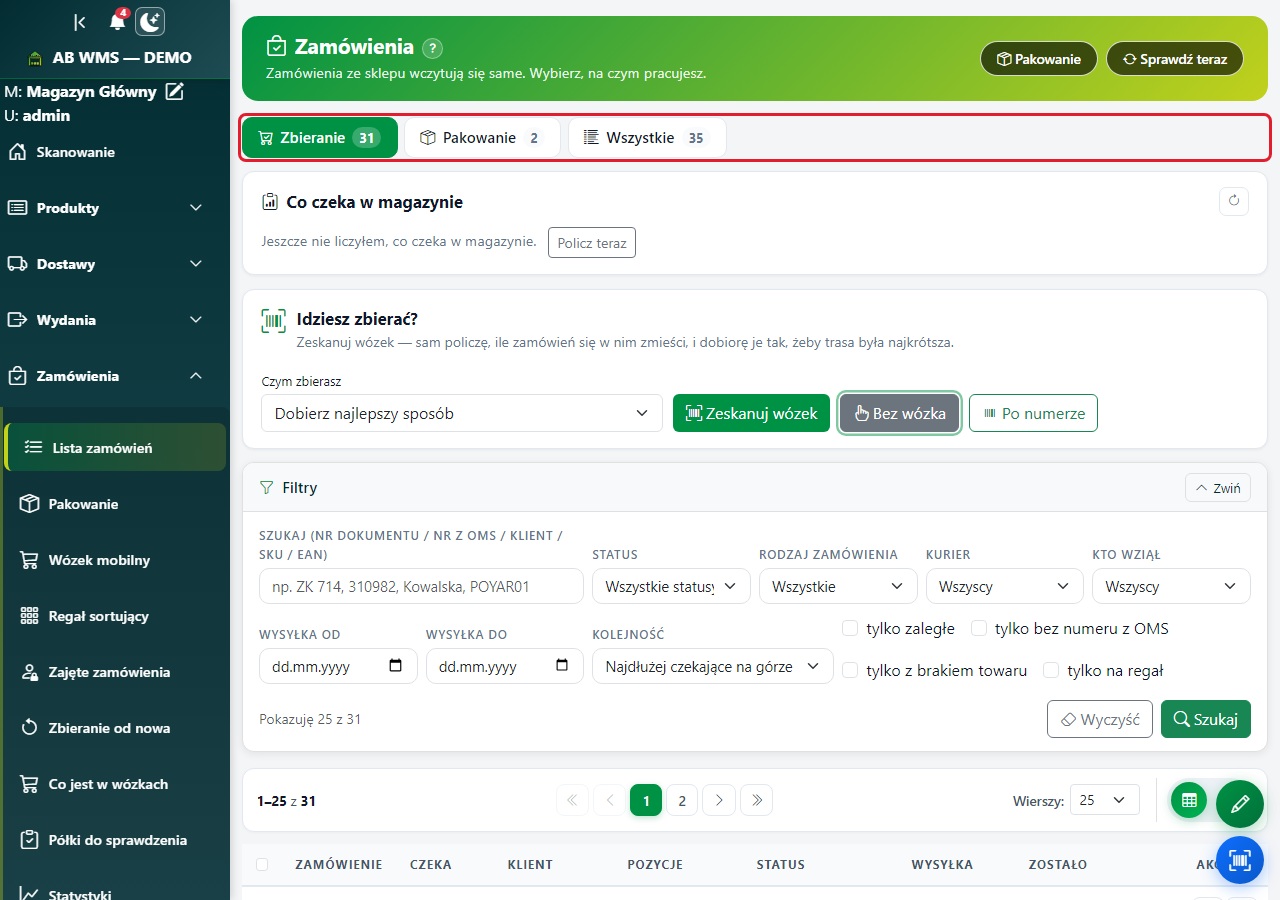 Lista zamówień i trzy etapy pracy na danych pokazowych.
Sprawdź co czeka w magazynie
Panel Co czeka w magazynie pokazuje pięć grup: czeka na zebranie — wolną kolejkę z przydzielonych Ci statusów; ruszysz od ręki — towar jest dostępny; czeka na uzupełnienie półki — trzeba donieść zapas; czeka na rozłożenie dostawy — towar jest w dostawie; brak w całym magazynie — na razie nie ma z czego zebrać. Kliknięcie kafla zawęża listę. Liczby pochodzą z ostatniego przeliczenia, którego wiek widać obok.
Przyciskiem odświeżenia lub Policz teraz/Przelicz teraz odświeżysz te liczby. Pod kaflami jednoelementowych, w największej grupie podobnych i wielopozycyjnych kieruje do odpowiadającej kolejki. Skróty w trakcie, przy pakowaniu i braki pomagają znaleźć rozpoczętą pracę.
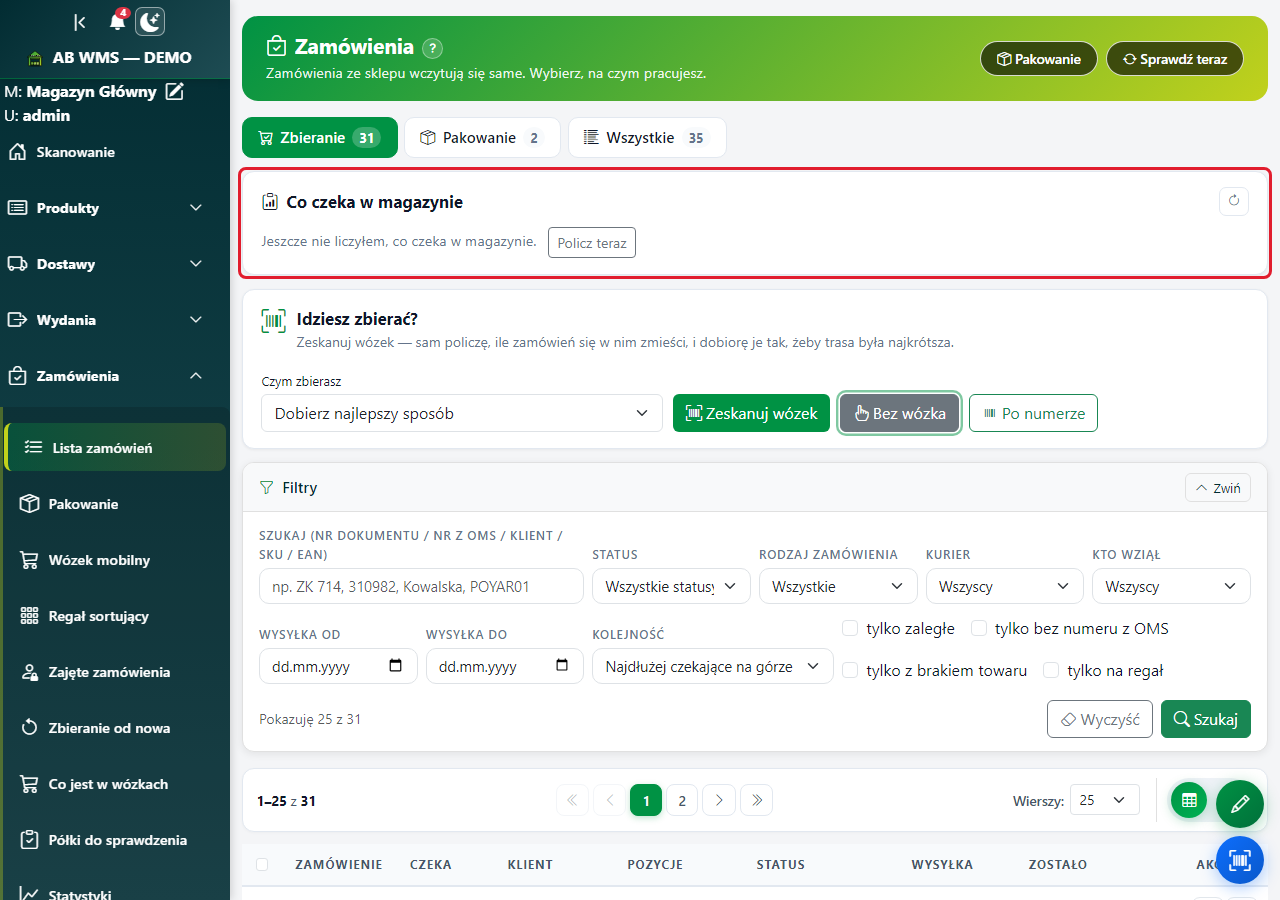 Gotowość pokazowych zamówień i skróty do kolejki.
Wybierz czym zbierasz
W Czym zbierasz wybierz swój sposób albo zostaw Dobierz najlepszy sposób. Automat wybiera między Pojedyncze hurtem a Koszyki na wózku. Pozostałe wybory służą do świadomego rozpoczęcia danej drogi: Podobne — zbliżona zawartość, Wprost do kartonu — bez osobnego pakowania, Po kurierach — cała partia jednym przewoźnikiem, Regał sortujący — sortowanie do przegród i Zbieranie halami — każdy zbiera swoją halę. Halami zbiera się dopiero przy włączonym regale i co najmniej dwóch halach. Regał może być widoczny na liście także wtedy, gdy nie jest przygotowany; sam wybór nie uruchamia konfiguracji.
Porównanie dróg znajdziesz w Sposobach zbierania zamówień.
Wybierz opis dalszej pracy: pojedyncze do wspólnego wózka, osobne koszyki na wózku albo bez wózka i koszyków. Każda instrukcja wyjaśnia własny sposób odkładania i potwierdzania.
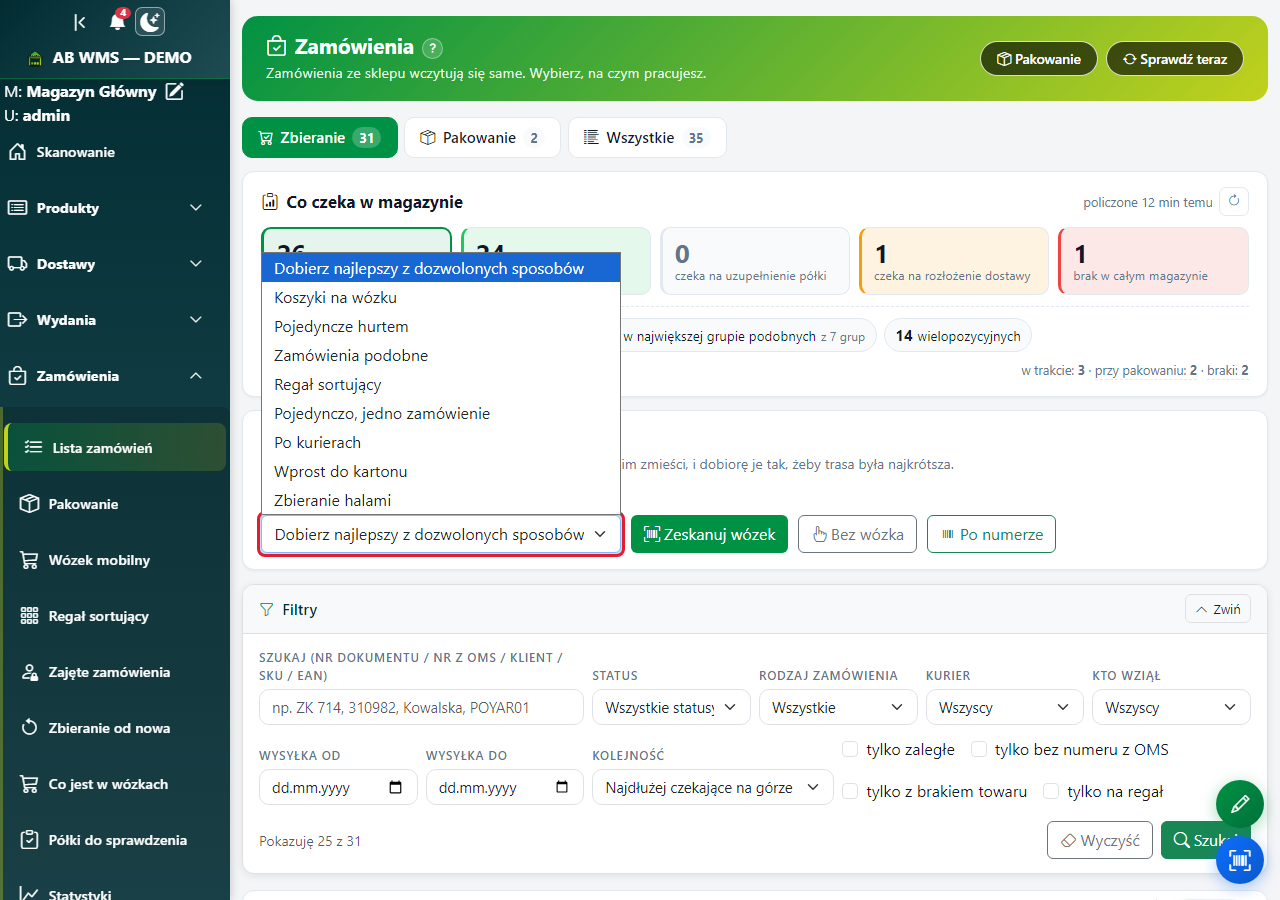 Rzeczywiście rozwinięta lista sposobów zbierania.
Wskaż kategorie jeśli jest taki wybór
Jeśli pod Z jakich kategorii są kategorie z Subiekta, zaznacz potrzebne. Ze wszystkich kategorii nie zawęża doboru. Możesz zaznaczyć kilka, np. detal i zamówienia internetowe. Brak tej listy oznacza, że podłączony Subiekt nie udostępnił kategorii. Filtry tabeli nie zastępują tego wyboru: dobór partii korzysta z własnych kryteriów.
Zeskanuj wózek
Kliknij Zeskanuj wózek i zeskanuj jego etykietę. Program uwzględni koszyki i pojemność. Gdy etykieta nie daje się odczytać, użyj albo wybierz z listy. Widać tam również pojedyncze koszyki. Pozycja zajęty nie jest wolnym nośnikiem do nowej partii.
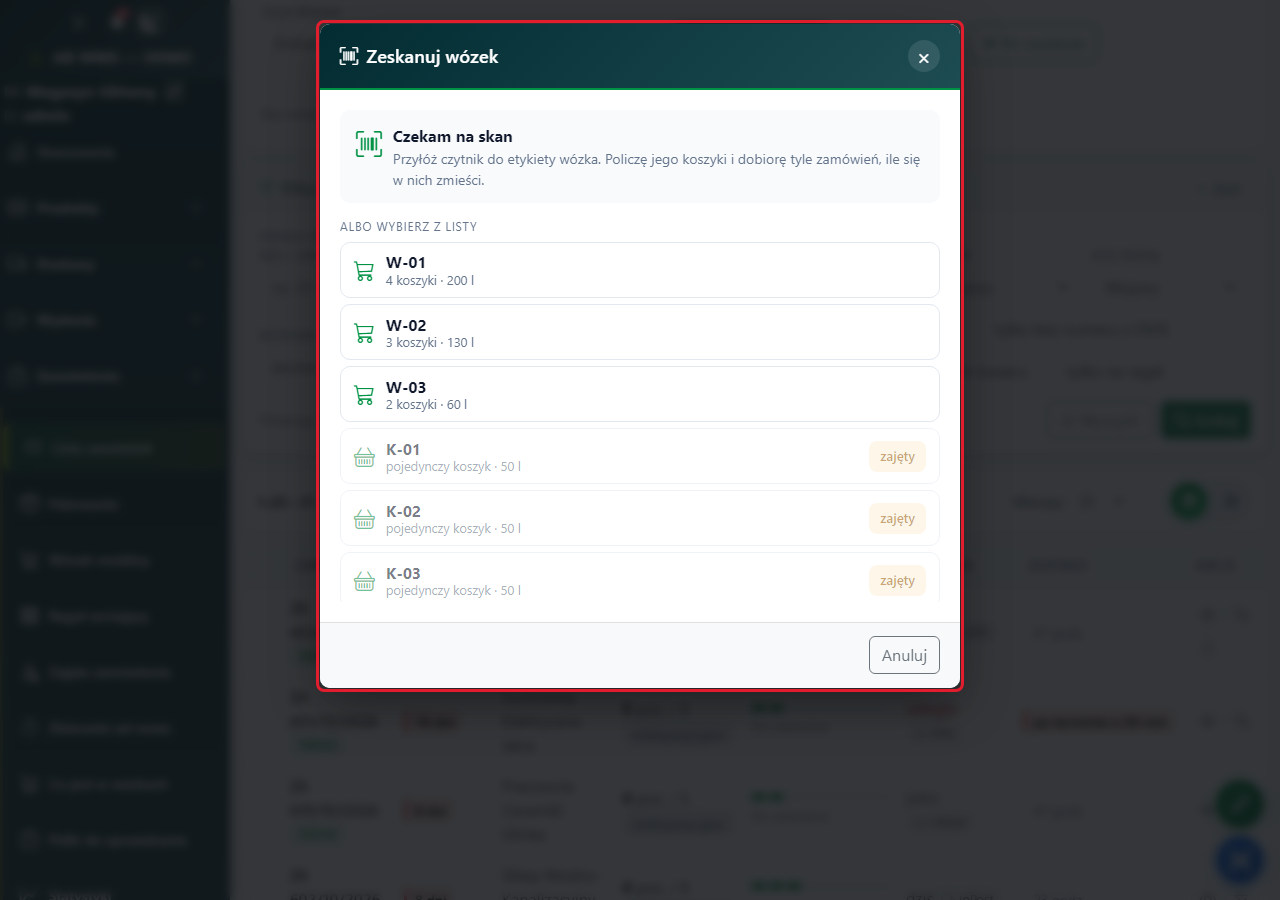 Skan wózka albo awaryjny wybór z listy.
Obejrzyj propozycję partii
Przed wyjściem sprawdź liczbę zamówień, przystanków, alejek, hal i szacowane minuty roboty. Pasek wózka pokazuje kod, koszyki, litry i zajętą pojemność. Dla drogi Wprost do kartonu przeczytaj warunek: kartony muszą już mieć naklejone etykiety wysyłkowe. Rozwiń Dlaczego te?, jeśli chcesz poznać wybór lub powód krótszej partii. Dobierz inaczej prosi o kolejną propozycję, a Anuluj oddaje propozycję do puli.
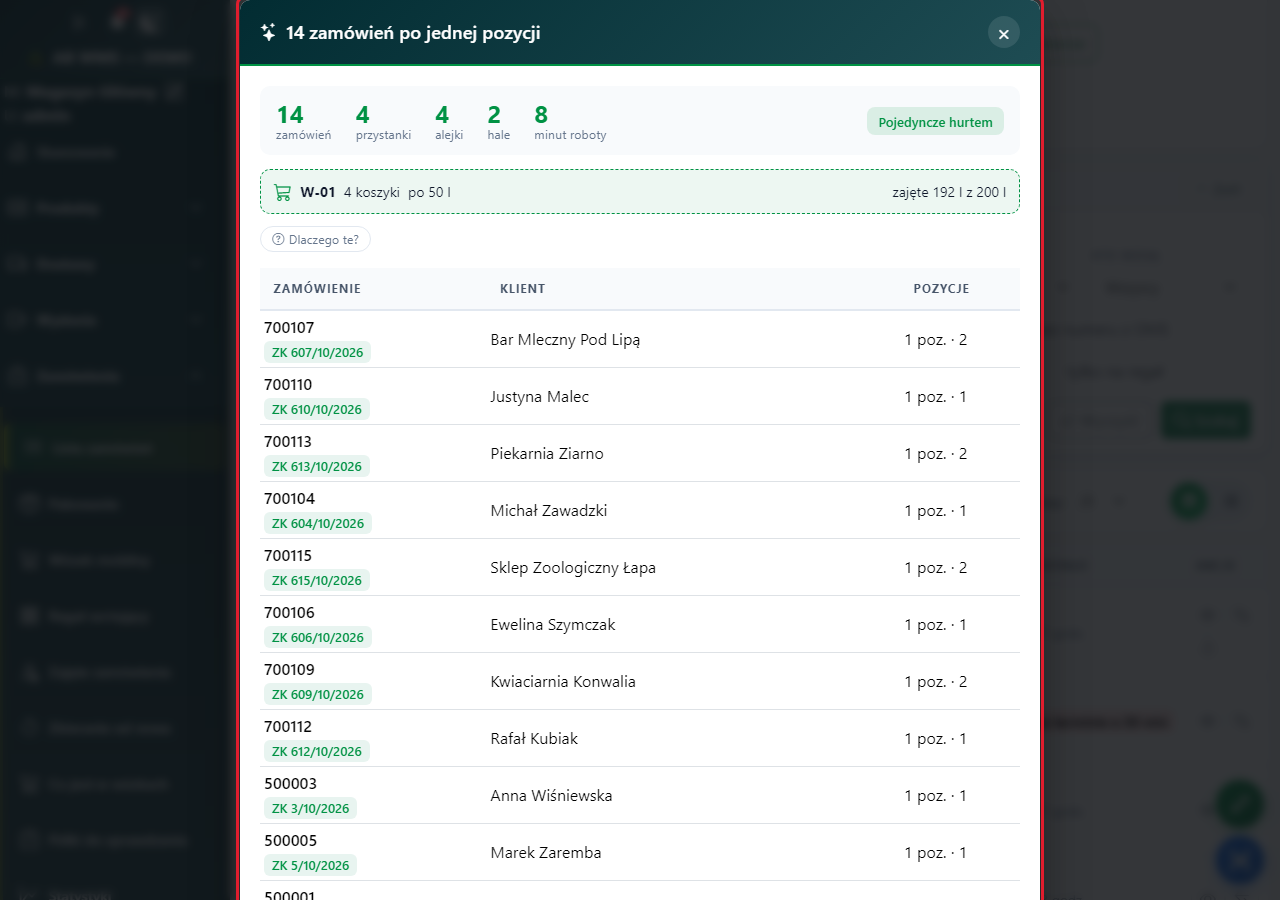 Liczby dobranej partii oraz zajęta pojemność wózka.
Rozpocznij zaproponowane zbieranie
Kliknij Zbieram te. Otworzy się trasa. Jeśli w czasie oglądania propozycji ktoś wziął część zamówień, okno Ktoś Cię ubiegł pokaże, co zostało. Idę zbierać resztę rozpoczyna tylko pozostałą część. Propozycja nie trzyma zamówień bez końca; po dłuższej przerwie dobierz ją ponownie.
Podaj liczbę gdy zbierasz bez wózka
Zamiast skanu kliknij Bez wózka. W Bez wózka biorę wpisz od 1 do 200 zamówień i kliknij Dobierz zamówienia. To żądana liczba, a nie obietnica kompletu. Program może zaproponować mniej z powodu stanu, czasu, dozwolonego sposobu lub wolnych przegród.
W tej partii nie ma pytań o wózek ani etapu potwierdzenia koszyka. Przebieg i wspólny licznik opisuje zbieranie bez nośników.
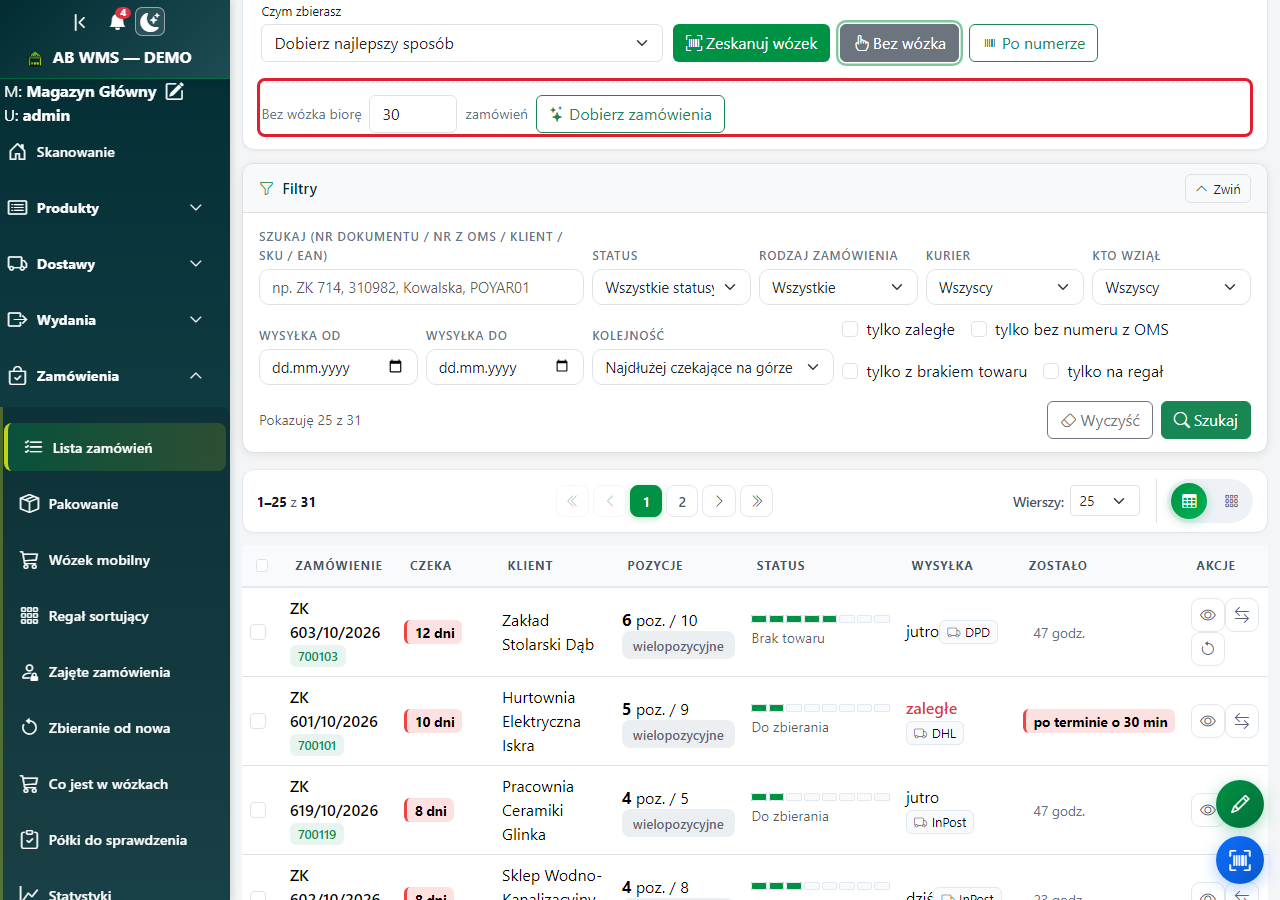 Ręczne podanie wielkości partii bez nośnika.
Wybierz kuriera dla jednej partii
Dla Po kurierach — cała partia jednym przewoźnikiem kliknij Wybierz kuriera. Okno Którego kuriera zbieramy? pokazuje tylko przewoźników z czekającymi zamówieniami, liczbę paczek i termin. Plakietka najpilniejszy podpowiada kolejność; jutro oznacza, że dzisiejszy podjazd już minął. Program podpowiada, ale Ty wybierasz. zmień pozwala wskazać innego kuriera przed doborem.
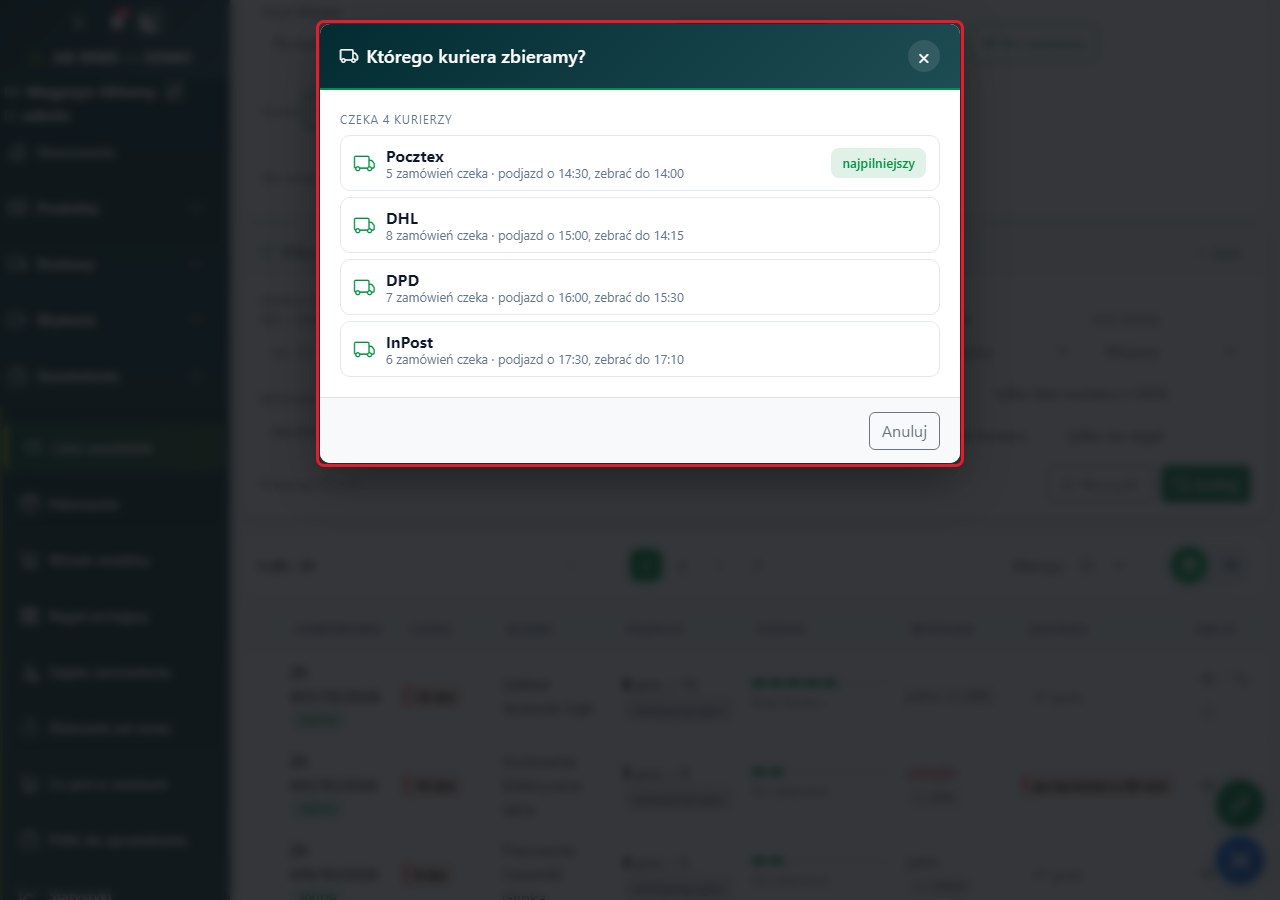 Kurierzy z pokazowej kolejki i informacja o minionym podjeździe.
Zbierz jedno zamówienie po numerze
Kliknij Po numerze. Zeskanuj numer ZK albo numer ze sklepu; czytnik działa bez klikania w pole. Przy wpisywaniu ręcznym uzupełnij numer i kliknij Zbieraj. Jeśli numer pasuje do kilku zamówień, wybierz właściwe z listy. Przy własnej już rozpoczętej pracy Wróć do tej trasy otworzy jej dalszy ciąg. Zamówienie, które nie wymaga wyjścia na półkę, może od razu przejść do pakowania.
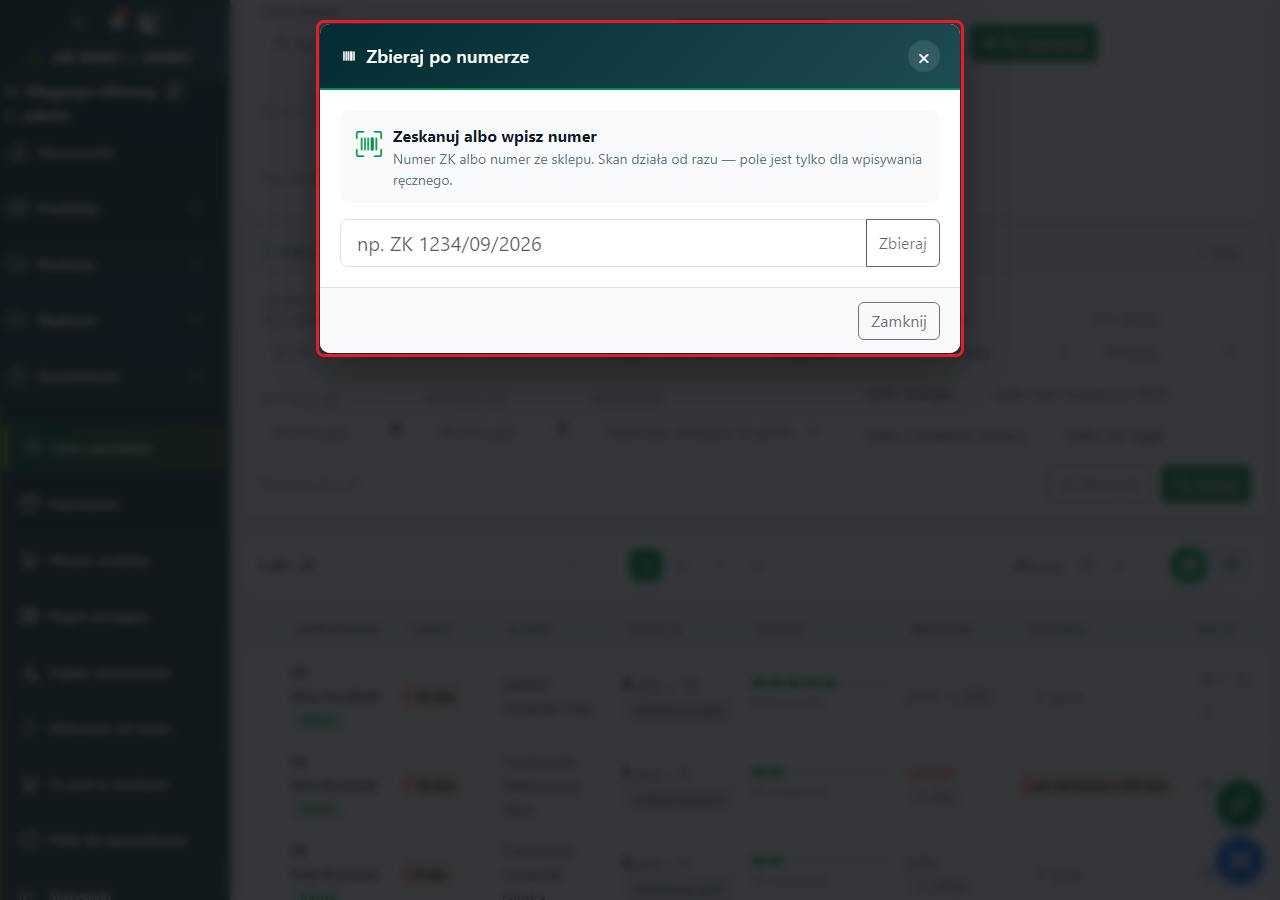 Pole numeru jest alternatywą dla skanu.
Zaznacz zamówienia do ręcznej partii
Zaznacz pola przy wybranych zamówieniach. Pole w nagłówku zaznacza widoczną stronę listy. Na dole pojawi się pasek z liczbą zaznaczonych. Krzyżyk usuwa zaznaczenie. Użyj tej drogi, gdy chcesz sam zdecydować o składzie partii.
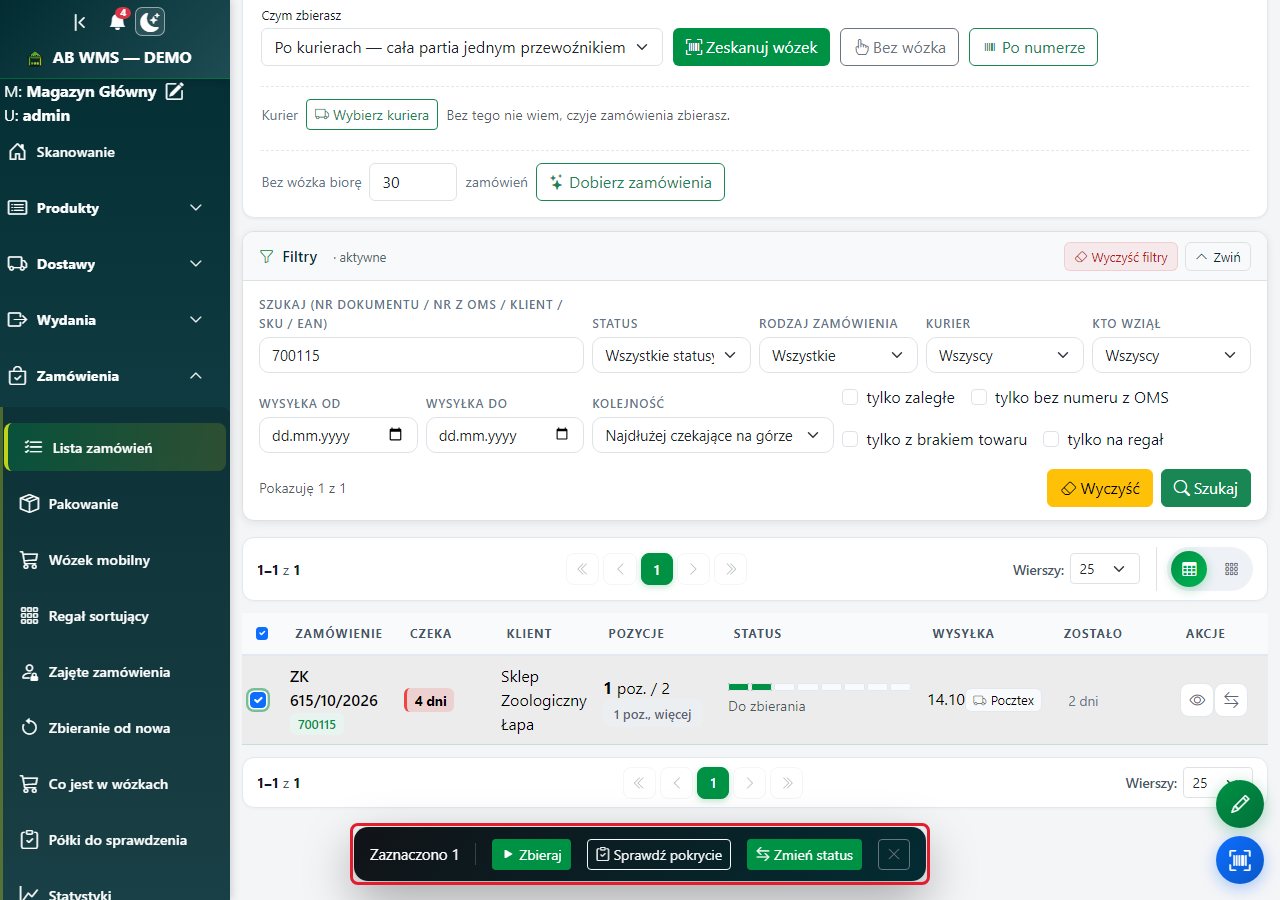 Pasek działań dla jednego ręcznie wybranego zamówienia.
Sprawdź pokrycie wybranych zamówień
Kliknij Sprawdź pokrycie. Okno Pokrycie z lokalizacji pobraniowych pokazuje, ile towaru potrzeba, ile da się zebrać, braki i miejsca pobrania. Jeśli dostępny jest zapas do doniesienia, Zleć uzupełnienie tworzy odpowiednie zadania. Zamknij wraca do listy. Dla zamówienia bez pozostałego towaru program zamiast okna informuje, że nie ma już nic do zebrania.
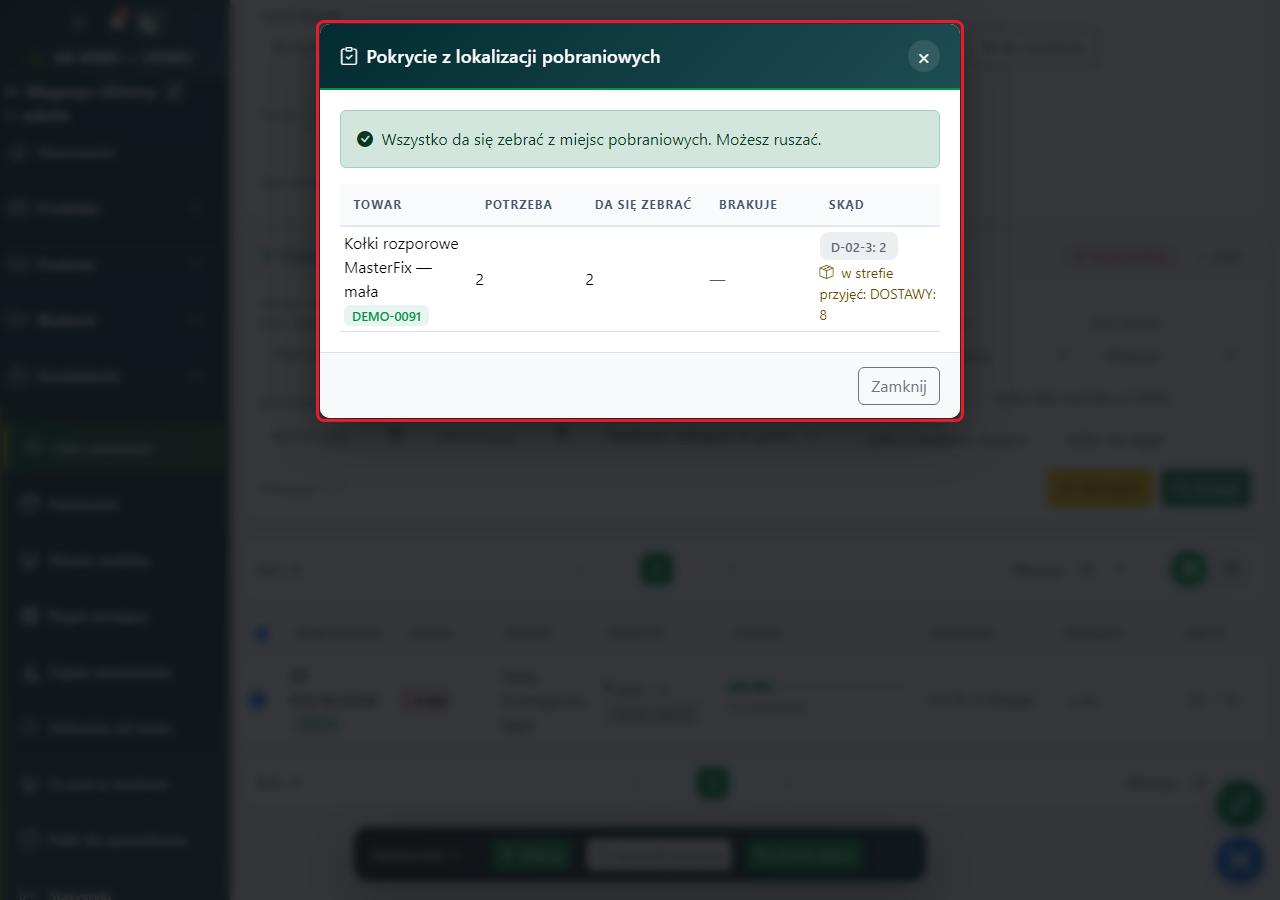 Pokrycie wybranego zamówienia z pokazowej półki.
Wybierz sposób dla zaznaczonych
Kliknij Zbieraj. W Jak zebrać te zamówienia? wybierz jeden z dostępnych sposobów: Koszyki na wózku rozdzielają zamówienia przy zbieraniu; Pojedyncze hurtem łączą jednopozycyjne; Zamówienia podobne wykorzystują zbliżoną zawartość; Pojedynczo, jedno zamówienie prowadzi jedną trasą dla jednej paczki; Regał sortujący kieruje do przegród. Ten dialog nie ma dróg halami, po kurierach ani wprost do kartonu. proponowany jest podpowiedzią, nie blokadą wyboru.
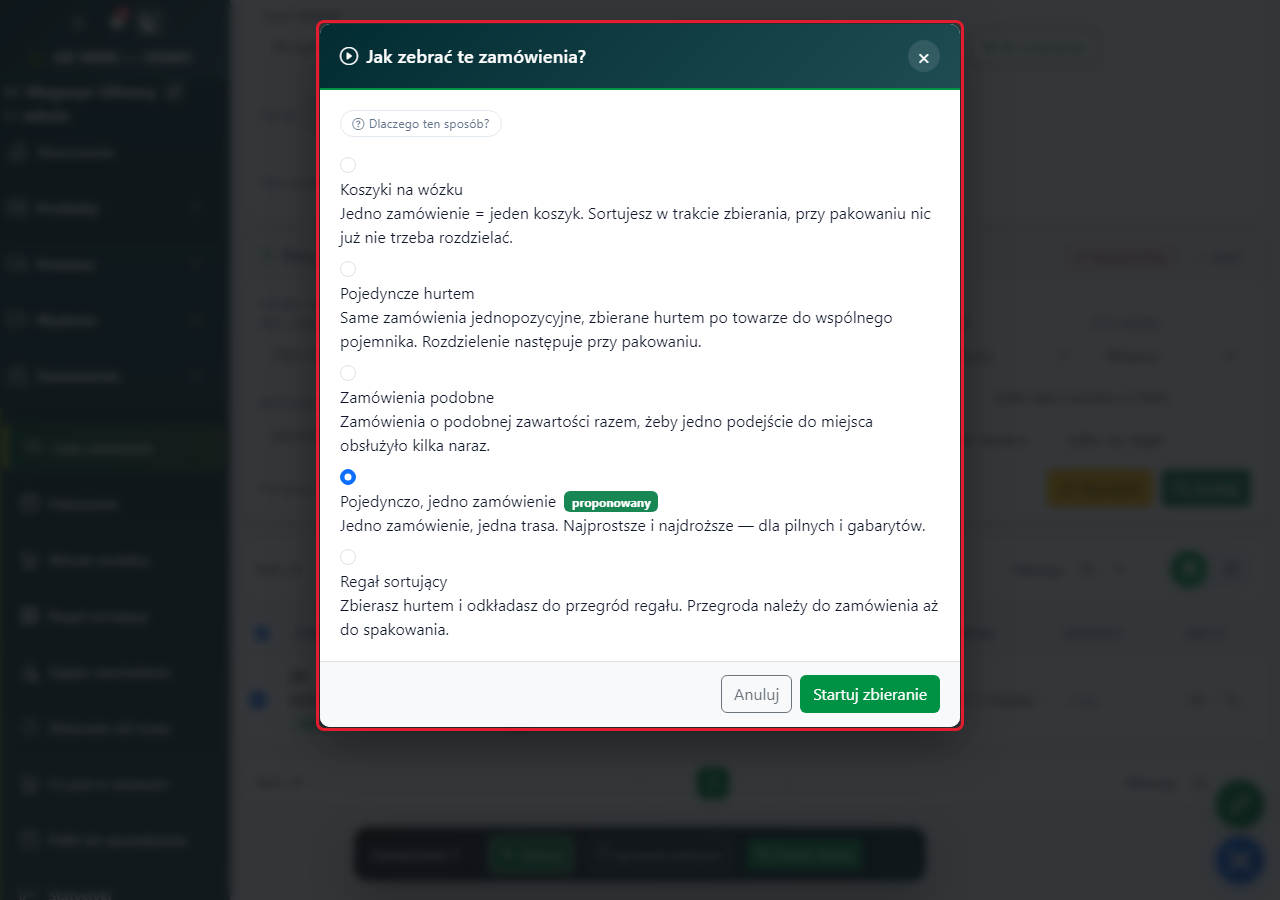 Sposoby dla ręcznie wybranych zamówień.
Przeczytaj dlaczego ten sposób
Rozwiń Dlaczego ten sposób?. Zdanie wyjaśni podpowiedź, np. osobne zbieranie jednej paczki. Kolejne kliknięcie zwija opis. Samo rozwinięcie niczego nie zmienia w zamówieniu.
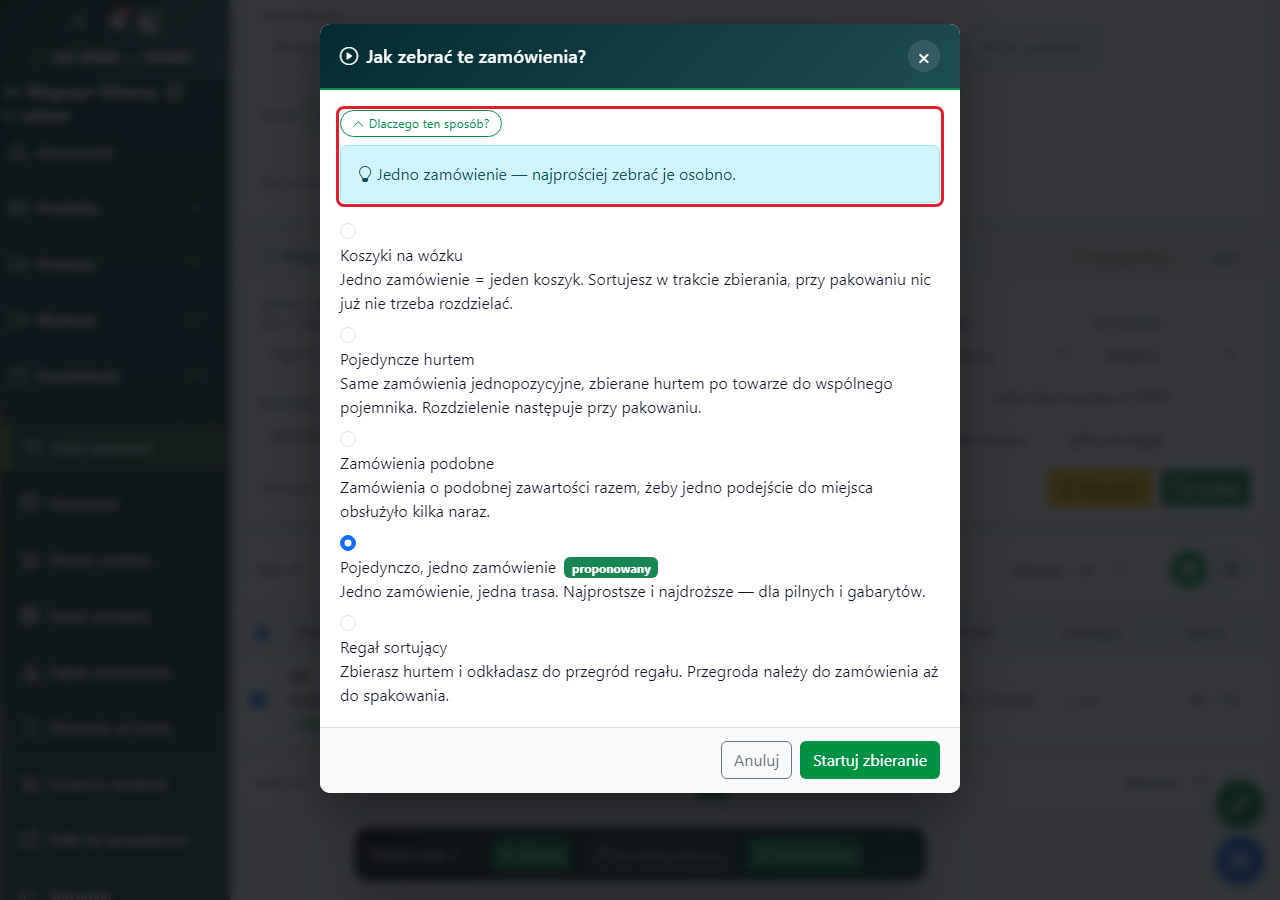 Uzasadnienie sposobu dla jednej pokazowej paczki.
Uruchom ręcznie wybraną partię
Kliknij Startuj zbieranie. Otworzy się trasa zgodna z wyborem. Anuluj zamknie okno. Przed startem przeczytaj ewentualną odmowę: pełny regał, brak towaru lub zajęte zamówienie wymagają usunięcia przyczyny, a nie ponawiania tego samego kliknięcia.
Wróć do niedokończonej pracy
Jeśli u góry widzisz Masz niedokończone zbieranie, użyj Wróć do zbierania. Przy skanie własnego zajętego wózka można także użyć Wróć i dokończ lub Dokończ zbieranie. Nie zakładaj drugiej partii na nośniku z niespakowanym towarem.
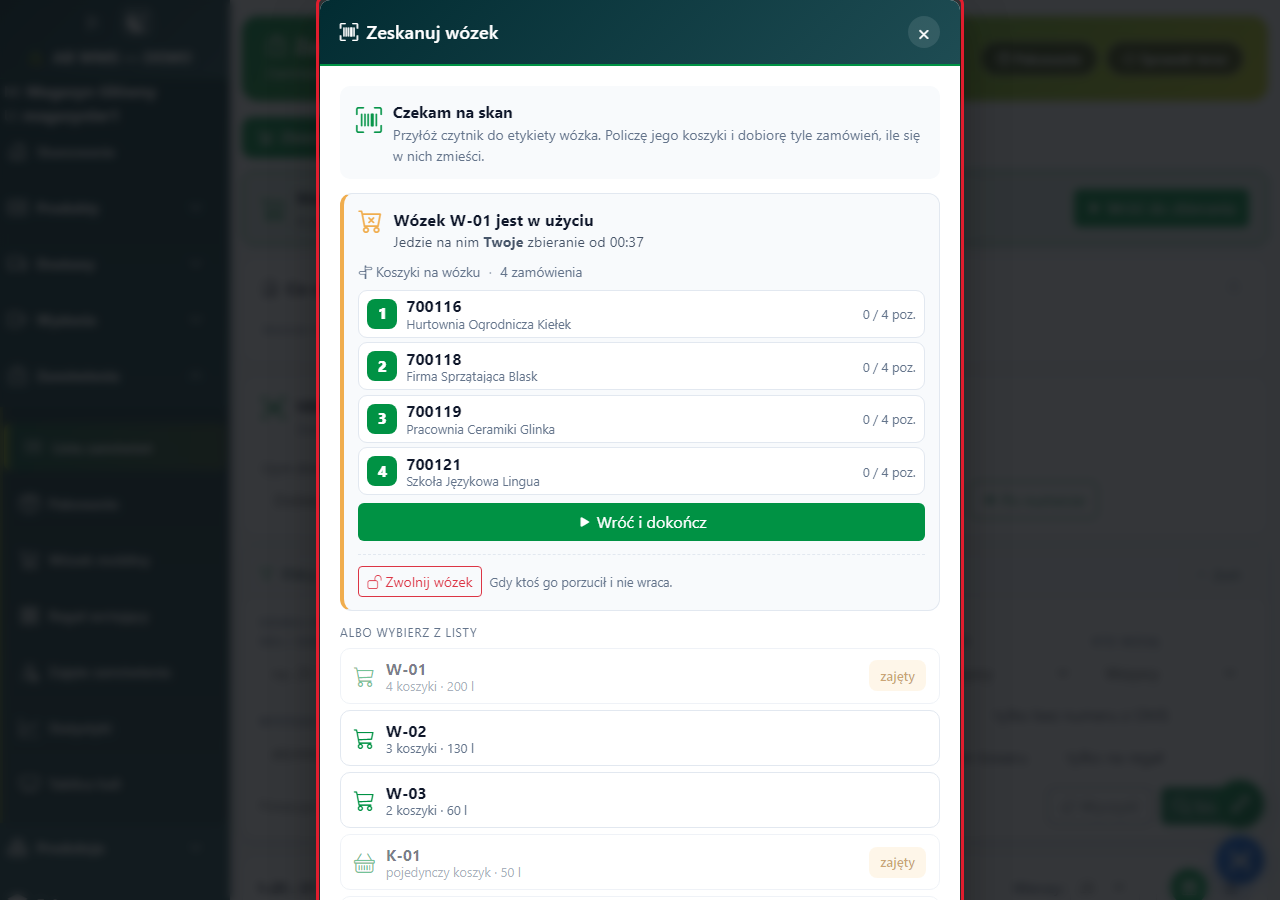 Własny zajęty wózek daje przycisk powrotu do rozpoczętej trasy.
Sprawdź porzucony wózek przed zwolnieniem
Gdy okno skanu informuje, że wózek jest w użyciu, Zwolnij wózek zada dodatkowe pytanie. Tak, zwolnij wózek przerywa tamtą trasę i oddaje zamówienia do kolejki; towar trzeba fizycznie odłożyć. Nie, zostaw zachowuje pracę. Szczegóły w Zajętych zamówieniach i wózkach.
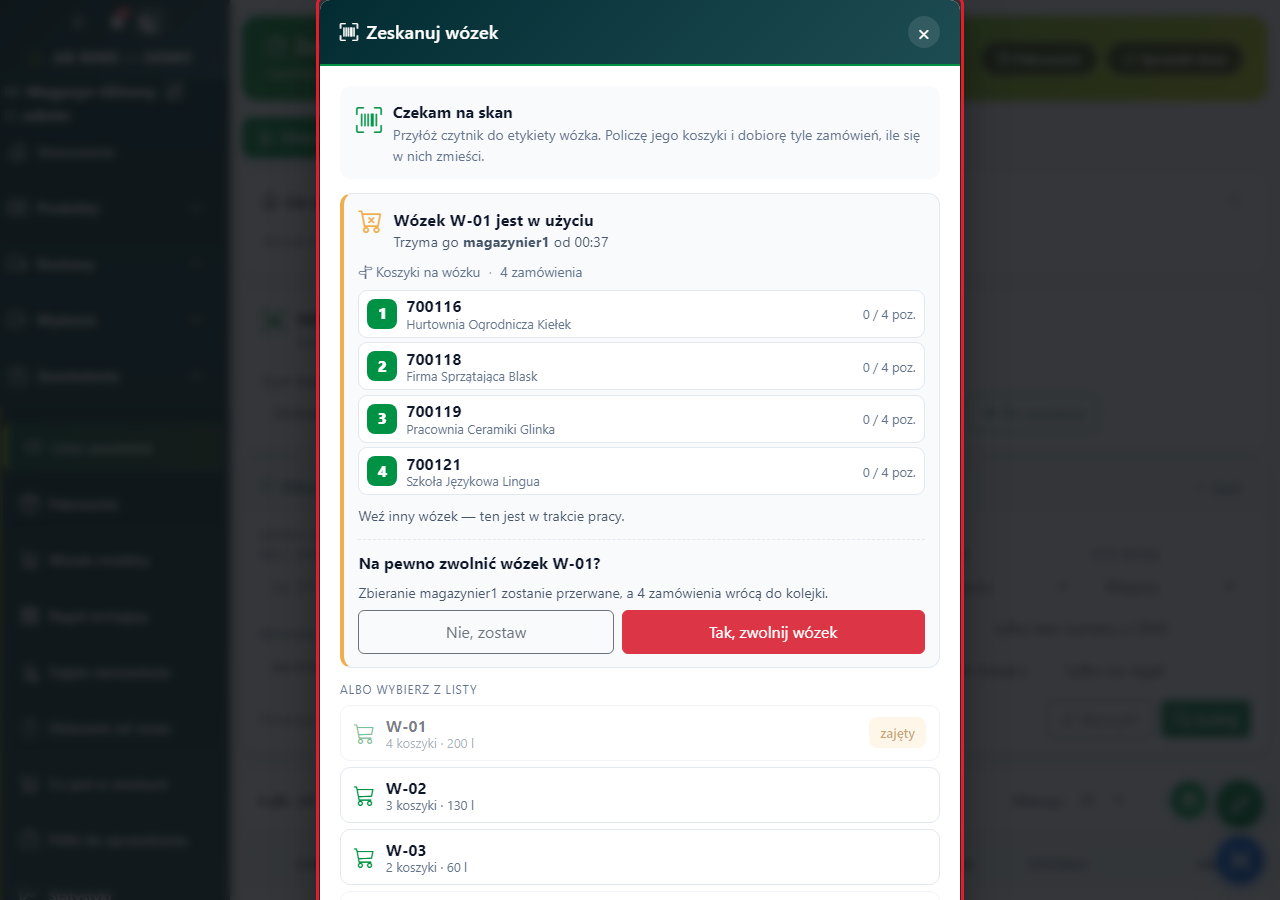 Dodatkowe pytanie o przerwanie pracy i oddanie zamówień do kolejki.
Znajdź zamówienie filtrami
W Szukaj wpisz numer, klienta, symbol lub kod towaru. Status wskazuje wybrany etap albo Wszystkie statusy. Rodzaj zamówienia rozróżnia Wszystkie, 1 pozycja, 1 szt., 1 pozycja, więcej sztuk, 2–3 pozycje, 4 i więcej pozycji i Gabaryt. Nazwa 2–3 na ekranie jest stała; jeśli administrator zmieni próg małego zamówienia, ten filtr używa jego progu. Kurier wybiera przewoźnika albo Wszyscy. Kto wziął: Wszyscy pokazuje całość, Nikt wolne zamówienia, Ja własne.
Wysyłka od i Wysyłka do ograniczają daty. Kolejność: Najdłużej czekające na górze chroni starsze paczki, Najbliższa wysyłka na górze pilnuje terminu, Najnowsze na górze pokazuje nowe wpływy. Przełączniki tylko zaległe, filtr zamówień bez numeru ze sklepu, tylko z brakiem towaru i, przy regale, tylko na regał zawężają listę. Zastosuj przyciskiem Szukaj; Wyczyść usuwa kryteria. Filtry tej listy nie stanowią ręcznego wyboru partii.
Obejrzyj lub przestaw wybrane zamówienie
Szczegóły zamówienia pokazują pozycje i historię. Zmień status w wierszu lub przy zaznaczonych zamówieniach otwiera okno z liczbą zmienianych zamówień. Z listy — wybierz status — wybierz aktywny status, a potem kliknij Zmień status. Bez wyboru przycisk jest niedostępny. Anuluj i krzyżyk zamykają okno bez zmiany. Dostęp ma administrator i pracownik z uprawnieniem zmiany statusu. Znaczenia wszystkich statusów opisuje poradnik statusów.
Otwórz ponownie wymaga wpisania Powodu. Przy zgłoszonym braku użyj tej drogi dopiero po uzupełnieniu towaru. Zachowanie zebranych i częściowo spakowanych sztuk oraz dopakowanie opisuje Zbieranie i pakowanie zamówień. Anuluj zachowuje obecny stan. Powrót do własnej trasy wykonuj przyciskiem powrotu; pełne zerowanie po odłożeniu towaru opisuje zbieranie od nowa.
Sprawdź nowe zamówienia jeśli ich brakuje
Sprawdź teraz odczytuje aktualne zamówienia z Subiekta bez czekania na samoczynne wczytanie. Nie zastępuje przeliczenia stanu półek. Przycisk może być schowany w profilu pracownika; brak przycisku nie oznacza, że wczytywanie w tle jest wyłączone.
Sprawdź również
- Sposoby zbierania zamówień — wybierz drogę pasującą do paczek.
- Automatyczny dobór zamówień — zrozum propozycję i odmowę.
- Trasa zbierania — skan, brak i zakończenie.
- Zajęte zamówienia i wózki — odzyskaj porzuconą pracę.
- Zbieranie i pakowanie zamówień — osobna kolejka pakowania i dokończenie paczki po uzupełnieniu braków.