
Statystyki rozkładania — przejazdy, koszyki na godzinę i czas na liście Wolne
Ile przejazdów z rozkładaniem zrobił każdy pracownik, ile trwały, ile koszyków i pozycji rozłożył na godzinę oraz jak długo towar czekał na liście Wolne, zanim ktoś go wziął — z historią każdej rozłożonej pozycji.
Nadaj dostęp do statystyk
Administrator widzi statystyki zawsze, o ile moduł Rozkładanie dostaw jest włączony w Ustawieniach. Pozostałym osobom dostęp włącza się osobno:
- Wejdź w Ustawienia → Użytkownicy i przy wybranym koncie kliknij Ustawienia.
- W sekcji Dostawy zaznacz Statystyki rozkładania.
- Kliknij Zapisz ustawienia.
To uprawnienie pokazuje wyniki wszystkich pracowników magazynu. Jest osobne od uprawnienia Rozkładanie dostaw: kierownik może oglądać statystyki, nie mając samego ekranu rozkładania, a magazynier może rozkładać towar, nie widząc statystyk.
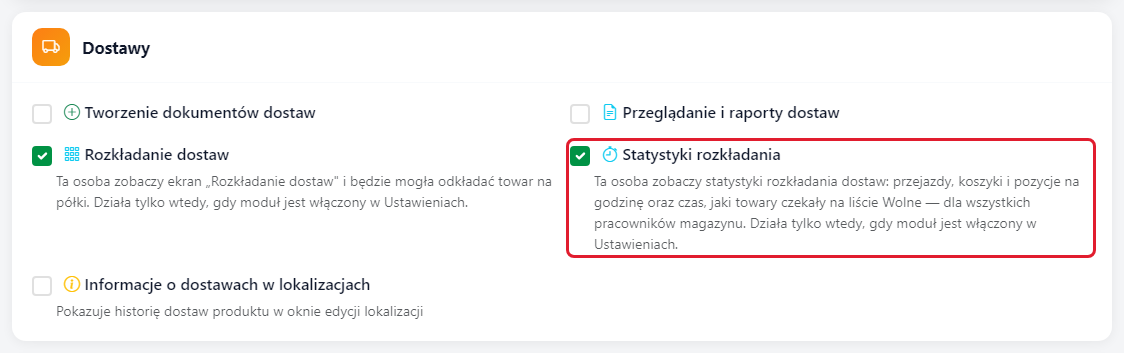 Okno ustawień użytkownika, sekcja Dostawy — zaznaczone Statystyki rozkładania.
Otwórz statystyki
W menu po lewej wejdź w Dostawy → Statystyki rozkładania. Drugie wejście: przycisk Statystyki w nagłówku ekranu Rozkładanie dostaw (na telefonie sama ikona prędkościomierza). Widzą go tylko osoby z dostępem.
Pod nagłówkiem stoi napis Liczby dotyczą magazynu: … — statystyki pokazują zawsze ten magazyn, w którym teraz pracujesz. Przycisk Rozkładanie wraca do ekranu rozkładania, a Odśwież przelicza liczby.
Jeśli zamiast statystyk widzisz komunikat, że moduł rozkładania dostaw jest wyłączony, administrator musi go włączyć w Ustawienia → Globalne, w sekcji Dostawy.
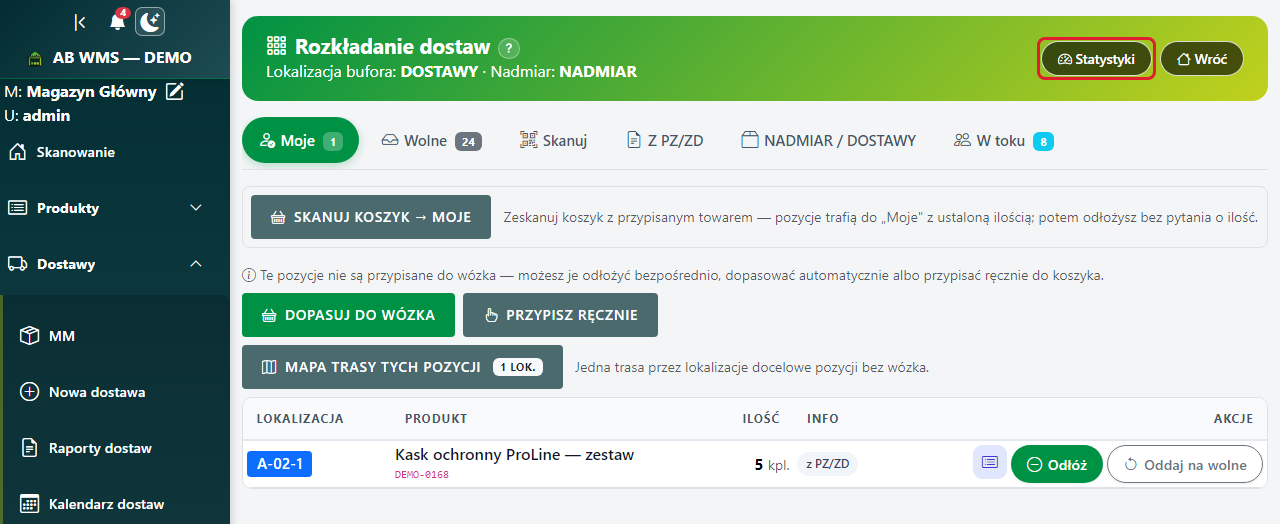 Przycisk Statystyki w nagłówku ekranu Rozkładanie dostaw.
Ustaw okres i pracownika
W panelu Filtry ustaw Data od, Data do i — jeśli chcesz — jednego Pracownika (na początku Wszyscy). Skróty Dziś, 7 dni i 30 dni wpisują daty za Ciebie. Na koniec kliknij Szukaj — dopóki tego nie zrobisz, widać plakietkę filtr nie aplikowany, a liczby się nie zmieniają. Wyczyść wraca do ostatnich 7 dni i wszystkich pracowników.
Okres znaczy co innego w zależności od zakładki — program przypomina o tym pod filtrami:
- w zakładkach Pracownicy i Przejazdy liczy się data zakończenia przejazdu,
- w zakładce Czas na liście Wolne — data rozłożenia pozycji.
Najdłuższy okres, o jaki można zapytać, to rok.
Zakładka Pracownicy — podsumowanie i tabela
Sześć kafli podsumowuje wybrany okres:
- Przejazdy — ile przejazdów zakończono, razem z przerwanymi,
- Koszyki — ile koszyków opróżniono na półki,
- Pozycje — ile pozycji rozłożono do końca,
- Łączny czas — suma czasu wszystkich przejazdów,
- Koszyki / godz. i Pozycje / godz. — tempo: wszystkie koszyki (pozycje) z okresu podzielone przez łączny czas przejazdów.
Niżej tabela — jeden wiersz na osobę, od najdłużej pracującej: Przejazdy, Łączny czas, Średnio (średni czas jednego przejazdu), Koszyki, Pozycje, Sztuki, Kosz./godz. i Poz./godz. Ostatni wiersz Razem podsumowuje całą załogę.
Jeśli w okresie były przejazdy przerwane, pod tabelą jest dopisek, na przykład „Przerwane przejazdy: 1 z 6”. Które to — pokazuje zakładka Przejazdy.
Co dokładnie jest przejazdem, koszykiem i pozycją: Jak liczymy przejazdy rozkładania.
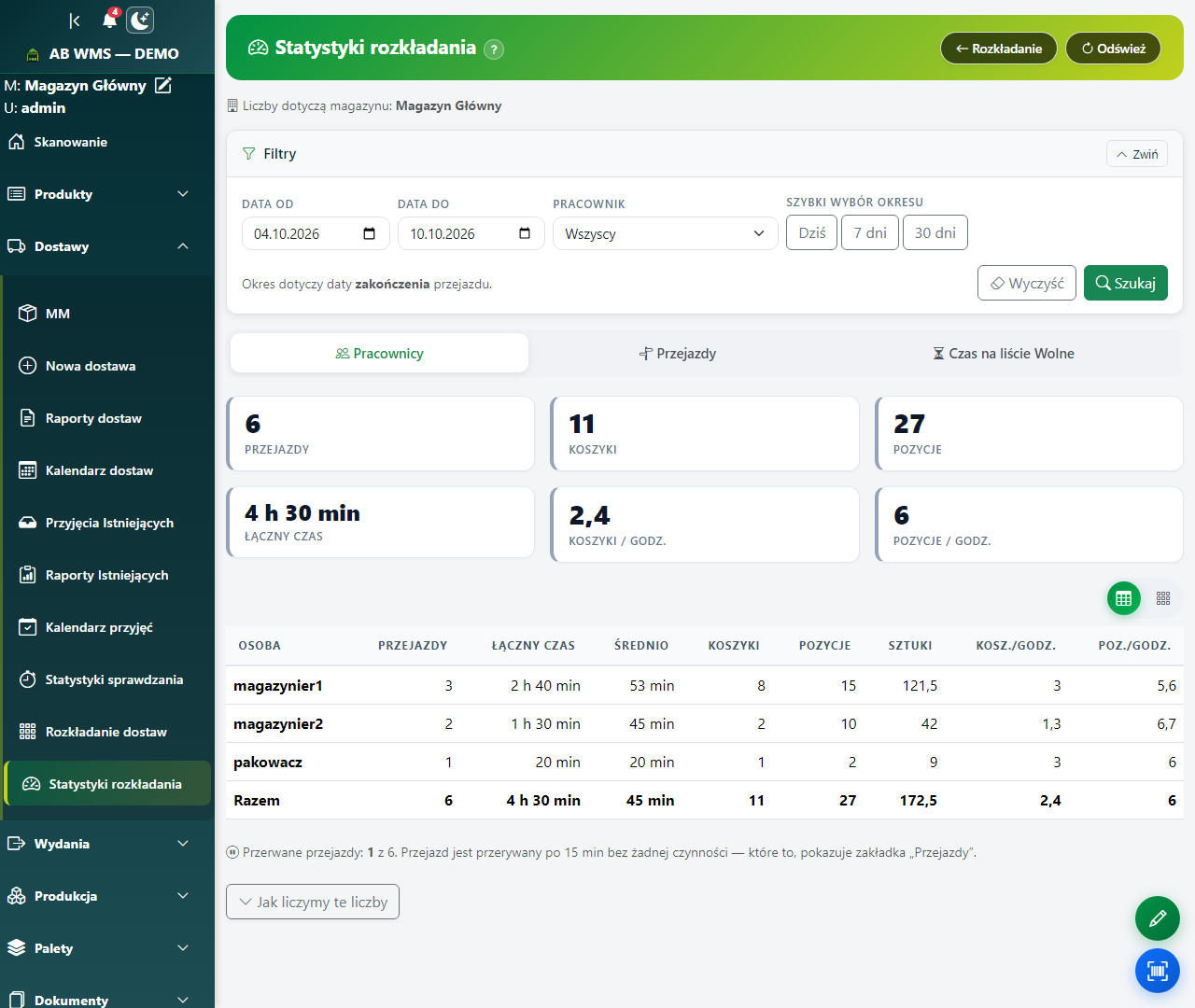 Zakładka Pracownicy: filtry, sześć kafli, tabela z wierszem Razem i dopisek o przerwanych przejazdach.
Zakładka Przejazdy — każdy przejazd osobno
Lista przejazdów, od ostatnio zakończonego. Kolumny:
- Osoba,
- Początek — chwila wzięcia pierwszej pozycji do pustej listy „Moje”,
- Koniec — chwila, w której „Moje” było puste, albo ostatnia czynność przed przerwą,
- Czas — od początku do końca,
- Koszyki, Pozycje, Sztuki — ile rozłożono w tym przejeździe,
- Zakończenie — zielona plakietka Rozłożono wszystko albo żółta Przerwany.
Przerwany znaczy, że przez dłużej niż ustawiony czas (na początku 15 minut) pracownik nic nie zrobił, choć w „Moje” coś jeszcze miał. Program zakończył wtedy przejazd na jego ostatniej czynności, a przerwy nie doliczył.
Lista jest podzielona na strony po 25 przejazdów; liczbę wierszy zmienisz w polu Wierszy obok numerów stron.
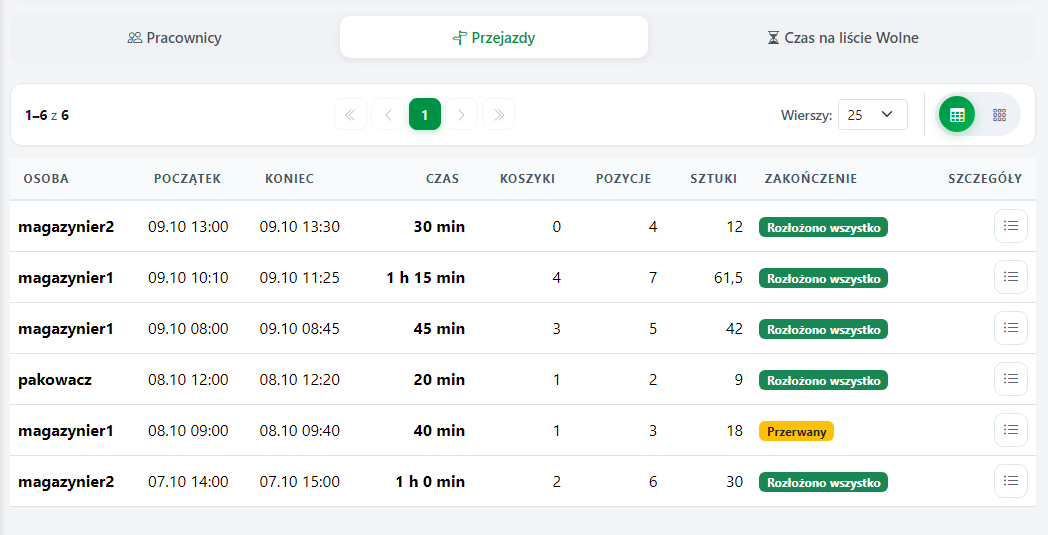 Zakładka Przejazdy — początek, koniec, czas i plakietka zakończenia każdego przejazdu.
Podejrzyj pozycje przejazdu
Kliknij wiersz przejazdu albo ikonę listy w kolumnie Szczegóły. Otworzy się okno Pozycje przejazdu z nazwą osoby, godzinami i czasem przejazdu oraz listą wszystkiego, co w nim rozłożono do końca:
- Towar i Ilość,
- Rozłożono — kiedy pozycja została rozłożona,
- Na liście — ile towar czekał na liście Wolne, zanim go wzięto,
- U pracown. — ile minęło od wzięcia do rozłożenia,
- Koszyk i Miejsce — z którego koszyka i na jakie miejsce trafił towar.
Okno zamyka przycisk Zamknij. Przejazd przerwany może nie mieć na tej liście żadnej pozycji — gdy pracownik zdążył odłożyć tylko część towaru i żadnej pozycji nie rozłożył do końca.
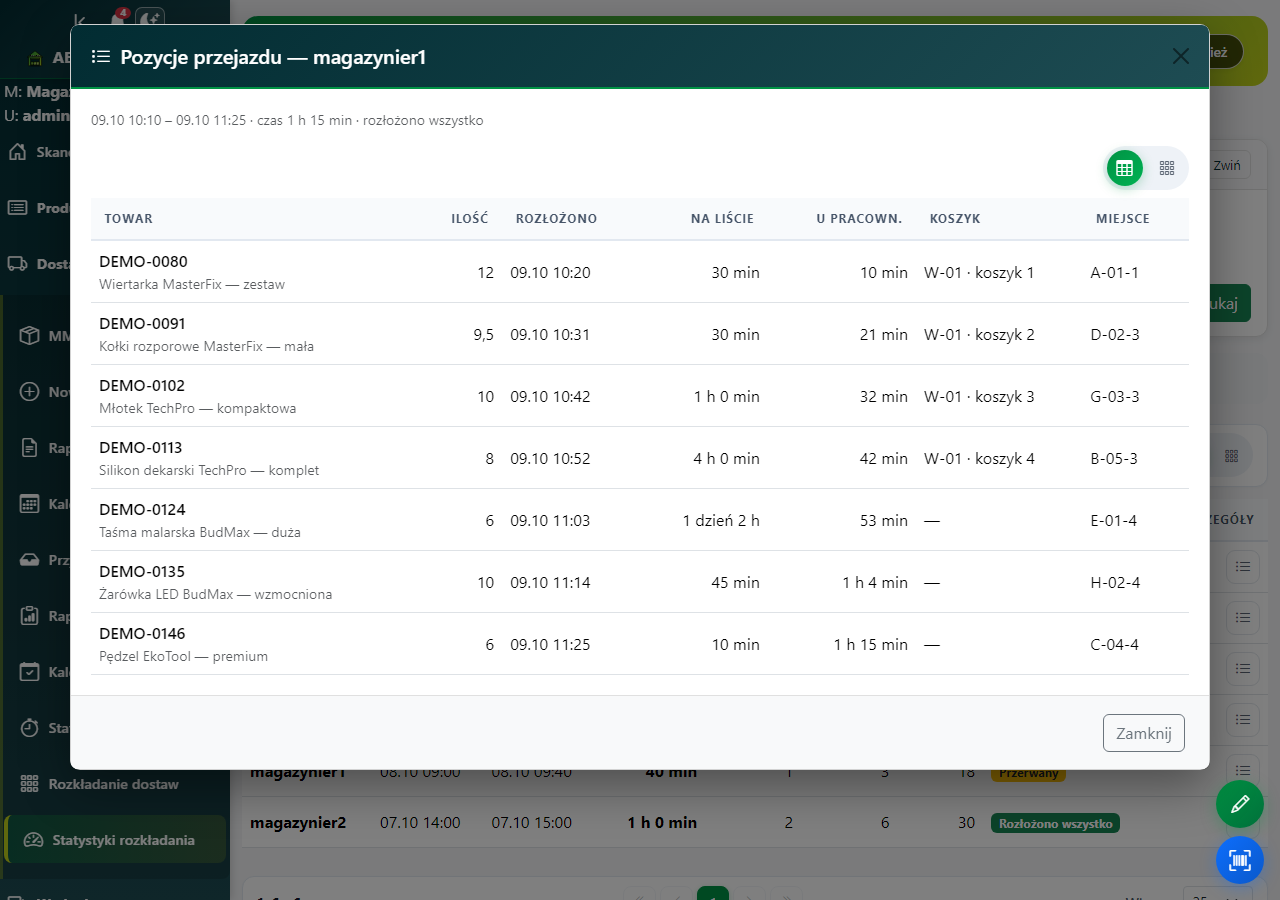 Okno Pozycje przejazdu — co, kiedy i gdzie rozłożono w jednym przejeździe.
Zakładka Czas na liście Wolne — ile towar czekał
Trzy kafle:
- Średnio na liście — ile średnio towar leżał na liście Wolne, zanim ktoś go wziął,
- Najdłużej — pozycja, która czekała najdłużej,
- Rozłożone pozycje — ile pozycji rozłożono w wybranym okresie.
Pod kaflami jest historia każdej rozłożonej pozycji, od najnowszej: Towar, Ilość, Dodano (kiedy towar trafił na listę Wolne), Wzięto, Rozłożono, Na liście, U pracown., Kto, Koszyk i Miejsce.
W tej zakładce w filtrach dochodzi pole Towar — wpisz fragment nazwy albo symbolu i kliknij Szukaj, żeby zobaczyć historię jednego towaru. Kafle przeliczą się wtedy tylko dla niego.
Kreska w kolumnach Dodano i Na liście oznacza, że towar nie leżał na liście Wolne (został zeskanowany wprost w zakładce „Skanuj”) albo został wzięty, zanim program zaczął zapisywać statystyki. Takie pozycje nie wchodzą do średniej — program pisze wtedy nad tabelą, z ilu pozycji ją policzył.
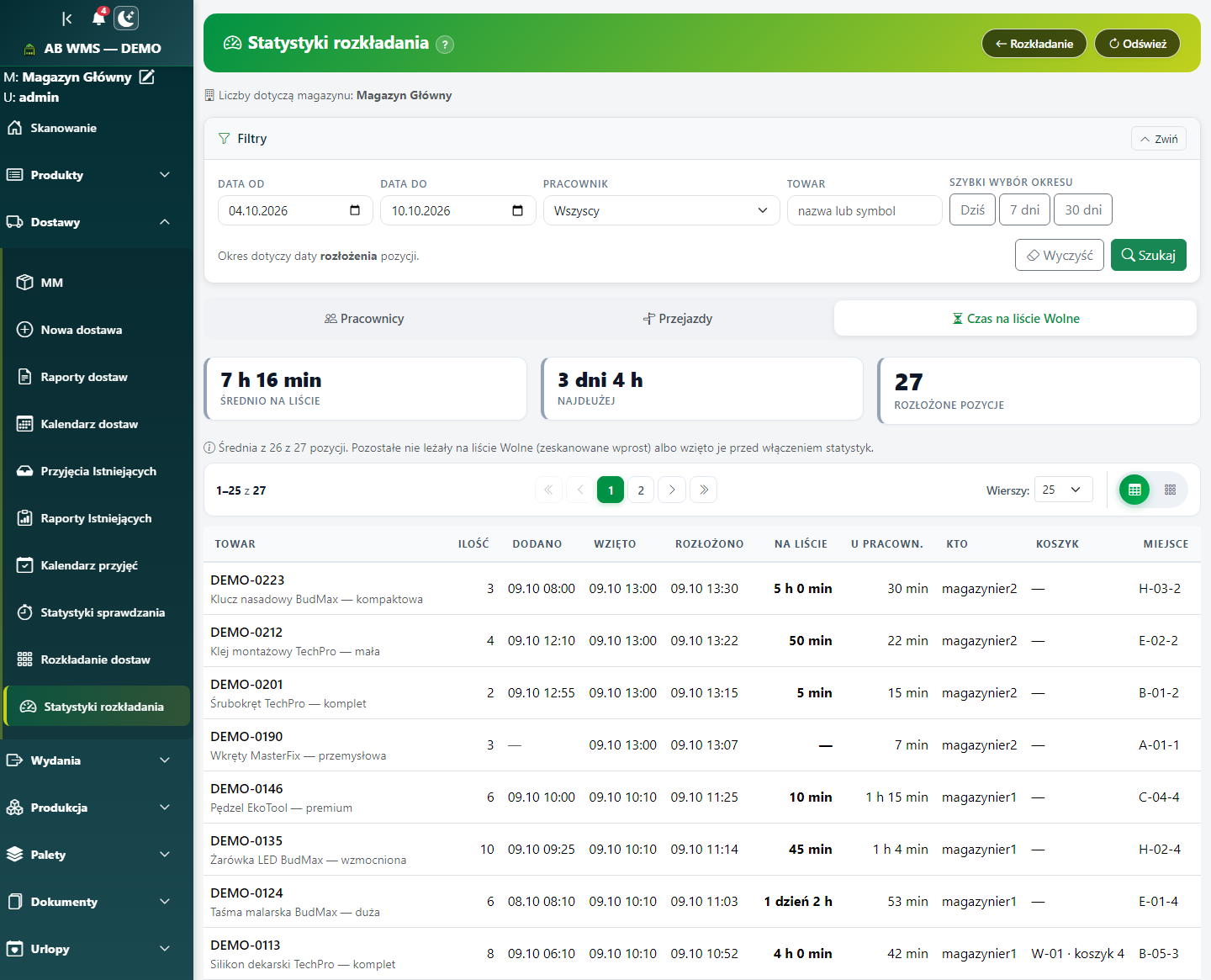 Zakładka Czas na liście Wolne: trzy kafle, pole Towar w filtrach i historia rozłożonych pozycji.
Ustaw, po ilu minutach przejazd jest przerywany
- Wejdź w Ustawienia → Globalne i przewiń do sekcji Dostawy.
- W części Rozkładanie dostaw znajdź Liczenie czasu przejazdów (widoczne, gdy moduł rozkładania jest włączony).
- W polu Przerwa uznawana za koniec przejazdu (min) wpisz liczbę minut od 1 do 240. Na początku jest 15.
- Kliknij Zapisz ustawienia.
Jak dobrać liczbę: ma być dłuższa niż zwykła przerwa między czynnościami w trakcie pracy (dojazd wózkiem na drugi koniec hali, szukanie miejsca), a krótsza niż prawdziwa przerwa (śniadanie, inne zadanie). Za krótka potnie jeden przejazd na kilka, za długa doliczy do przejazdu przerwy.
Nowa wartość działa od chwili zapisania. Przejazdów już zakończonych program nie przelicza.
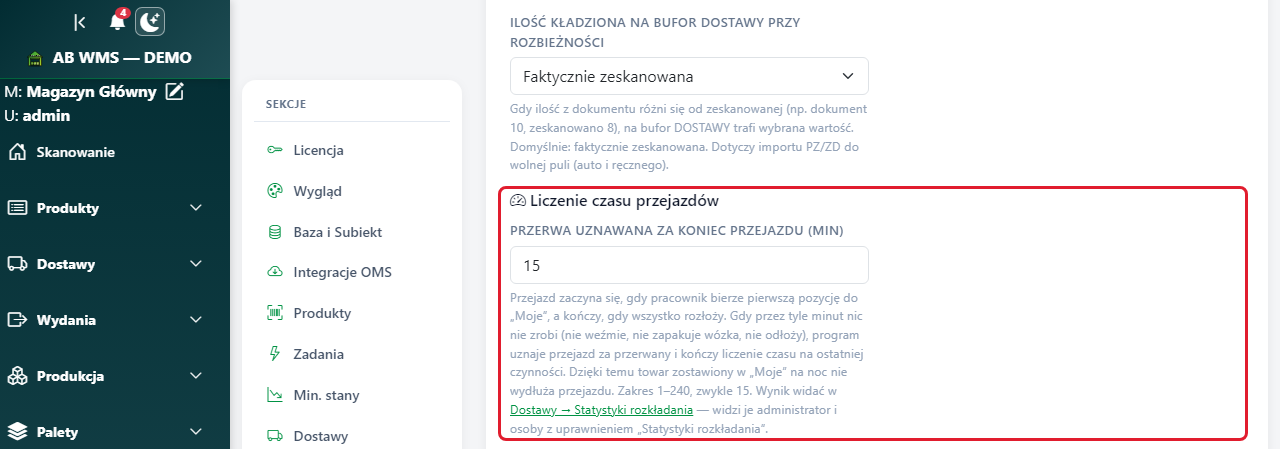 Ustawienia → Dostawy → Rozkładanie dostaw: pole Przerwa uznawana za koniec przejazdu (min).
Rozwiń „Jak liczymy te liczby”
Pod tabelą jest przycisk Jak liczymy te liczby. Rozwija krótki opis zasad wprost na ekranie: od kiedy do kiedy trwa przejazd, co robi przerwa, co to koszyk i pozycja, jak liczone jest tempo i czas na liście Wolne.
Pełny opis, z rachunkami: Jak liczymy przejazdy rozkładania.
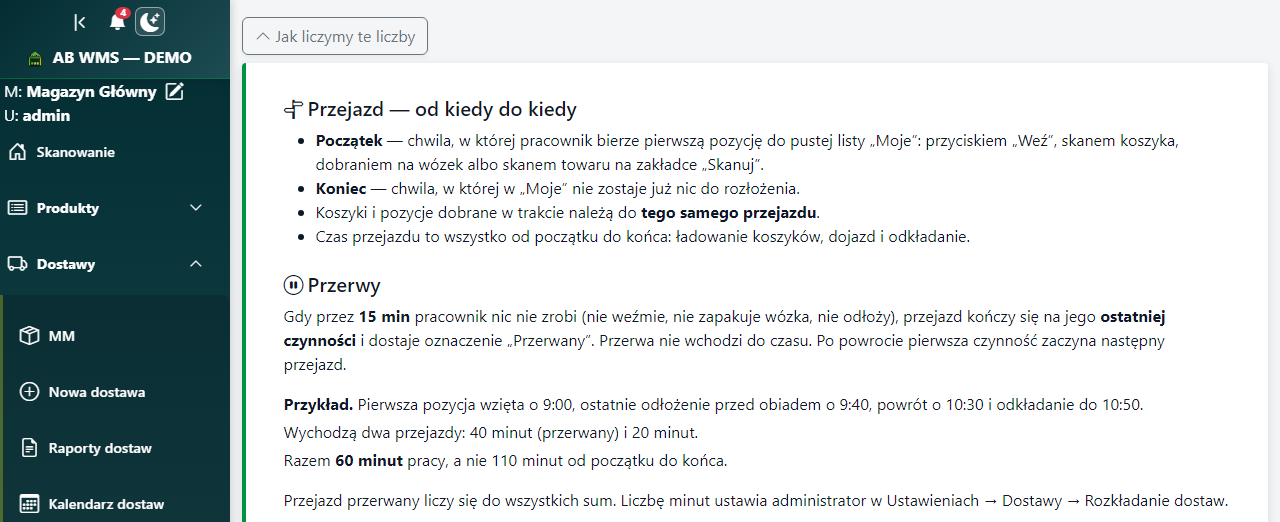 Rozwinięty opis zasad pod tabelą statystyk rozkładania.
Skąd biorą się dane
Program zapisuje przejazdy sam, w tle, przy zwykłej pracy na ekranie Rozkładanie dostaw. Nikt niczego nie włącza ani nie zatrzymuje ręcznie.
Ważne przy pierwszym uruchomieniu: liczby zbierają się od dnia, w którym program zaczął je zapisywać, czyli od wgrania tej aktualizacji. Wcześniejszych przejazdów nie ma i nie da się ich odtworzyć. Pozycje wzięte do „Moje” jeszcze przed aktualizacją, a rozłożone po niej, pojawią się w historii, ale bez czasu na liście.
Statystyki dotyczą tylko rozkładania dostaw. Przenoszenie towaru między półkami (Produkty → Przenoszenie) nie tworzy przejazdów.
Sprawdź również
- Jak liczymy przejazdy rozkładania — pełne zasady: początek i koniec przejazdu, przerwy, koszyki i pozycje na godzinę, czas na liście Wolne, każda liczba z ekranu.
- Rozkładanie dostaw — sama praca, z której biorą się te liczby: wszystkie drogi odkładania towaru na półki.
- Koszyki przy dostawach — skąd biorą się koszyki, które potem rozkładasz.
- Statystyki sprawdzania przyjęć — krok wcześniej: ile trwa sprawdzenie dostawy.
- Statystyki doniesień — podobne liczby dla uzupełniania półek.