
Zgłoszenie braku FZ i powiadomienia
Towar przyjechał bez faktury zakupu: zgłoś brak FZ, oznacz dostawę Wymaga uwagi, odfiltruj zgłoszenia i wybierz powiadomienia w aplikacji lub e-mail oraz ich odbiorców.
Zapisz towar, który przyjechał
Otwórz lub utwórz raport w Dostawy → Sprawdzanie dostaw. Wybierz pole na hali i dodaj rzeczywiście przywiezione towary oraz ilości. FZ nie musi jeszcze istnieć.
Aby zgłosić brak faktury, raport musi mieć co najmniej jedną pozycję z dodatnią ilością i nie może mieć przypiętej FZ. Nie usuwaj dostawy — później przypniesz dokument do tego samego raportu.
Kliknij Zgłoś brak FZ
Na karcie dostawy kliknij Zgłoś brak FZ. Przycisk jest nad sekcją Dokumenty FZ. Również zakończenie skanowania dostawy z towarem, ale bez FZ, zapisuje takie zgłoszenie.
Sam napis „brak FZ” przy nieprzypiętej fakturze nie oznacza jeszcze, że dostawa została zgłoszona do wyjaśnienia.
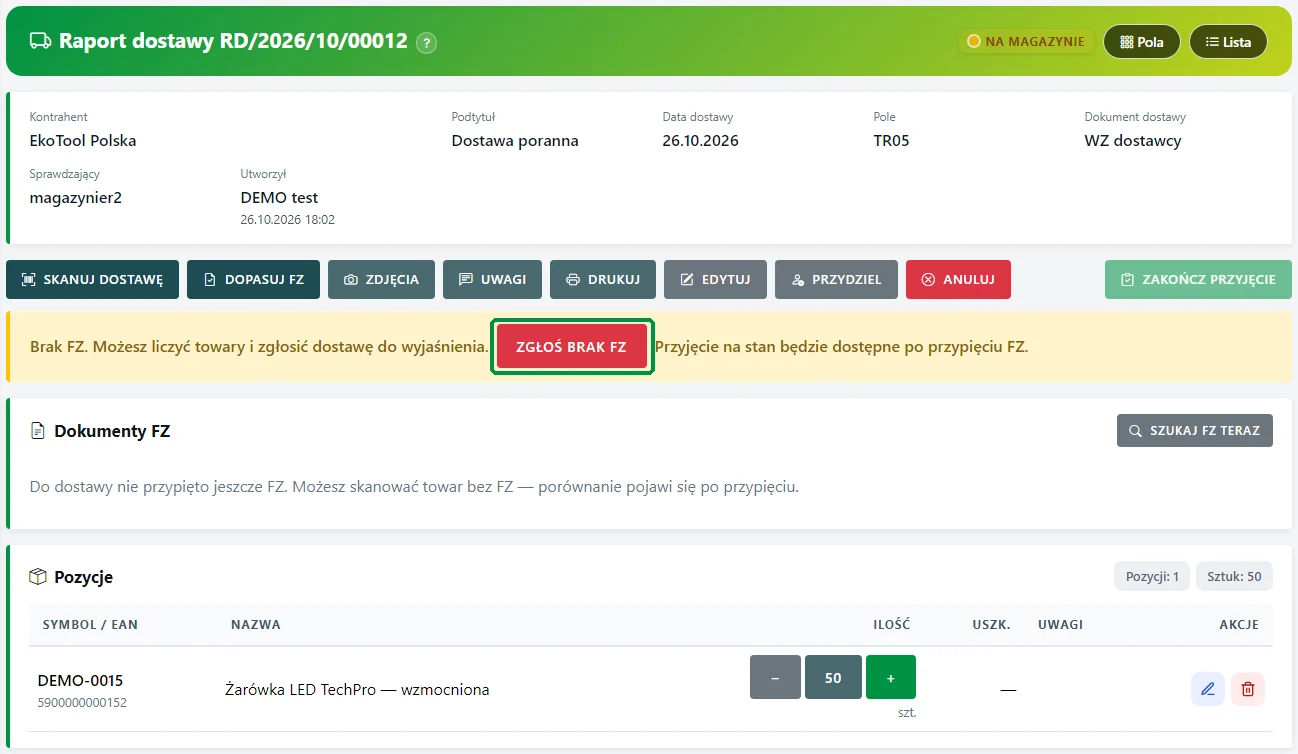 Zielona ramka wskazuje przycisk Zgłoś brak FZ na raporcie z towarem.
Sprawdź oznaczenie Wymaga uwagi
Po zgłoszeniu zobaczysz Wymaga uwagi — brak FZ na karcie, liście dostaw i kafelku pola. Towary i ilości zostają zapisane, a pole pozostaje zajęte. To zgłoszenie nie przyjmuje towaru na stan w Subiekcie.
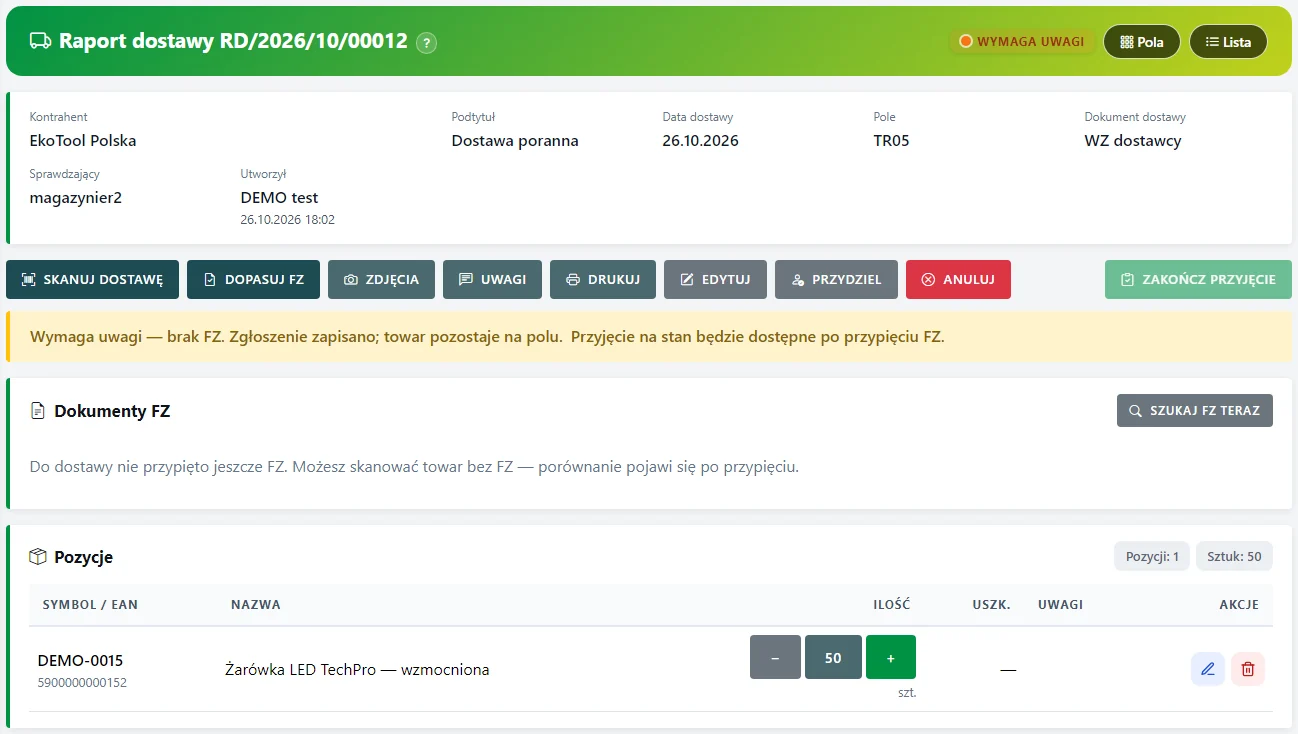 Zapisane zgłoszenie braku FZ: dostawa wymaga uwagi, a towar nadal czeka na polu TR05.
Znajdź wszystkie zgłoszone braki FZ
W menu wybierz Dostawy → Zgłoszony brak FZ. Dostaniesz listę dostaw zgłoszonych do wyjaśnienia, które nadal czekają na fakturę.
Na zwykłej liście Sprawdzanie dostaw możesz też zaznaczyć filtr Tylko zgłoszony brak FZ i kliknąć Szukaj. Dodatkowo zawęzisz listę np. kontrahentem lub polem. Dostawa bez przypiętej faktury, której nikt jeszcze nie zgłosił, nie trafia na tę listę.
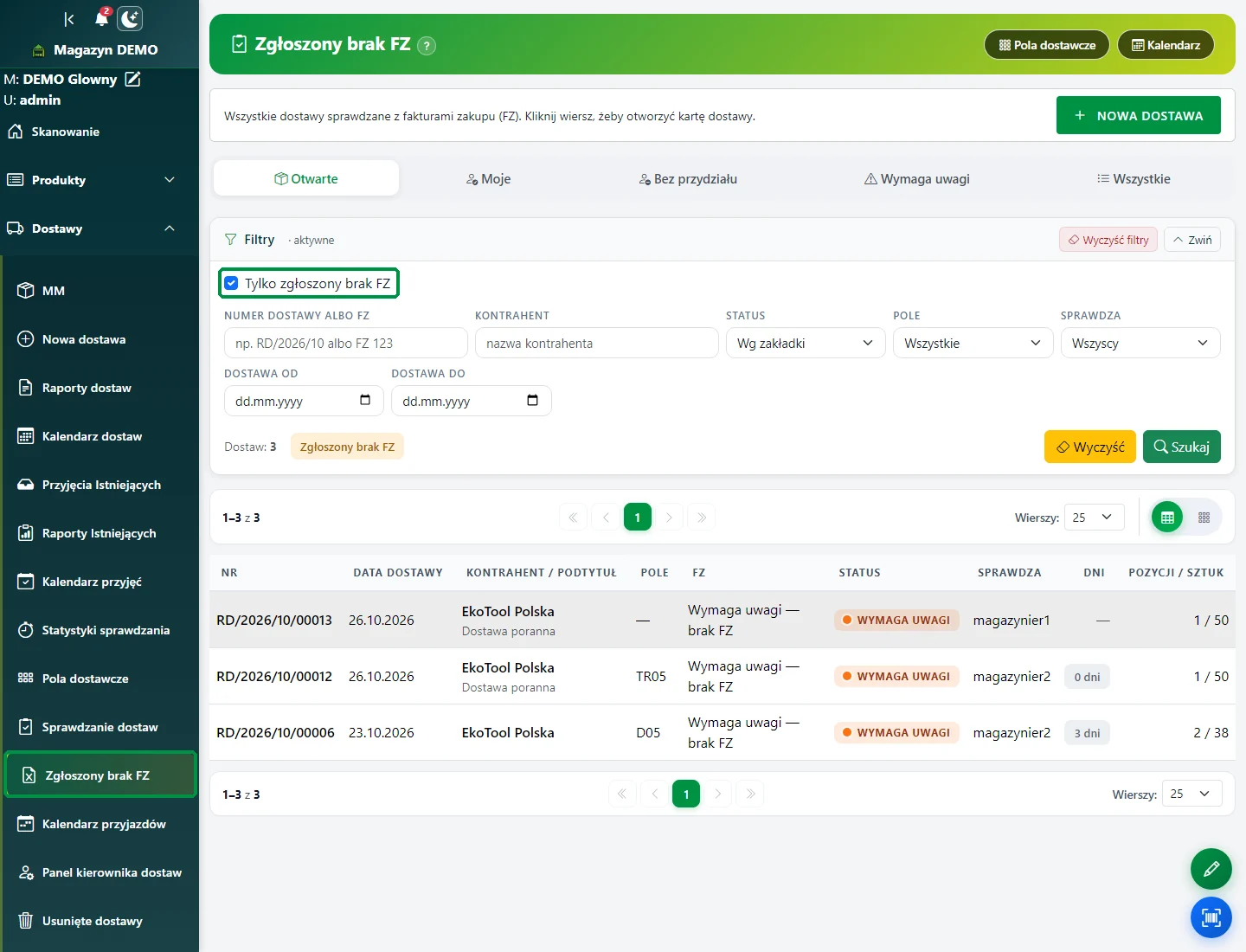 Zielone ramki wskazują osobne menu i filtr Tylko zgłoszony brak FZ.
Wybierz kanały i odbiorców powiadomień
- Jako administrator otwórz Ustawienia → Sprawdzanie dostaw (FZ) → Powiadomienia o braku FZ.
- Zaznacz W aplikacji, E-mail albo oba kanały.
- Przy e-mailu wpisz adresy w polu Odbiorcy e-maila o braku FZ. Oddziel je przecinkami lub średnikami.
- Zapisz ustawienia.
W aplikacji powiadomienie otrzymują twórca raportu, przypisany sprawdzający oraz wskazani w tej sekcji użytkownicy i grupy. Adresy e-mail wybierasz osobno.
Domyślnie powiadomienie w aplikacji jest włączone, a e-mail wyłączony. Wyłączenie obu kanałów nie usuwa oznaczenia dostawy ani listy zgłoszeń. Wysyłka e-mail wymaga skonfigurowanej poczty w sekcji Notyfikacje e-mail.
Opcja działa dla nowych zgłoszeń po włączeniu — nie rozsyła wcześniejszych.
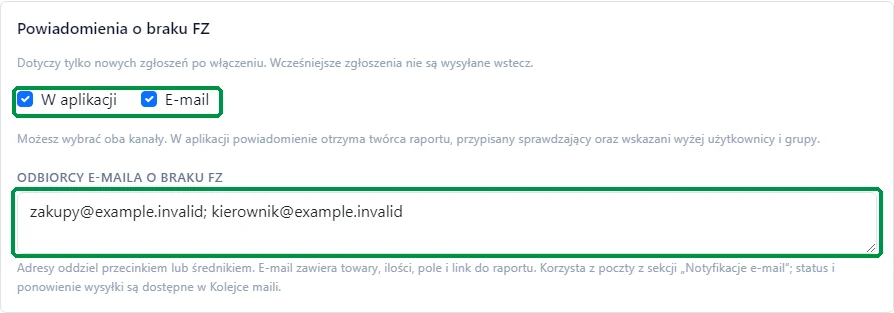 Przykładowe ustawienie DEMO: oba kanały oraz dwa adresy odbiorców. Na początku e-mail jest wyłączony.
Sprawdź wiadomość i jej status
Wiadomość o braku FZ zawiera dostawcę, pole, listę towarów z ilościami i odnośnik do aktualnego raportu. Status wysyłki, podgląd treści i ponowienie nieudanej próby znajdziesz w Kolejce maili.
Informacja o dodaniu e-maila do kolejki nie jest jeszcze potwierdzeniem dostarczenia wiadomości. To osobne powiadomienie od raportu wysyłanego po zakończeniu przyjęcia.
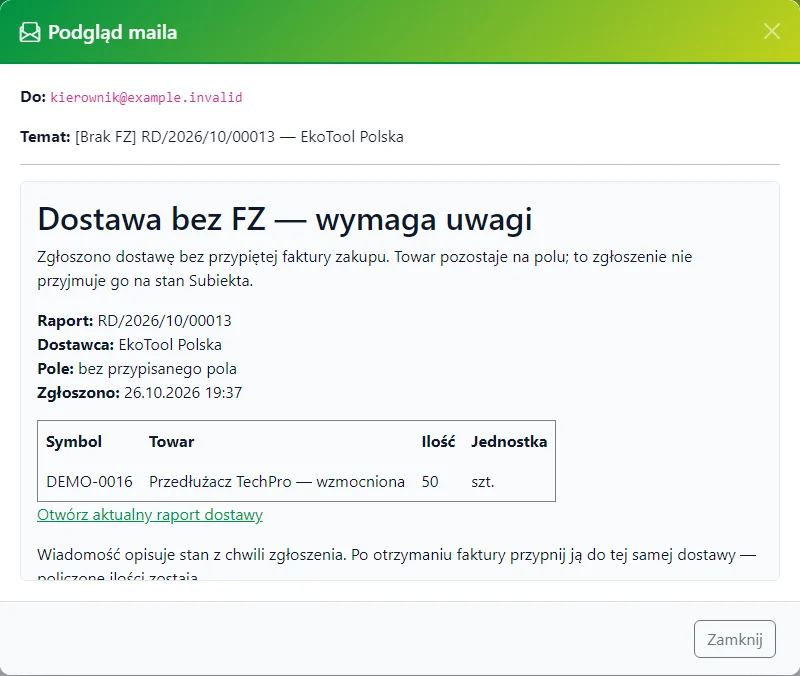 Podgląd przykładowej wiadomości DEMO z towarem, ilością i odnośnikiem do raportu.
Podepnij otrzymaną fakturę do tej samej dostawy
- Po otrzymaniu faktury otwórz tę samą dostawę.
- Użyj Dopasuj FZ lub Szukaj FZ teraz, sprawdź propozycję i przypisz właściwy dokument.
- Sprawdź zgodność towarów i ilości, a następnie dokończ przyjęcie.
Po przypięciu FZ zgłoszenie znika z listy aktywnych braków. Zapisane towary i ilości pozostają, a historia zachowuje wcześniejsze zgłoszenie. Jeśli są inne rozbieżności, trzeba je osobno wyjaśnić.
Sprawdź również
- Sprawdzanie dostaw do faktur zakupu (FZ) — film oraz przypisanie faktury, porównanie i zakończenie przyjęcia.
- Pola dostawcze — tworzenie, magazyny i filtrowanie — jak znaleźć fizyczne miejsce oczekującej dostawy.