
Szablony zadań — zadania, które tworzą się same
Nowy produkt w Subiekcie albo podsumowanie dnia: zamiast pilnować tego z głowy, ustawiasz szablon, a program zakłada zadanie i przydziela je właściwym osobom.
Wejdź w Zadania → Szablony zadań
Lista pokazuje szablony i to, czy są aktywne. Nieaktywny szablon zostaje, ale nic nie tworzy — wygodne, gdy chcesz coś wyłączyć na jakiś czas.
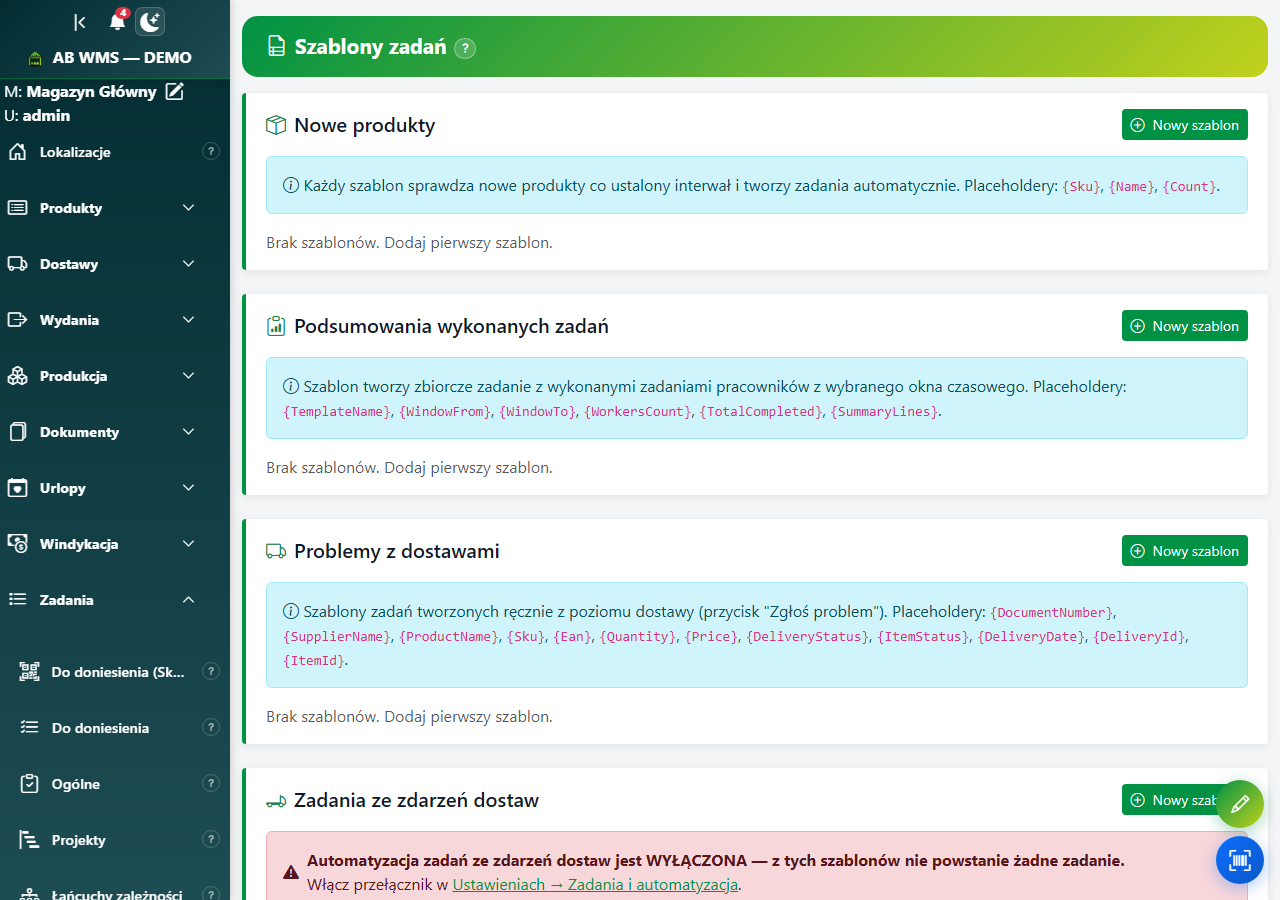 Lista szablonów zadań z ustawieniami po prawej.
Wybierz, kiedy zadanie ma powstać
- Nowe produkty — gdy w Subiekcie pojawi się nowa kartoteka. Program sprawdza to co zadany interwał (w minutach).
- Podsumowania wykonanych zadań — zbiorcze zadanie z tego, co zrobiono w oknie czasu, które sam ustawiasz.
Napisz treść zadania
Podajesz tytuł i opis. Możesz wstawić w nie znaczniki, które program podmieni na konkretne dane — listę dostępnych widać pod polem (np. nazwa produktu czy symbol).
Wskaż, dla kogo
Wybierasz osoby albo grupę. Przyciski Zaznacz wszystkich / Odznacz pomagają, gdy zadanie ma iść do całego zespołu.
Ustaw też priorytet i domyślny status, od którego zadanie startuje.
Grupowanie
Opcja Grupuj produkty w jedno zadanie sprawia, że dziesięć nowych produktów daje jedno zadanie z listą, a nie dziesięć osobnych. Zwykle właśnie tego chcesz.
Sprawdź, co szablon narobił
Historia zadań z szablonu pokazuje wszystko, co powstało z tego wzorca — dobre miejsce, żeby sprawdzić, czy interwał nie jest za gęsty.