
Załadunki — plan transportu, palety i list CMR
Biuro planuje transport: termin, odbiorcę, pojazd, limit masy i dokument z Subiekta, który jedzie tym autem. Wózkowy wpisuje faktycznie załadowane pełne palety i palety mix, program liczy masę towaru z paletami, a biuro porównuje policzone ilości z dokumentem, w razie różnic poprawia ZK według załadunku i wystawia list przewozowy CMR. Sam załadunek niczego w Subiekcie nie zmienia — ZK zmienia się dopiero, gdy biuro zapisze poprawkę.
Zanim zaczniesz: moduł i uprawnienia
Załadunki są w menu w grupie Palety, obok „Zlecenia” i „Praca wózkowego”. Przygotowuje je administrator:
- Ustawienia → Palety → włącz moduł „Palety”;
- Użytkownicy → dla biura zaznacz „Załadunki — planowanie i biuro”, dla wózkowego „Załadunki — praca wózkowego”;
- żeby biuro wystawiało z załadunku list przewozowy, włącz też Ustawienia → Listy CMR i nadaj prawo „Listy CMR”.
- żeby biuro mogło poprawiać ZK według załadunku, nadaj mu prawo „Edycja dokumentów w ERP” — Edycja dokumentu Subiekta.
Więcej o prawach: Użytkownicy i uprawnienia.
Lista załadunków
Wejdź w Palety → Załadunki. U góry wybierasz zakres dat i etap (np. otwarte i załadowane).
- Zaplanuj załadunek — nowy transport (tylko biuro).
- Karta załadunku — odbiorca, termin, pojazd, liczba palet, masa, numer dokumentu z Subiekta i wystawiony list CMR. Kliknij kartę, żeby ją otworzyć.
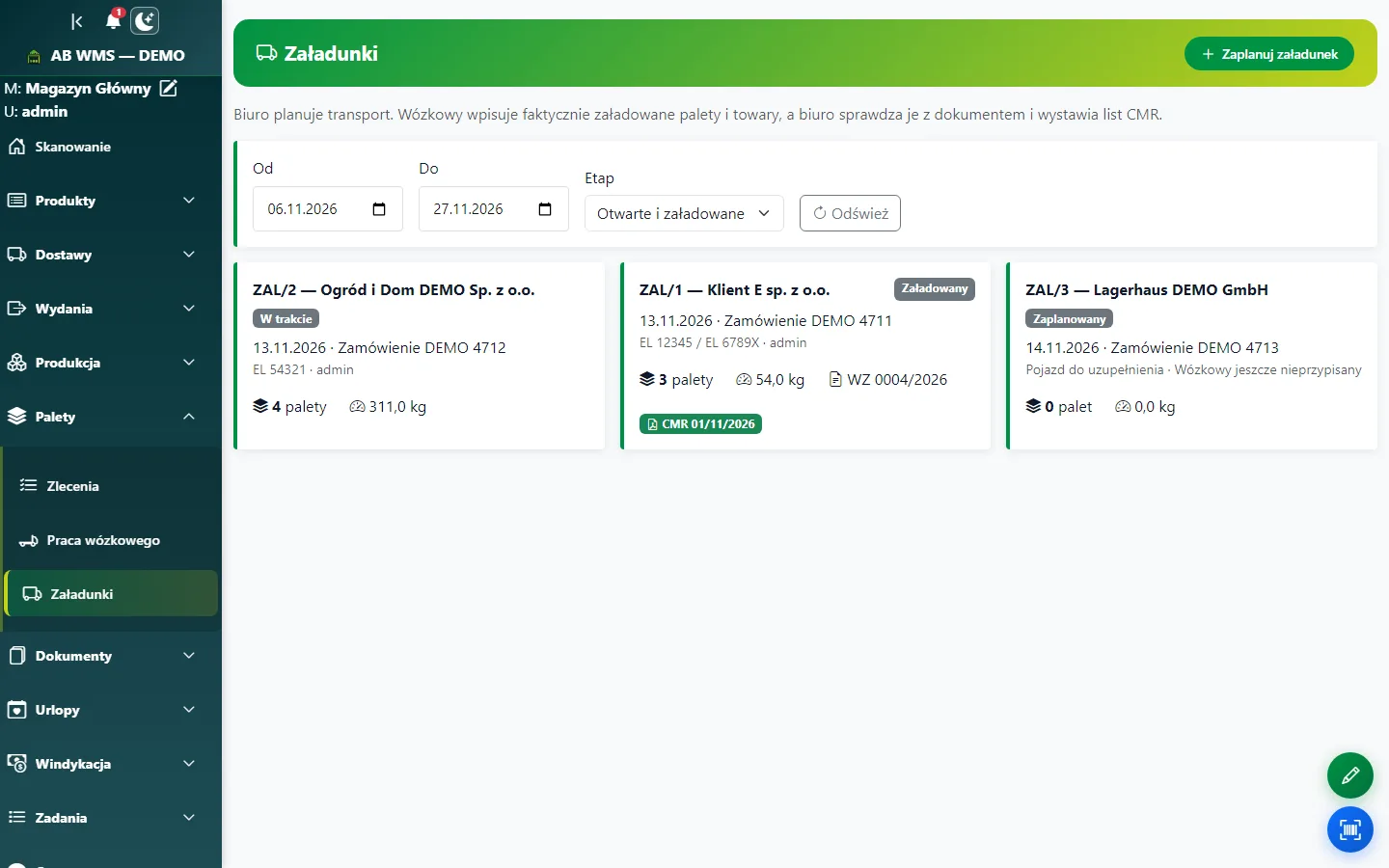 Lista załadunków: zakończony z listem CMR, w trakcie i zaplanowany na jutro (dane demo).
Biuro: zaplanuj transport
Wypełnij:
- Termin i transport — data, magazyn, numer zamówienia lub opis, pojazd, kierowca i limit masy ładunku z paletami;
- Dokument z Subiekta — numer faktury, ZK, WZ albo paragonu, który jedzie tym transportem (opcjonalnie). Kliknij Pobierz odbiorcę z dokumentu — nazwa, NIP i adres wpiszą się same, z adresu zapisanego na dokumencie;
- Odbiorca — albo wpisz ręcznie, albo wybierz kontrahenta z kartoteki; do tego nadawca i miejsce dostawy, jeśli jest inne.
- Kliknij Zapisz plan załadunku.
Plan nie ma jeszcze towarów — wpisze je wózkowy. Pozycji z dokumentu program do załadunku nie przepisuje: dokument służy do porównania i do listu CMR. Załadunek nie wystawia dokumentów w Subiekcie i nie zmienia stanów.
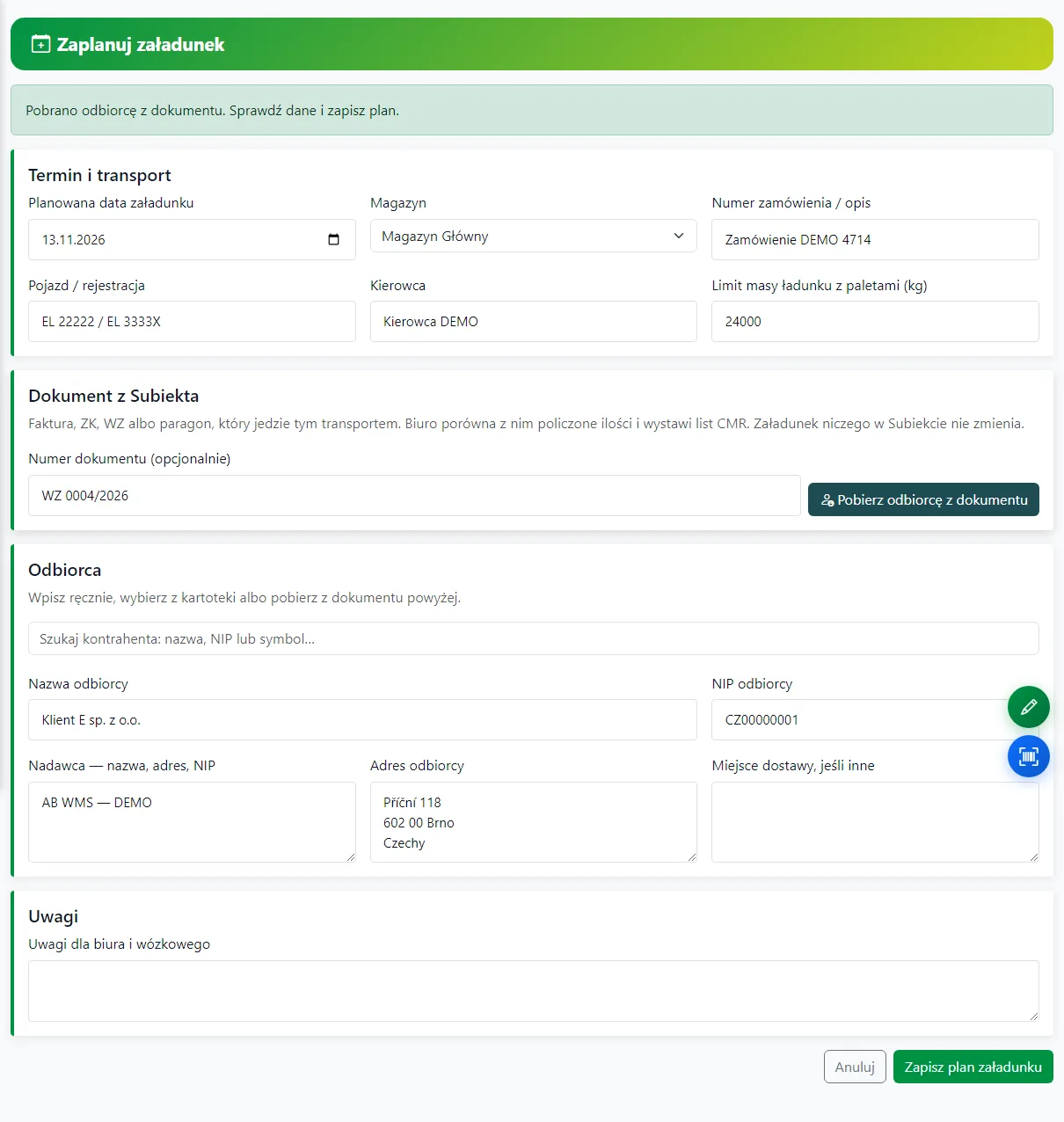 Plan załadunku: termin, pojazd, dokument z Subiekta i odbiorca pobrany z dokumentu (dane demo).
Wózkowy: rozpocznij załadunek
Wózkowy otwiera załadunek z listy i klika Rozpocznij załadunek. Do tego momentu biuro może jeszcze poprawiać plan („Edytuj plan i odbiorcę”) albo go anulować.
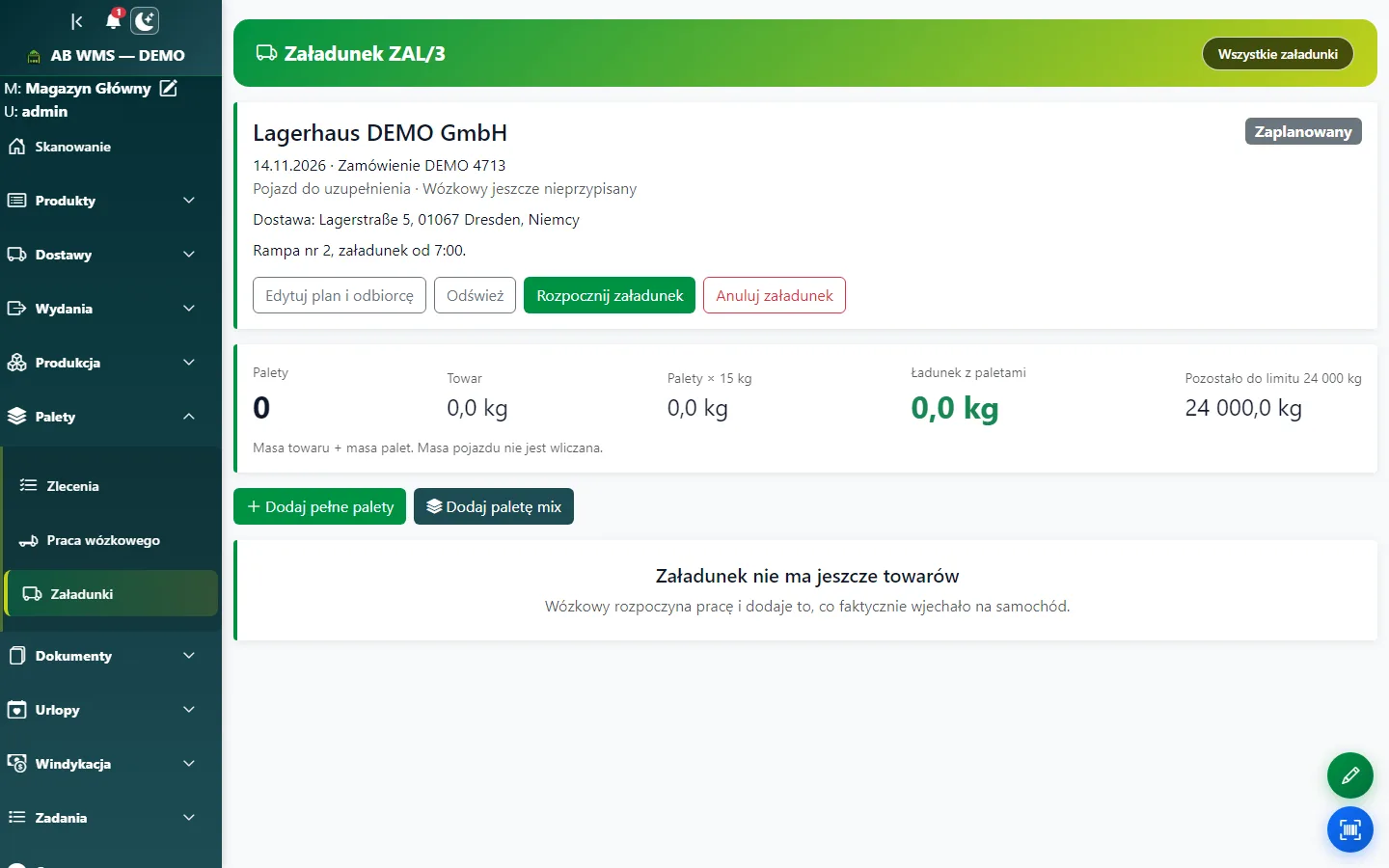 Zaplanowany załadunek bez towarów — przycisk „Rozpocznij załadunek”.
Pełne palety jednego produktu
Kliknij Dodaj pełne palety i znajdź produkt po nazwie, SKU albo kodzie EAN. Potem:
- wpisz liczbę palet — ile identycznych palet wjechało na samochód;
- wpisz ilość na palecie;
- kliknij Zapisz palety.
Masa sztuki przychodzi z kartoteki Subiekta. Gdy jej brakuje, zaznacz „Wpisz masę tylko dla tego załadunku”. Na dole okna widać od razu wynik, np. 3 palety · 45 kg palet + 3 000 kg towaru. Każda paleta waży 15 kg.
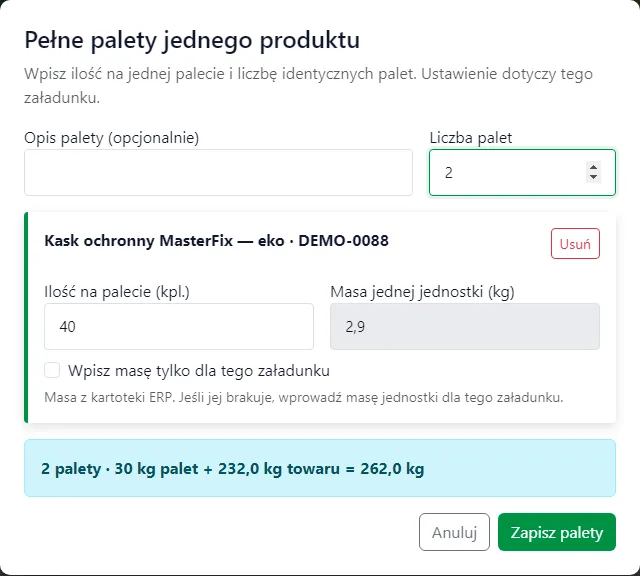 Dwie pełne palety po 40 sztuk — masa z kartoteki, wynik na dole okna (dane demo).
Paleta mix — kilka produktów na jednej palecie
Kliknij Dodaj paletę mix:
- dodawaj produkty wyszukiwarką i wpisz ilość każdego z nich;
- kliknij Zapisz palety.
Mix to jedna fizyczna paleta, więc liczy się jedna paleta (15 kg), niezależnie od liczby produktów.
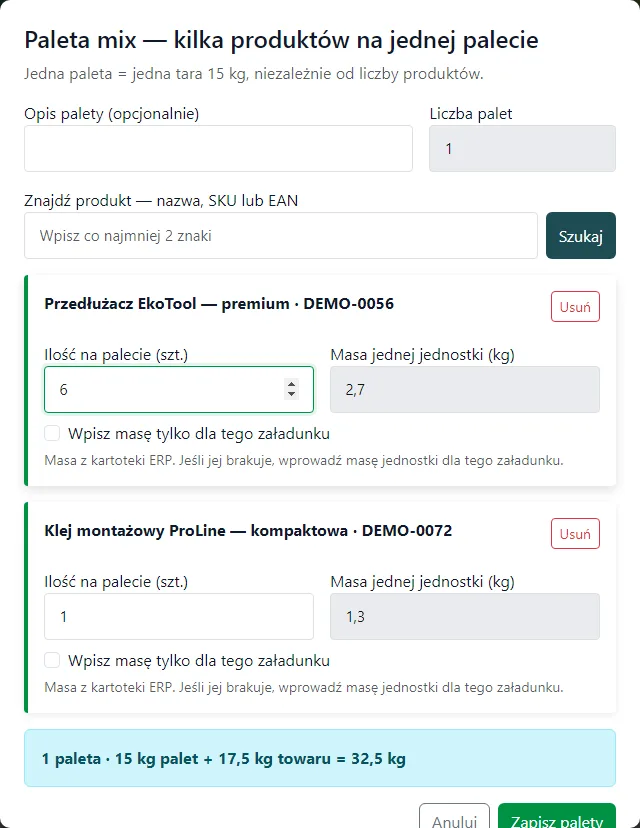 Paleta mix z dwoma produktami (dane demo).
Pilnuj masy i zakończ
- Podsumowanie pokazuje liczbę palet, masę towaru, masę palet, ładunek z paletami i ile zostało do limitu. Masy samego pojazdu program nie liczy.
- Gdy wszystko jest na samochodzie, kliknij Zakończ i zapisz załadunek.
Zakończyć się nie da, gdy któremuś produktowi brakuje masy albo ładunek przekracza limit — program powie, co poprawić. Palety poprawisz przyciskami „Edytuj” i „Usuń”, a niżej widać łączne ilości każdego produktu.
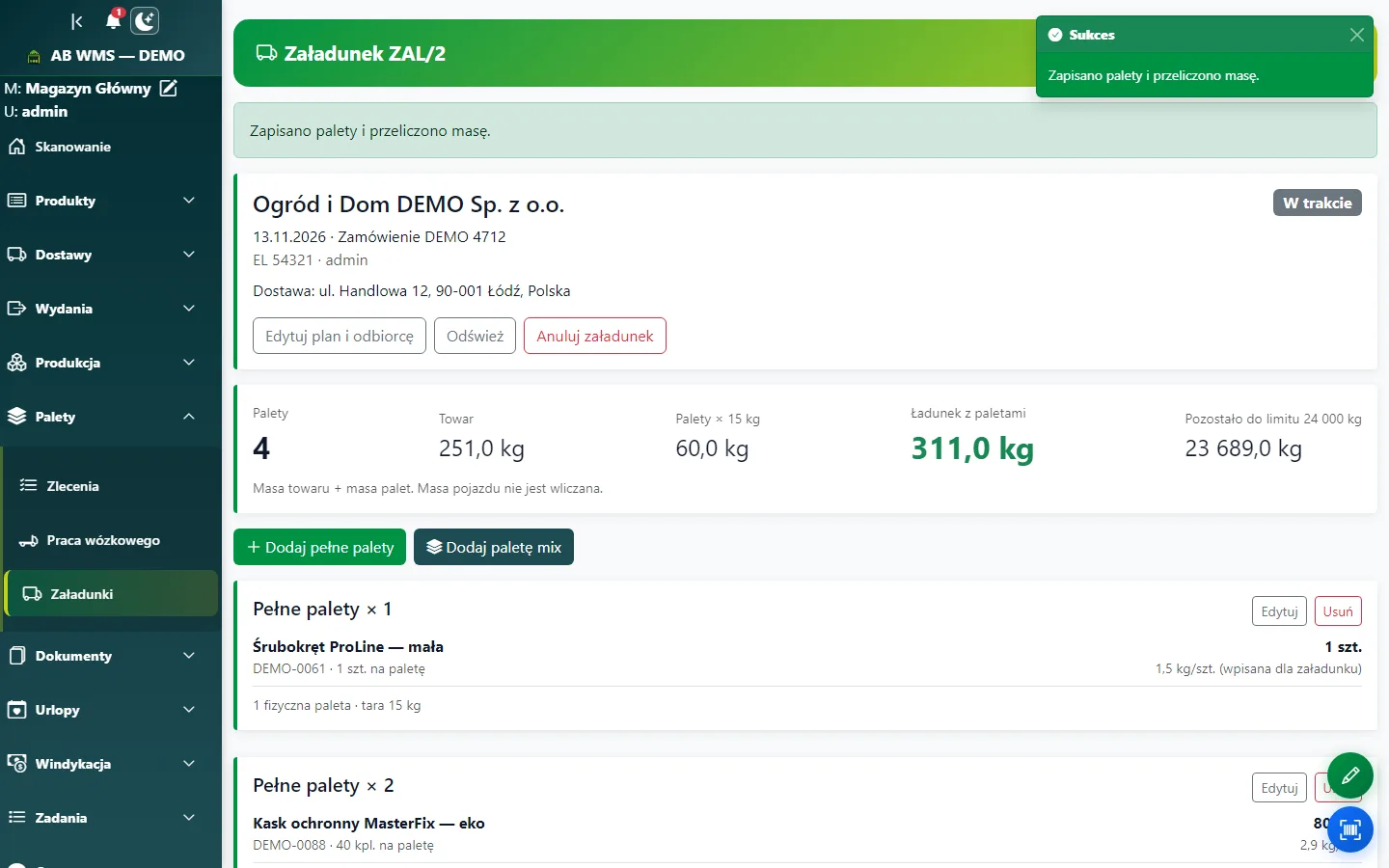 Załadunek w trakcie: 4 palety, 311 kg ładunku z paletami i ile zostało do limitu (dane demo).
Biuro: porównaj z dokumentem i wystaw list CMR
Po zakończeniu załadunku biuro widzi faktycznie załadowane ilości. Jeśli załadunek ma dokument z Subiekta:
- Kliknij Porównaj z dokumentem. Program zestawia każdy towar: ile jest w dokumencie, ile załadowano i jaka jest różnica. Różnice są na czerwono; gdy wszystko się zgadza, zobaczysz „Załadowano dokładnie to, co jest w dokumencie”. Usługi z dokumentu są pomijane.
- Gdy coś się nie zgadza — wyjaśnij to z wózkowym. Jeśli dokumentem jest zamówienie od klienta (ZK), możesz je poprawić stąd (dwa następne kroki); fakturę, WZ czy paragon popraw w Subiekcie.
- Kliknij Wystaw list CMR — list wypełni się policzonymi ilościami, paletami, odbiorcą z dokumentu i numerem pojazdu.
Wystawione listy widać w karcie załadunku i na liście załadunków. Jak dokończyć i wydrukować list, opisują Listy przewozowe CMR. Dane odbiorcy biuro może poprawić także po zakończeniu załadunku — ilości zostają zamknięte.
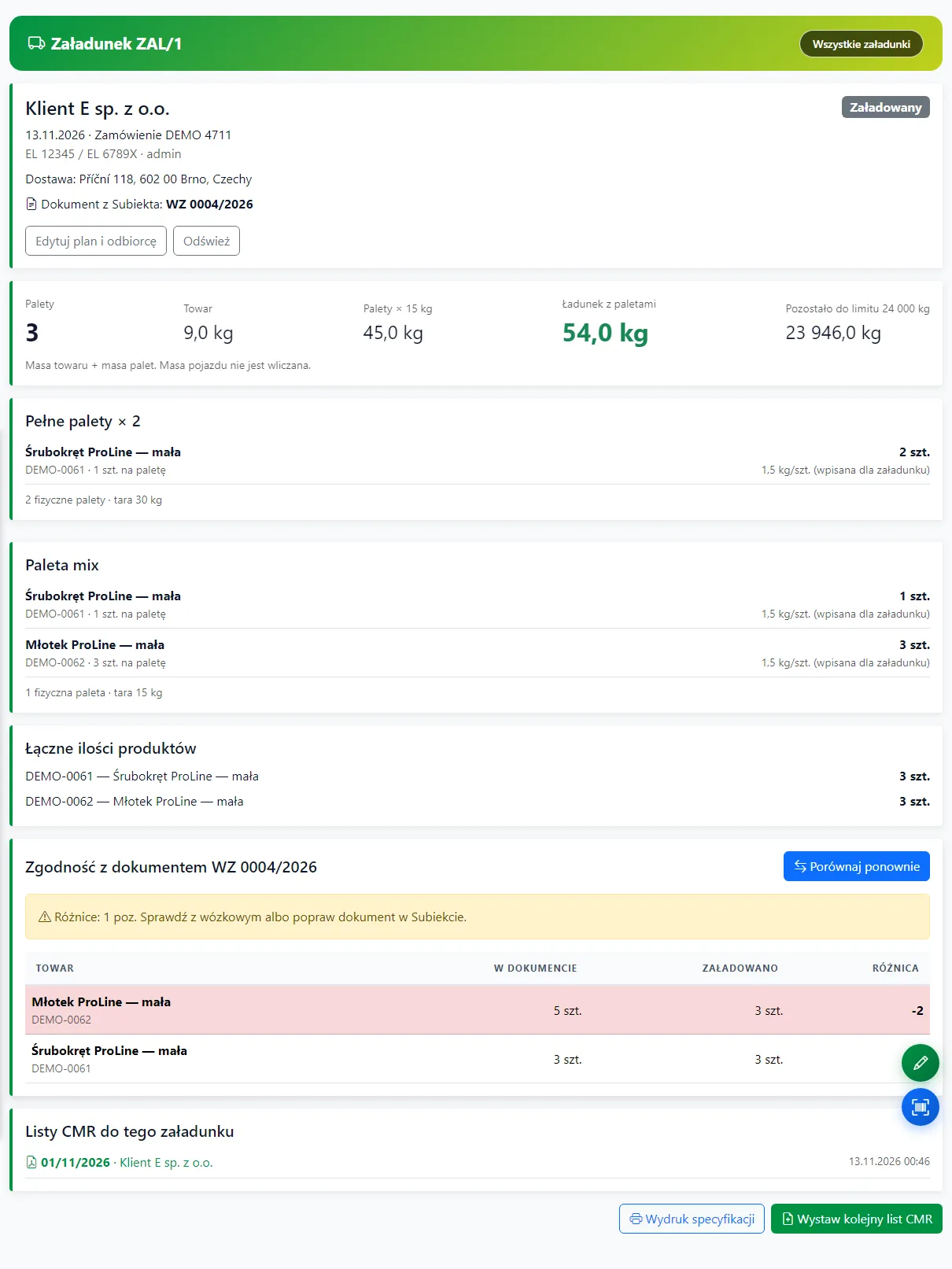 Zakończony załadunek: porównanie z WZ (różnica 2 szt.), wystawiony list CMR i przycisk kolejnego listu (dane demo).
Biuro: popraw ZK według załadunku
Gdy załadunek jest powiązany z zamówieniem od klienta (ZK), a na samochód wjechało coś innego niż w zamówieniu, biuro poprawia ZK prosto z karty załadunku — bez przepisywania ilości w Subiekcie.
- Otwórz zakończony załadunek i kliknij Porównaj z dokumentem.
- Pod tabelą różnic kliknij Popraw ZK według załadunku.
Przycisk widzi osoba z prawem „Edycja dokumentów w ERP”. Bez niego pod tabelą jest podpowiedź, kto je nadaje. W trakcie załadunku przycisku nie ma — ilości są ostateczne dopiero po jego zakończeniu.
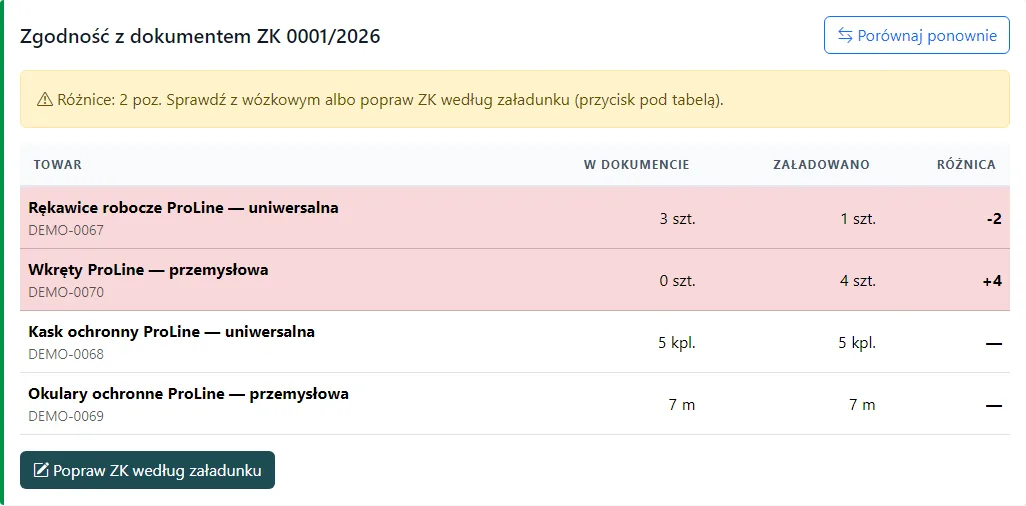 Porównanie z ZK: towaru załadowano mniej, a jeden dorzucono spoza zamówienia; pod tabelą przycisk poprawki (dane demo).
Sprawdź zmiany i zapisz je w Subiekcie
Okno pokazuje każdą zmianę osobno:
- Zmiana ilości — ile jest w ZK i ile będzie po poprawce;
- Usunięcie z ZK — towar, którego nic nie załadowano;
- Dopisanie do ZK — towar spoza zamówienia. Cenę ustali Subiekt, tak jak przy dopisaniu pozycji w Subiekcie.
- Odznacz towar, którego nie chcesz zmieniać — np. gdy resztę zamówienia zabierze następny samochód.
- Kliknij Zapisz zmiany w Subiekcie. ZK zmienia się od razu, program porównuje je jeszcze raz, a w historii załadunku zostaje wpis, co poprawiono.
Program nie zmieni ZK sam, gdy:
- do ZK wystawiono już fakturę, paragon albo WZ — wtedy popraw te dokumenty w Subiekcie;
- Subiekt nie pozwala go teraz zmienić, np. zamówienie jest zamknięte albo właśnie otwarte w Subiekcie;
- pozycja jest w innej jednostce, np. w opakowaniach, a załadowana ilość nie daje pełnej liczby opakowań — taki towar jest oznaczony „Popraw ręcznie w Subiekcie”.
Każdy zapis jest też widoczny w historii edycji dokumentów — zobacz Edycja dokumentu Subiekta.
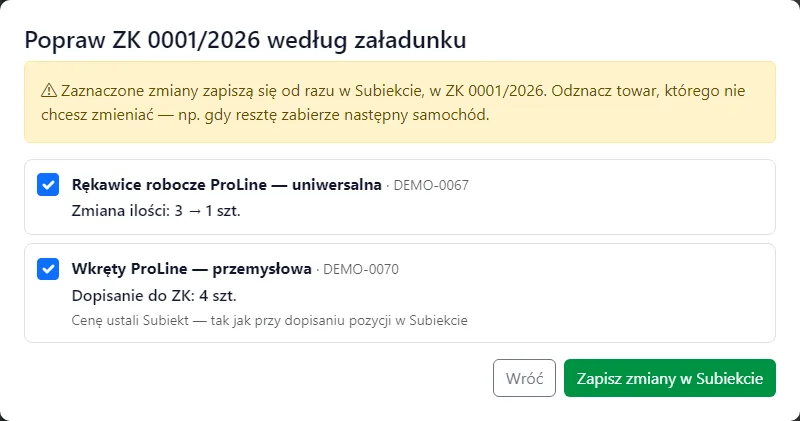 Okno poprawki ZK: zmiana ilości i dopisanie towaru spoza zamówienia, oba zaznaczone (dane demo).
Wydruk dla kierowcy
Przycisk Wydruk specyfikacji otwiera zestawienie dla kierowcy: nadawca, odbiorca, miejsce dostawy, pojazd i kierowca, numer dokumentu z Subiekta, lista towarów z ilościami oraz liczba palet i masa. Na dole są miejsca na podpisy „Wydał” i „Odebrał”. Kliknij Drukuj / zapisz PDF.
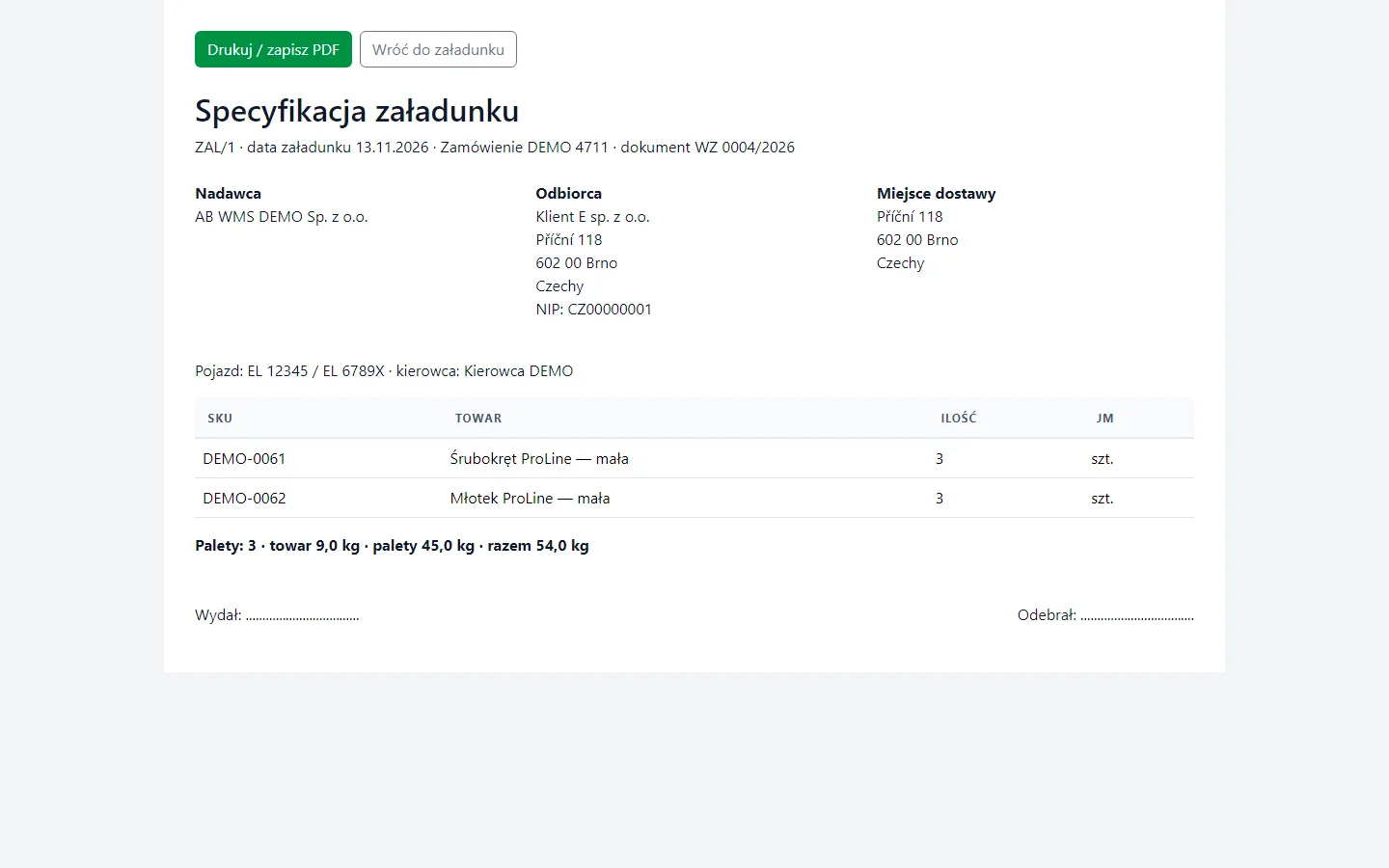 Specyfikacja załadunku dla kierowcy (dane demo).
Sprawdź również
- Zlecenia palet — przygotowanie pracy dla wózkowego — palety do zamówień z Subiekta, z liczbą palet od biura.
- Palety — układanie zamówienia na paletach — praca wózkowego przy zleceniach palet.
- Użytkownicy i uprawnienia — jak nadać dostęp biuru i wózkowemu.
- Listy przewozowe CMR — jak dokończyć, wydrukować i poprawić list CMR wystawiony z załadunku.
- Edycja dokumentu Subiekta — uprawnienie do poprawiania ZK i historia zmian w dokumentach.