
Zbieranie tras od A do Z
Kompletacja towaru pod trasy dostaw — od włączenia opcji i uprawnień, przez wybór dokumentów, po samo zbieranie. Pokazujemy wszystkie sposoby: bez nośnika, do koszyków i do wózka, a także zbieranie prosto z dokumentów. Krok po kroku, z filmem.
Ostatnia aktualizacja: 6 lipca 2026
Film: jak to działa
Brak wyników na tej stronie.
Czym jest zbieranie tras
Zbieranie tras to kompletacja towaru pod dokumenty przypisane do trasy dostawy. Pakowacz zaznacza dokumenty z trasy, system łączy je w jedną sesję zbierania i pokazuje listę towaru po lokalizacjach. Magazynier zbiera towar (skanem albo ręcznie), a na końcu system pyta, co zrobić z tym, czego zabrakło. Moduł znajdziesz w menu Wydania → Trasy — najpierw jednak trzeba go raz włączyć i nadać uprawnienia (kolejne kroki).Włącz kompletację tras (Ustawienia → Trasy)
Wejdź w Ustawienia i przewiń do sekcji Trasy. Włącz „Kompletacja tras” — bez tego w module Tras nie pojawi się przycisk „Zbieraj”. Przy okazji ustaw pozostałe przełączniki:- Mapa w zbieraniu tras — pokazuje trasę zbierania na mapie magazynu (wymaga włączonej mapy).
- Ręczne odhaczanie pozycji — pozwala odhaczać towar przyciskiem „Zebrane”, gdy skaner jest niedostępny (domyślnie włączone).
- Łączenie zamówień w koszyku — pozwala kilku drobnym zamówieniom dzielić jeden koszyk (domyślnie wyłączone).
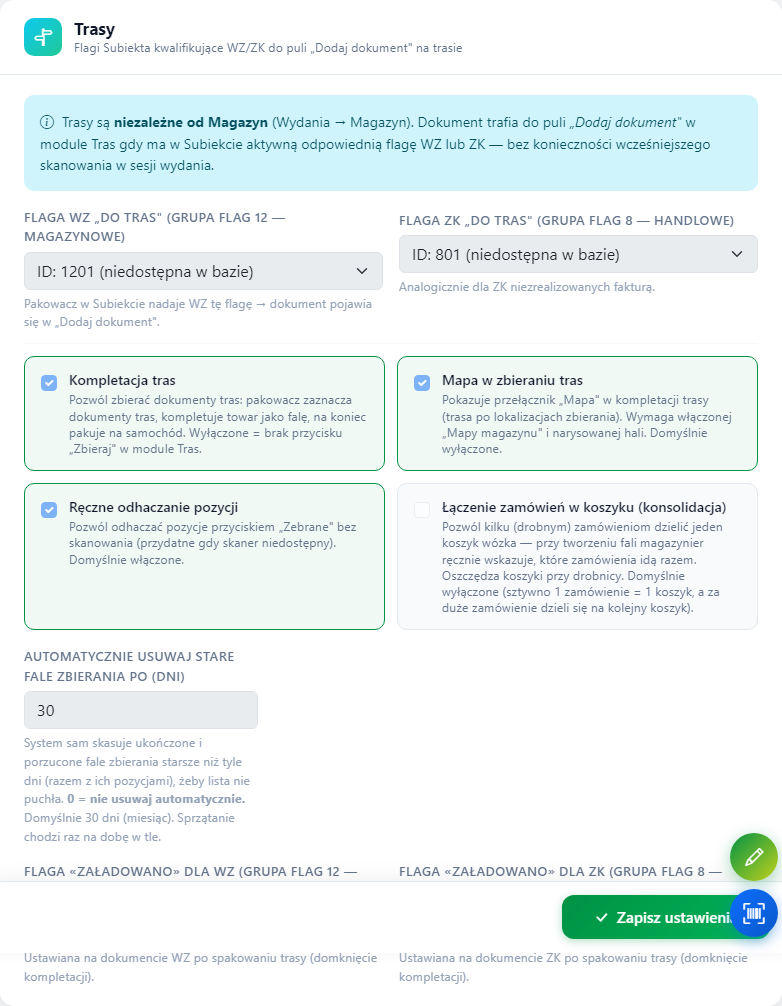 Ustawienia → Trasy: włącznik „Kompletacja tras” oraz opcje mapy, odhaczania i flagi.
Nadaj uprawnienia: kto może zmieniać dokumenty przy brakach
To najczęstsze pytanie — gdzie jest włącznik edycji dokumentów. Nie ma go w ustawieniach ogólnych; jest przy każdym użytkowniku. Wejdź w Ustawienia → Użytkownicy, kliknij ikonę koła zębatego przy pracowniku i w sekcji „Uprawnienia w modułach” zaznacz:- „Kompletacja tras: może zmieniać dokument / robić różnicowy przy brakach” — pozwala przy niekompletnej trasie skorygować dokument w dół albo utworzyć dokument różnicowy. Bez tego pracownik przy brakach widzi tylko raport.
- „Edycja dokumentów w ERP” — pozwala zmieniać ilości oraz dodawać i usuwać pozycje w dokumencie Subiekta (przydatne, gdy w zamówieniu czegoś brakuje i trzeba dołożyć pozycję).
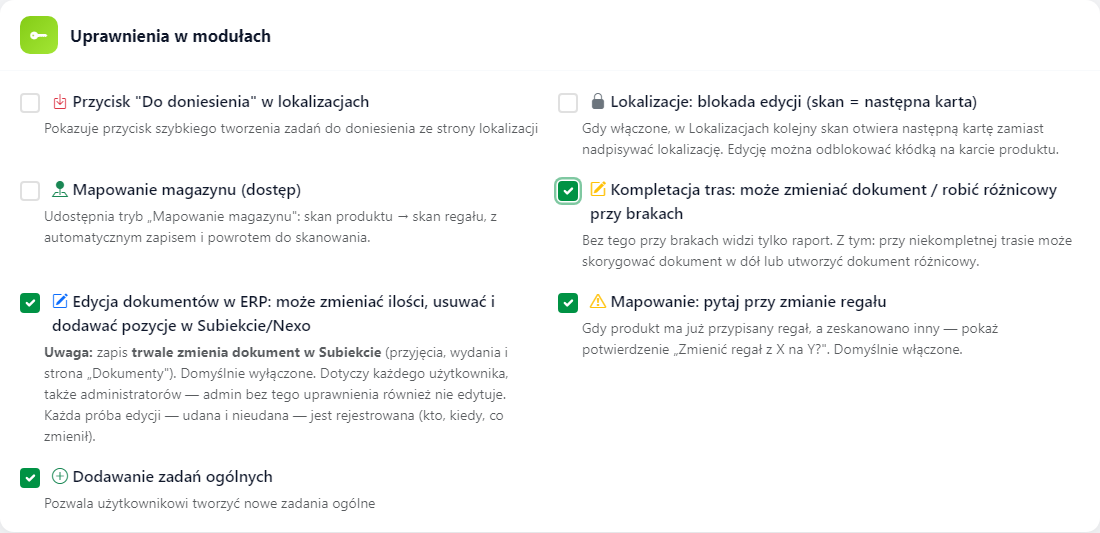 Ustawienia → Użytkownicy → koło zębate → „Uprawnienia w modułach”. Zaznacz oba pola.
Włącz nośniki towaru: koszyki i wózki (opcjonalnie)
Jeśli chcesz zbierać na koszyki lub wózki, włącz w Ustawieniach przełącznik „Włącz nośniki towaru” (sekcja „Nośniki towaru”). Dopiero wtedy przy starcie zbierania pojawi się wybór „Do koszyków”. W nośnikach masz dwa rodzaje:- Koszyk — pojedynczy pojemnik (np. K-01).
- Wózek — nośnik złożony z kilku koszyków (np. wózek W-01 z koszykami K-01…K-04). Skanujesz go raz, a system prowadzi po jego koszykach.
 Przełącznik „Włącz nośniki towaru” — potrzebny, by pojawił się tryb „Do koszyków”.
Zaznacz dokumenty trasy i wybierz sposób zbierania
Wejdź w Wydania → Trasy, otwórz trasę i zakładkę „Kolejność dostaw”. Zaznacz dokumenty, które chcesz skompletować. U góry wybierz sposób zbierania:- Bez nośnika — zbierasz cały towar bez przypisywania do koszyków.
- Do koszyków — towar odkładasz do koszyków lub wózka (skanem, przy każdej sztuce).
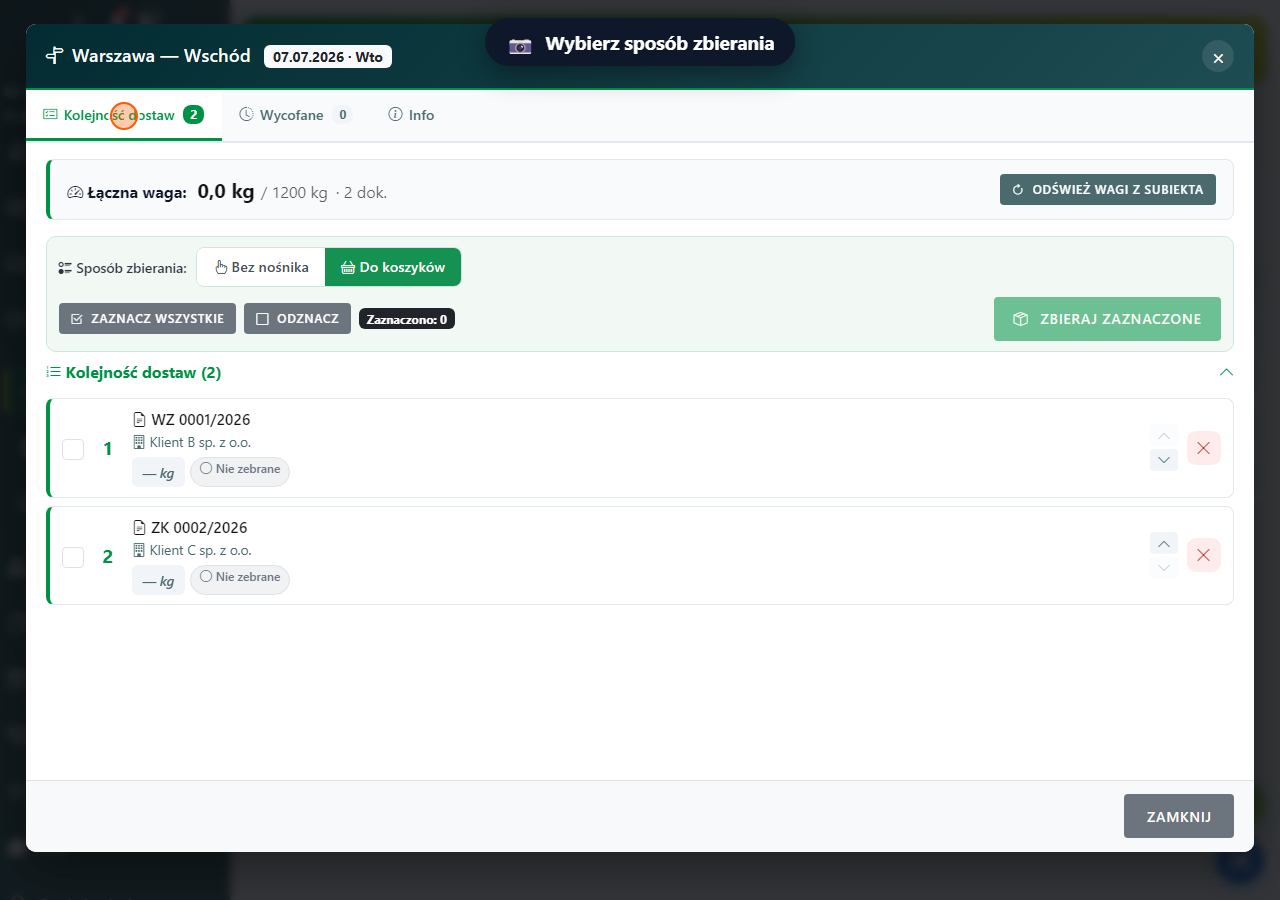 Wybór „Bez nośnika / Do koszyków” i przycisk „Zbieraj zaznaczone”.
Jedna sesja zbierania naraz
Jeden pracownik może mieć tylko jedną otwartą sesję zbierania. Jeśli spróbujesz zacząć nową, gdy poprzednia jest jeszcze w toku, system pokaże okno z informacją o tamtej sesji (skąd pochodzi i jakie dokumenty) i zapyta:- Kontynuuj tamtą — wraca do rozpoczętego zbierania.
- Zacznij od nowa — porzuca tamtą sesję i zaczyna wybraną (porzucenie nie zamyka dokumentów w Subiekcie).
- Anuluj — nic nie robi.
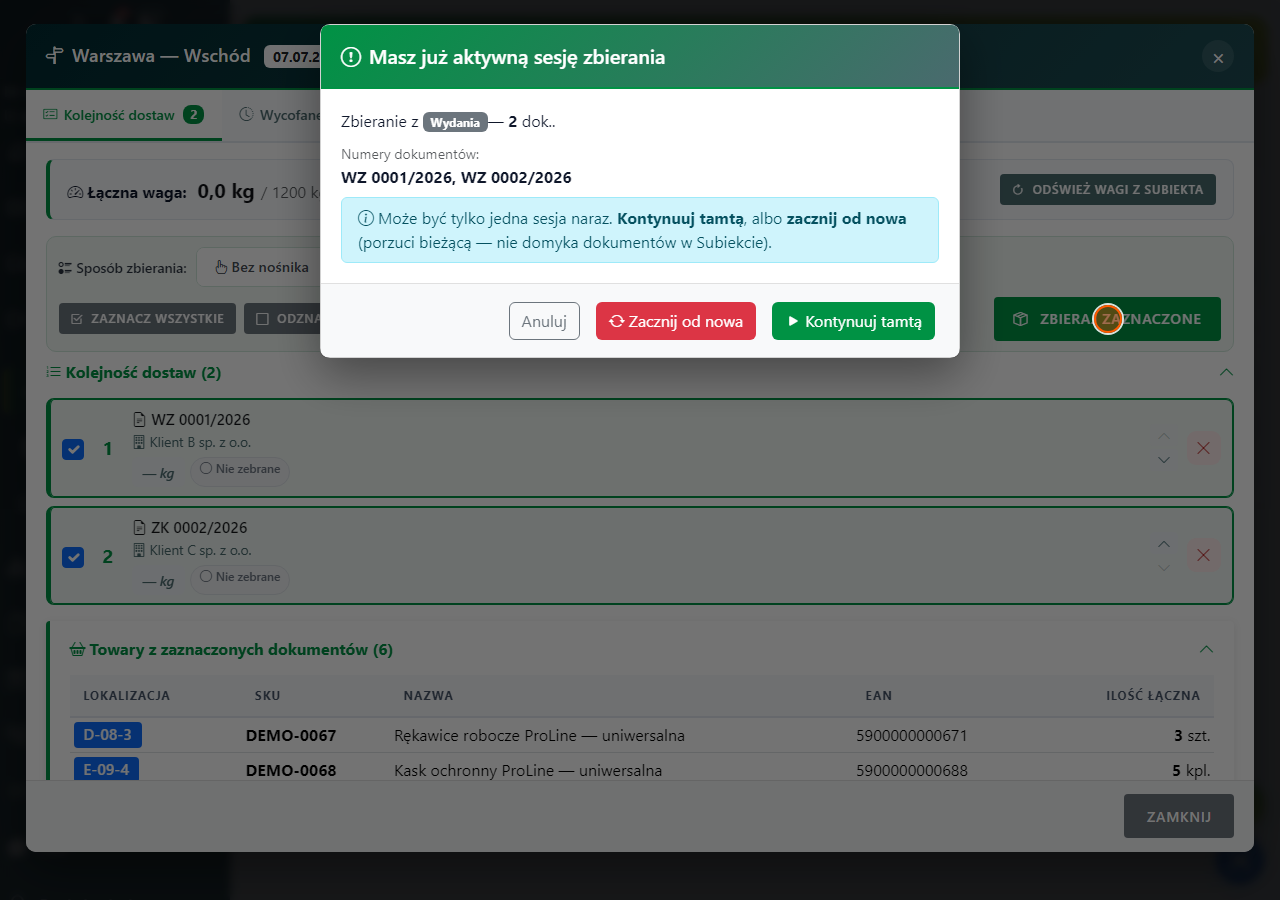 Masz już otwartą sesję? Wybierz: kontynuuj tamtą albo zacznij od nowa.
Kompletuj towar — do koszyka albo wózka
Na ekranie zbierania widzisz listę towaru po lokalizacjach. Skanujesz towar, a w trybie „Do koszyków” po każdej sztuce potwierdzasz nośnik — skanujesz koszyk albo wózek (system prowadzi „jeden produkt = jeden koszyk”, a przy wózku wskazuje kolejne koszyki). Ten sposób odkładania jest wspólny dla tras, dokumentów i magazynu, więc opisaliśmy go osobno: Zbieranie do koszyków i wózka. Cały przebieg zobaczysz też na filmie u góry tej strony.Podgląd trasy na mapie magazynu
Jeśli włączyłeś „Mapę w zbieraniu tras”, na ekranie kompletacji jest przełącznik „Lista / Mapa”. Mapa rysuje najkrótszą trasę przez lokalizacje do zebrania: ponumerowane przystanki, znacznik „TU JESTEŚ” i szacowany dystans. Po każdym zebraniu mapa aktualizuje bieżącą pozycję. Skanowanie działa też przy otwartej mapie. Mapa dostosowuje się do trybu jasnego i ciemnego.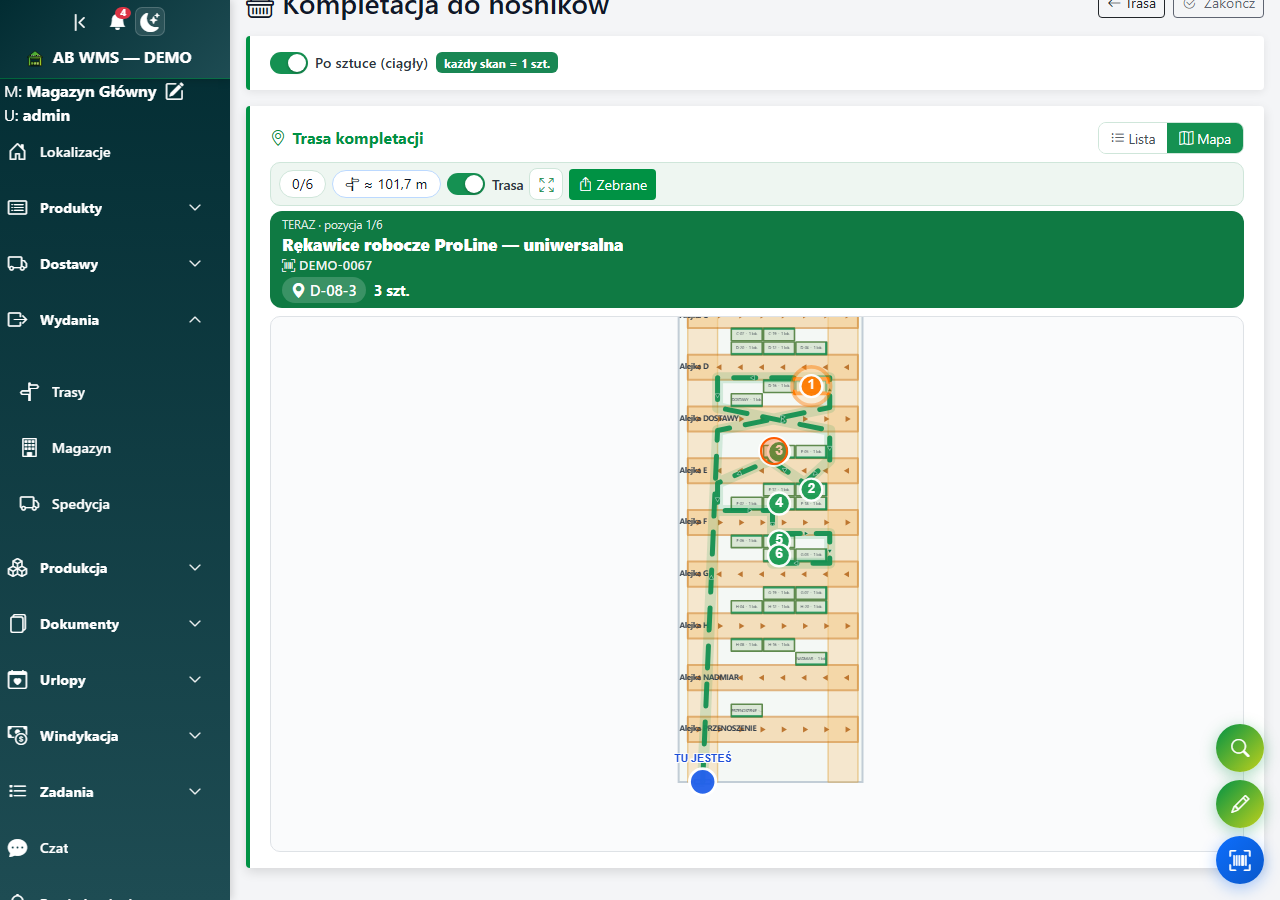 Widok „Mapa”: trasa zbierania z ponumerowanymi przystankami i znacznikiem „TU JESTEŚ”.
Gdy czegoś brakuje — oznacz brak
Jeśli towaru nie ma na stanie albo jest uszkodzony, kliknij przy pozycji „Zgłoś brak” (ikona trójkąta ostrzegawczego). Możesz wpisać powód. Pozycja zostanie oznaczona jako niekompletna i pominięta — sesję da się zakończyć mimo braku. To, czego zabrakło, trafi do decyzji na koniec i do raportu.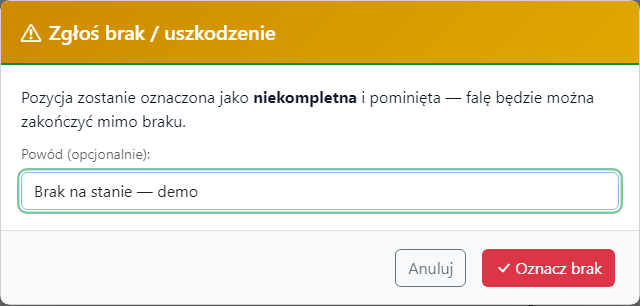 Zgłoszenie braku pozycji — opcjonalny powód i przycisk „Oznacz brak”.
Zakończ sesję i zdecyduj, co z brakami
Gdy skończysz zbieranie, kliknij „Zakończ”. Jeśli czegoś zabrakło, pojawi się okno „Braki po skompletowaniu” — dla każdego dokumentu osobno wybierasz:- Zmień dokument w dół — koryguje dokument w Subiekcie do faktycznie zebranych ilości.
- Utwórz różnicowy — zostawia oryginał, a na brakującą resztę tworzy nowy dokument tego samego typu (WZ/ZK).
- Zostaw bez zmian — nie zmienia dokumentu, brak trafia tylko do raportu.
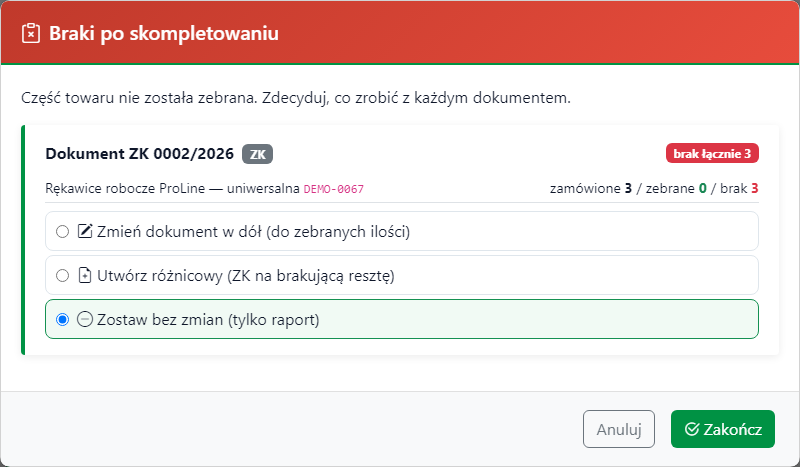 Okno „Braki po skompletowaniu” — decyzja osobno dla każdego dokumentu.
Gdy trzeba dołożyć lub poprawić pozycję w dokumencie
Czasem brak nie polega na mniejszej ilości — trzeba dołożyć albo wymienić pozycję w zamówieniu. Służy do tego „Edycja dokumentów w ERP” (uprawnienie z kroku 3). Pozwala zmienić ilość, usunąć i dodać pozycję wprost w dokumencie Subiekta — z ekranu wydania, przyjęcia albo ze strony „Dokumenty”. Zapis trwale zmienia dokument w Subiekcie, dlatego uprawnienie jest domyślnie wyłączone, a każda zmiana jest zapisywana. Szczegóły w instrukcji Edycja dokumentu Subiekta.Zbieranie prosto z dokumentów (bez trasy)
Nie musisz mieć trasy, żeby zbierać. Wejdź w Dokumenty, znajdź dokument (albo kilka) i kliknij „Zbieraj” — system zbuduje sesję zbierania dokładnie tak samo, jak z trasy. Masz te same sposoby: bez nośnika, do koszyków, do wózka; ta sama lista po lokalizacjach, ta sama mapa i to samo potwierdzanie koszyka skanem. Różnica jest jedna: zbieranie z dokumentów nie nadaje flag trasy ani nie robi „różnicowego” — po prostu kompletuje wskazane dokumenty. Zbieranie z Wydań → Magazyn działa identycznie.Raport braków
Wszystkie trasy skompletowane z brakami trafiają do Raportu braków (menu Wydania → „Raport braków”). Zobaczysz tam datę, trasę, kto zbierał, ile pozycji zabrakło i jaką decyzję podjęto z dokumentem. Listę zawęzisz zakresem dat.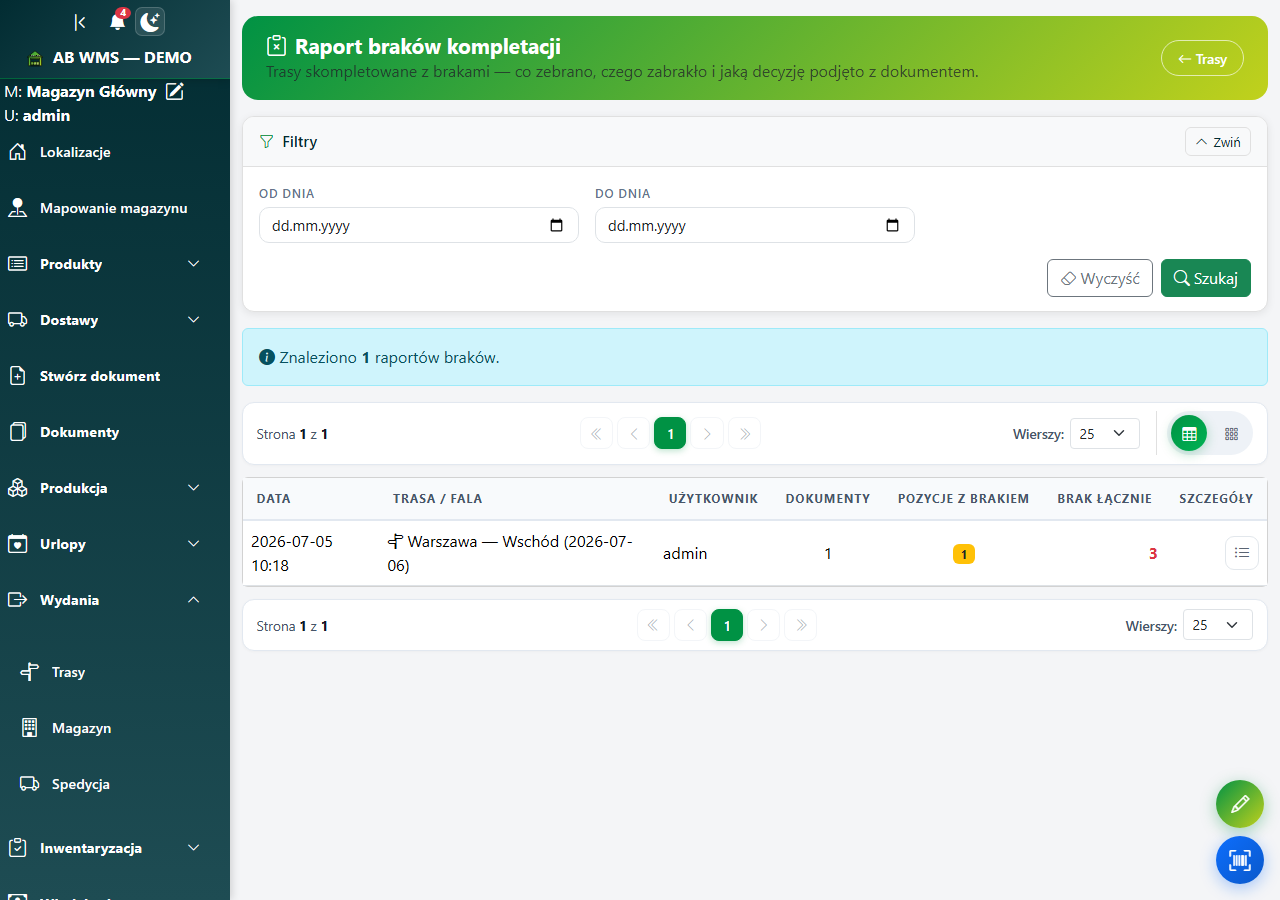 Raport braków — co zebrano, czego zabrakło i jaką decyzję podjęto.
Porządek: automatyczne usuwanie starych sesji
Żeby lista sesji zbierania nie puchła, system sam usuwa ukończone i porzucone sesje starsze niż ustawiona liczba dni (Ustawienia → Trasy, domyślnie 30 dni; wpisz 0, aby nie usuwać automatycznie). Sprzątanie chodzi raz na dobę w tle i nie dotyka danych w Subiekcie.Sprawdź również
- Zbieranie do koszyków i wózka — jak odkładać towar skanem do koszyka albo wózka.
- Dokumenty — wyszukiwanie i zbieranie — jak zebrać dowolne dokumenty bez układania trasy.
- Edycja dokumentu Subiekta — zmiana ilości, usuwanie i dodawanie pozycji — jak poprawić dokument, gdy przy zbieraniu brakuje towaru.
- Mapa magazynu — jak podejrzeć trasę kompletacji na planie magazynu.
Czy ten artykuł był pomocny?
Dziękujemy za opinię!