
Przesunięcie towaru na inny magazyn (MM) — wydanie i przyjęcie
Towar jedzie z jednego magazynu na drugi: źródłowy potwierdza wydanie, docelowy przyjęcie. Na górze — co ustawić (flagi, uprawnienia, magazyn), gdy przesunięcia nie widać na liście.
Co musi być ustawione, żeby przesunięcie pojawiło się na liście
Przesunięcie pojawia się na liście tylko wtedy, gdy spełnione są wszystkie warunki poniżej. Jeśli dokumentu nie widać — przejdź tę listę od góry.
1. Jednorazowo w Subiekcie
- Załóż dwie flagi dla przesunięć MM, np. Wydano i Przyjęto. To muszą być flagi z grupy przesunięć (w Subiekcie nexo — flagi własne dokumentów przesunięć), nie z zamówień czy faktur.
2. Jednorazowo w programie: Ustawienia → Przesunięcia MM
- Flaga MM po wydaniu na magazynie źródłowym — wybierz pierwszą flagę (np. Wydano). Program stawia ją, gdy magazyn źródłowy potwierdzi wydanie — i właśnie po niej dokument przechodzi z zakładki Wydania na zakładkę Przyjęcia magazynu docelowego.
- Flaga MM po przyjęciu na magazynie docelowym — wybierz drugą flagę (np. Przyjęto).
- Bez którejkolwiek z nich przycisk AKCEPTUJ zatrzyma się z komunikatem o brakującej fladze.
- Dozwolone magazyny (Subiekt GT) — jeśli zaznaczysz tu jakieś magazyny, lista pokaże tylko przesunięcia, w których oba magazyny (skąd i dokąd) są zaznaczone. Nic nie zaznaczone = bez ograniczeń.
- Przełączasz program między Subiektem GT a Subiektem nexo? Wybierz flagi ponownie — w każdym systemie są własne. Zmieniłeś nazwę flagi w Subiekcie? Zapisz te ustawienia jeszcze raz.
3. Uprawnienia użytkownika: Użytkownicy → ustawienia WMS użytkownika → Widoczność modułów
- Zaznacz MM. Bez tego pozycja Dostawy → MM nie pojawi się w menu (administrator widzi ją zawsze).
4. Skutek samego dokumentu przesunięcia
- Subiekt GT: przesunięcie musi być zapisane jako wydane z magazynu źródłowego i jeszcze nieprzyjęte na docelowym — towar zszedł ze źródłowego i jest „w drodze”. Takiego przesunięcia nie będzie na liście, gdy jest:
- odłożone — nie ma jeszcze skutku w magazynie,
- już przyjęte (zrealizowane) — towar jest na docelowym, nie ma czego potwierdzać.
- Subiekt nexo: przesunięcie dwuetapowe — jest wydanie (MW), a nie ma jeszcze przyjęcia (MP). Przesunięcie jednoetapowe przyjmuje się od razu w Subiekcie, więc tu się nie pojawi.
- Flaga na dokumencie decyduje o zakładce:
- bez flagi → zakładka Wydania magazynu źródłowego (nowe przesunięcie nie potrzebuje żadnej flagi),
- flaga po wydaniu → zakładka Przyjęcia magazynu docelowego,
- każda inna flaga (także ręcznie postawiona w Subiekcie) → dokument nie pojawi się nigdzie. To najczęstsza przyczyna „zniknięcia” przesunięcia — zdejmij albo zmień flagę w Subiekcie.
5. Magazyn, na którym jesteś zalogowany
- Zakładka Wydania pokazuje przesunięcia wychodzące z Twojego magazynu, zakładka Przyjęcia — przychodzące do niego. Magazyn widzisz w menu po lewej (M: …); zmieniasz go ołówkiem obok nazwy.
Co dzieje się z dokumentem po każdym kliknięciu
Przesunięcie przechodzi przez trzy etapy. Przy każdym widać, co jest wtedy w Subiekcie i gdzie dokument jest w programie.
Etap 1 — przesunięcie wystawione (przed kliknięciem czegokolwiek)
- W Subiekcie GT: przesunięcie wydane z magazynu źródłowego, nieprzyjęte — towar zszedł ze źródłowego, na docelowym jeszcze go nie ma. Flagi brak.
- W Subiekcie nexo: jest wydanie MW (towar zszedł ze źródłowego), przyjęcia MP jeszcze nie ma. Flagi brak.
- W programie: magazyn źródłowy → zakładka Wydania, status Dostępny. Magazyn docelowy → zakładka Przyjęcia, status W transporcie (jeszcze nie jego ruch).
Etap 2 — po kliknięciu AKCEPTUJ na zakładce Wydania (magazyn źródłowy)
- W Subiekcie: skutek dokumentu się nie zmienia (towar dalej „w drodze”). Program stawia tylko flagę „po wydaniu” (np. Wydano).
- Jeśli ilości różniły się od dokumentu i zgodziłeś się na poprawkę — przesunięcie zostaje poprawione, a na różnicę powstaje osobne przesunięcie.
- W programie: magazyn źródłowy → dokument dalej na zakładce Wydania, ale ze statusem W transporcie. Magazyn docelowy → zakładka Przyjęcia, status Dostępny — teraz jego ruch.
Etap 3 — po kliknięciu AKCEPTUJ na zakładce Przyjęcia (magazyn docelowy)
- W Subiekcie GT: przesunięcie zmienia się na przyjęte (zrealizowane) — towar pojawia się na stanie magazynu docelowego. Program stawia flagę „po przyjęciu” (np. Przyjęto).
- W Subiekcie nexo: program wystawia przyjęcie MP do tego wydania — towar pojawia się na stanie magazynu docelowego — i stawia flagę „po przyjęciu”.
- W programie: dokument znika z obu list. Obieg jest zamknięty.
Ręczne zmiany w Subiekcie też przesuwają dokument: przyjmiesz przesunięcie w Subiekcie — zniknie z listy; postawisz na nim inną flagę niż „po wydaniu” — zniknie z listy, choć nie jest przyjęte.
Po co dwa potwierdzenia
Przesunięcie między magazynami to nie jedno kliknięcie, tylko droga: ktoś towar wydaje, ktoś go odbiera. Program prowadzi obie strony osobno, żeby było wiadomo, gdzie towar jest w każdej chwili.
- Wydanie — magazyn źródłowy potwierdza, że towar wyjechał. Od tej chwili nie ma go już u siebie.
- Przyjęcie — magazyn docelowy potwierdza, że towar dojechał. Dopiero teraz jest widoczny na jego stanie.
Między jednym a drugim towar jest w drodze: zszedł ze źródłowego i nie ma go jeszcze na docelowym. To nie błąd — tak wygląda transport.
Gdzie to znajdziesz
Wejdź w Dostawy → MM. Zobaczysz dwie zakładki:
- Wydania — przesunięcia wychodzące z Twojego magazynu, czekające na potwierdzenie wydania.
- Przyjęcia — przesunięcia jadące do Twojego magazynu, czekające na potwierdzenie odbioru.
Lista pokazuje tylko przesunięcia dotyczące magazynu, na którym jesteś zalogowany. Magazyn widzisz w menu po lewej (M: …) i tam też go zmieniasz — ikona ołówka obok nazwy.
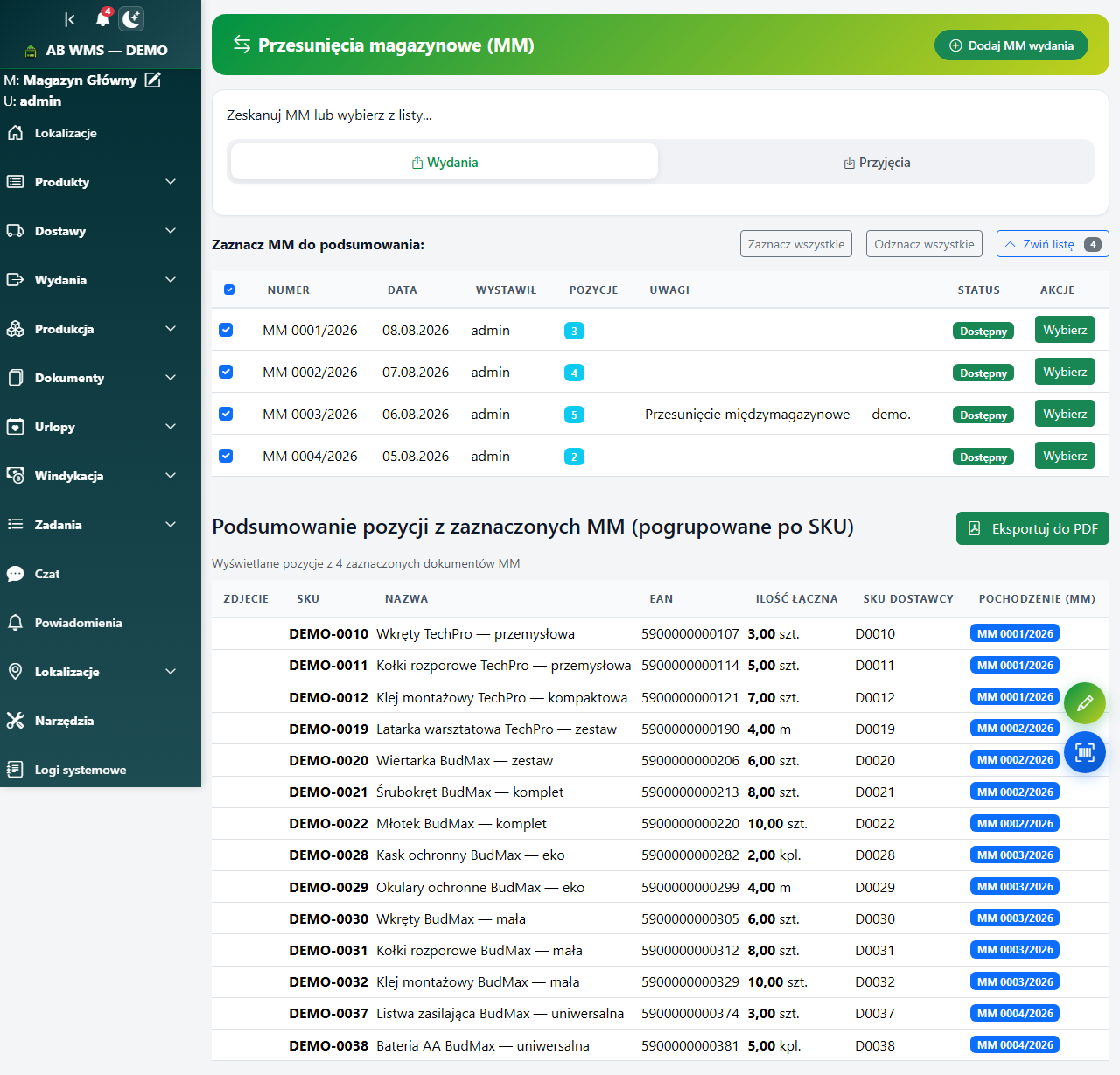 Zakładka Wydania — przesunięcia wychodzące z tego magazynu.
Co znaczą statusy Dostępny i W transporcie
Przy każdym dokumencie jest status i to on decyduje, czy możesz go teraz obsłużyć.
- Dostępny (zielony) — to Twój ruch. Przycisk Wybierz jest aktywny.
- W transporcie (żółty) — czeka na drugą stronę. Na zakładce Wydania oznacza, że wydanie jest już potwierdzone i teraz odbiorca ma przyjąć; na zakładce Przyjęcia — że źródłowy jeszcze nie potwierdził wydania.
Jeśli spodziewasz się dokumentu, a widzisz go jako W transporcie — to znaczy, że ruch należy do drugiego magazynu. Sprawdź też, czy jesteś zalogowany na właściwym magazynie. Dokumentu nie ma w ogóle? Przejdź listę z pierwszego kroku.
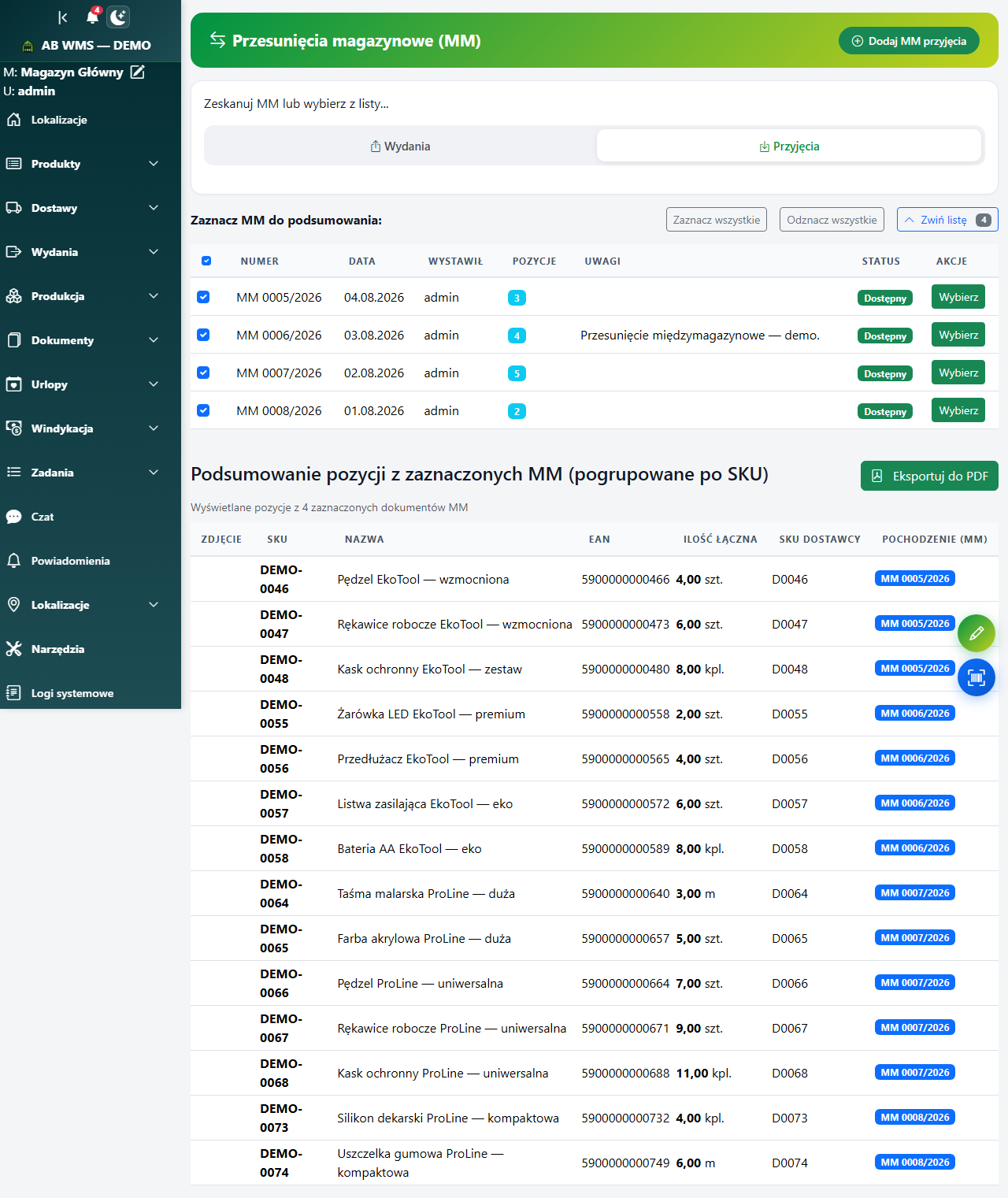 Zakładka Przyjęcia — dokumenty gotowe do odbioru mają zielony status Dostępny.
Wystaw nowe przesunięcie
- Na zakładce Wydania kliknij Dodaj MM wydania.
- Wybierz magazyn źródłowy i docelowy (muszą być różne).
- Zeskanuj towar — kod dodaje pozycję od razu, bez klikania w żadne pole. Nie masz skanera? Użyj zielonego ołówka w prawym dolnym rogu.
- Popraw ilości plusem i minusem, w razie potrzeby wpisz uwagi.
- Kliknij Utwórz MM wydanie.
Dokument trafia na listę i czeka na potwierdzenie wydania.
Potwierdź wydanie (magazyn źródłowy)
- Zakładka Wydania, przy dokumencie kliknij Wybierz.
- Sprawdź pozycje. Skanuj kolejne towary albo kliknij ptaszek obok przycisku AKCEPTUJ, żeby potwierdzić wszystkie zgodnie z dokumentem.
- Jeśli czegoś jest mniej lub więcej niż na dokumencie — popraw ilość ołówkiem przy pozycji.
- Kliknij AKCEPTUJ.
Gdy ilości się zgadzają, dokument po prostu przechodzi dalej. Gdy się różnią, program zapyta, czy poprawić dokument i wystawić osobne przesunięcie na różnicę — dzięki temu ewidencja zgadza się z tym, co naprawdę wyjechało.
Potwierdź przyjęcie (magazyn docelowy)
- Przełącz się na magazyn docelowy (menu po lewej, ołówek przy nazwie magazynu).
- Zakładka Przyjęcia, przy dokumencie kliknij Wybierz.
- Sprawdź to, co przyjechało — skanem albo ptaszkiem Akceptuj wszystkie.
- Kliknij AKCEPTUJ.
To jest moment, w którym towar pojawia się na stanie magazynu docelowego. Dokument znika z listy oczekujących — obieg jest zamknięty.
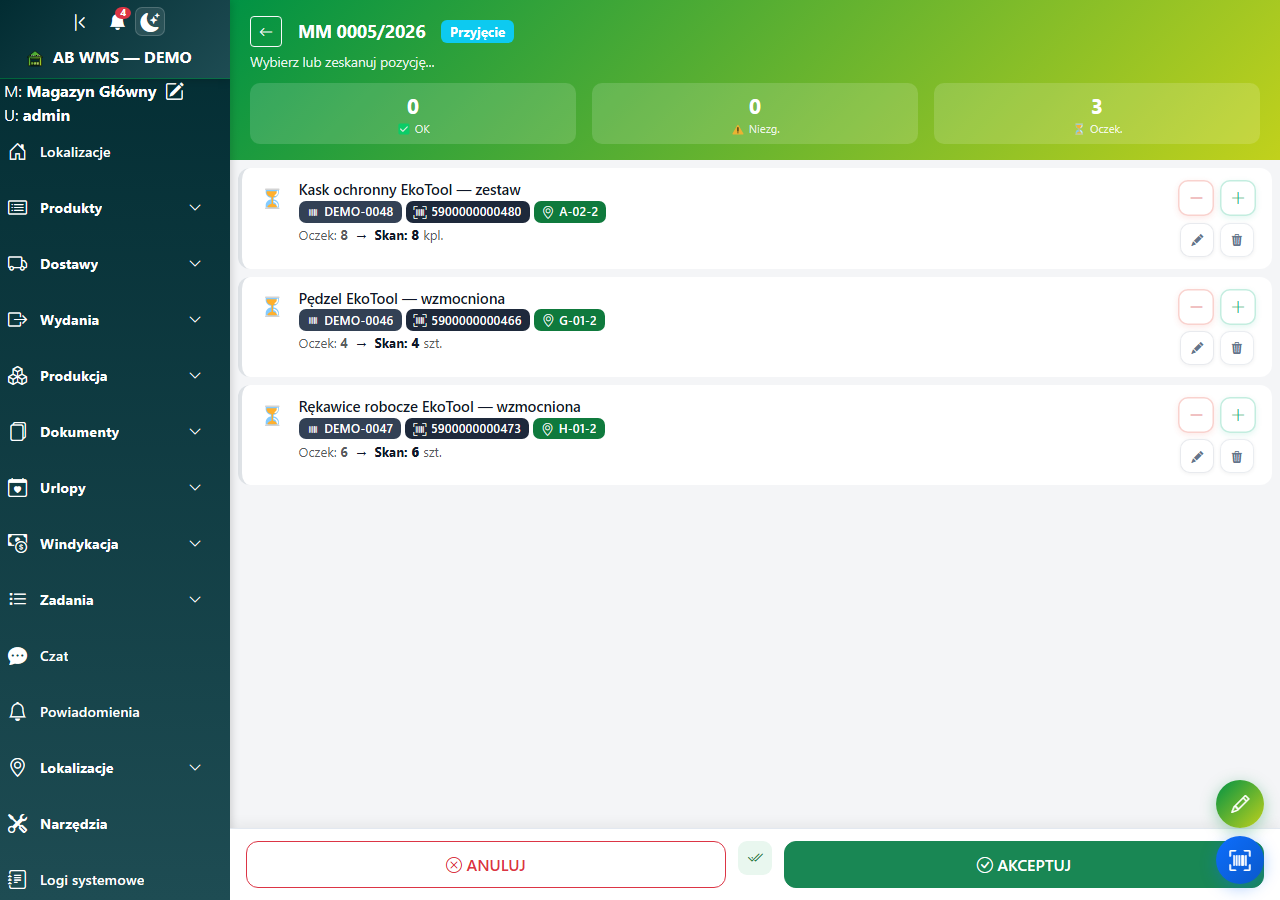 Ekran przyjęcia — ptaszek obok AKCEPTUJ potwierdza wszystkie pozycje zgodnie z dokumentem.
Przesunięcie po produkcji
Gotowy wyrób też potrafi jechać na inny magazyn — dzieje się to wtedy, gdy w zleceniu produkcyjnym magazyn docelowy jest inny niż magazyn kompletacji. Takie przesunięcie poznasz po uwadze: jest w niej nazwa wyrobu i numer zadania.
Produkcja nie potrzebuje tej listy do pracy — przyjęcie domyka się przyciskiem na zakładce Gotowe albo wprost w Subiekcie. Jeśli jednak masz ustawione oznaczenia obiegu (pierwszy krok tej instrukcji), przesunięcia z produkcji pojawią się tutaj tak samo jak wszystkie inne i obsłużysz je bez różnicy.
Cała droga wyrobu — od zlecenia po odłożenie na półkę — jest w instrukcji Produkcja od A do Z.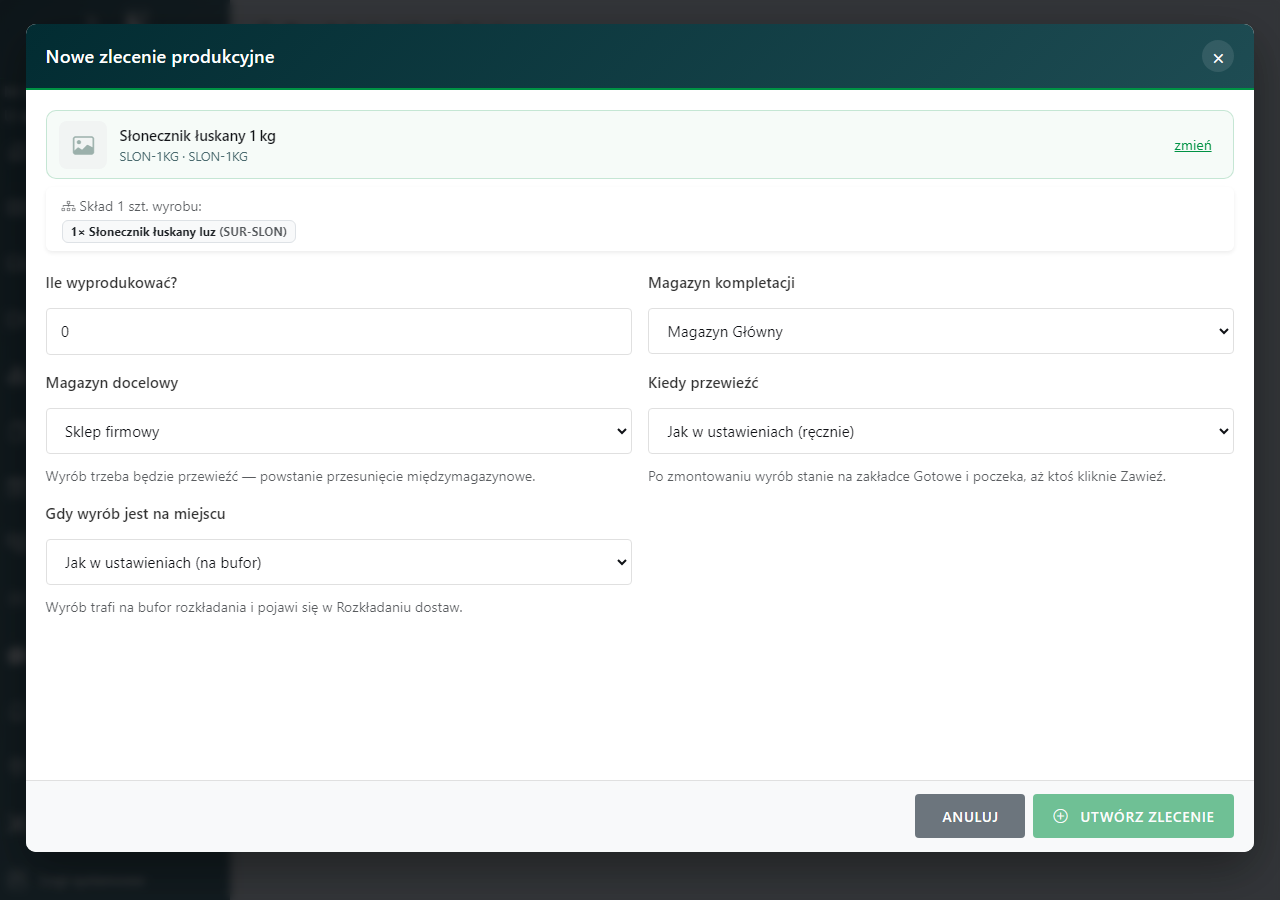 Nowe zlecenie z trybem Wydaj — przyjęcie na docelowym osobno. Podpis pod polem mówi, co się stanie.
Sprawdź również
- Produkcja od A do Z — cała droga wyrobu: kiedy powstaje przesunięcie, kto je przyjmuje i co dzieje się z towarem po dotarciu na magazyn.
- Produkcja i konfekcja — co znaczy każde ustawienie produkcji.
- Dokumenty — wyszukiwanie i zbieranie — podgląd wszystkich dokumentów z Subiekta.