
Narzędzia — import i eksport danych
Zamiast poprawiać rekord po rekordzie, wgrywaj i pobieraj dane hurtowo plikiem (XLSX/CSV) — lokalizacje, wymiary, stany minimalne, kody EAN, zdjęcia i więcej.
Ostatnia aktualizacja: 6 lipca 2026
Brak wyników na tej stronie.
Otwórz Narzędzia
Wejdź w Narzędzia (dostępne tylko dla administratora). Zobaczysz kafelki — każdy to osobne narzędzie importu/eksportu.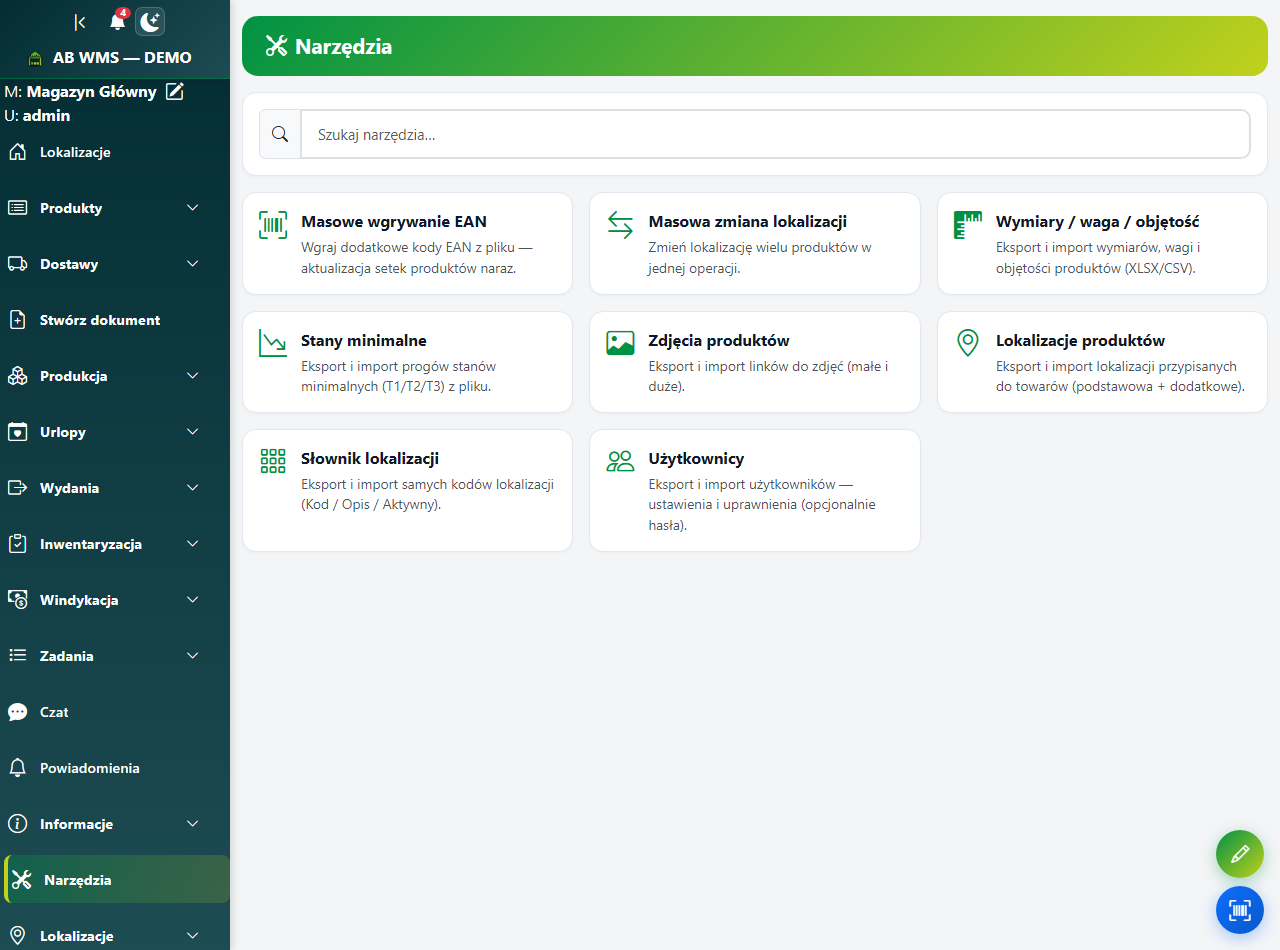 Pulpit „Narzędzia” z kafelkami import/eksport.
Co możesz wgrać i pobrać
- Masowe wgrywanie EAN — dodatkowe kody kreskowe do produktów.
- Masowa zmiana lokalizacji — zbiorcza zmiana z jednej lokalizacji na drugą.
- Wymiary / waga / objętość — import i eksport.
- Stany minimalne — progi (T1/T2/T3, opcjonalnie stan maksymalny).
- Zdjęcia produktów — linki do miniatur i zdjęć.
- Lokalizacje produktów — podstawowa + dodatkowe.
- Słownik lokalizacji — katalog kodów miejsc.
- Użytkownicy — konta, role, uprawnienia.
Import krok po kroku (przykład: lokalizacje)
- Wejdź w kafelek „Lokalizacje produktów” i wybierz magazyn (dla lokalizacji dodatkowych).
- Najpierw pobierz obecny stan („Eksport XLSX”), popraw w arkuszu i wgraj z powrotem.
- W sekcji importu ustaw „Dopasuj po” (Symbol lub EAN), wybierz plik i kliknij „Importuj”.
- Sprawdź tabelę „Wynik importu” — liczniki OK / Błędy i komunikat przy każdym wierszu.
Ważne zasady formatu
- Puste pole = bez zmian; wpis
NULL= wyczyść wartość. - Pliki CSV w kodowaniu UTF-8, nagłówki po polsku.
- Lokalizacje dodatkowe zapisujesz jako
Kod:Ilość|Kod:Ilość(np.A01.2:5|B03.1:3). - Lokalizacja podstawowa, waga i objętość trafiają do Subiekta; wymiary i lokalizacje dodatkowe zostają w aplikacji (per magazyn).
- Puste pole = bez zmian; wpis
Czego tu nie ma
W Narzędziach nie ma drukowania etykiet ani raportów — etykiety drukujesz w innych częściach aplikacji (m.in. w raportach przyjęć). Uwaga: „Masowa zmiana lokalizacji” zmienia dane w Subiekcie — zawsze użyj najpierw „Podgląd zmian”.Sprawdź również
- Wygląd, narzędzia i licencja — gdzie w ustawieniach znajdziesz narzędzia i licencję.
- Generator lokalizacji — jak zamiast wgrywać wygenerować miejsca z zakresów.
- Minimalne stany i alarmy — co oznaczają wgrywane progi niskiego stanu.
- Stan maksymalny na półce — co oznacza wgrywany stan maksymalny na półce.
Czy ten artykuł był pomocny?
Dziękujemy za opinię!