
Przyjęcie dostawy krok po kroku
Nowa dostawa od dostawcy: zakładasz ją w programie, skanujesz towar przy rozładunku i zamykasz. Numer dostawy, data, kontener, godzina przyjazdu i kierowca — wszystko w jednym miejscu.
Wejdź w Dostawy → Nowa dostawa
Na górze ekranu masz listę W trakcie — to dostawy zaczęte i jeszcze niezamknięte. Jeśli wracasz do przerwanej pracy, kliknij strzałkę przy takiej pozycji i skanuj dalej.
Nową zakładasz formularzem Nowa dostawa pod listą.
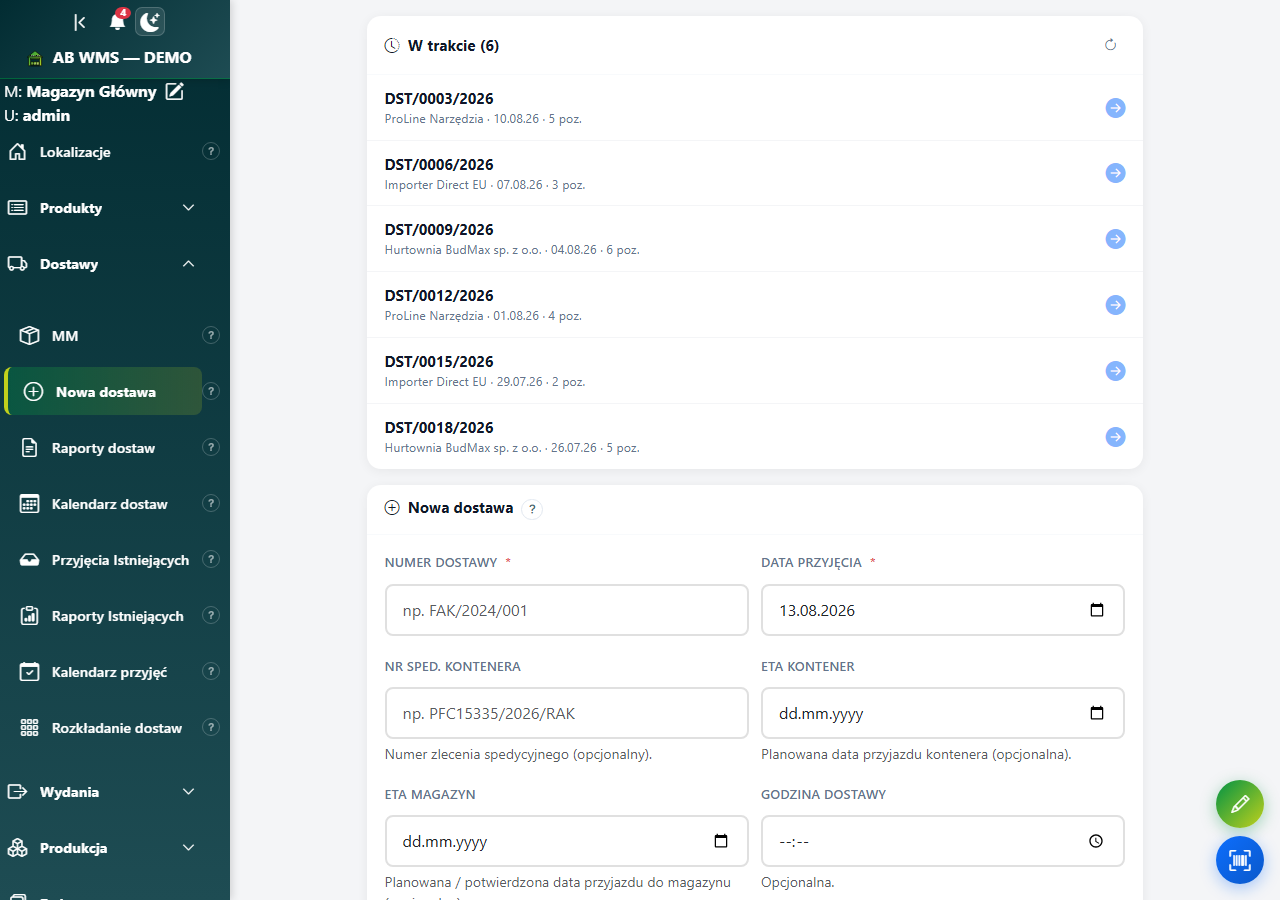 Na górze dostawy w trakcie, pod nimi formularz nowej.
Wpisz numer i datę przyjęcia
Numer dostawy i data przyjęcia są wymagane. W numerze wpisz to, po czym poznasz dostawę na papierze — zwykle numer faktury albo listu przewozowego.
Uzupełnij pola transportowe, jeśli je znasz
- Nr sped. kontenera i ETA kontener — gdy towar płynie w kontenerze.
- ETA magazyn i godzina dostawy — kiedy auto ma być pod rampą. Z tego robi się kalendarz dostaw.
- Dane kierowcy — przydają się, gdy trzeba zadzwonić.
Wszystkie są opcjonalne, dostawę założysz i bez nich.
Zapisz i przejdź do skanowania
Po zapisaniu dostawa trafia na listę W trakcie i otwiera się ekran skanowania. Skanuj kolejne towary z palety — każdy skan dokłada pozycję albo podbija ilość.
Nie masz kodu na opakowaniu? Użyj zielonej lupki i znajdź produkt po nazwie lub symbolu.
Zamknij dostawę, gdy paleta jest rozładowana
Zamknięta dostawa przestaje być „w trakcie" i wchodzi do Raportów dostaw. Dopóki jest otwarta, możesz do niej wracać i dopisywać pozycje.
Co dalej z towarem
Jeśli macie włączone Rozkładanie dostaw, przyjęty towar czeka na buforze i rozkłada się go po półkach osobnym ekranem — opisuje to Rozkładanie dostaw.
Sprawdź również
- Przyjęcia istniejących dokumentów — gdy dokument PZ/ZD jest już w Subiekcie i chcesz go tylko odskanować.
- Godzina dostawy i dane kierowcy — po co te pola i gdzie się pokazują.
- Koszyki przy dostawach — gdy towar wjeżdża do magazynu w koszykach.
- Kalendarz dostaw i przyjęć — podgląd, co i kiedy przyjeżdża.
- Dopisz pozycję do zamkniętej dostawy — gdy coś umknęło przy skanowaniu, a raport jest już zamknięty.