
Dostawy i przyjęcia
Przyjmowanie towaru: własne dostawy, przyjęcia istniejących PZ/ZD z Subiekta oraz przesunięcia między magazynami (MM).
Ostatnia aktualizacja: 30 lipca 2026
Brak wyników na tej stronie.
Nowa dostawa (własna)
Menu Dostawy → Nowa dostawa służy do przyjęcia towaru, który nie ma jeszcze dokumentu w Subiekcie — tworzysz je w aplikacji od zera.
- Utworzenie — podajesz Numer dostawy, Datę przyjęcia, opcjonalnie terminy przyjazdu (ETA Kontener i ETA Magazyn z godziną) oraz Dostawcę (z podpowiedziami). Przycisk Utwórz i skanuj przechodzi do skanowania. Rozpoczęte dostawy widać na górze w sekcji W trakcie — można do nich wrócić.
- Skanowanie — skanujesz towar, a w okienku podajesz Ilość i Cenę brutto. Cena netto wylicza się sama na podstawie stawki VAT zakupu z karty towaru.
- Dostawy kontenerowe — jeśli funkcja jest włączona, przy tworzeniu zaznaczasz Dostawa kontenerowa i podajesz liczbę kontenerów. Ekran pokazuje wtedy licznik dostaw kontenerowych i kontenerów w bieżącym roku, a raporty mają osobne podsumowanie.
- Powstanie dokumentu w Subiekcie — z Raportów dostaw wystawiasz na podstawie dostawy dokument PZ (przyjęcie zewnętrzne) w Subiekcie: wybierasz typ dokumentu i kontrahenta (istniejącego z Subiekta lub Klient jednorazowy) i klikasz Utwórz.
- Rozłożenie towaru — świeżo przyjęty towar możesz dalej porozkładać na półki w osobnym module Rozkładanie dostaw (opisanym w odrębnej instrukcji).
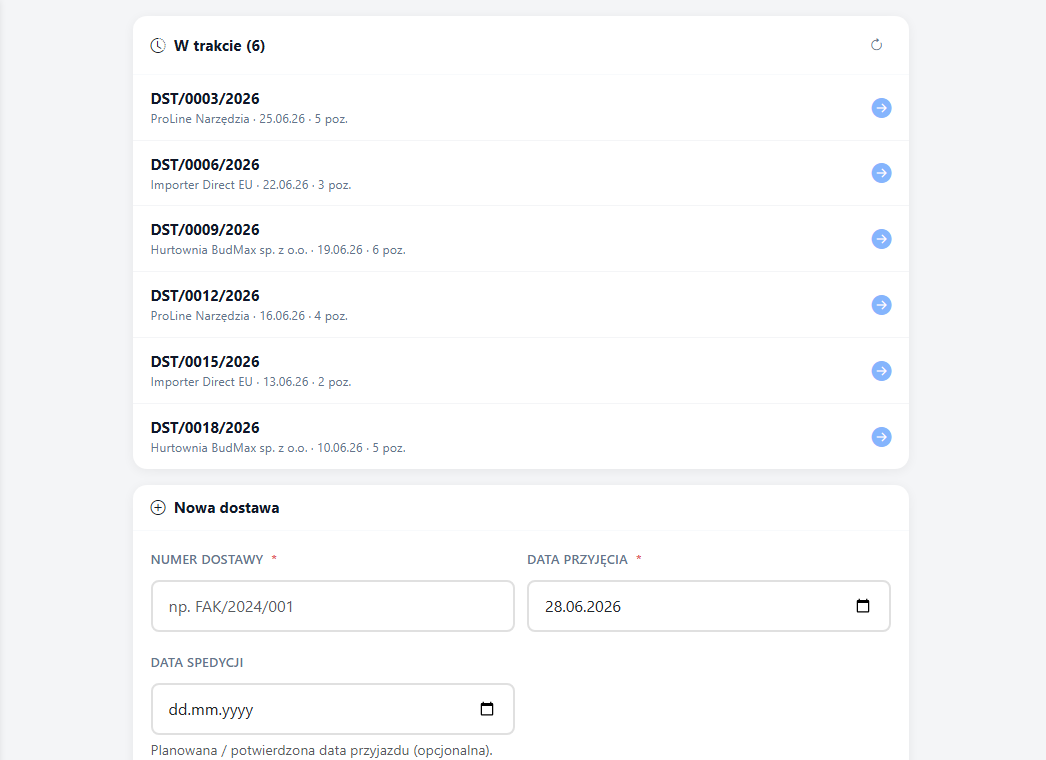 Nowa dostawa — skanujesz towar z ceną, a potem wystawiasz PZ w Subiekcie.
Przyjęcia Istniejących z Subiekta (PZ / ZD)
Menu Dostawy → Przyjęcia Istniejących to przyjmowanie dokumentów, które już są w Subiekcie — bez ręcznego przepisywania danych. System pracuje z PZ (przyjęcia zewnętrzne), ZD (zamówienia do dostawcy) albo obydwoma naraz.
- Trzy zakładki — Do przyjęcia (dokumenty z Subiekta oznaczone flagą „do przyjęcia”), Moje przyjęcia (sesje rozpoczęte przez Ciebie) oraz Wszystkie (widoczna dla administratora).
- Skanowanie — każdą pozycję potwierdzasz skanem, a aplikacja na bieżąco pokazuje zgodność ilości i sygnalizuje rozbieżności (✅ zgodne, ⚠️ niezgodne, ⏳ oczekuje). W trakcie przyjęcia możesz dodawać notatki, zdjęcia i załączniki (np. uszkodzony towar, etykieta dostawcy). Pozycje zeskanowane spoza dokumentu oznaczane są jako 🆕 Dodatkowy.
- Szukanie dokumentu skanem — zeskanowanie kodu na liście od razu filtruje dokumenty po tym towarze. Gdy nic nie pasuje, a funkcja jest włączona, pojawia się przycisk Wyślij powiadomienie — wysyła mail z prośbą o sprawdzenie, czy dostawca przysłał dokument.
- Usuwanie pozycji — jeśli administrator na to pozwoli, można usunąć pozycję z przyjęcia (tylko w aplikacji — dokument w Subiekcie pozostaje bez zmian). Każde usunięcie jest zapisywane (kto i kiedy). Domyślnie zamiast usuwać wpisuje się ilość 0.
- Zakończenie i flagi — po zakończeniu przyjęcia aplikacja ustawia w Subiekcie flagę „przyjęto OK” (gdy wszystko się zgadza) lub „błędy” (gdy są rozbieżności). Jeśli włączono opcję, do uwag dokumentu dopisywany jest login pracownika.
- Raport e-mail — po zakończeniu może zostać wysłany raport (zgodne pozycje, rozbieżności, usunięte pozycje z informacją kto i kiedy, notatki, zdjęcia). Wysyłkę można ograniczyć tylko do przyjęć z rozbieżnościami. Historię sesji znajdziesz w Raportach Istniejących.
Przesunięcia między magazynami (MM)
Menu Dostawy → MM obsługuje przesunięcia towaru między magazynami (dokumenty MM z Subiekta).
- Lista i potwierdzanie — widoczne są dokumenty MM pomiędzy dozwolonymi magazynami. Pozycje potwierdzasz skanem; lista pokazuje miniaturkę, kod, lokalizację (zawsze odświeżaną z karty towaru) i ilość. Pozycję, którą właśnie skanujesz, łatwo namierzyć, a w pełni zgodne schodzą na koniec.
- Sposób potwierdzania — administrator wybiera, czy pozycje startują wstępnie zeskanowane (ilość z dokumentu — tylko potwierdzasz różnice), czy od zera (skanujesz każdą sam, jak przy przyjęciu PZ).
- Flagi etapów — po wydaniu towaru z magazynu źródłowego i po jego przyjęciu na magazynie docelowym aplikacja ustawia odpowiednie flagi MM w Subiekcie — najpierw sygnał, że towar jest w drodze, potem że przesunięcie się zakończyło.
Konfiguracja (Ustawienia)
Ustawienia modułów znajdziesz w panelu administratora w Ustawieniach.
- Dostawy — Cena przy dodawaniu (nie pozwala dodać pozycji bez ceny brutto), Cena przy zakończeniu (nie pozwala zamknąć dostawy z brakami cen), Dodawanie produktów do Subiekta (w raportach pojawiają się przyciski zakładania brakujących produktów) oraz Dostawy kontenerowe.
- Przyjęcia Istniejących z Subiekta — Tryb dokumentów (Tylko PZ / Tylko ZD / PZ i ZD), flagi „do przyjęcia”, „przyjęto OK” i „błędy” osobno dla PZ i ZD, domyślny filtr statusu dokumentu oraz przełączniki: Zapis z błędami, Dopisz usera do PZ, Usuwanie pozycji z PZ/ZD i Wszystkie magazyny.
- Przesunięcia MM — Dozwolone magazyny (tylko ich dokumenty MM są widoczne), flaga MM po wydaniu, flaga MM po przyjęciu oraz sposób potwierdzania pozycji.
- Raporty e-mail — wysyłkę raportów PZ i powiadomienie „Brak dokumentu w WMS” konfigurujesz w sekcji Notyfikacje e-mail (wymaga skonfigurowanej skrzynki technicznej).
Sprawdź również
- Rozkładanie dostaw — jak rozłożyć przyjęty towar na docelowe miejsca.
- Koszyki przy dostawach — jak odkładać towar do koszyka już przy przyjęciu.
- Godzina dostawy, dane kierowcy i szybkie znajdowanie dostawy — jak dopisać godzinę i kierowcę do dostawy.
- Kalendarz dostaw i przyjęć – podgląd co i kiedy przyjeżdża — jak zobaczyć dostawy i przyjęcia na siatce miesiąca.
Czy ten artykuł był pomocny?
Dziękujemy za opinię!