Rozkładanie dostaw i nośniki
Układanie świeżego towaru na półki, praca na wózkach i koszykach oraz przekładanie towaru między miejscami.
Rozkładanie dostaw
Moduł do układania świeżej dostawy na docelowe miejsca w magazynie. Magazynier dostaje listę ułożoną po lokalizacji — jeden obchód regałów i wszystko trafia na miejsce. Pozycje biorą się ze skanu albo z zakończonego przyjęcia PZ/ZD; każdy ma swoją kolejkę Moje i wspólną pulę Wolne do wzięcia. Wejście: menu Dostawy → Rozkładanie dostaw.
- Sześć zakładek —
- Moje — to, co rozkładasz. U góry sekcja Wózki (pozycje dobrane do wózka — Zapakuj wózek, a po zapakowaniu Rozłóż), niżej pozycje jeszcze bez wózka (po lokalizacji) z przyciskiem Odłóż.
- Wolne — wspólna pula; bierzesz pozycję przyciskiem Weź.
- Skanuj — skanujesz kod, a po podaniu ilości pozycja trafia tylko do Twojej kolejki Moje.
- Z PZ/ZD — z listy zakończonych przyjęć jednym kliknięciem wrzucasz dostawę do wspólnej puli.
- NADMIAR / DOSTAWY — podgląd, co i ile leży teraz na strefach technicznych.
- W toku — tylko administrator: kto co aktualnie rozkłada.
- Włączenie modułu — w Ustawienia → Dostawy zaznacz Włącz moduł „Rozkładanie dostaw”. Żeby zwykły pracownik zobaczył link w menu, trzeba mu dodatkowo włączyć Rozkładanie dostaw w jego ustawieniach (Ustawienia → Użytkownicy). Administrator widzi moduł zawsze, gdy jest włączony globalnie.
- Branie z wolnej puli (Weź) — w oknie Weź do rozłożenia podajesz ilość (przyciski Wszystko i Z max stanu). Gdy używacie koszyków, możesz od razu wskazać koszyk — najpierw zeskanuj koszyk, dopiero potem wpisz ilość (pole ilości celowo nie ma kursora, żeby skaner nie wpisał kodu koszyka do ilości).
- Dobieranie na wózek — w zakładce Wolne jest Dobierz do nośnika (bierze całą wolną pulę), a w zakładce Moje, przy pozycjach bez wózka — Dopasuj do wózka (bierze wszystkie Twoje pozycje bez wózka). W obu wypadkach skanujesz wózek, a system planuje: jeden koszyk = jeden towar, kolejność po lokalizacji, z pilnowaniem objętości. Co się nie mieści, trafia na listę proponuję wziąć bez… z powodem. Zajęte koszyki są pomijane, więc można doważać częściowo pełny wózek.
- Pakowanie wózka (Zapakuj wózek) — kreator prowadzi koszyk po koszyku: włóż {towar} {ilość} do koszyka {numer}. Skanujesz towar albo klikasz Zapakuj koszyk. Towar zostaje na liście do rozłożenia — wózek trzeba jeszcze rozwieźć. Gdy wszystkie koszyki zapakowane, wózek dostaje status Zapakowany i przycisk Rozłóż.
- Rozkładanie wózka trasą (Rozłóż) — otwiera trasę po lokalizacjach. Podjeżdżasz, skanujesz koszyk lub towar (albo klikasz Odłóż) i odkładasz na półkę. Jest też Reset, jeśli chcesz zacząć trasę od nowa.
- Przypisanie ręczne do koszyka — przycisk Przypisz ręcznie (zakładka Moje): skanujesz jeden produkt z kolejki, potem koszyk — cała ilość tego produktu trafia do tego koszyka.
- Odkładanie krok po kroku — Odłóż prowadzi przez trzy ekrany: Ile (z opcją odłożenia reszty na NADMIAR), Gdzie (skan albo dotknięcie półki) i Podsumowanie. Przy nieznanej półce system pyta raz: Nadpisz podstawową czy Dodaj jako dodatkową. W podsumowaniu widać, o ile i na ile zmieni się stan.
- Oddanie pozycji — Oddaj na wolne zwraca pozycję do wspólnej puli i jednocześnie zdejmuje ją z wózka i koszyka. Cały wózek oddasz przyciskiem Oddaj w sekcji Wózki — towar wraca do puli, a koszyki się opróżniają.
- Odkładanie z zeskanowanego nośnika — w zakładce Moje możesz zeskanować kod nośnika zamiast produktu. System pokaże jego zawartość (z podziałem na koszyki, jeśli to wózek), a przy każdej pozycji da Odłóż i ograniczy ilość do tego, co leży w danym koszyku.
- Grupowanie tych samych towarów — listy Moje i Wolne pokazują ten sam produkt z wielu dostaw jako jeden wiersz ze zsumowaną ilością; odkładanie zdejmuje sztuki po kolei od najstarszej dostawy.
- Lista Z PZ/ZD — zakładka pokazuje zakończone przyjęcia w tabeli ze stronicowaniem i filtrami (numer, dostawca, zakres dat, typ PZ/ZD, status OK / z błędami). Jeden klik importuje dostawę do wspólnej puli, a sąsiedni przycisk pomija dokument bez importu. Pominięte podejrzysz przełącznikiem Pokaż pominięte i przywrócisz na listę.
- Strefy techniczne — w Ustawienia → Dostawy ustawiasz nazwy trzech stref: DOSTAWY (bufor świeżych dostaw), NADMIAR (zapas / drugi rzut) i PRZENOSZENIE (towar zdjęty z półki w trakcie przenoszenia). Domyślne nazwy działają od razu — zmień tylko, jeśli używasz innych.
- Ilość na DOSTAWY przy rozbieżności — gdy importujesz przyjęcie, a ilość z dokumentu różni się od faktycznie zeskanowanej (np. dokument 10, zeskanowano 8), w ustawieniach wybierasz, którą wartość położyć na buforze (domyślnie faktycznie zeskanowaną).
- Automatyczne porządki — można włączyć, żeby zakończone przyjęcia PZ/ZD same trafiały do wspólnej puli, a w pełni rozłożone pozycje znikały z listy po ustalonym czasie (Ustawienia → Dostawy).
- Sześć zakładek —
Nośniki towaru (koszyki i wózki)
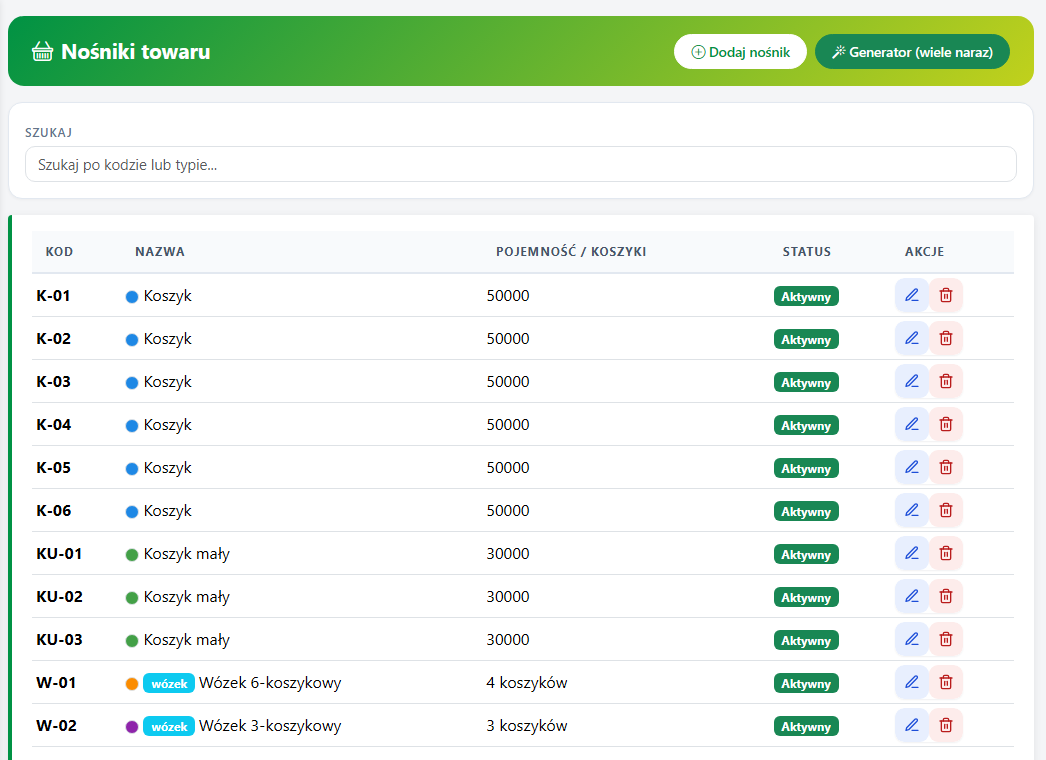
Nośniki to fizyczne pojemniki — koszyki i wózki — do których magazynier wkłada towar. System pamięta, co i w którym nośniku leży. Przydaje się przy rozkładaniu dostaw (towar czeka w oznaczonym pojemniku) i przy zbieraniu wielu zamówień naraz (każde zamówienie do osobnego nośnika).
- Włączenie — Ustawienia → Dostawy, sekcja nośników: zaznacz Włącz nośniki towaru. Pojawi się wtedy panel Nośniki (menu Lokalizacje → Nośniki, dla administratora) oraz dobieranie do wózków w rozkładaniu dostaw.
- Definiowanie nośników — w panelu Nośniki dodajesz je pojedynczo (Dodaj nośnik: kod skanowalny np. KW-001, rodzaj, opcjonalnie kolor i pojemność) albo całą serią przez Generator (wiele naraz) — podajesz prefiks oraz zakres od/do, a system tworzy np. KW-001 … KW-050 jednym kliknięciem (do 1000 sztuk naraz). Każdy nośnik ma unikalny kod, który skanujesz w magazynie.
- Rodzaj: pojedynczy i kontener — przy nośniku wybierasz rodzaj. Pojedynczy (koszyk) ma własną pojemność. Kontener (wózek) składasz z gotowych koszyków — dodajesz istniejące pojedyncze nośniki jako koszyk 1, 2, 3… i ustawiasz ich kolejność strzałkami. Dzięki temu wózek od razu wie, ile ma koszyków i o jakiej pojemności każdy.
- Po co wózek — gdy go zeskanujesz, system zna jego koszyki i mówi wprost „włóż do koszyka 1”, „włóż do koszyka 2” — bez skanowania każdego koszyka osobno.
- Kolor — opcjonalny kolor pomaga rozpoznać koszyk na liście i przy pakowaniu wózka.
- Pojemność — objętość produktu brana jest z jego karty (pole objętości). Tej samej skali używasz, podając pojemność nośnika. Gdy nośnik (lub koszyk w wózku) ma ustawioną pojemność, system ostrzeże przy pakowaniu, że towar się już nie mieści. Produkty bez objętości lub nośniki bez pojemności = bez limitu.
- Zbieranie zamówień do nośników — po włączeniu (Ustawienia → Dostawy) w Wydaniach magazynowych pojawiają się dwie opcje. Zbieraj do nośnika — zaznaczasz zamówienia i przy pierwszej sztuce każdego skanujesz nośnik (jeden nośnik = jedno zamówienie); możesz też zeskanować jeden wózek na całą falę (zamówienie 1 → koszyk 1, 2 → koszyk 2…). Dobierz do wózka — skanujesz wózek z góry, a system bierze tyle pełnych zamówień, ile wózek ma koszyków (najstarsze pierwsze), i od razu przypisuje każde do koszyka, więc przy zbieraniu nie skanujesz już nośnika.
Panel „Nośniki” (Lokalizacje → Nośniki): rejestrujesz koszyki i budujesz z nich wózki.Przenoszenie
Przekładanie towaru między półkami — działa dokładnie jak rozkładanie dostaw, tylko towar bierzesz z istniejącej półki, a nie ze świeżej dostawy. Wejście: menu Produkty → Przenoszenie. Układ zakładek jest taki sam jak przy dostawach (bez Z PZ/ZD), a strefa techniczna nazywa się Na PRZENOSZENIE.
- Skanuj — skanujesz produkt, wskazujesz półkę źródłową (skąd bierzesz) i ilość. Towar schodzi z tej półki na strefę PRZENOSZENIE i trafia do Twojej kolejki Moje.
- Moje — odkładasz na nowe miejsce tym samym sposobem co w dostawach (Ile → Gdzie → Podsumowanie).
- Na PRZENOSZENIE — podgląd, co aktualnie leży na strefie przenoszenia.
- W toku — administrator widzi wszystkie aktualne przenoszenia i kto je robi.
- Co dzieje się ze stanem — z półki podstawowej ilości nie ruszamy (wylicza się sama). Z półki dodatkowej zdejmujemy podaną ilość. W obu przypadkach towar dopisuje się na PRZENOSZENIE, a po odłożeniu schodzi z niej na docelową półkę.
- Widoczność — link Przenoszenie w menu Produkty widzi administrator oraz pracownik z włączonymi lokalizacjami dodatkowymi.
Sprawdź również
- Rozkładanie dostaw — jak krok po kroku rozłożyć świeżą dostawę.
- Zbieranie do koszyków i wózka — jak działają koszyki i wózek przy zbieraniu.
- Koszyki przy dostawach — jak odkładać towar do koszyka już przy przyjęciu.
- Przenoszenie produktów — jak przełożyć towar między miejscami w magazynie.