
Rozkładanie dostaw
Kompletny przewodnik po układaniu przyjętego towaru na półki: sześć dróg rozkładania, odkładanie krok po kroku, wózki i koszyki, mapa trasy oraz ściąga, co się z czym wyklucza.
Zanim zaczniesz — i spis treści
Rozkładanie dostaw to układanie przyjętego towaru na docelowe miejsca w magazynie. Ten poradnik opisuje wszystkie drogi, jakimi można to zrobić — od zwykłego „weź i odłóż” po wózek z koszykami pakowany już przy przyjęciu — oraz to, co się z czym wyklucza.
Film na samej górze to przegląd ekranu: co jest w której zakładce. Celowo nie odgrywa jednej konkretnej drogi, bo dróg jest sześć i każda ma własny film w swojej sekcji.
Nie musisz czytać całości. Wybierz swoją drogę:
- Skąd bierze się towar do rozłożenia — Co to jest, skąd się bierze towar i czym różni się od zmiany stanu
- Sześć zakładek — mapa ekranu — Co jest w której zakładce i jak ułożone są listy
- Droga A: weź z wolnej puli — Rezerwujesz towar dla siebie z listy wspólnej
- Droga B: skanuj — dorzuć towar prosto do siebie — Skan kodu bez czekania na dokument
- Droga C: import zakończonego przyjęcia PZ/ZD — Ręczne wrzucenie dokumentu do wspólnej puli, pomijanie i przywracanie
- Odkładanie krok po kroku: ile → gdzie → podsumowanie — Trzy ekrany, przez które przechodzi każde odłożenie
- Półka, której ten towar jeszcze nie ma — nadpisać czy dodać? — Jedyne pytanie, które aplikacja zadaje o nową półkę
- Część na półkę, reszta na NADMIAR — Co zrobić, gdy na półkę nie wchodzi cała dostawa
- Zajęte miejsce — gdy działa „jeden towar na jednym miejscu” — Dlaczego część półek jest wyszarzona
- Tryb bez ilości — odkładanie w dwóch krokach — Krótsza ścieżka, gdy nie liczycie sztuk na półkach
- Droga D: wózek — dobierz i zaplanuj koszyki — Jeden skan wózka układa plan całego obchodu
- Dobieranie prosto z wolnej puli — Bierzesz i planujesz jednym ruchem, bez brania pozycja po pozycji
- Zapakuj wózek koszyk po koszyku — Aplikacja mówi, co włożyć do którego koszyka
- Rozłóż wózek trasą — Obchód po lokalizacjach z podglądem, co już zrobione
- Mapa trasy odkładania — Ten sam obchód, tylko pokazany na planie hali
- Skan nośnika — podgląd zawartości i odkładanie z niego — Skanujesz nośnik zamiast towaru i widzisz, co w nim jest
- Droga E: koszyk pakowany już przy przyjęciu — Liczysz raz, przy przyjęciu — potem już tylko odkładasz
- Skan koszyka → „Moje” — Jeden skan zamiast szukania pozycji na liście
- Odłożenie z koszyka — bez pytania o ilość — Najkrótsza ścieżka: potwierdzasz półkę i gotowe
- Droga F: przypisz ręcznie do koszyka — Ty decydujesz, co do którego koszyka
- Gdy się rozmyślisz — oddaj pozycję — Zwrot pojedynczej pozycji do wspólnej puli
- Cofnięcie całego wózka i reset trasy — Reset trasy albo zwrot całego wózka — czym się różnią
- Strefy techniczne: DOSTAWY, NADMIAR, PRZENOSZENIE — Do czego służy każda z trzech stref
- Przenoszenie towaru — ta sama mechanika, inne źródło — Ten sam ekran dla towaru, który już leży w magazynie
- Co się z czym wyklucza — ściąga — Dlaczego u mnie nie ma danego przycisku — i co można łączyć
- Co musi być włączone (administrator) — Lista przełączników, od których zależą powyższe drogi
W skrócie, jeśli dopiero zaczynasz: wejdź w Dostawy → Rozkładanie dostaw, zakładka Wolne → Weź → zakładka Moje → Odłóż. To wystarczy do codziennej pracy; reszta to skróty na większy ruch. Film pod spodem pokazuje dokładnie tę drogę, od początku do końca.
Najkrótsza droga od początku do końca: Wolne → Weź → Moje → Odłóż. Reszta poradnika to skróty i warianty.Skąd bierze się towar do rozłożenia
Wszystko, co jest do poukładania, leży w jednym miejscu — na strefie DOSTAWY. To magazynowy „przedsionek”: towar już fizycznie u Ciebie jest, ale jeszcze nie na swojej półce.
Na strefę DOSTAWY towar trafia na trzy sposoby:
- Sam, po zakończeniu przyjęcia PZ/ZD — jeśli administrator włączył automat. Kończysz skanowanie przyjęcia i pozycje od razu są w puli do rozłożenia.
- Ręcznie, z listy zakończonych przyjęć — zakładka Z PZ/ZD, jedno kliknięcie na dokumencie.
- Skanem — masz coś w ręku i chcesz to rozłożyć bez czekania na dokument (zakładka Skanuj).
Ważne: „rozłożenie” nie zmienia stanu magazynowego w Subiekcie. Stan już tam jest — Ty tylko mówisz aplikacji, na której półce ten towar leży.
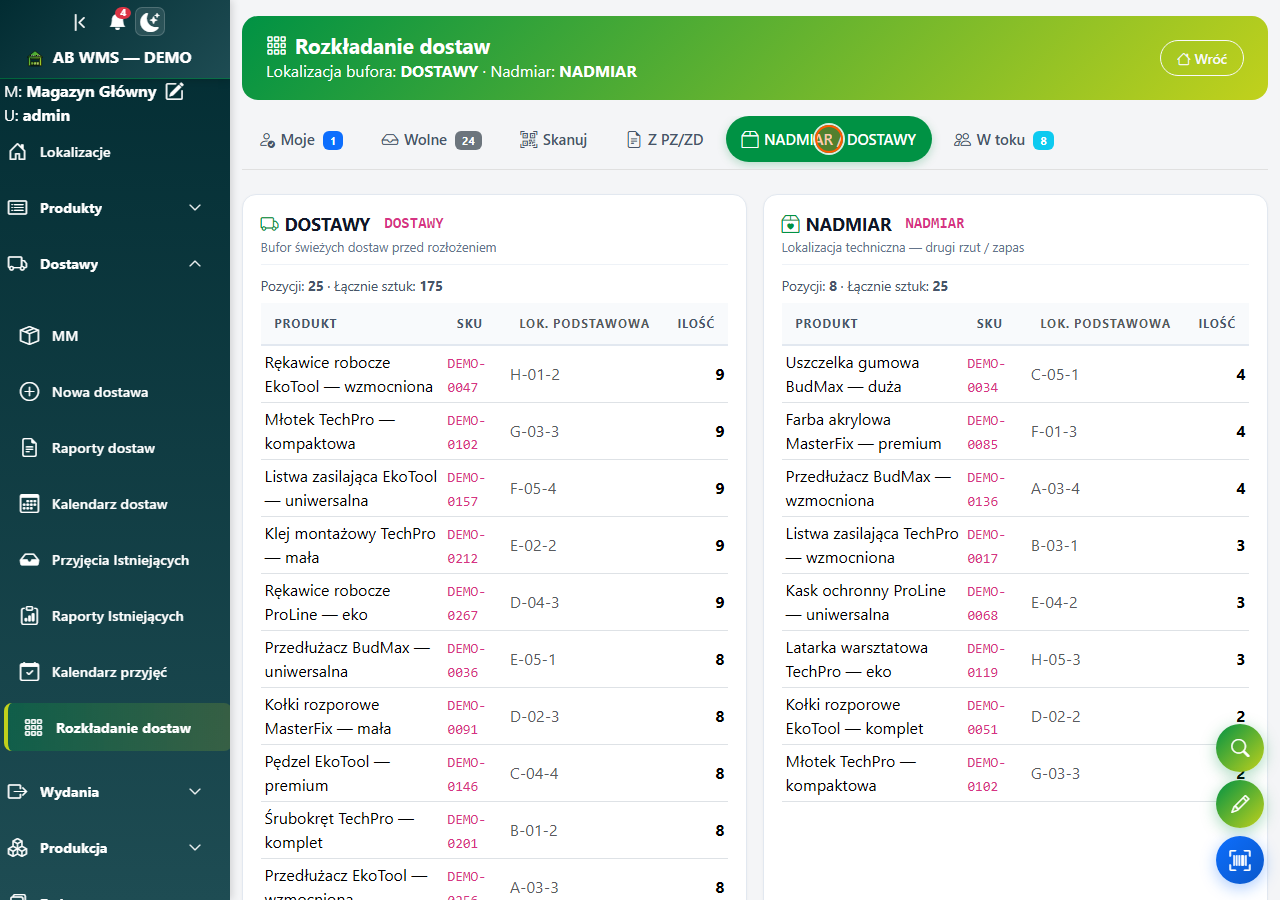 Zakładka NADMIAR / DOSTAWY — podgląd, co i ile leży teraz na strefach technicznych.
Sześć zakładek — mapa ekranu
Wchodzisz przez menu Dostawy → Rozkładanie dostaw. U góry jest sześć zakładek:
- Moje — Twoja kolejka. To, co wziąłeś i masz rozłożyć. Liczba w kółku mówi, ile pozycji czeka.
- Wolne — wspólna pula. Wszystko, co leży na strefie DOSTAWY i czego jeszcze nikt nie wziął.
- Skanuj — zeskanuj kod, a towar wpadnie tylko do Twojej kolejki „Moje”.
- Z PZ/ZD — zakończone przyjęcia, które możesz wrzucić do wspólnej puli.
- NADMIAR / DOSTAWY — podgląd zawartości stref technicznych.
- W toku — widzi tylko administrator: kto aktualnie co rozkłada.
Listy są zawsze ułożone po lokalizacji docelowej, więc idziesz po regałach po kolei, bez biegania w tę i z powrotem.
Ten sam towar z kilku dostaw pokazujemy jako jeden wiersz ze zsumowaną ilością. Gdy odkładasz, sztuki schodzą od najstarszej dostawy.
 Pasek zakładek: Moje, Wolne, Skanuj, Z PZ/ZD, NADMIAR / DOSTAWY, W toku.
Droga A: weź z wolnej puli
Najprostsza droga i najczęściej używana.
- Wejdź w zakładkę Wolne.
- Przy towarze kliknij Weź.
- W okienku ustal ilość. Zwykle proponujemy całość — ale gdy towar ma ustawioną pojemność półki, domyślnie podpowiadamy Z max stanu, czyli tyle, ile jeszcze wejdzie do pudełka na półce. Przycisk Wszystko zawsze wraca do pełnej ilości.
- Kliknij Weź. Pozycja przechodzi do zakładki Moje i od tej chwili jest „Twoja”.
Co to znaczy „wziąć”: towar dalej fizycznie leży na strefie DOSTAWY — rezerwujesz go tylko dla siebie, żeby dwie osoby nie poszły po to samo. Dlatego nic się nie gubi, nawet gdy zostawisz to na jutro.
W tym samym okienku możesz od razu wskazać koszyk — ale najpierw zeskanuj koszyk, dopiero potem wpisuj ilość. Gdy klikniesz w pole ilości, skaner wpisze kod koszyka do tego pola zamiast go przypisać.
Zakładka Wolne → Weź → ustalasz ilość → pozycja ląduje w „Moje”.Droga B: skanuj — dorzuć towar prosto do siebie
Masz coś w ręku i nie chcesz szukać tego na liście.
- Wejdź w zakładkę Skanuj.
- Zeskanuj kod towaru (kod kreskowy albo symbol). Nie masz skanera? Kliknij zielony ołówek w prawym dolnym rogu i wpisz kod ręcznie.
- Podaj ilość i zatwierdź Dodaj.
Towar trafia od razu do Twojej kolejki „Moje” — nie ląduje we wspólnej puli, więc nikt Ci go nie zabierze. Dobieranie do wózka zrobisz potem w zakładce Moje.
Zakładka Skanuj: kod → ilość → pozycja od razu w „Moje”.Droga C: import zakończonego przyjęcia PZ/ZD
Gdy przyjęcia nie lądują w puli automatycznie, wrzucasz je tutaj — ręcznie i wybiórczo.
- Wejdź w zakładkę Z PZ/ZD. Widzisz zakończone przyjęcia z tego magazynu, które jeszcze nie poszły do puli.
- Zawęź listę filtrami: numer, dostawca, zakres dat, typ (PZ / ZD), status (OK / z błędami). Filtry zatwierdzasz przyciskiem Szukaj.
- Przy dokumencie kliknij Importuj — pozycje trafiają do zakładki Wolne.
Nie chcesz tego dokumentu? Kliknij Pomiń — zniknie z listy, ale nic nie tracisz: przełącznik Pokaż pominięte pokaże go z powrotem i możesz go przywrócić. Da się też zaznaczyć kilka dokumentów i pominąć albo przywrócić hurtem.
Ponowne kliknięcie Importuj na tym samym dokumencie niczego nie dubluje — drugi raz po prostu nic nie robi.
Uwaga: jeśli administrator włączył automatyczne przekazywanie przyjęć do puli, dokumenty trafiają tam same i nie pojawią się na tej liście. Pusta lista przy włączonym automacie to normalny stan, nie błąd.
Zakładka Z PZ/ZD: filtrujesz, klikasz Importuj, pozycje lądują w Wolnych.Odkładanie krok po kroku: ile → gdzie → podsumowanie
To serce całego modułu. Niezależnie od tego, którą drogą towar trafił do „Moje”, odkładasz go tak samo.
- W zakładce Moje przy pozycji kliknij Odłóż.
- Krok 1 — Ile odkładasz? Domyślnie cała ilość. Przycisk Wszystko wraca do pełnej liczby. Możesz odłożyć część, a resztę zostawić na później.
- Krok 2 — Gdzie odkładasz? Zeskanuj kod półki. Możesz też dotknąć jednej z podpowiedzi (lokalizacje, na których ten towar już leży), wyszukać kod przyciskiem Wpisz lokalizację albo wpisać go zielonym ołówkiem.
- Krok 3 — Podsumowanie. Widzisz jednym rzutem oka, co i gdzie ląduje oraz jak zmienią się ilości. Klikasz Odłóż.
Jeśli po odłożeniu w pozycji coś jeszcze zostało, okno otwiera się od razu ponownie z resztą — nie musisz szukać tej pozycji na liście.
Gdy lokalizacjami zarządza słownik: zeskanowany kod musi w nim istnieć. Nieznany kod dostanie komunikat zamiast cichego zapisu — dzięki temu literówka nie tworzy „półki widmo”.
Odkładanie: ile → gdzie (skan lub dotknięcie półki) → podsumowanie → Odłóż.Półka, której ten towar jeszcze nie ma — nadpisać czy dodać?
Zeskanowałeś półkę, na której ten towar dotąd nie leżał. Aplikacja pyta raz, co z tym zrobić:
- Nadpisz podstawową — to jest nowe główne miejsce towaru. Kod zapisze się na karcie towaru w Subiekcie (widzisz na przycisku: „była A-05-1 → będzie N1-01-1”).
- Dodaj jako dodatkową — towar leży w dwóch miejscach. Podstawowa zostaje bez zmian, a tu dopisujemy ilość.
Gdy półka jest już przypisana do tego towaru, pytania nie ma — aplikacja sama wie, czy to podstawowa, czy dodatkowa, i przechodzi prosto do podsumowania.
Pomyliłeś się przy wyborze półki? Kliknij zmień obok kodu i zeskanuj inną.
Nieznana półka → wybór „Nadpisz podstawową” albo „Dodaj jako dodatkową”.Część na półkę, reszta na NADMIAR
Klasyka: przyszło 11 sztuk, a w pudełku na półce mieszczą się 2. Reszta musi gdzieś poczekać.
- W kroku Ile odkładasz? wpisz tyle, ile realnie wchodzi na półkę.
- Pojawi się zaznaczone pole Odłóż resztę na NADMIAR z konkretną liczbą.
- Dokończ odkładanie. Część ląduje na półce, reszta na strefie NADMIAR, a pozycja zamyka się — nie wisi w kolejce.
Nie chcesz tak? Odznacz to pole. Wtedy reszta zostaje w Twojej kolejce „Moje” i odłożysz ją później, gdzie indziej.
NADMIAR to zwykła strefa techniczna — zajrzysz do niej w zakładce NADMIAR / DOSTAWY i w każdej chwili możesz stamtąd towar zabrać na półkę.
Pytanie o resztę pojawia się tylko wtedy, gdy administrator włączył opcję „Pytaj o odłożenie reszty na NADMIAR”.
Odkładasz 2 z 11, reszta jednym zaznaczeniem idzie na NADMIAR.Zajęte miejsce — gdy działa „jeden towar na jednym miejscu”
Jeśli w Waszym magazynie obowiązuje zasada „na jednym miejscu leży jeden towar”, aplikacja pomaga jej pilnować już przy wyborze półki.
- W wyszukiwarce lokalizacji miejsca zajęte przez inny towar są wyszarzone i podpisane zajęte — nie da się ich kliknąć. Po najechaniu widać, co tam leży.
- Skan i ręcznie wpisany kod przechodzą dalej — świadomie nie przerywamy pracy w połowie odkładania. Blokujemy tylko podpowiadanie zajętych miejsc.
- Strefy techniczne (DOSTAWY, NADMIAR, PRZENOSZENIE) są spod tej zasady wyjęte — z definicji leży w nich wiele towarów naraz.
Szczegóły i pozostałe miejsca, w których działa ta zasada: Jeden towar na jednym miejscu.
Miejsca zapasowe mają własny przełącznik. Gdy jest włączony, zajęte miejsce zapasowe da się wybrać, ale przy wyborze pojawia się okno z pytaniem: zabierz to miejsce tamtemu towarowi albo wybierz inne miejsce. Szczegóły: Odkładanie na zajęte miejsce zapasowe.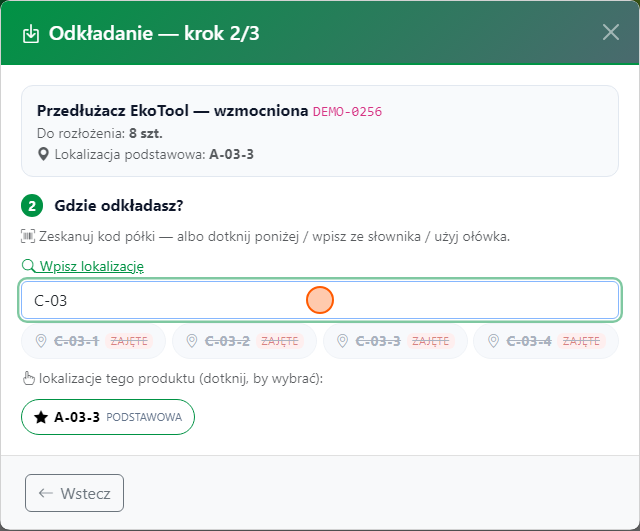 Wyszukiwarka półek: miejsca zajęte przez inny towar są wyszarzone i podpisane „zajęte”.
Tryb bez ilości — odkładanie w dwóch krokach
Nie każdy magazyn liczy sztuki na poszczególnych półkach. Jeśli u Was ilości na lokalizacjach nie są prowadzone, odkładanie jest krótsze:
- Okno ma dwa kroki zamiast trzech — nie pytamy „ile”, tylko od razu „gdzie”.
- Na wskazaną półkę idzie cała pozycja.
- Nie ma pytania o NADMIAR — nie ma czego dzielić.
Cała reszta działa tak samo: skanujesz półkę, w razie potrzeby wybierasz „nadpisz podstawową / dodaj jako dodatkową”, zatwierdzasz.
Który wariant masz u siebie, decyduje administrator — patrz ostatni krok tego poradnika.
Bez prowadzenia ilości okno odkładania ma dwa kroki: gdzie → podsumowanie.Droga D: wózek — dobierz i zaplanuj koszyki
Gdy chcesz rozwieźć kilka towarów naraz, zamiast biegać po jednej pozycji.
- W zakładce Moje kliknij Dopasuj do wózka (bierze Twoje pozycje bez przydziału). Alternatywnie w zakładce Wolne masz Dobierz do nośnika — wtedy dobieramy prosto ze wspólnej puli, bez brania pozycja po pozycji.
- Zeskanuj wózek. Aplikacja układa plan: jeden koszyk = jeden towar, kolejność po lokalizacji, z pilnowaniem pojemności koszyków.
- Zobaczysz gotowy podgląd: który towar do którego koszyka i ile sztuk. Nic jeszcze nie jest zapisane.
- Kliknij Zaplanuj.
Co się nie zmieściło, wylądowałoby w polu „nie zmieści się na tym wózku — proponuję wziąć bez…”, razem z powodem. Możesz wtedy zmienić wózek albo pojechać bez tych pozycji.
Koszyki, w których już coś leży, są pomijane — dzięki temu spokojnie doważysz częściowo pełny wózek.
Skan wózka → gotowy plan „towar do koszyka” → Zaplanuj.Dobieranie prosto z wolnej puli
Wariant tej samej drogi, tylko bez brania pozycji jedna po drugiej. Przydaje się, gdy przyszła duża dostawa i chcesz „nabrać, ile wejdzie” od razu na wózek.
- Wejdź w zakładkę Wolne i kliknij Dobierz do nośnika. Do planu idzie cała wolna pula.
- Zeskanuj wózek. Aplikacja bierze tyle, ile się na niego zmieści — resztę zostawia innym.
- W podglądzie widzisz, co i do którego koszyka trafi, oraz ile koszyków wózka zostanie użytych.
- Zaplanuj — dopiero teraz pozycje stają się Twoje i pojawiają się w zakładce Moje.
Różnica względem „Dopasuj do wózka”: tam planujesz to, co już wcześniej wziąłeś; tutaj bierzesz i planujesz jednym ruchem, prosto ze wspólnej puli.
Zakładka Wolne → Dobierz do nośnika → skan wózka → plan całej puli.Zapakuj wózek koszyk po koszyku
Plan jest, teraz trzeba fizycznie włożyć towar do koszyków. Aplikacja prowadzi Cię za rękę.
- W zakładce Moje, w sekcji Wózki, kliknij Zapakuj wózek.
- U góry widzisz jedno polecenie naraz: „Włóż {towar} {ilość} do koszyka {numer}”.
- Zeskanuj towar albo kliknij Zapakuj koszyk. Kreator przechodzi do następnego koszyka.
Gdy wszystkie koszyki są zapakowane, wózek dostaje plakietkę Zapakowany i pojawia się przy nim przycisk Rozłóż.
Uwaga: zapakowanie nie jest odłożeniem. Towar dalej czeka na rozwiezienie — po prostu leży teraz w koszykach, a nie na strefie.
Kreator pakowania prowadzi koszyk po koszyku, aż wózek jest gotowy.Rozłóż wózek trasą
Wózek zapakowany — ruszasz w magazyn.
- Przy zapakowanym wózku kliknij Rozłóż.
- Dostajesz listę ułożoną trasą po lokalizacjach: półka, towar, koszyk, ilość.
- Podjeżdżasz, skanujesz koszyk albo towar (możesz też dotknąć Odłóż) — otwiera się znane okno odkładania.
- Odłożone pozycje zostają na liście jako wyszarzone i przekreślone, na dole. Widzisz, co zrobione, a co zostało.
Pomyliłeś się i chcesz zacząć wózek od nowa? Przycisk Reset przywraca pełne ilości i odtwarza zawartość koszyków.
Lista trasą: przy każdej pozycji koszyk, półka i przycisk Odłóż.Mapa trasy odkładania
Jeśli macie narysowaną mapę magazynu, obchód możesz zobaczyć na planie hali zamiast na liście.
- Przy rozkładanym wózku kliknij Pokaż mapę trasy. Dla pozycji bez wózka jest przycisk Mapa trasy tych pozycji.
- Widzisz plan hali, wyznaczoną trasę, przybliżony dystans i miejsce, w którym jesteś.
- U góry masz bieżący cel: towar, ilość i półkę. Przycisk Odłóż otwiera to samo okno odkładania co lista.
- Po odłożeniu punkt gaśnie, a cel przeskakuje na kolejny — trasa się nie „zwija” i nie wraca na start.
Mapa pojawia się tylko wtedy, gdy moduł mapy jest włączony, mapa jest realnie narysowana, a administrator dopuścił ją w rozkładaniu.
Trasa odkładania na planie hali: bieżący cel, dystans i „tu jesteś”.Skan nośnika — podgląd zawartości i odkładanie z niego
Stoisz przy regale z koszykiem albo wózkiem w ręku i chcesz wiedzieć, co w nim jest. Nie musisz szukać na listach.
- Bądź w zakładce Moje.
- Zeskanuj kod nośnika (zamiast kodu towaru). Otworzy się okno Zawartość nośnika.
- Widzisz, co w nim leży: towar, ilość, półka docelowa, a przy wózku także numer i kolor koszyka.
- Przy wybranej pozycji kliknij Odłóż — otwiera się zwykłe odkładanie (ile i gdzie).
Bezpiecznik: odłożysz najwyżej tyle, ile realnie leży w tym nośniku (albo w tym koszyku wózka) — nawet jeśli w Twojej kolejce masz tego towaru więcej z innego źródła.
Jeżeli towaru z nośnika nie ma jeszcze w Twojej kolejce, aplikacja o tym powie — najpierw weź go z puli albo zaciągnij skanem koszyka.
Skan kodu nośnika w „Moje” pokazuje jego zawartość z przyciskiem Odłóż przy każdej pozycji.Droga E: koszyk pakowany już przy przyjęciu
Najbardziej „skrótowa” droga. Zamiast liczyć towar dwa razy — raz przy przyjęciu i drugi raz przy rozkładaniu — odliczasz go raz, od razu do koszyka.
- Na ekranie przyjęcia (Dostawy → Przyjęcia Istniejących) zeskanuj towar i podaj przyjętą ilość.
- Zamiast Potwierdź kliknij Odłóż do koszyka.
- W okienku zeskanuj koszyk (albo wybierz go z listy przyciskiem Wybierz koszyk). Okno przejmuje skaner, więc kod nie ucieknie do skanowania towaru w tle.
- Ustal, ile sztuk ma trafić do koszyka: Wszystkie, Z max stanu (tyle, ile jeszcze wejdzie na półkę) albo dowolna liczba.
- Jeśli do koszyka idzie mniej, niż przyjąłeś, wybierz przełącznikiem, gdzie trafi reszta: DOSTAWY (rozłożysz ją normalnie) albo NADMIAR.
- Kliknij Zapisz.
Widzisz na bieżąco, ile tego towaru leży już w koszykach („Σ w koszykach: 1 / 3”), a aplikacja nie pozwoli przypisać więcej, niż było na dokumencie (pilnowanie limitu działa tam, gdzie prowadzone są ilości na lokalizacjach). Ilość w koszyku poprawisz ołówkiem przy plakietce — trybem Dokładam albo Nowa suma (nowa suma 0 usuwa towar z koszyka).
Warunek konieczny: koszyk zapisuje się fizycznie dopiero przy zakończeniu przyjęcia, więc przyjęcia muszą trafiać na dostawy automatycznie. Bez tego przypisanie przepadnie.
Przy przyjęciu: „Odłóż do koszyka” → koszyk → ilość → decyzja o reszcie → Zapisz.Skan koszyka → „Moje”
Koszyk przyjechał pod regał. Zamiast szukać jego zawartości na listach:
- Wejdź w Rozkładanie dostaw → Moje.
- Kliknij Skanuj koszyk → Moje i zeskanuj kod koszyka (albo wpisz go ręcznie).
- Wszystkie towary z tego koszyka wpadają do Twojej kolejki z gotową ilością.
Jeśli na strefie DOSTAWY jest mniej, niż zapisano w koszyku (bo ktoś już część zabrał), zobaczysz informację o brakach z konkretnymi liczbami — bierzemy tylko tyle, ile naprawdę jest.
Skan kodu koszyka wrzuca całą jego zawartość do „Moje” z gotową ilością.Odłożenie z koszyka — bez pytania o ilość
Pozycja przyszła z koszyka, więc ilość jest już policzona. Odkładanie jest krótsze o cały krok.
- Przy pozycji kliknij Odłóż.
- Okno nie pyta o ilość. Podpowiada gotową lokalizację podstawową towaru — możesz ją potwierdzić albo zeskanować inną półkę.
- Zatwierdź Odłóż.
Gdy ustawiona jest pojemność półki: na półkę wchodzi tyle, ile się zmieści, a nadwyżka idzie tam, gdzie ustawił administrator — na NADMIAR albo z powrotem na DOSTAWY (wtedy wraca do wspólnej puli i ktoś rozłoży ją normalnie). Komunikat po zapisie mówi wprost, ile poszło gdzie.
Odkładanie z koszyka: tylko potwierdzasz półkę — ilość jest już ustalona.Droga F: przypisz ręcznie do koszyka
Chcesz sam zdecydować, co ląduje w którym koszyku — bez automatycznego planu wózka.
- W zakładce Moje kliknij Przypisz ręcznie.
- Krok 1: zeskanuj (albo dotknij na liście) jeden towar ze swojej kolejki.
- Krok 2: zeskanuj koszyk. Nie masz skanera? Pokaż koszyki wyświetli listę — u góry te, w których ten towar już leży, niżej wolne.
Cała ilość tego towaru z Twojej kolejki — poza tym, co już wcześniej przypisałeś do wózka — trafia do wskazanego koszyka. Okno wraca do kroku 1, więc możesz od razu przypisywać kolejne pozycje.
Koszyki zajęte przez inny towar nie są pokazywane — trzymamy zasadę „jeden koszyk = jeden towar”.
Skan produktu, potem koszyka — cała ilość idzie do wskazanego koszyka.Gdy się rozmyślisz — oddaj pozycję
Nic tu nie jest nieodwracalne.
- W zakładce Moje przy pozycji kliknij Oddaj na wolne.
- Pozycja wraca do zakładki Wolne i każdy może ją wziąć. Jeśli leżała już w koszyku lub na wózku — schodzi również stamtąd.
Po co to: wziąłeś za dużo albo musisz zająć się czymś innym — oddajesz, żeby kolega mógł dokończyć.
Towar przez cały czas leży fizycznie na strefie DOSTAWY, więc oddanie niczego nie gubi — zmienia tylko to, kto ma daną pozycję na głowie.
„Oddaj na wolne” — pozycja wraca do wspólnej puli.Cofnięcie całego wózka i reset trasy
To samo, tylko w skali całego wózka.
- Reset — w oknie rozkładanego wózka. Cofa odłożenia z tej trasy, przywraca pełne ilości i odtwarza zawartość koszyków. Używasz, gdy trasa się pogubiła i chcesz zacząć ją od nowa.
- Oddaj — przy wózku w sekcji Wózki. Zwalnia wszystkie jego koszyki naraz: towar wraca do wspólnej puli, a koszyki się opróżniają. Wózek znika z Twojej listy.
Uwaga na różnicę: Reset zostawia wózek u Ciebie i tylko cofa postęp trasy. Oddaj zwraca cały wózek — po nim trzeba by planować i pakować od początku.
Reset trasy wózka, a potem oddanie całego wózka do wspólnej puli.Strefy techniczne: DOSTAWY, NADMIAR, PRZENOSZENIE
Trzy miejsca, które nie są zwykłymi półkami — służą tylko do „przetrzymania” towaru.
- DOSTAWY — świeży towar czekający na rozłożenie. To z tej strefy wylicza się zakładka Wolne.
- NADMIAR — zapas, drugi rzut. Trafia tu to, co nie mieści się na półce.
- PRZENOSZENIE — towar zdjęty z półki i będący w drodze na inną (patrz następny krok).
Zawartość dwóch pierwszych podejrzysz w zakładce NADMIAR / DOSTAWY — widać towar, ilości i to, ile czego jeszcze leży.
Nazwy stref ustala administrator; domyślne działają od razu i nie trzeba ich zmieniać.
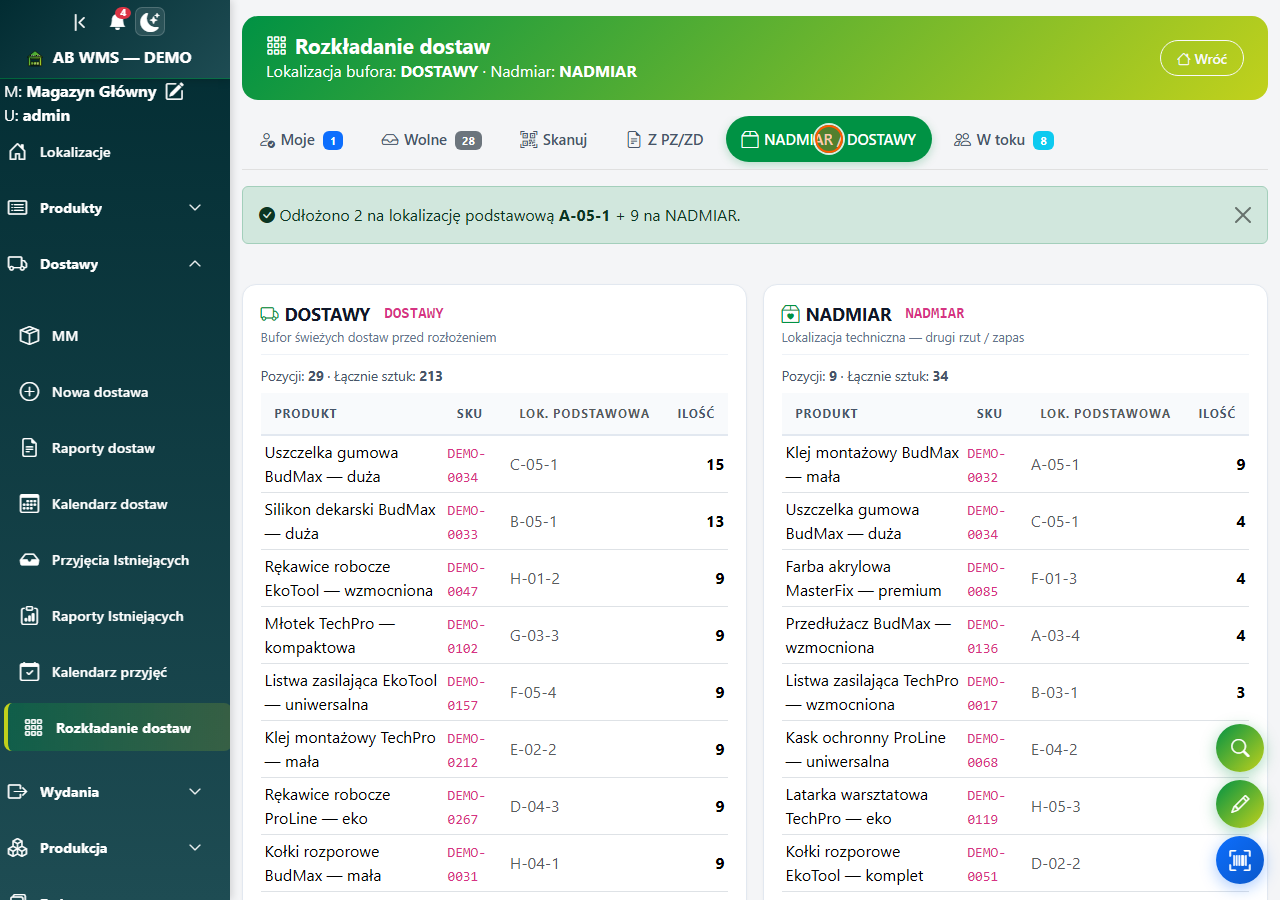 Podgląd zawartości stref DOSTAWY i NADMIAR.
Przenoszenie towaru — ta sama mechanika, inne źródło
Rozkładanie układa świeżą dostawę. Przenoszenie przekłada towar, który już jest w magazynie — np. uzupełnia półkę sprzedażową ze strefy zapasu. Ekran jest ten sam, przyciski te same.
- Wejdź w Produkty → Przenoszenie.
- W zakładce Skanuj zeskanuj towar.
- Wskaż półkę źródłową (skąd bierzesz) i ilość. Towar schodzi z tej półki na strefę PRZENOSZENIE i ląduje w Twojej kolejce.
- Odkładasz go dokładnie tak samo jak dostawę.
Różnice: bufor nazywa się PRZENOSZENIE, nie ma zakładki Z PZ/ZD (nie ma czego importować), a wózki i koszyki są wspólne z rozkładaniem.
Szczegóły i przykłady: Przenoszenie produktów.
Przenoszenie: skan towaru → wskazanie półki źródłowej → ilość.Co się z czym wyklucza — ściąga
Najczęstsze „dlaczego u mnie tego nie ma”. Po lewej funkcja, po prawej — od czego zależy.
- Pytanie „ile odkładasz” + NADMIAR + podział koszyka — działają tylko, gdy prowadzicie ilości na lokalizacjach. Bez tego odkładanie ma dwa kroki i całość idzie na jedną półkę.
- Pole „Odłóż resztę na NADMIAR” — dodatkowo wymaga włączonej opcji pytania o resztę. Wyłączone = reszta zostaje w Twojej kolejce.
- Wózki, koszyki, „Dopasuj do wózka”, „Przypisz ręcznie” — wymagają włączonych nośników. Bez nich zostają drogi A, B, C.
- Koszyk pakowany przy przyjęciu — wymaga nośników oraz tego, żeby zakończone przyjęcia trafiały na dostawy automatycznie. Bez tego drugiego przypisanie do koszyka nie zapisze się fizycznie.
- Podpowiedź „Z max stanu” — pojawia się tylko przy towarach, które mają ustawioną pojemność półki.
- Mapa trasy — moduł mapy włączony + mapa narysowana + mapa dopuszczona w rozkładaniu. Brak któregokolwiek = brak przycisku.
- Wyszarzone półki — zasada „jeden towar na jednym miejscu”. Blokuje tylko podpowiedzi; zeskanowany kod przechodzi.
- Nieznany kod półki — gdy lokalizacjami zarządza słownik, kod musi w nim istnieć.
- Pusta zakładka „Z PZ/ZD” — normalne, gdy przyjęcia trafiają do puli automatycznie.
- Zakładka „W toku” — tylko administrator.
- Przenoszenie — wymaga włączonych lokalizacji dodatkowych.
A co się NIE wyklucza: drogi możesz mieszać do woli. Część dostawy weź ręcznie, część dobierz na wózek, a jeden towar odłóż prosto z koszyka. Koszyk spakowany przy przyjęciu nie blokuje reszty dokumentu — resztę rozkładasz normalnie. Ten sam wózek możesz doważyć drugi raz, bo zajęte koszyki są pomijane.
Co musi być włączone (administrator)
Wszystko siedzi w Ustawienia → Dostawy.
- Włącz moduł „Rozkładanie dostaw” — bez tego strony nie ma.
- Każdy pracownik, który ma widzieć moduł, potrzebuje jeszcze uprawnienia Rozkładanie dostaw w swoim profilu (Ustawienia → Użytkownicy). Administrator widzi moduł zawsze.
- Po zakończeniu PZ/ZD od razu do puli — zakończone przyjęcia same lądują na dostawach.
- Pytaj o odłożenie reszty na NADMIAR — włącza dzielenie pozycji między półkę a strefę nadmiaru.
- Automatycznie usuwaj ukończone pozycje + liczba dni — sprząta z list to, co już rozłożone.
- Nazwy stref DOSTAWY / NADMIAR / PRZENOSZENIE — domyślne działają od razu.
- Ilość kładziona na bufor przy rozbieżności — gdy dokument mówi 10, a zeskanowano 8, wybierasz, którą liczbę położyć na strefie DOSTAWY (domyślnie: faktycznie zeskanowaną).
- Nośniki towaru — włącza wózki i koszyki; same nośniki zakładasz w Lokalizacje → Nośniki.
- Przypisywanie do koszyka przy przyjęciach PZ/ZD + domyślny kierunek nadwyżki (DOSTAWY / NADMIAR).
Pojemność półki dla towaru ustawiasz osobno — patrz Stan maksymalny na półce.
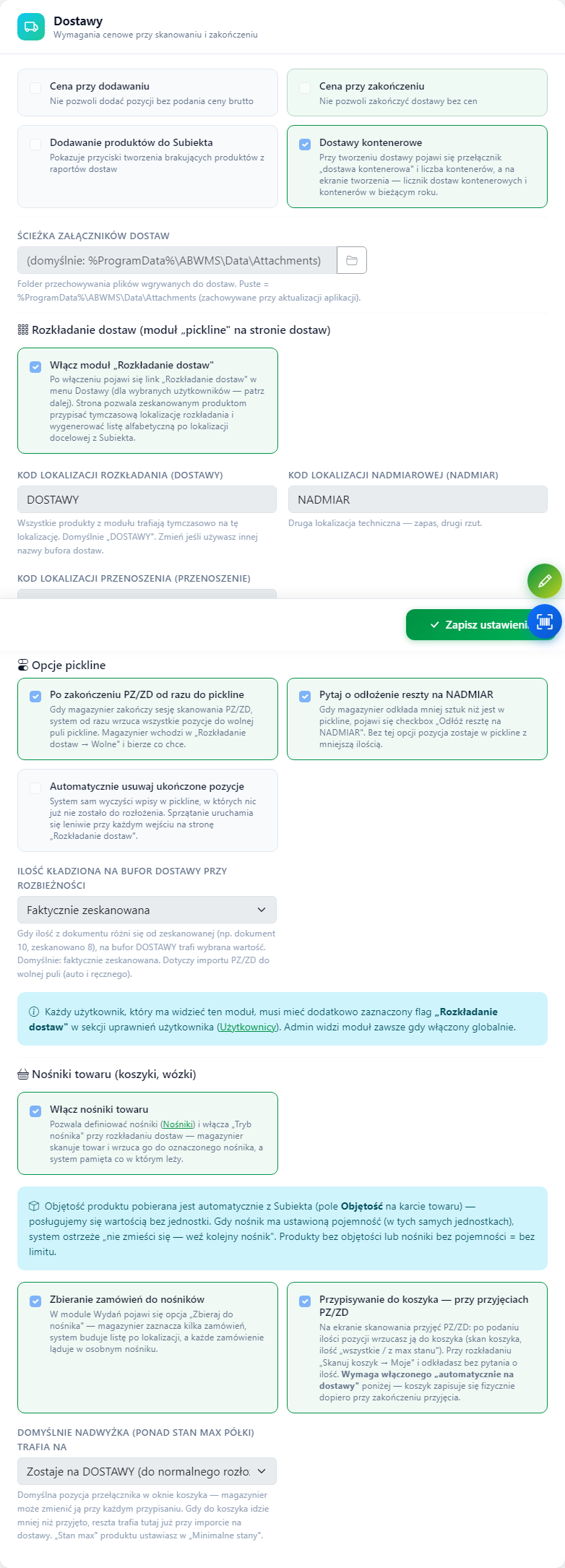 Ustawienia → Dostawy: przełączniki modułu rozkładania i nośników.
Towar z produkcji na tej samej liście
Jeśli sami coś produkujecie albo przepakowujecie, gotowy wyrób może trafiać na tę samą listę co towar z dostaw. Poznasz go po znaczniku z produkcji, a przycisk Z produkcji nad listą zawęża widok tylko do takich pozycji (kolejne kliknięcie wraca do pełnej listy).
Rozkładasz je dokładnie tak samo jak dostawę. Szczegóły i włączenie opcji: Produkcja od A do Z.
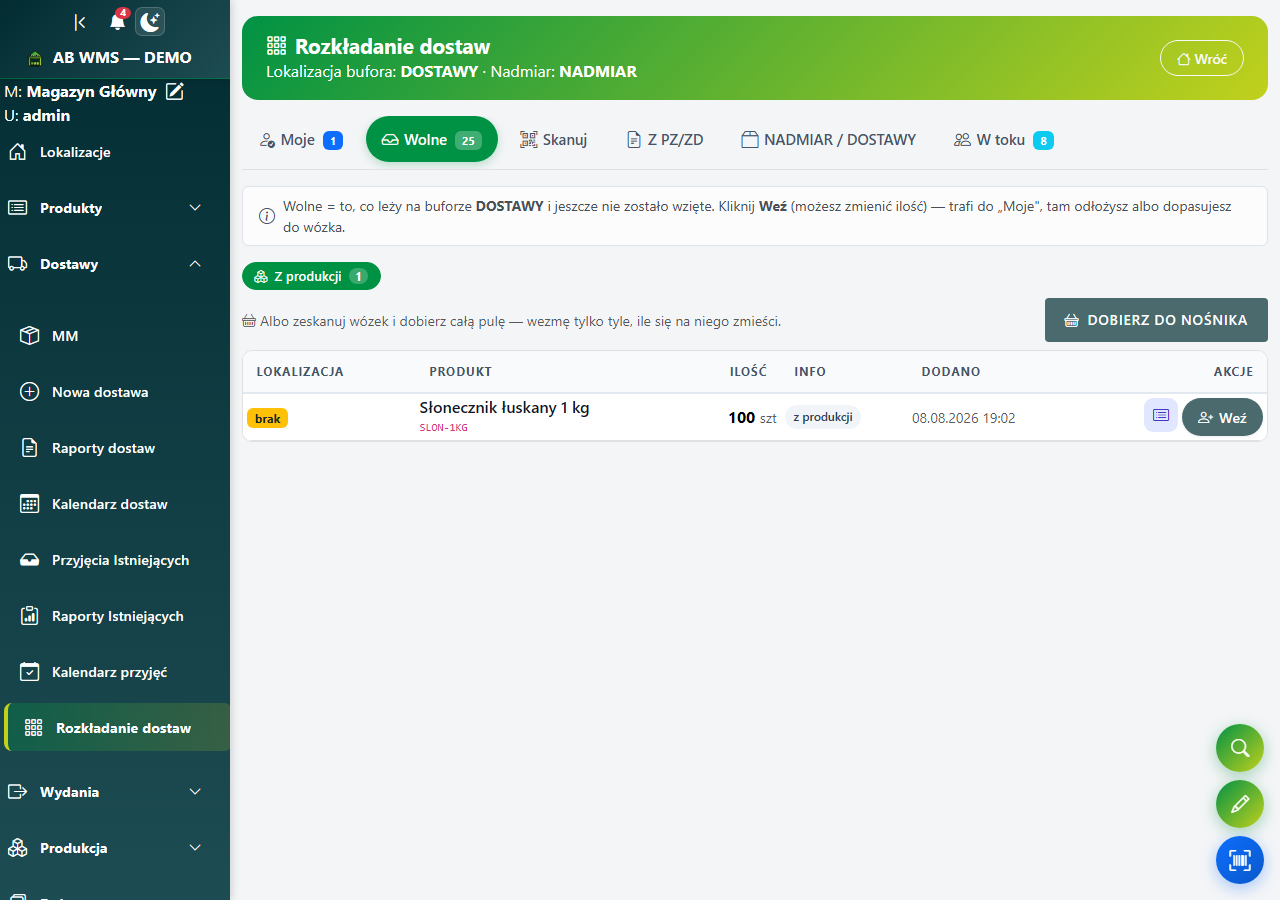 Znacznik „z produkcji” i przycisk zawężający listę.
Sprawdź również
- Koszyki przy dostawach — sam ekran przyjęcia: przypisywanie, poprawianie ilości i limit dokumentu.
- Przenoszenie produktów — przekładanie towaru, który już leży w magazynie.
- Stan maksymalny na półce — skąd bierze się podpowiedź „Z max stanu”.
- Jeden towar na jednym miejscu — dlaczego niektóre półki są wyszarzone.
- Dostawy i przyjęcia — jak przyjąć towar, który potem rozkładasz.
- Widok regałów — sprawdzenie, co leży na której półce po rozłożeniu.
- Produkcja od A do Z — skąd na liście bierze się towar z produkcji.