
Dokumenty pracowników — kartoteki kadrowe
Prowadź w jednym miejscu kartoteki kadrowe pracowników: stanowisko, rodzaj umowy, początek i koniec umowy, status studenta i kompletność dokumentów — a system sam przypomni o kończącej się umowie lub wygasającym statusie studenta i pozwoli zdecydować, czy ją przedłużasz. Pracownika znajdziesz po loginie, stanowisku, rodzaju umowy albo dacie jej końca.
Otwórz Dokumenty pracowników
W menu Urlopy wybierz Dokumenty pracowników. Na liście widać stanowisko, rodzaj umowy, limit urlopu, okres umowy w kolumnie Umowa od – do (koniec na czerwono, gdy zostało najwyżej 30 dni) i skrót kompletności dokumentów. U góry przełączasz filtr: Wszyscy / Kompletni / Do uzupełnienia.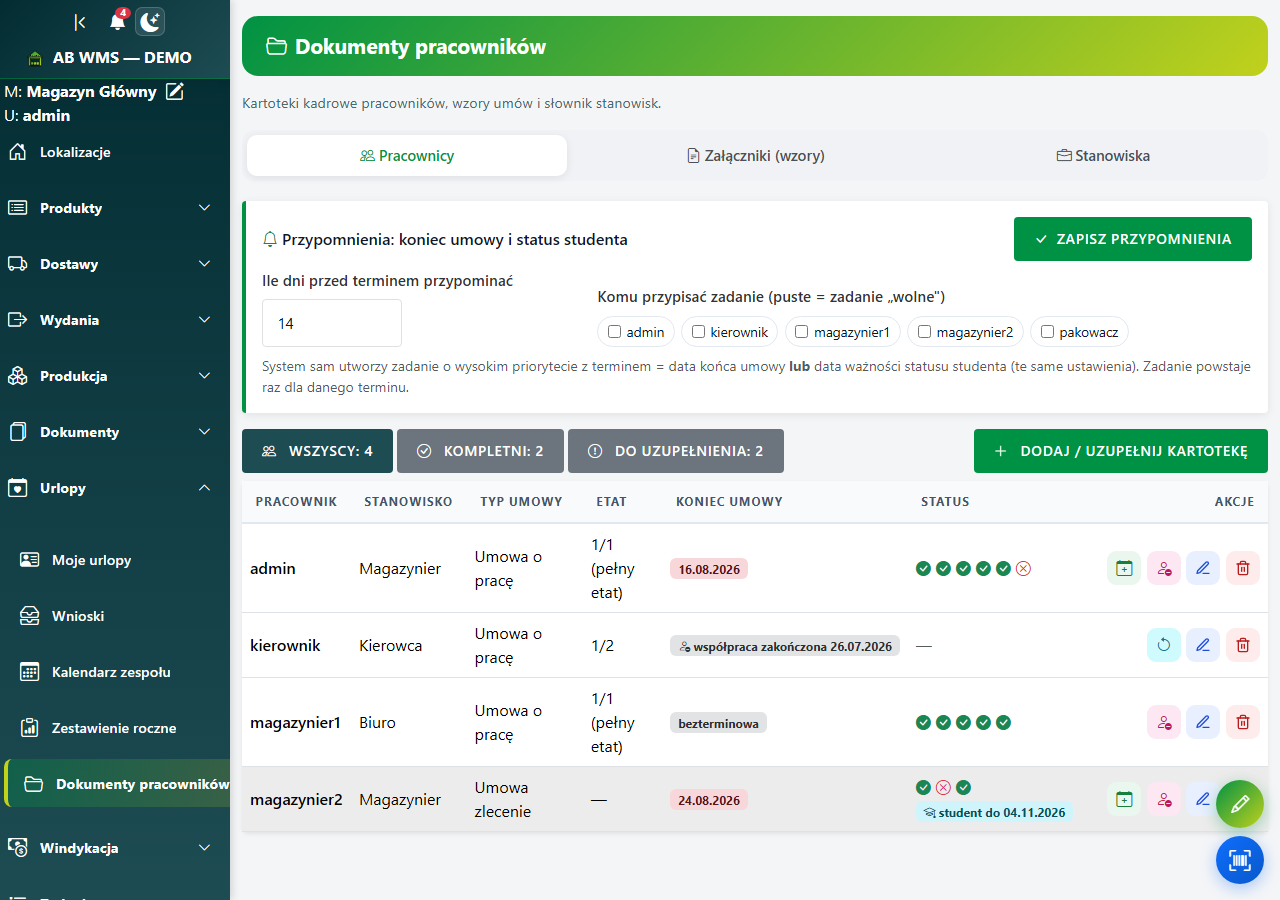 Lista kartotek: kończąca się umowa na czerwono, zakończona współpraca na szaro, po prawej przyciski decyzji.
Znajdź pracownika
Nad listą jest panel Szukaj pracownika (kliknij nagłówek, jeśli jest zwinięty). Szukasz po:- Pracownik — login albo fragment opisu konta,
- Stanowisko, Typ umowy i Wymiar etatu,
- Umowa kończy się do dnia — pokaże osoby, którym umowa kończy się do wybranej daty,
- Status studenta i dacie jego ważności,
- Tylko z brakami w dokumentach — kto ma coś do uzupełnienia.
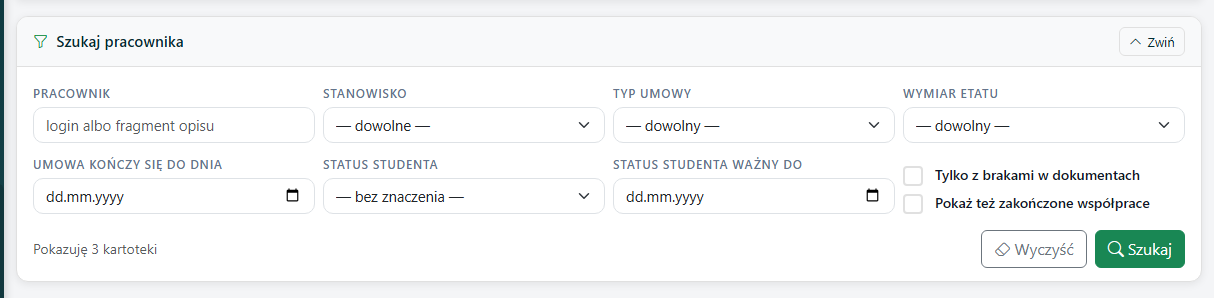 Panel „Szukaj pracownika” — lista zawęża się po kliknięciu Szukaj.
Dodaj stanowiska (raz)
W zakładce Stanowiska dodaj stanowiska występujące w firmie (np. „Magazynier”). Będą do wyboru w kartotekach. Niepotrzebne możesz dezaktywować — bez kasowania danych osób, które je mają.
Przy każdym stanowisku jest przełącznik karta odzieży. Włączony (tak jest domyślnie) oznacza, że na tym stanowisku wydajecie odzież roboczą. Wyłącz go dla stanowisk biurowych — wtedy pole o karcie odzieży w ogóle nie pojawi się w kartotekach tych osób.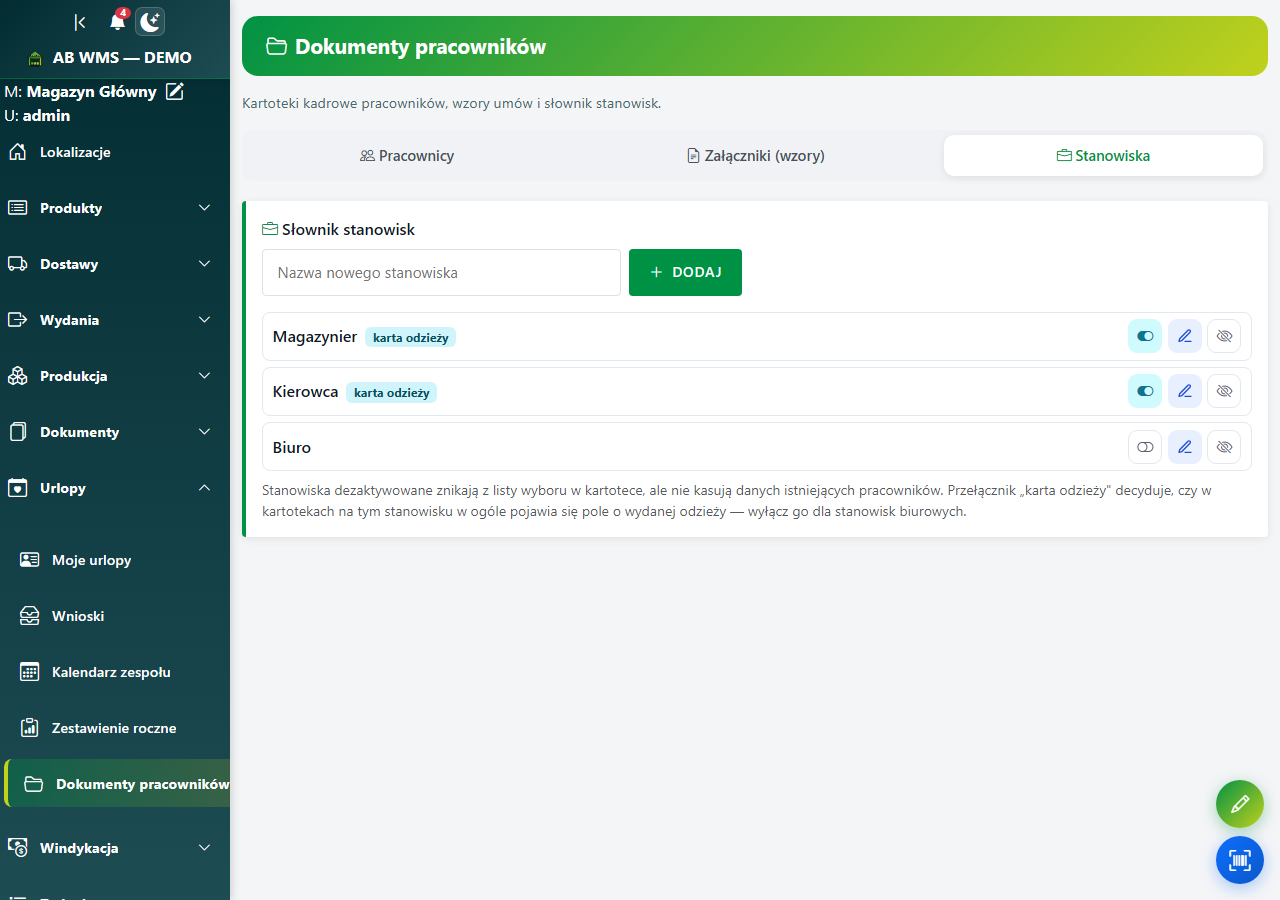 Słownik stanowisk. Plakietka „karta odzieży” i przełącznik przy każdym stanowisku.
Załóż kartotekę pracownika
W zakładce Pracownicy kliknij Dodaj / uzupełnij kartotekę. Wybierz pracownika, stanowisko i rodzaj umowy (o pracę lub zlecenie). Po zapisaniu wracasz od razu do listy — skany dokumentów dodasz, otwierając kartotekę do edycji.Uzupełnij dane zależne od umowy
Dla umowy o pracę podaj etat i zaznacz: szkolenie BHP, orzeczenie lekarskie, dokumenty od księgowej. Dla umowy zlecenie — czy umowa jest podpisana. Dla obu rodzajów: ocena ryzyka zawodowego, a na stanowiskach, które tego wymagają — wydana karta odzieży. Daty początku i końca umowy opisuje następny krok.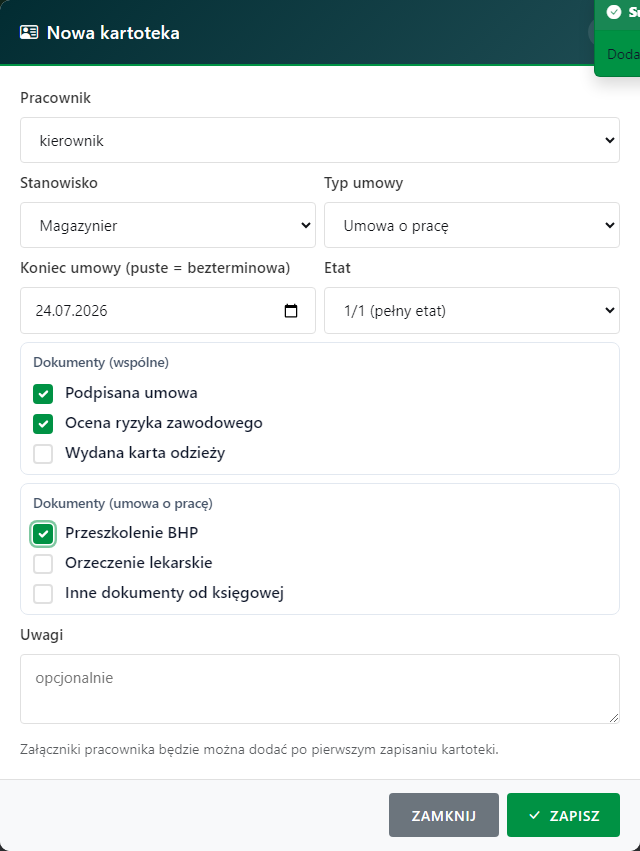 Kartoteka dla umowy o pracę — etat oraz BHP, orzeczenie lekarskie, dokumenty od księgowej. Przy umowie zlecenie te pola się chowają.
Wpisz początek i koniec umowy
W kartotece są dwa pola z datami, oba nieobowiązkowe:
- Początek umowy (opcjonalnie) — od kiedy obowiązuje umowa,
- Koniec umowy (puste = bezterminowa) — do kiedy; zostaw puste przy umowie bezterminowej.
Początek nie może być późniejszy niż koniec. Jeśli tak wpiszesz, program nie zapisze kartoteki i pokaże komunikat „Początek umowy nie może być późniejszy niż jej koniec.” Ten sam dzień w obu polach jest dozwolony.
Na liście kartotek obie daty widać w kolumnie Umowa od – do: najpierw początek (jeśli go podano), potem koniec — na czerwono, gdy do końca umowy zostało najwyżej 30 dni, albo napis bezterminowa. Kartoteka bez wpisanego początku wygląda tak jak dotąd: sam koniec. Na telefonie początek jest osobną plakietką „od …”.
Przedłuż umowę i Zakończ współpracę zmieniają tylko koniec — wpisany początek zostaje bez zmian. Przypomnienie o kończącej się umowie dalej liczy się od daty końca.
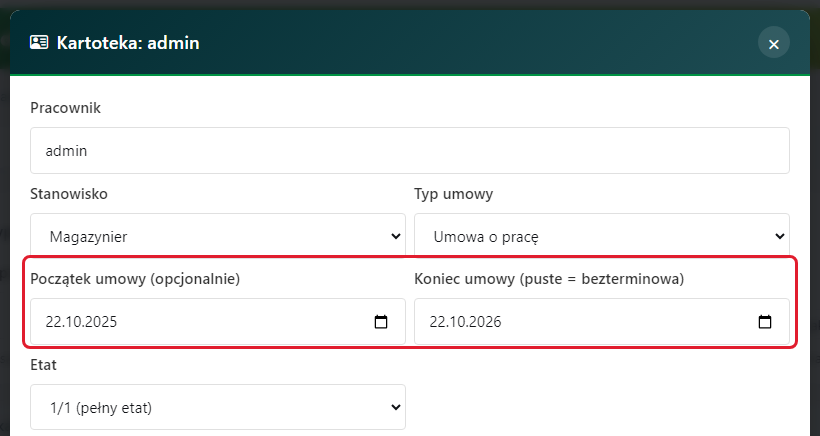 Kartoteka: pola Początek umowy (opcjonalnie) i Koniec umowy (puste = bezterminowa) obok siebie.
Numer konta
W kartotece jest pole Numer konta. Wpisz numer tak, jak go masz — ze spacjami lub bez. Program zapisze go bez spacji i pokaże czytelnie, w grupach po cztery znaki.
Jeśli numer nie wygląda na polski rachunek (26 cyfr, ewentualnie z literami PL na początku), zobaczysz ostrzeżenie. Program sprawdza też cyfrę kontrolną — literówka w środku numeru daje komunikat „Cyfra kontrolna się nie zgadza”. W obu przypadkach zapis nie jest blokowany: to podpowiedź, żeby sprawdzić numer, a nie zakaz (zdarzają się rachunki zagraniczne). Numer konta widzą tylko osoby z dostępem do tego modułu.Ustaw roczny limit urlopu
W kartotece, w sekcji Urlop, ustawiasz Dni na rok — pulę urlopu wypoczynkowego tego pracownika. Domyślnie 26.
Zaznacz Bez limitu, gdy komuś nie liczymy puli (np. zarząd albo współpraca B2B) — wtedy pole z dniami jest nieaktywne, a przy pracowniku widnieje „bez limitu”.
Ta wartość steruje licznikiem pozostało w module Urlopy i w Kalendarzu zespołu — czyli wnioski urlopowe rozliczają się właśnie od niej. Na liście kartotek limit widać w kolumnie Urlop / rok.
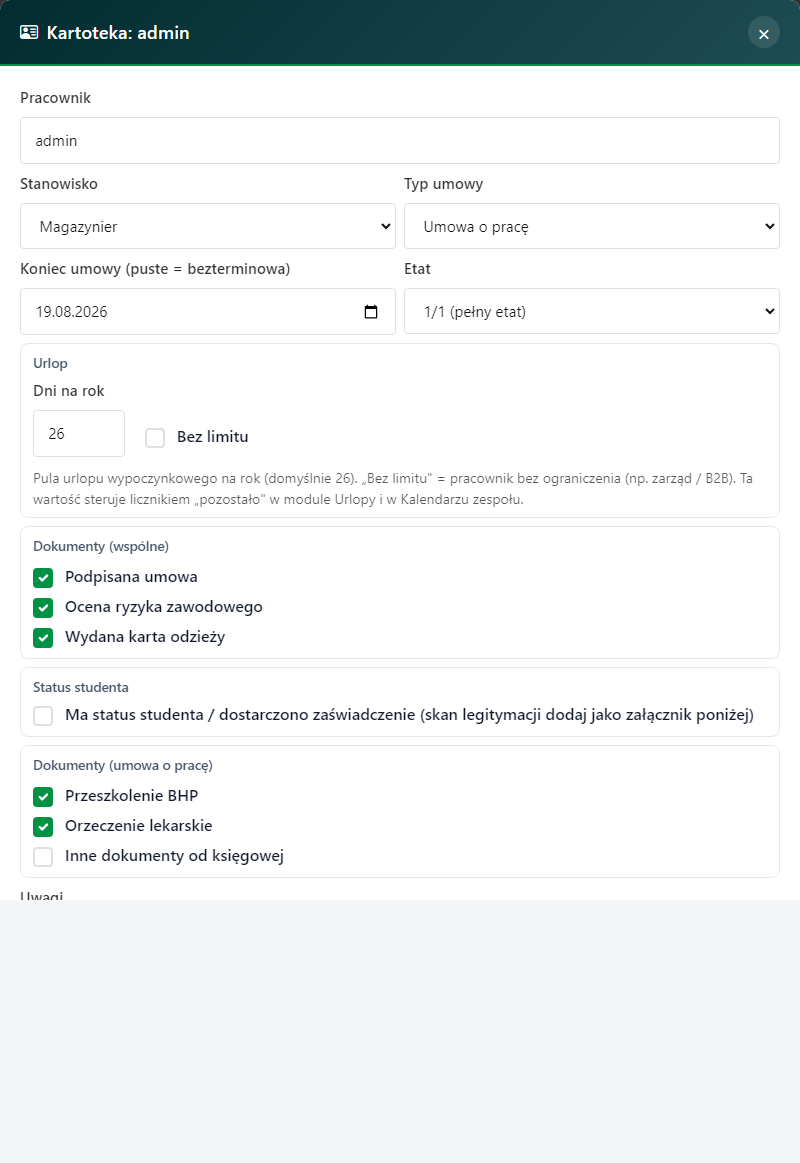 Sekcja Urlop w kartotece: dni na rok albo brak limitu.
Karta odzieży tylko tam, gdzie jest potrzebna
Na stanowisku z wyłączoną kartą odzieży (np. biuro) w kartotece nie ma czego odhaczać — zamiast pola widać krótką informację, że to stanowisko odzieży nie dotyczy. Taki pracownik nie będzie też wisiał na liście Do uzupełnienia z powodu odzieży, której i tak nikt mu nie wyda.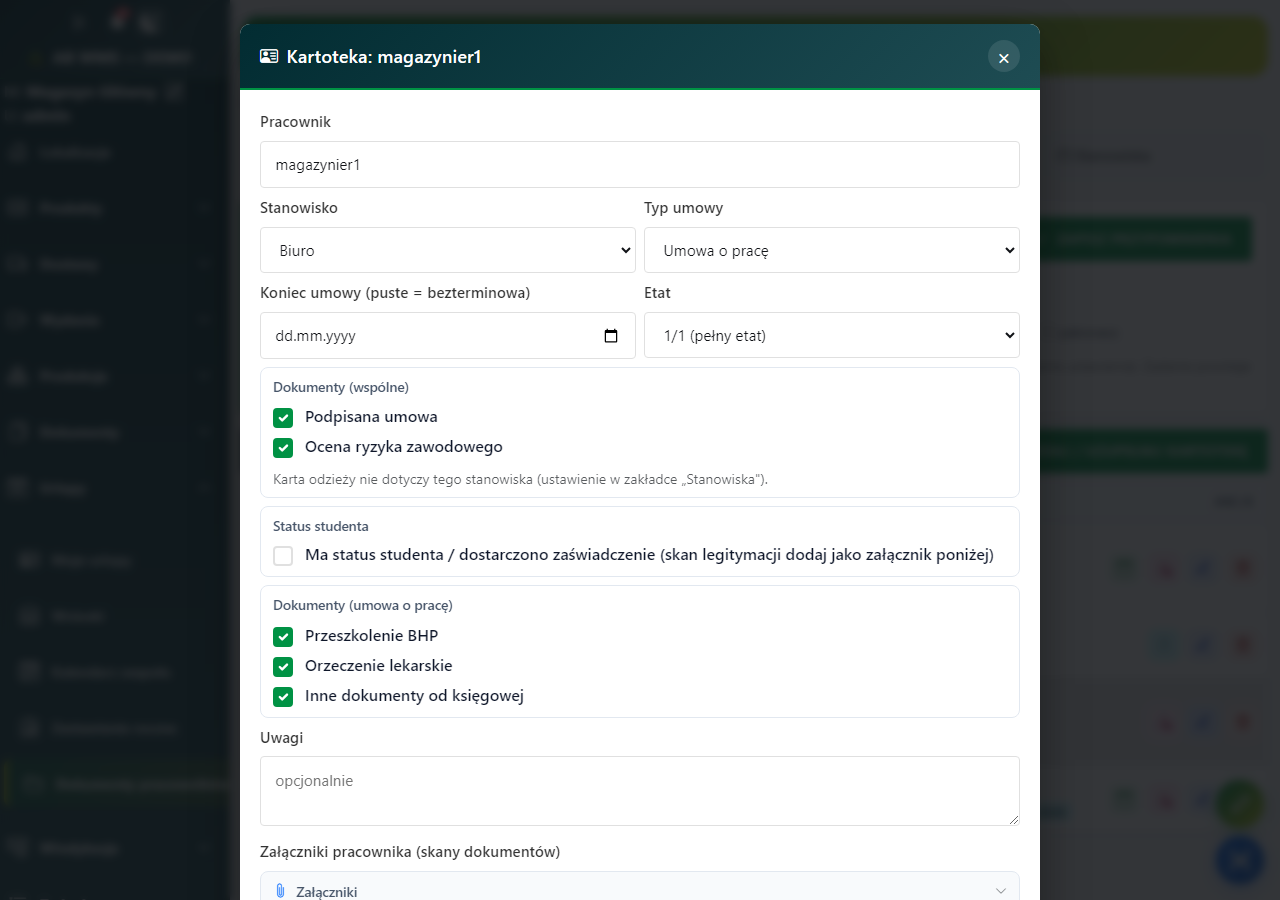 Kartoteka pracownika biurowego — pole o karcie odzieży się nie pokazuje.
Status studenta i legitymacja
Dla każdego rodzaju umowy możesz zaznaczyć Ma status studenta i wpisać datę Status ważny do. Skan legitymacji dodaj jako załącznik pracownika (w kartotece). Puste pole daty = nie pilnujemy wygaśnięcia; z datą — system przypomni przed jej upływem, żeby osoba dostarczyła aktualne zaświadczenie.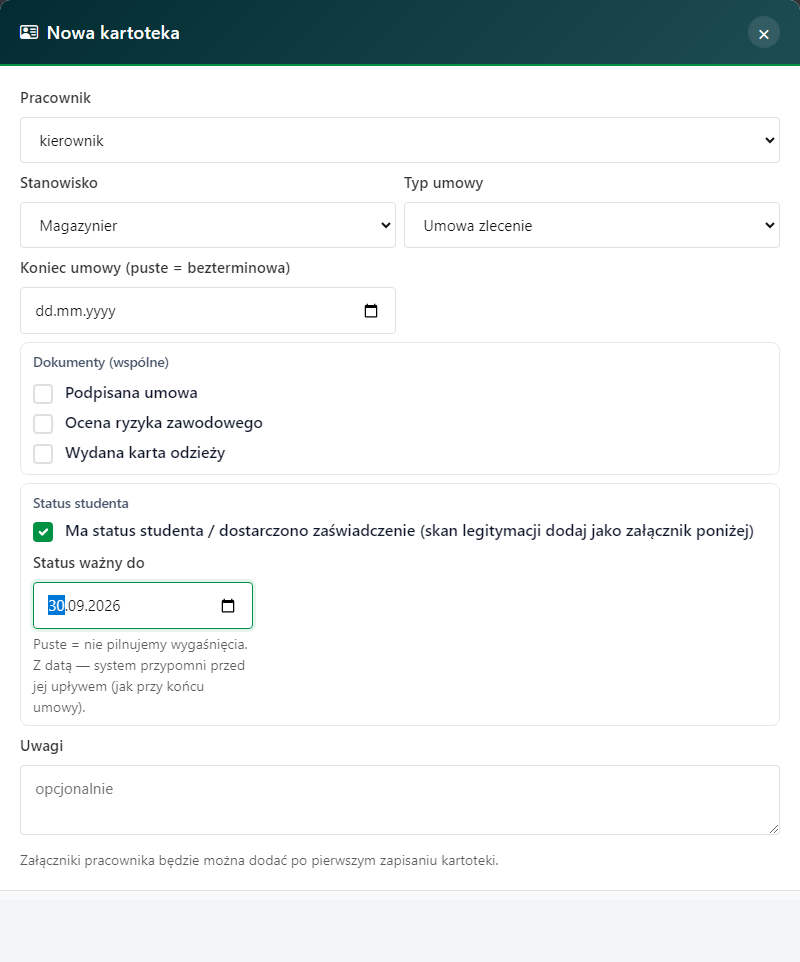 Status studenta z datą ważności — dostępny przy umowie o pracę i zleceniu.
Przypomnienie o końcu umowy i statusie studenta
Jeśli podasz datę końca umowy lub datę ważności statusu studenta, system sam utworzy zadanie przed jej upływem (domyślnie 14 dni wcześniej). Ile dni wcześniej i komu przypisać zadanie ustawisz na górze zakładki Pracownicy.
Zadanie nie zostaje z Tobą na zawsze — gdy podejmiesz decyzję (przedłużasz albo kończycie współpracę), domknie się samo, z notatką o tym, co ustalono.Przedłuż umowę jednym kliknięciem
Przy kartotece z datą końca umowy jest przycisk Przedłuż umowę (ikona kalendarza). Otwiera okienko z nową datą końca — domyślnie rok do przodu, możesz zmienić. Po zapisaniu:- kartoteka ma nową datę końca,
- przypomnienie odezwie się ponownie przed nowym terminem,
- stare zadanie o kończącej się umowie zostaje domknięte.
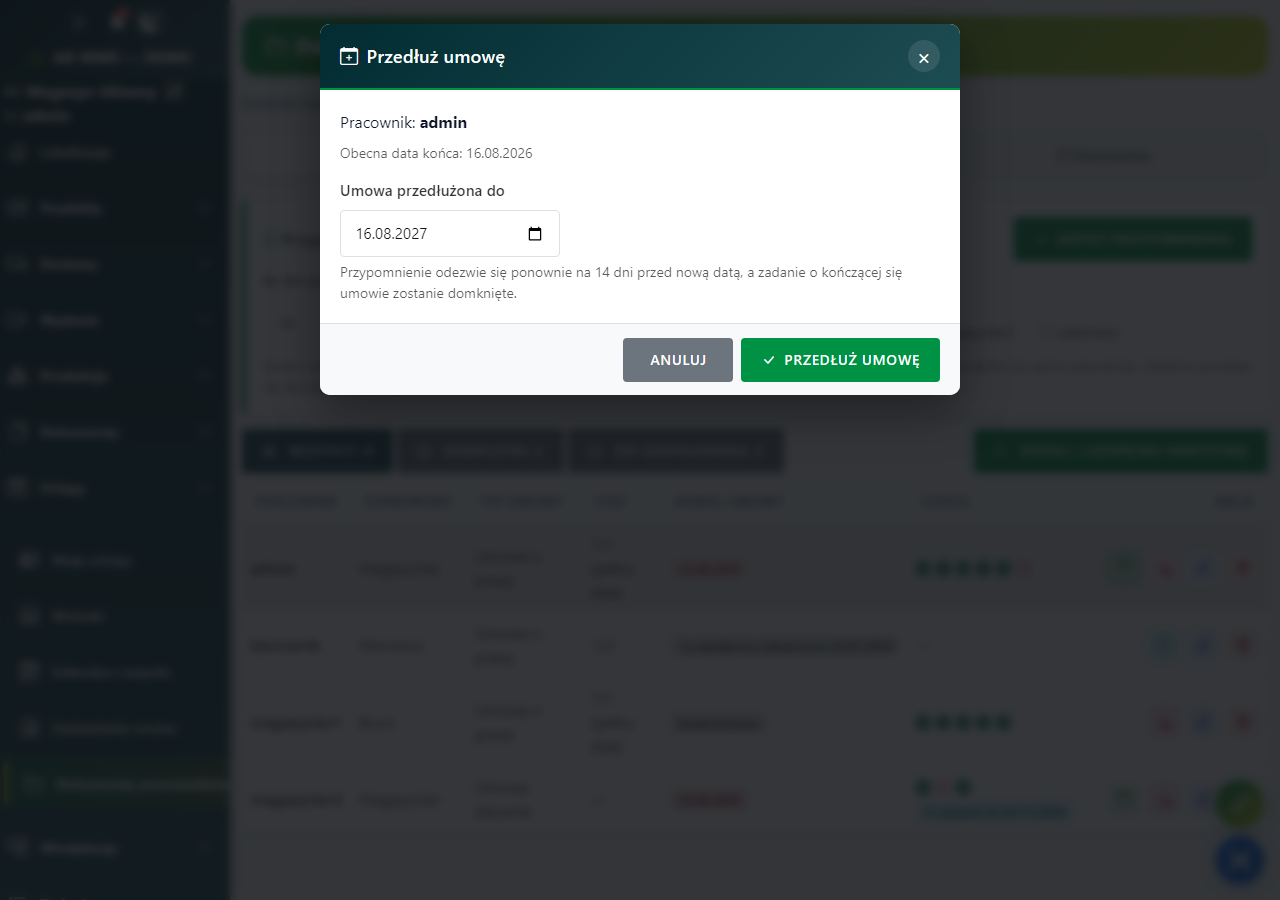 Okno przedłużenia umowy — podpowiadamy datę rok do przodu.
Albo zakończ współpracę
Jeśli umowy nie przedłużacie, kliknij Zakończ współpracę i podaj datę zakończenia (domyślnie dzień końca umowy). Wtedy:- kartoteka dostaje szarą plakietkę współpraca zakończona zamiast czerwonej daty,
- przestajemy przypominać o umowie i statusie studenta,
- pracownik znika z licznika Do uzupełnienia — nikt już nie donosi jego dokumentów,
- zadanie z przypomnieniem zostaje domknięte.
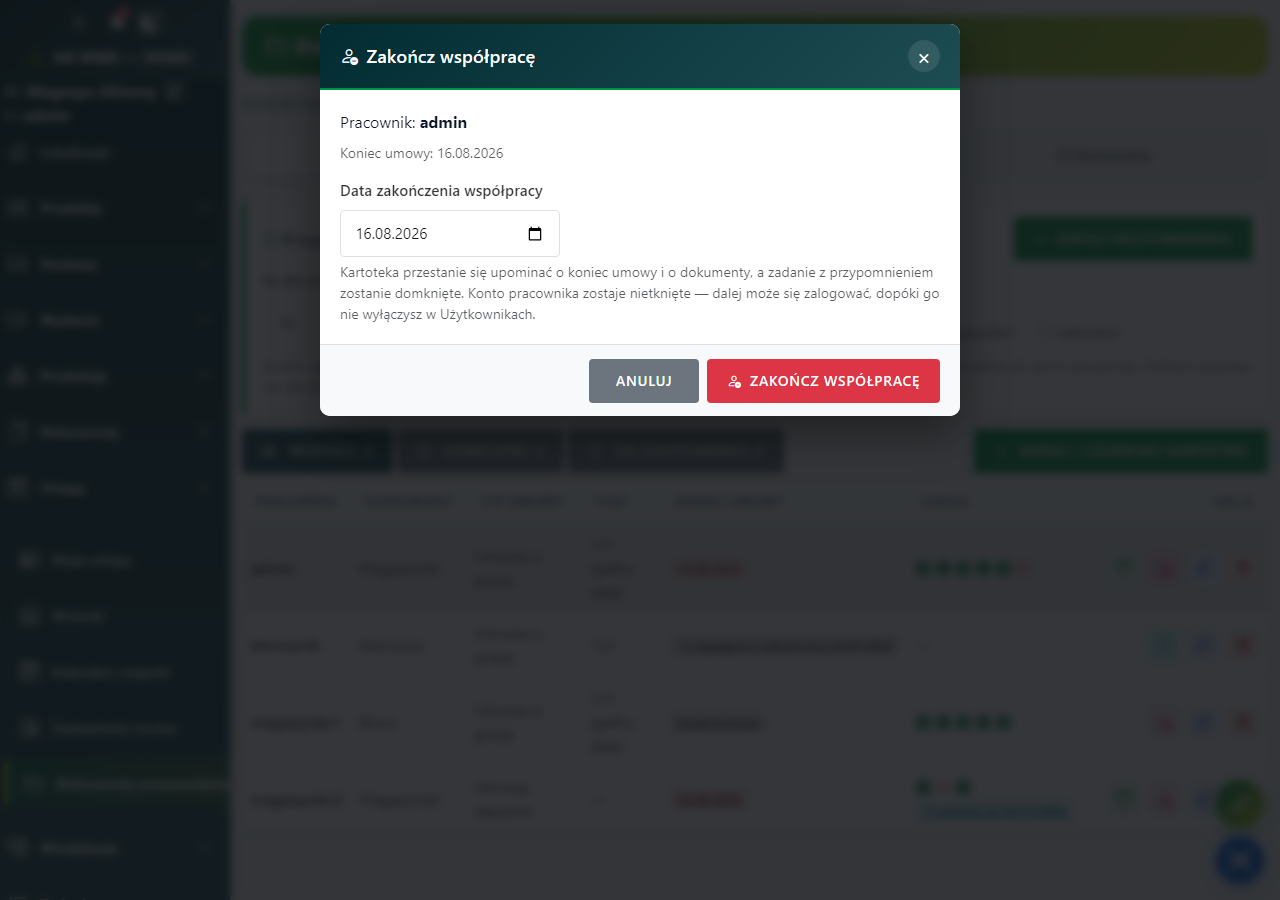 Okno zakończenia współpracy — data i wyjaśnienie, co się zmieni.
Sprawdź, komu czego brakuje
Przy każdym pracowniku widać, które dokumenty są już odhaczone (zielone „✓”), a których brakuje (czerwone). U góry listy filtrujesz: Kompletni (wszystko zrobione) albo Do uzupełnienia (czegoś brakuje) — od razu wiesz, kim się zająć. Zakończone współprace nie liczą się do „Do uzupełnienia”.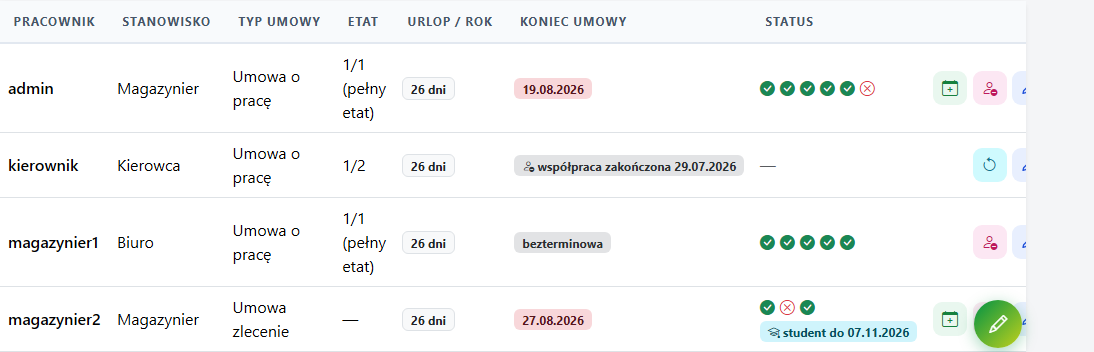 Lista kartotek — stanowisko, umowa, limit urlopu i komplet dokumentów.
Wzory dokumentów z podziałem na typy
W zakładce Załączniki (wzory) wgrasz wspólne wzory: umowa o pracę, umowa zlecenie, ocena ryzyka itd. Możesz nadać wzorom typ (np. „Ocena ryzyka zawodowego”), żeby je nazwać i później filtrować — każdy typ ma własne pliki. Wzory widzą wszyscy z dostępem do modułu; przy każdym pliku masz Pobierz i Usuń. Nadaj wzorom typ, aby je pogrupować i filtrować.
Kto ma dostęp
Dostęp do modułu włącza się każdemu użytkownikowi osobno w panelu Użytkownicy (administrator ma zawsze).Sprawdź również
- Jak złożyć wniosek urlopowy — jak pracownik składa wniosek o urlop.
- Urlopy i nieobecności — jak działają wnioski urlopowe, wspólny kalendarz i zestawienie roczne.
- Powiadomienia i przypomnienia — gdzie pojawi się przypomnienie o kończącej się umowie.
- Historia logowań — kiedy ta osoba ostatnio pracowała w programie.