
Palety — układanie zamówienia na paletach
Ekran dla wózkowego: lista zleceń, odhaczanie pozycji po kolei i jedno pytanie na koniec — ile palet poszło naprawdę.
Ostatnia aktualizacja: 11 września 2026
Brak wyników na tej stronie.
Wejdź w Palety
Zobaczysz listę zleceń przygotowanych przez biuro. Każdy kafelek pokazuje zamówienie, odbiorcę, ile palet zaplanowano i ile pozycji jest do zrobienia. Zlecenie, które już wziąłeś, ma znacznik u Ciebie i stoi wyżej. Pusta lista znaczy dokładnie to, co pisze: nie ma teraz nic do przygotowania.
Odbiorca na kafelku to nazwa wpisana przez biuro, a jeśli biuro jej nie wpisało — ta z dokumentu.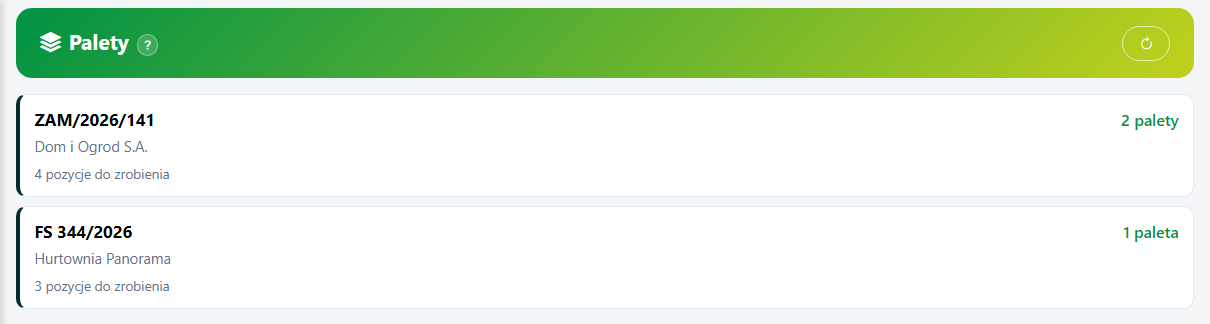 Wózkowy widzi tylko zlecenia z wpisaną liczbą palet. Przy każdym: odbiorca, liczba palet i ile pozycji zostało.
Wybierz zlecenie
Kliknij kafelek. Dostajesz listę pozycji z tego zamówienia — nazwa, ilość, jednostka i symbol. U góry pasek pokazuje, ile pozycji masz już za sobą.
Jeśli w ustawieniach włączone jest branie zlecenia na siebie, samo wejście oznacza zlecenie jako Twoje i inni to widzą. Po to, żeby dwie osoby nie układały tego samego zamówienia na dwóch paletach.Odhaczaj pozycje
Przy każdej pozycji jest kwadrat. Kliknięcie odhacza, kliknięcie jeszcze raz cofa — pomyłka nie jest nieodwracalna. Pasek postępu i napis „X z Y pozycji" mówią, ile zostało.Zlecenie z kilku zamówień
Biuro może połączyć kilka zamówień w jedno zlecenie — dostajesz wtedy jedną kartkę zamiast kilku. Przy każdej pozycji widać numer zamówienia, z którego pochodzi, więc wiesz, co jest dla kogo.
Jeśli biuro zsumowało ten sam towar z kilku zamówień, dostajesz jedną pozycję z łączną ilością, a przy niej numery wszystkich tych zamówień. Liczbę palet na koniec podajesz raz — dla całego zlecenia.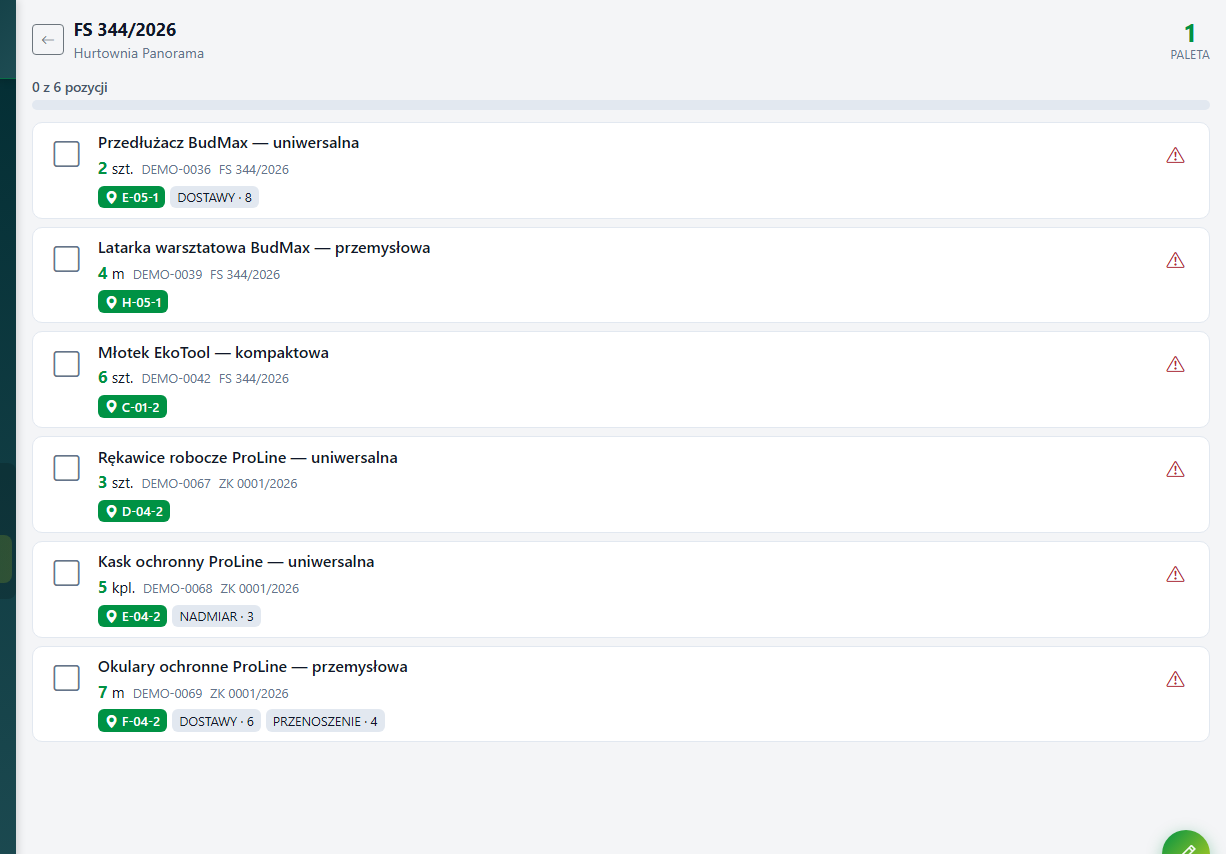 Przy każdej pozycji numer zamówienia, z którego pochodzi.
Gdzie leży towar
Pod nazwą pozycji widać miejsce podstawowe (z ikonką pinezki) i, jeśli towar leży też gdzie indziej, miejsca zapasowe z ilością. Napis „brak miejsca podstawowego" znaczy, że towar nie ma przypisanej lokalizacji — to sygnał dla biura, nie dla Ciebie. Pokazywanie miejsc zapasowych da się wyłączyć, jeśli magazyn i tak trzyma towar w jednym miejscu.Usługi na dokumencie
Pozycje, które są usługą (transport, montaż), mają napis usługa — nie ma jej na półce i nie da się ich odhaczyć. Nie liczą się też do postępu, więc nie blokują zamknięcia zlecenia.Gdy towaru brakuje
Przy pozycji jest przycisk z trójkątem ostrzegawczym. Kliknij go, napisz krótko co się stało (np. „na półce jest tylko 4 z 10") i zatwierdź. Zgłoszenie zostaje przy pozycji i widać je razem ze zleceniem.
Ten przycisk można wyłączyć w ustawieniach. Wtedy zostaje tylko odhaczanie — czyli trzeba odhaczyć coś, czego się nie zrobiło, więc lepiej go zostawić włączony.Zamknij zlecenie
Gdy wszystkie pozycje są odhaczone, przycisk na dole zmienia się z „Zostało X" na Zrobione. Kliknij go — system zapyta, ile palet zużyłeś naprawdę. Liczbę zmieniasz plusem i minusem albo wpisujesz z ręki, możesz też dodać uwagę.Gdy liczba palet się nie zgadza
Jeśli wpiszesz inną liczbę niż zaplanowana, okno od razu ostrzega: biuro dostanie o tym informację. To nie jest błąd i nie blokuje zamknięcia — po prostu ktoś ma się o tym dowiedzieć, zamiast odkryć to przy fakturze. Warto wtedy dopisać uwagę, np. „towar wszedł ciaśniej, niż zakładaliśmy".Sprawdź również
- Zlecenia palet — przygotowanie pracy dla wózkowego — skąd biorą się zlecenia, które widzisz na liście.
- Palety — opcje i zgłaszanie rozbieżności — co da się włączyć i wyłączyć na tym ekranie.
Czy ten artykuł był pomocny?
Dziękujemy za opinię!