
Akcje automatyczne dla zamówień — reguły krok po kroku
Reguły zamówień: momenty działania, warunki, porównania, zmiana statusu, wykluczanie sposobu zbierania, powiadomienia i e-mail. Podgląd przed zapisem, sprawdzanie na sucho, odrzucone zdarzenia, ponawianie i wysyłki statusów do sklepu. Status nadany regułą podlega zakresowi statusów zbieracza; pakowanie ma osobne uprawnienia.
Wybierz jeden wariant określania sposobu zbierania
Wdrożeniowiec wybiera raz wariant w Kreatorze wdrożenia zbierania, w pytaniu Kto określa sposób zbierania?. Ustawienie jest wspólne dla magazynu i można je później zmienić.
- Wybór według uprawnień użytkownika: osoba wybiera spośród sposobów dozwolonych na jej koncie. Jeden dozwolony sposób oznacza pracę bez dodatkowego wyboru. Powiązanie statusu ze sposobem nie steruje wtedy doborem.
- Akcje automatyczne i statusy: akcja nadaje zamówieniu status, a status wskazuje sposób zbierania. Pracownik nie wybiera sposobu; lista sposobów w jego uprawnieniach nie steruje wtedy doborem. Dostęp do modułu zamówień nadal jest potrzebny.
Te warianty działają rozłącznie. Zmiana ustawienia dotyczy rozpoczynanej pracy; trasy już rozpoczęte zachowują swój sposób.
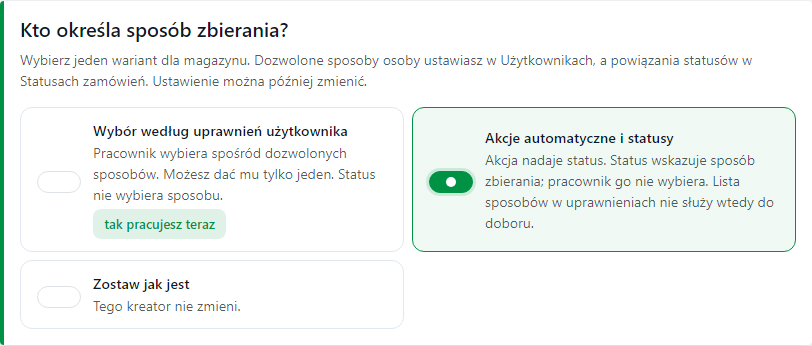 Dwa warianty do wyboru w kreatorze, na danych demonstracyjnych.
Przypisz sposób do statusu przed zbieraniem
W wariancie Akcje automatyczne i statusy otwórz Statusy zamówień. Dodaj lub edytuj status o znaczeniu Nowe albo Gotowe do zbierania. W polu Sposób zbierania przed rozpoczęciem wybierz sposób i zapisz status.
Przykład: status Jednopozycyjne do wózka wskazuje Pojedyncze hurtem. Drugi status, dla zamówień wielopozycyjnych, może wskazywać Koszyki na wózku. Akcje automatyczne nadają zamówieniom odpowiedni status według wybranych warunków.
Partia zawiera zamówienia jednego sposobu. Przy ręcznym zaznaczeniu różnych sposobów program prosi o rozdzielenie wyboru. Zamówienie bez powiązanego sposobu nie przechodzi na wybór pracownika: przygotuj status i akcję nadającą ten status.
Status po zebraniu jest osobnym ustawieniem: mówi, dokąd zamówienie trafia po zakończeniu pracy. Nie zastępuje tego pola.
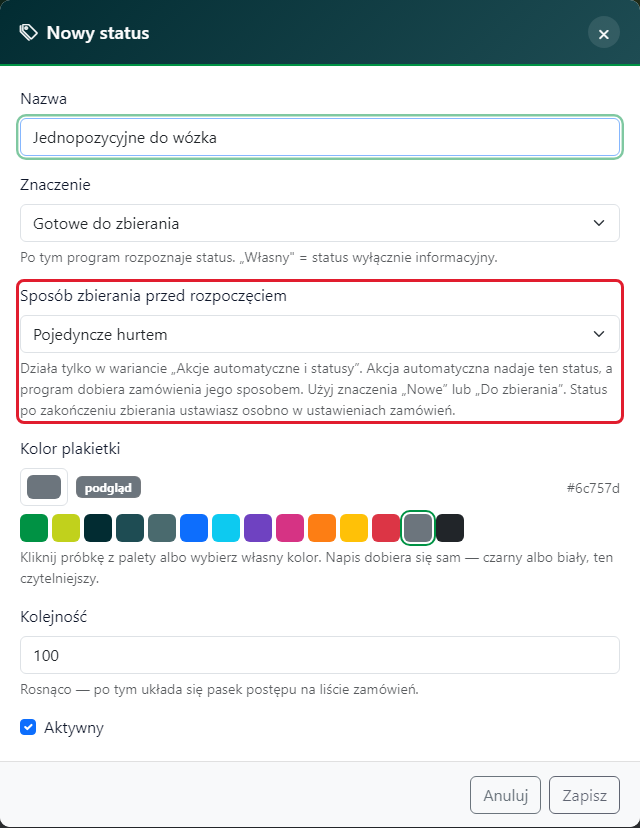 Przykładowy status kieruje jednopozycyjne zamówienia do wspólnego wózka.
Otwórz Akcje automatyczne
Otwórz Akcje automatyczne jako administrator z dostępem do modułu Zamówienia. Reguły służą do wyjątków, na przykład powiadomienia po zgłoszeniu braku. Zwykłe przenoszenie statusów do sklepu nie potrzebuje reguły: wystarczy parowanie na ekranie Statusy w sklepie. Komunikat Wysyłka do sklepu jest wyłączona. oznacza, że zmiany czekają w kolejce i nie są wysyłane na zewnątrz.
Przy zapisanych regułach lista pokazuje Nazwa, Kiedy, Warunki, Co robi, Aktywna oraz Akcje. Nie ma tu osobnego ekranu dziennika wszystkich wykonań; odrzucone zdarzenia sprawdzisz pod licznikiem, a wysyłki statusów pod przyciskiem Wysyłki do sklepu.
Zwykłe przenoszenie statusów nie wymaga osobnej reguły, gdy włączysz Sparowany status przenoś sam z siebie. Aby zmiany docierały do sklepu, włącz również Wysyłaj zmiany statusów do sklepu.
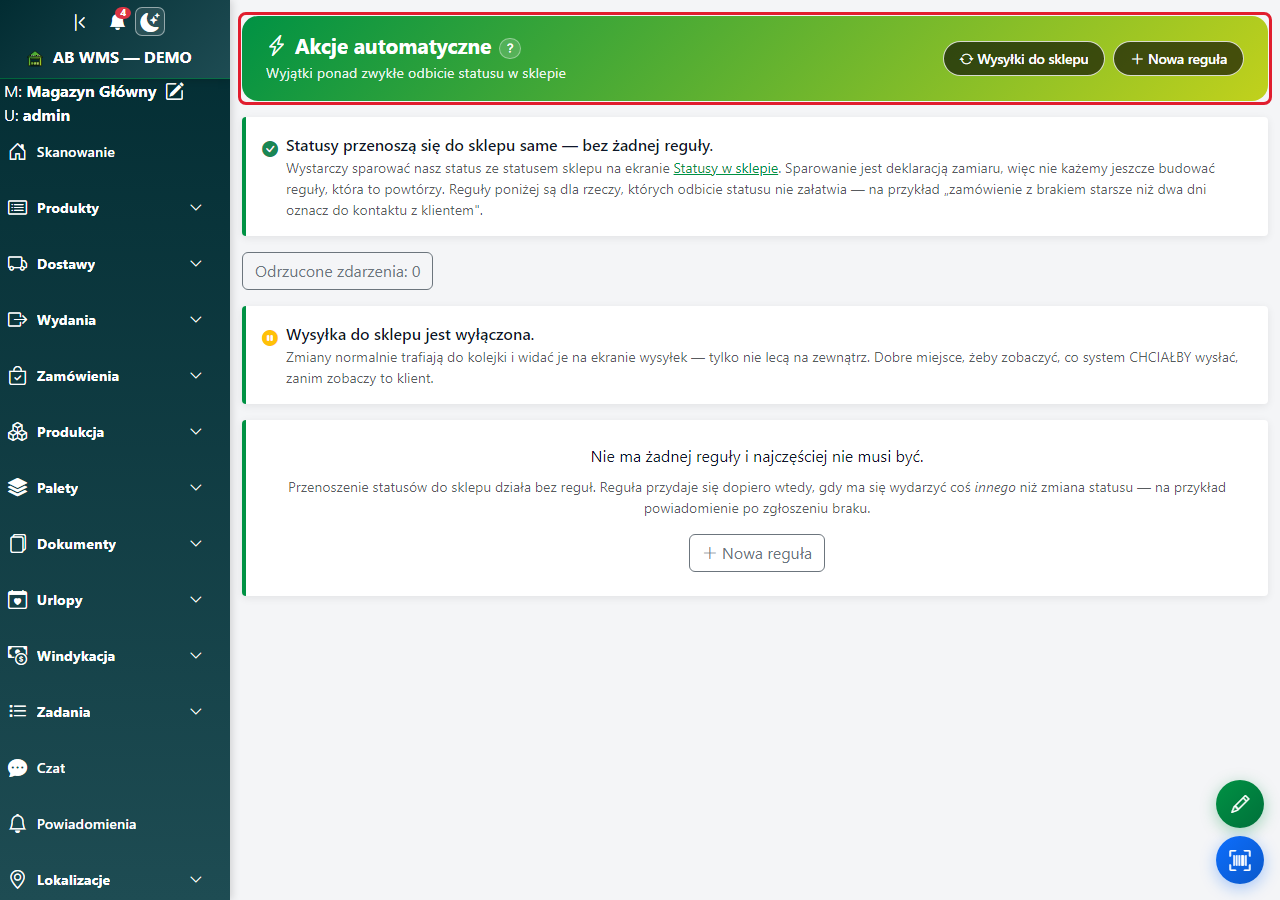 Akcje automatyczne: nowa reguła, odrzucone zdarzenia i wejście do wysyłek statusów.
Kliknij Nowa reguła
Kliknij Nowa reguła. Otworzy się formularz z pustą nazwą, wyzwalaczem Zmienił się status zamówienia, warunkiem nowy status, porównaniem równa się i akcją Ustaw status w sklepie. Reguła aktywna jest początkowo zaznaczona.
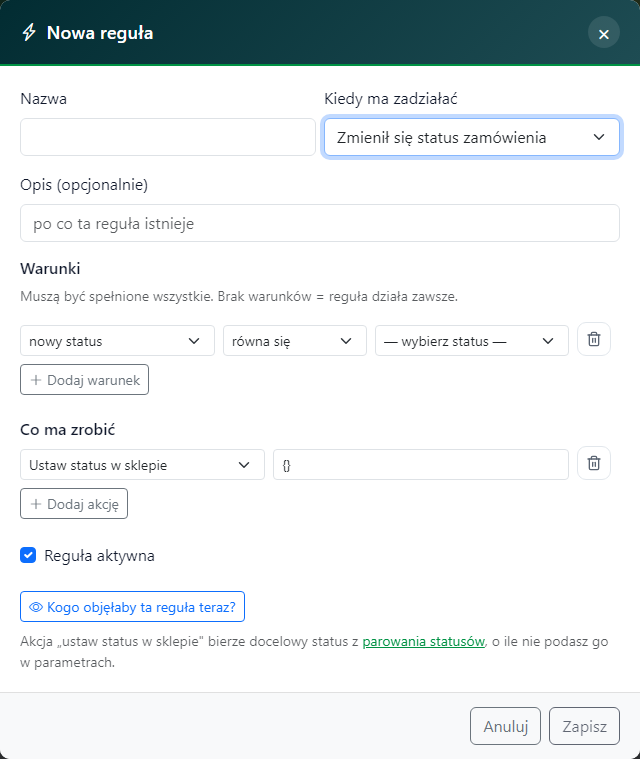 Początkowy formularz nowej reguły z zamkniętymi listami.
Wpisz nazwę reguły
Wpisz w Nazwa krótki opis celu, na przykład „Powiadom kierownika o braku”. Nazwa może mieć do 150 znaków; bez niej Zapisz pozostaje niedostępne.
 Pole Nazwa w formularzu reguły.
Wybierz moment działania
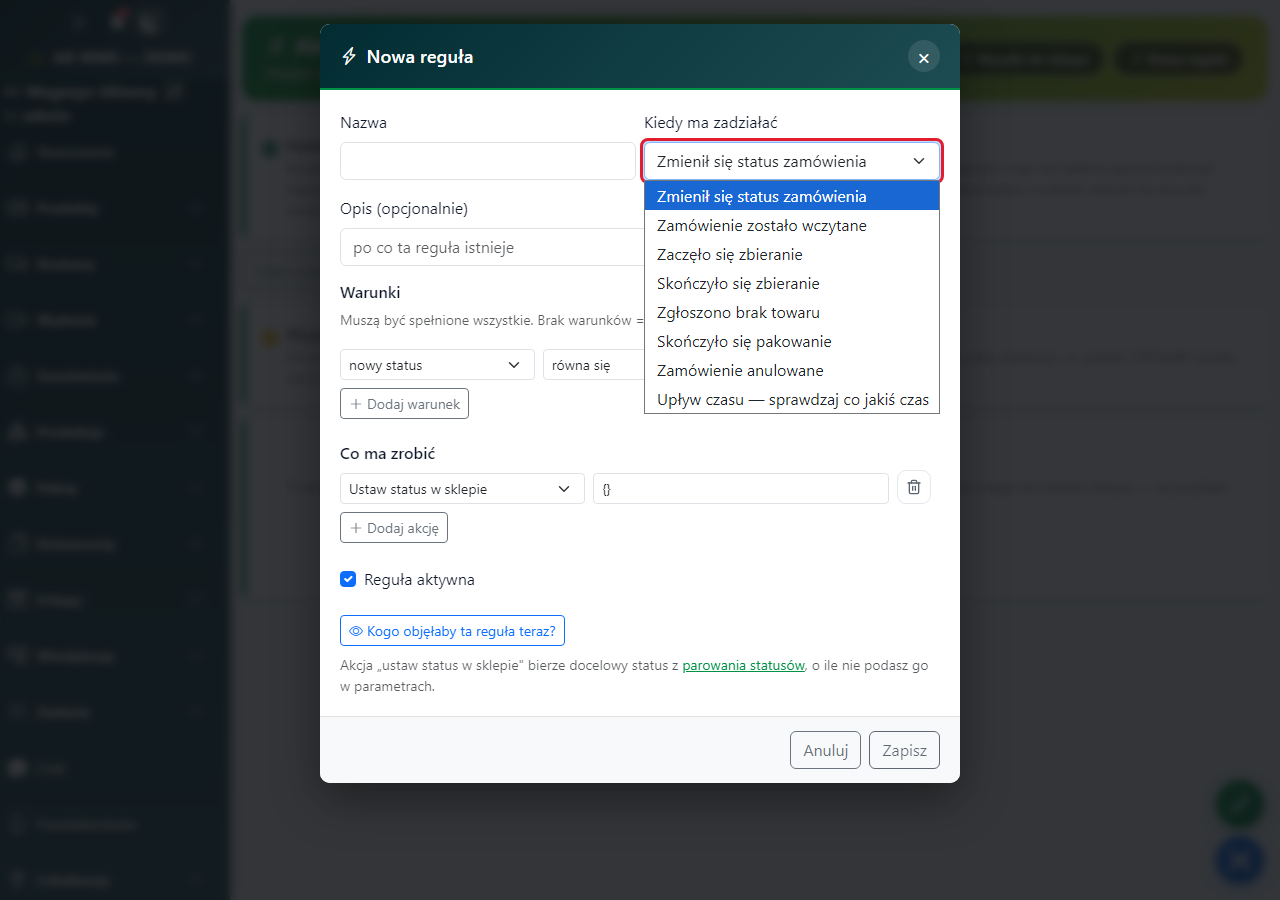
W Kiedy ma zadziałać wybierz jeden moment:
- Zmienił się status zamówienia — sprawdza regułę po zmianie statusu.
- Zamówienie zostało wczytane — sprawdza regułę po wczytaniu zamówienia; pomija je, jeśli przed wykonaniem reguły ktoś ręcznie zmienił jego status.
- Zaczęło się zbieranie — sprawdza regułę przy rozpoczęciu zbierania.
- Skończyło się zbieranie — sprawdza regułę przy zakończeniu zbierania.
- Zgłoszono brak towaru — sprawdza regułę po zgłoszeniu braku podczas zbierania.
- Skończyło się pakowanie — sprawdza regułę po zakończeniu pakowania.
- Zamówienie anulowane — sprawdza regułę po anulowaniu zamówienia.
- Upływ czasu — sprawdzaj co jakiś czas — okresowo sprawdza zamówienia, które ruszyły się w ciągu ostatnich siedmiu dni.
Pomijanie po ręcznej zmianie statusu opisane wyżej dotyczy reguły przy wczytaniu.
Wszystkie osiem momentów uruchomienia reguły.Ustaw odstęp sprawdzania reguły czasowej
Przy Upływ czasu — sprawdzaj co jakiś czas wpisz odstęp w sprawdzaj co: od 5 do 1440 minut, albo 0, które oznacza sprawdzanie co godzinę. Reguła czasowa zadziała dla zamówienia raz przy danym statusie; zmiana statusu pozwala jej zadziałać ponownie. Do sprawdzania oczekiwania pasuje warunek ile minut w obecnym statusie.
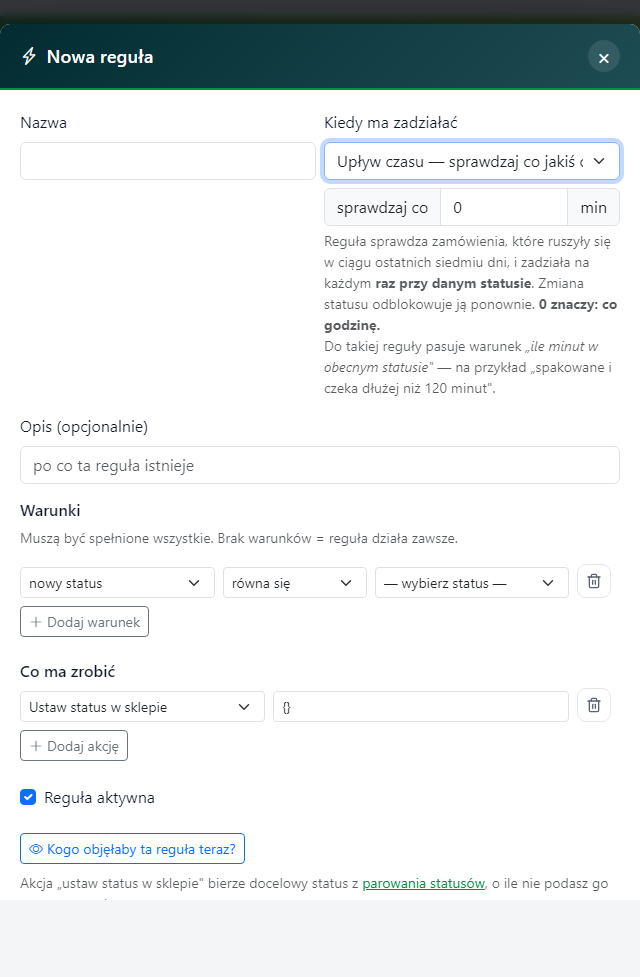 Odstęp w minutach i objaśnienie reguły czasowej.
Dodaj opis reguły
W Opis (opcjonalnie) wpisz notatkę do 500 znaków wyjaśniającą, po co reguła istnieje. Puste pole nie blokuje zapisu.
Opcjonalna notatka o celu reguły.Wybierz pole warunku
W pierwszej liście w części Warunki wybierz, co sprawdzać. Wszystkie dodane warunki muszą być spełnione jednocześnie; brak warunków oznacza działanie dla każdego zamówienia przy wybranym momencie.
- nowy status — sprawdza status po zmianie.
- poprzedni status — sprawdza status przed zmianą.
- rodzaj zamówienia — sprawdza kształt zamówienia, na przykład jedną sztukę albo gabaryt.
- typ dokumentu — ogranicza regułę do wskazanego rodzaju dokumentu z Subiekta.
- magazyn — sprawdza numer magazynu przypisanego do zamówienia.
- liczba pozycji (bez usług) — porównuje liczbę pozycji towarowych, pomijając usługi.
- łączna ilość sztuk (bez usług) — porównuje sumę ilości towarów, pomijając usługi.
- jest brak towaru — sprawdza, czy zamówienie ma zgłoszony brak.
- cecha kontrahenta — sprawdza cechę przypisaną klientowi w Subiekcie.
- ma numer ze sklepu — sprawdza obecność numeru zamówienia ze sklepu.
- liczba hal, których dotyka — porównuje liczbę hal potrzebnych do zebrania towarów.
- towar leży w miejscu „na regał” — sprawdza, czy zamówienie dotyczy towaru w takim miejscu.
- objętość zamówienia (m³) — porównuje objętość zamówienia w metrach sześciennych.
- waga zamówienia (kg) — porównuje wagę zamówienia w kilogramach.
- ile minut w obecnym statusie — porównuje czas oczekiwania w aktualnym statusie.
- ma numer listu przewozowego — sprawdza obecność numeru przesyłki.
Warunek cechy wymaga, aby podłączony system handlowy ją obsługiwał, a cechy były zdefiniowane i przypisane klientom w Subiekcie. Przy wyłączonym rozpoznawaniu gabarytów objętość i waga są puste; formularz ostrzega również przy wyborze gabarytu. Ustawienia opisuje poradnik ustawień zbierania.
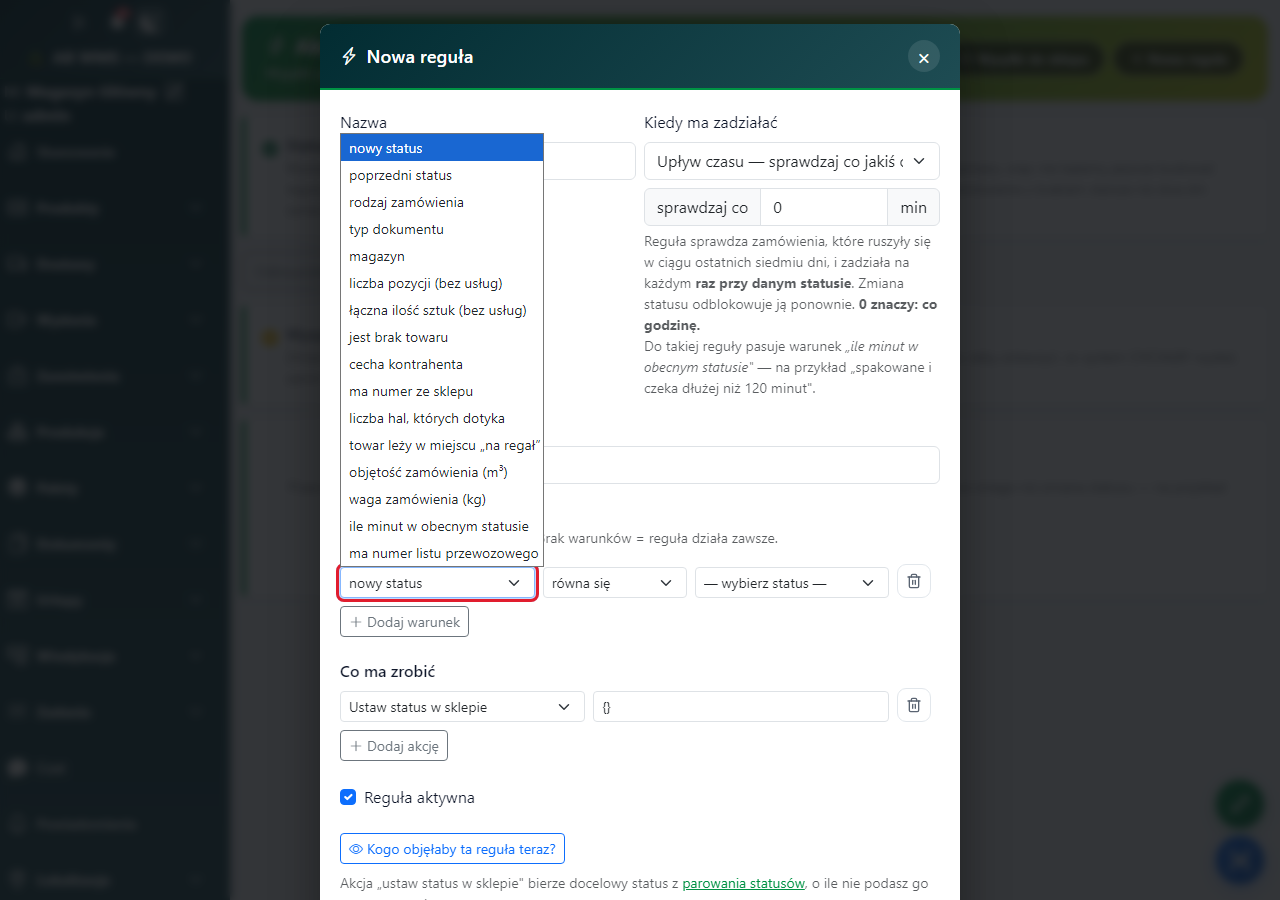 Wszystkie szesnaście pól warunku.
Wybierz porównanie
W drugiej liście warunku wybierz porównanie; ekran pokazuje wszystkie osiem pozycji także dla pól, do których dane porównanie może nie pasować.
- równa się — wymaga takiej samej wartości.
- różni się od — wymaga innej wartości.
- jest jednym z — dopuszcza jedną z podanych wartości.
- nie jest żadnym z — odrzuca każdą z podanych wartości.
- większe niż — wymaga liczby większej od progu, bez samego progu.
- mniejsze niż — wymaga liczby mniejszej od progu, bez samego progu.
- jest prawdą — wymaga obecności sprawdzanej cechy, na przykład braku towaru.
- jest fałszem — wymaga, aby sprawdzana cecha nie występowała.
Do ilości, wagi i czasu używaj porównań liczbowych; do pytań o obecność numeru lub braku — jest prawdą albo jest fałszem.
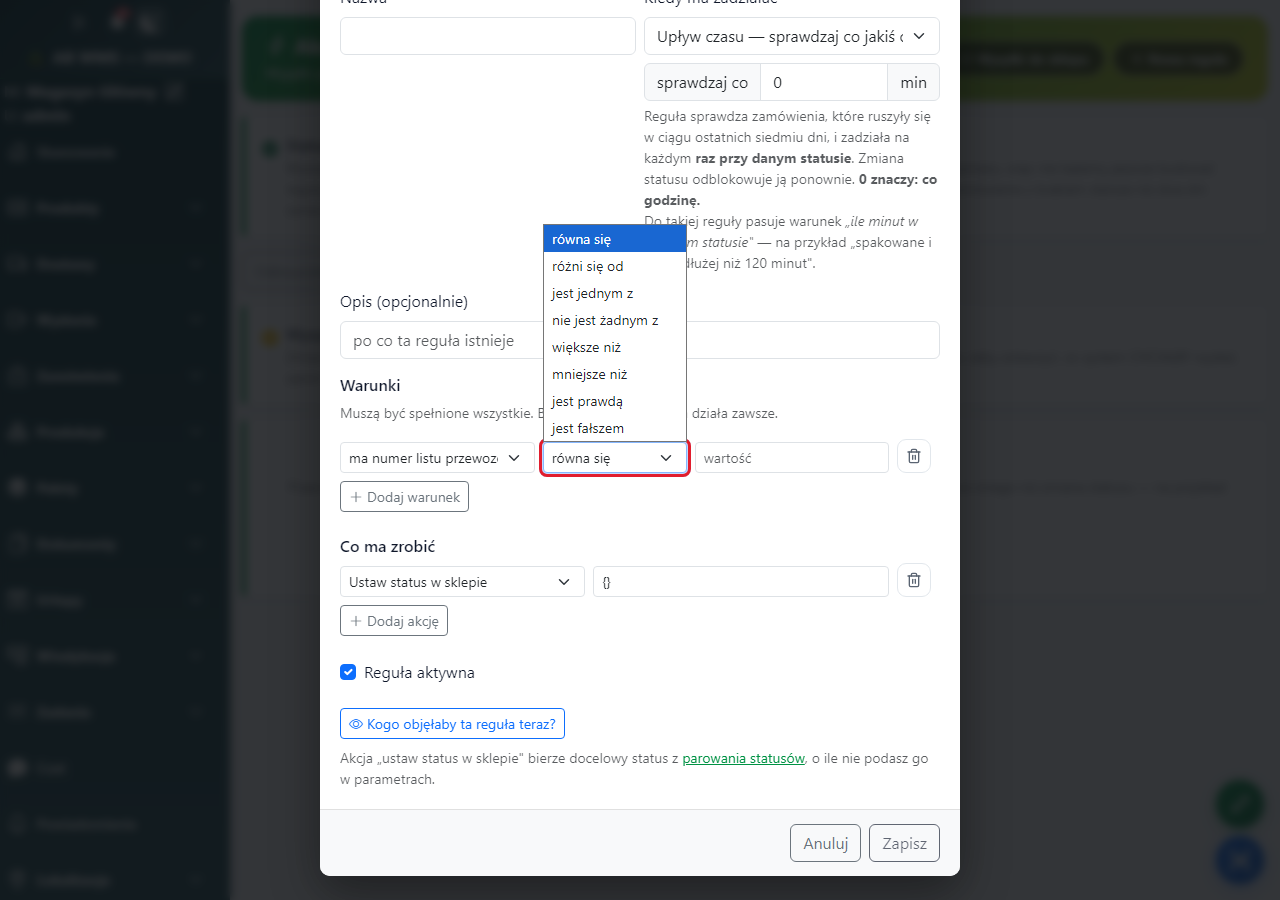 Osiem dostępnych porównań.
Wybierz wartość warunku statusu
Dla nowy status albo poprzedni status wybierz status w trzeciej liście. — wybierz status — pozostawia wartość niewybraną. Na demie: Nowe dopasowuje nowe zamówienia; Do zbierania dopasowuje gotowe do zbierania; W trakcie zbierania dopasowuje rozpoczęte zbieranie; Zebrane dopasowuje zakończone zbieranie; Brak towaru dopasowuje zgłoszone braki; Do pakowania dopasowuje etap pakowania; Spakowane dopasowuje gotowe paczki; Wysłane dopasowuje wysłane zamówienia; Anulowane dopasowuje anulowane zamówienia. Dla poprzedniego statusu te same wybory dotyczą etapu sprzed zmiany. Własne nazwy zależą od listy statusów w Twojej firmie.
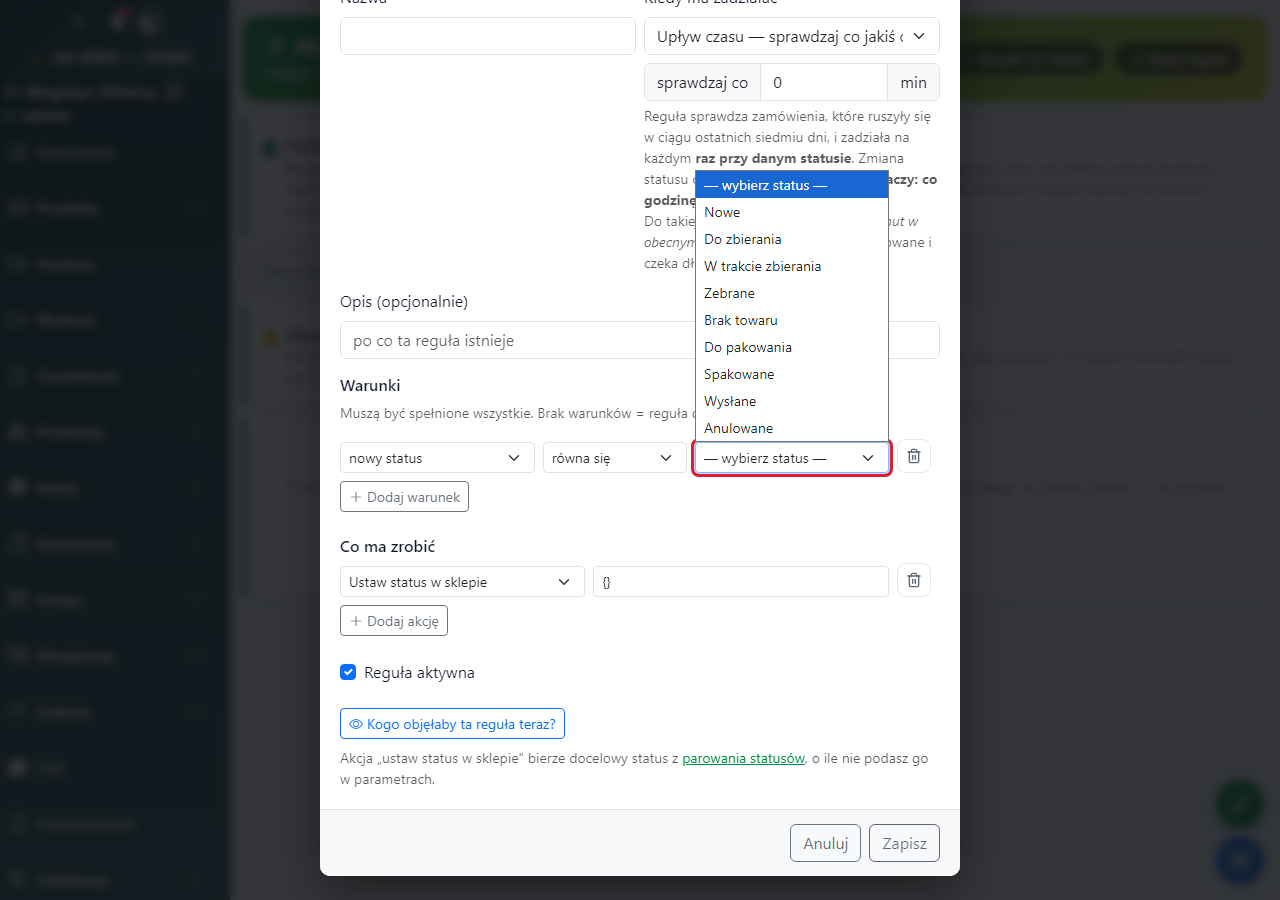 Statusy do porównania; identyczne wybory ma poprzedni status.
Wybierz wartość rodzaju zamówienia
Dla rodzaj zamówienia wybierz wartość: — wybierz rodzaj — pozostawia rodzaj niewybrany; 1 pozycja, 1 sztuka dopasowuje jedną sztukę jednego towaru; 1 pozycja, kilka sztuk dopasowuje kilka sztuk jednego towaru; kilka pozycji (małe) dopasowuje małe zamówienia z kilkoma pozycjami; wielopozycyjne dopasowuje zamówienia zaliczone do wielu pozycji; gabaryt dopasowuje zamówienia rozpoznane jako gabarytowe. Granice podziału ustalasz w ustawieniach zbierania.
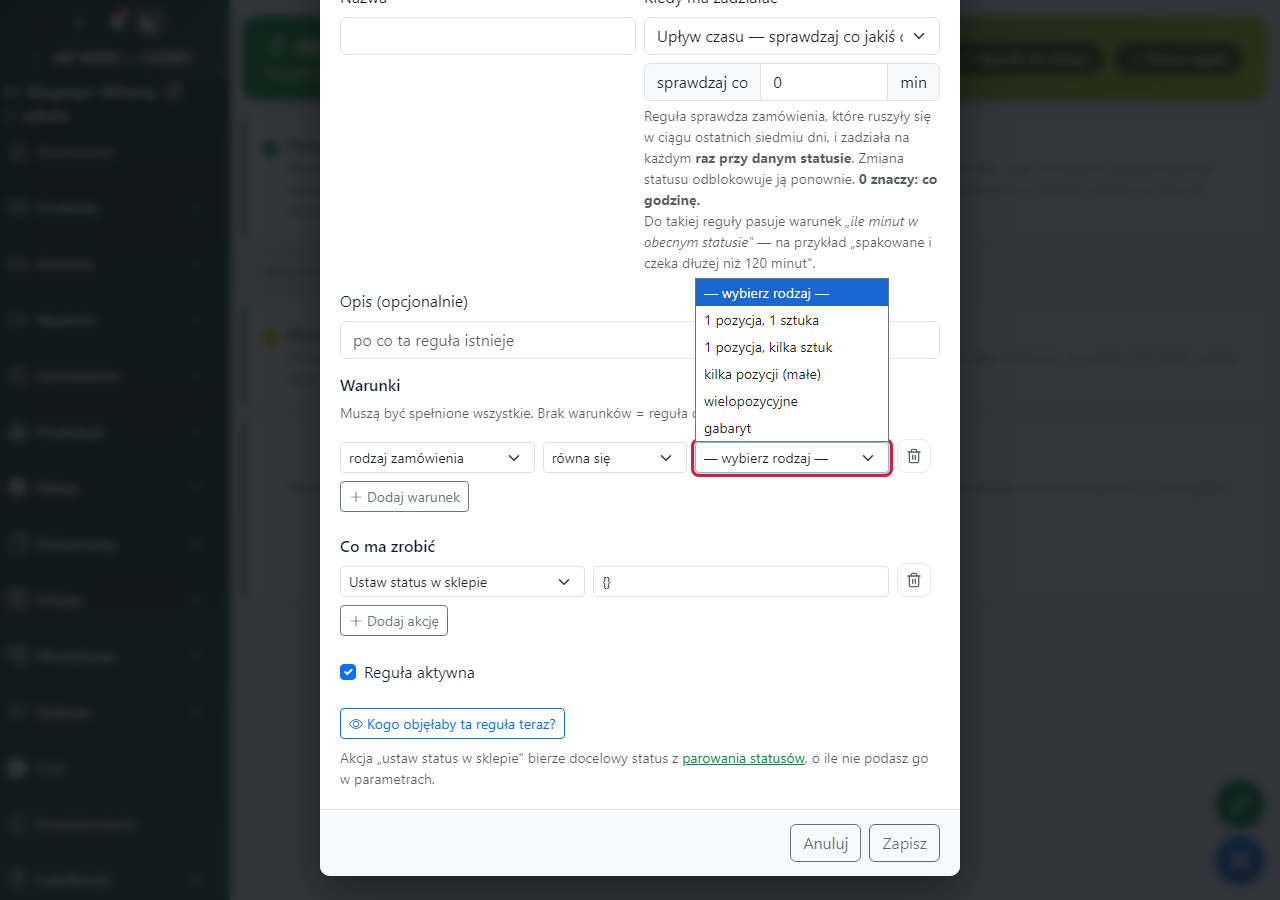 Pięć rodzajów zamówienia i pusty wybór.
Wybierz wartość typu dokumentu
Dla typ dokumentu wybierz: — wybierz typ — pozostawia typ niewybrany; ZK dopasowuje zamówienia od klientów; FS dopasowuje faktury sprzedaży; PA dopasowuje paragony; WZ dopasowuje wydania zewnętrzne; ZW dopasowuje zwroty wewnętrzne. Wybór sprawdza dokument już wczytany, nie tworzy nowego dokumentu w Subiekcie.
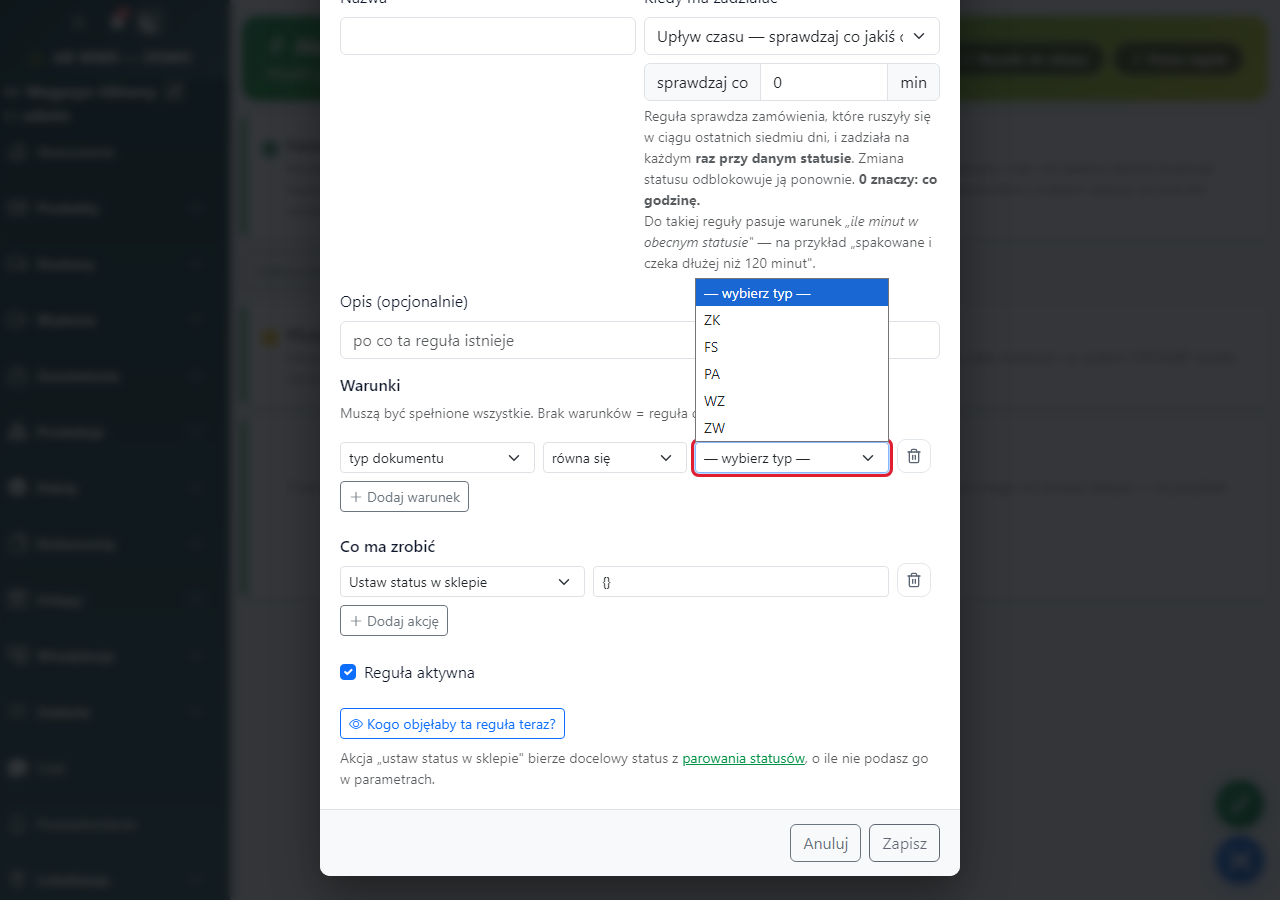 Lista typów dokumentu.
Wpisz wartość pozostałego warunku
Dla pozostałych pól wpisz wartość w trzecim polu: numer magazynu dla magazyn, cechę klienta dla cecha kontrahenta, a liczbowy próg dla liczby pozycji, sztuk, hal, objętości, wagi lub minut. Podpowiedzi to np. 0,15 (m³) i np. 20 (kg); wpisz samą liczbę bez jednostki. Ułamek wpisz z przecinkiem lub kropką, na przykład 0,15. Nie dodawaj jednostki ani separatorów tysięcy; błędna liczba nie uruchomi reguły. Dla jest prawdą i jest fałszem wartość nie jest potrzebna. Przy listach wpisywanych tekstem rozdziel wartości średnikiem; lista wyboru statusu, rodzaju i dokumentu pozwala wybrać jedną pozycję. Nie przepisuj nazw widocznych na tych listach do innych pól.
Dodaj kolejny warunek
Kliknij Dodaj warunek, aby dopisać następne wymaganie. Reguła obejmie tylko zamówienia spełniające wszystkie warunki jednocześnie.
 Przycisk Dodaj warunek w formularzu.
Usuń zbędny warunek
Kliknij kosz Usuń warunek przy wybranym wierszu. Usunięcie ostatniego warunku pozostawia regułę bez ograniczeń dla wybranego momentu działania.
Kosz po prawej stronie wiersza warunku.Wybierz rodzaj akcji
W części Co ma zrobić wybierz akcję:
- Ustaw status w sklepie — zleca zmianę statusu zamówienia w połączonym sklepie.
- Ustaw status u nas — zmienia status zamówienia w aplikacji i może uruchomić następne reguły.
- Powiadom w aplikacji — wysyła powiadomienie wskazanym użytkownikom aplikacji.
- Wyklucz sposób pracy — zabrania dobierania zamówienia do partii zbieranej wybranym sposobem.
- Wyślij e-mail — wysyła wiadomość na podane adresy.
Możesz dodać kilka akcji; wykonują się w kolejności wierszy.
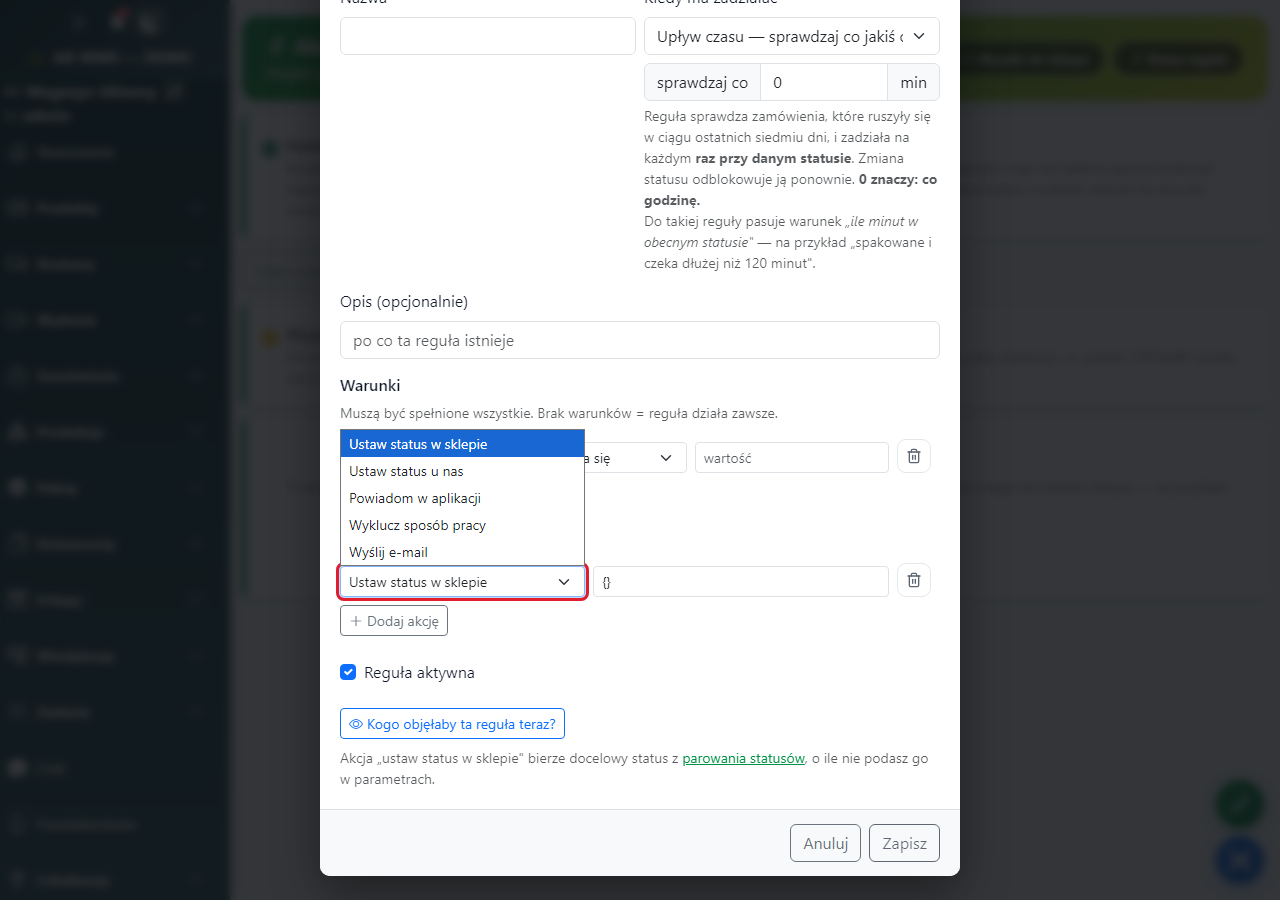 Pięć rodzajów akcji.
Ustal status wysyłany do sklepu
Przy Ustaw status w sklepie pozostaw puste ustawienia akcji, jeśli ma używać docelowego statusu z parowania na ekranie Statusy w sklepie. Pole obok akcji zawiera zaawansowany zapis parametrów połączenia ze sklepem. Jeśli potrzebujesz innego statusu lub innego połączenia, zleć jego uzupełnienie osobie konfigurującej sklep; nie wpisuj tu klucza dostępu ani przypadkowego numeru statusu. Zmiana statusu w sklepie może powiadomić kupującego albo uruchomić druk etykiety zgodnie z ustawieniami sklepu.
 Zaawansowane pole obok akcji Ustaw status w sklepie.
Wybierz status ustawiany w aplikacji
Przy Ustaw status u nas wybierz status. — wybierz status — nie wskazuje celu. Na pokazanej liście Nowe ustawia nowe zamówienie; Do zbierania ustawia gotowość do zbierania; W trakcie zbierania ustawia etap zbierania; Zebrane ustawia zakończenie zbierania; Brak towaru ustawia oznaczenie braku; Do pakowania ustawia etap pakowania; Spakowane ustawia gotową paczkę; Wysłane ustawia wysłane zamówienie; Anulowane ustawia anulowanie. To zmiana oznaczenia zamówienia, a nie zastępstwo faktycznego zebrania lub spakowania towaru. Lista może zawierać własne statusy firmy.
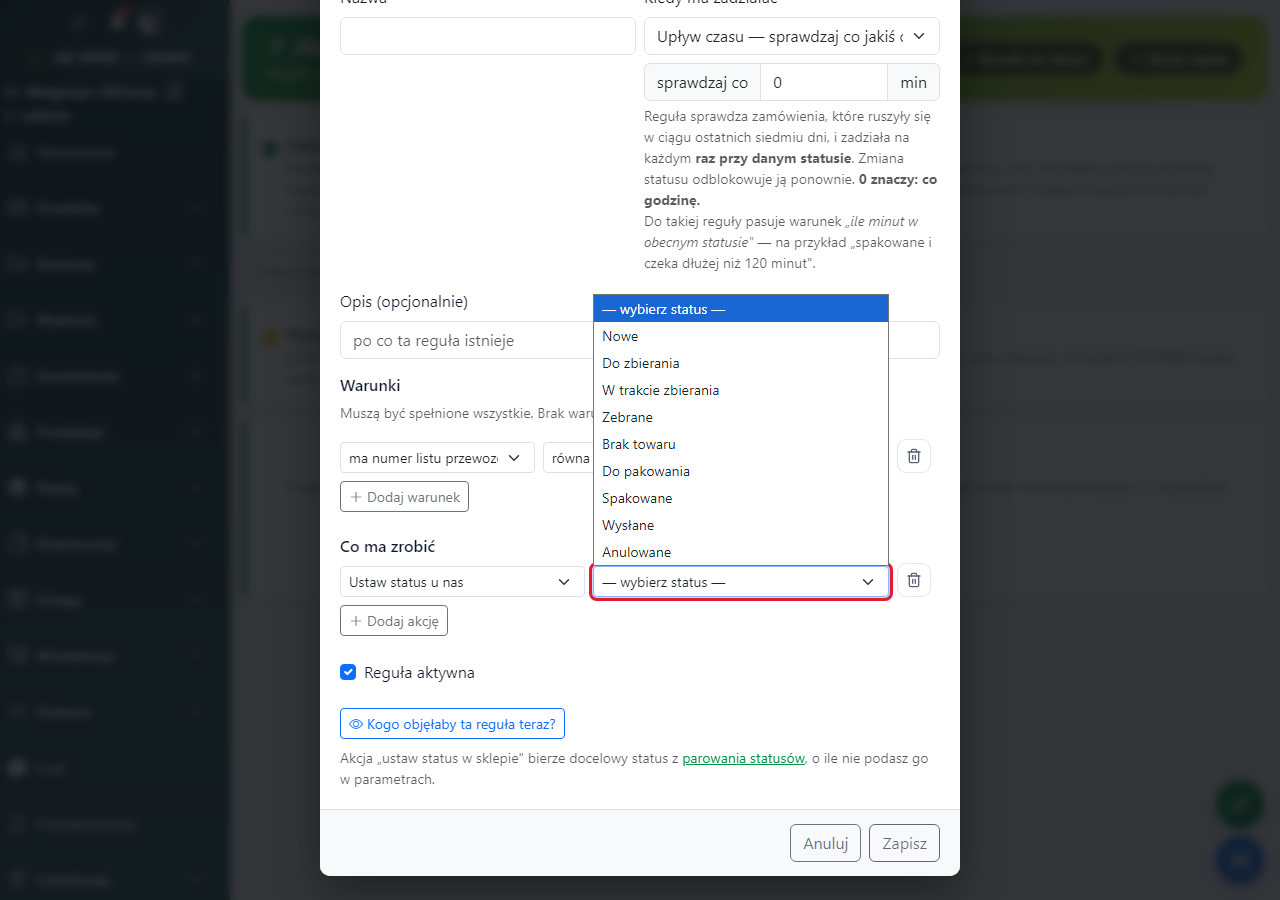 Docelowe statusy aplikacji.
Wpisz treść powiadomienia
Przy Powiadom w aplikacji wpisz treść w polu nad odbiorcami. Puste pole zastępuje się nazwą reguły i numerem zamówienia.
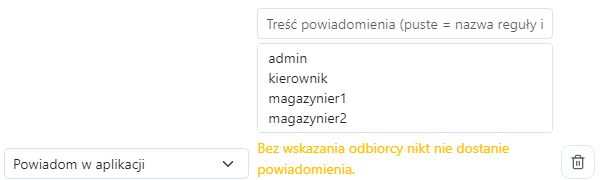 Treść powiadomienia i ostrzeżenie o braku odbiorcy.
Zaznacz odbiorców powiadomienia
Zaznacz osoby na liście przy Powiadom w aplikacji; kilka osób wybierzesz z przytrzymanym Ctrl. Na demie admin kieruje wiadomość do administratora, kierownik do kierownika, magazynier1 do pierwszego magazyniera, a magazynier2 do drugiego. W Twojej firmie lista zawiera jej konta. Bez zaznaczonego odbiorcy nikt nie dostanie powiadomienia.
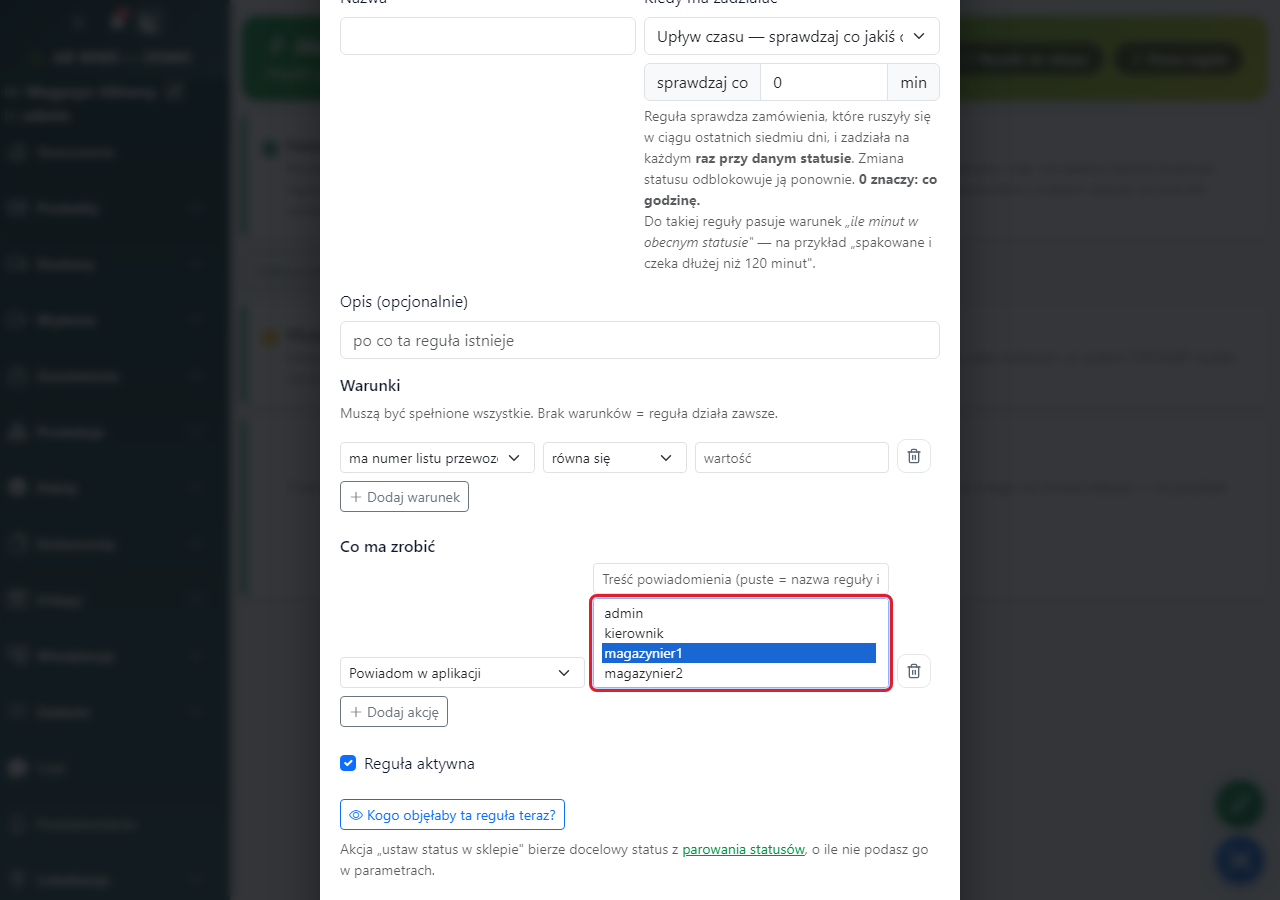 Lista odbiorców z zaznaczonym magazynierem.
Wybierz sposób pracy do wykluczenia
Przy Wyklucz sposób pracy wybierz zakaz:
- — wybierz sposób do wykluczenia — — pozostawia sposób niewybrany.
- do koszyków — wyklucza zbieranie do koszyków.
- pojedyncze hurtem — wyklucza hurtowe zbieranie pojedynczych zamówień.
- podobne razem — wyklucza wspólne zbieranie podobnych zamówień.
- na regał sortujący — wyklucza zbieranie z rozdzielaniem na regale.
- halami — wyklucza zbieranie z podziałem na hale.
- pojedynczo, jedna trasa — wyklucza ten sposób zbierania pojedynczego zamówienia.
- wprost do kartonu — wyklucza zbieranie bezpośrednio do kartonu.
Reguła wyklucza wskazany sposób, nie wybiera go do pracy. Zakazy z kilku reguł sumują się. Po kurierach nie jest wyborem na tej liście. Przy wyłączonym regale albo halach formularz ostrzega o niedostępnym sposobie. Znaczenie sposobów wyjaśnia poradnik sposobów zbierania.
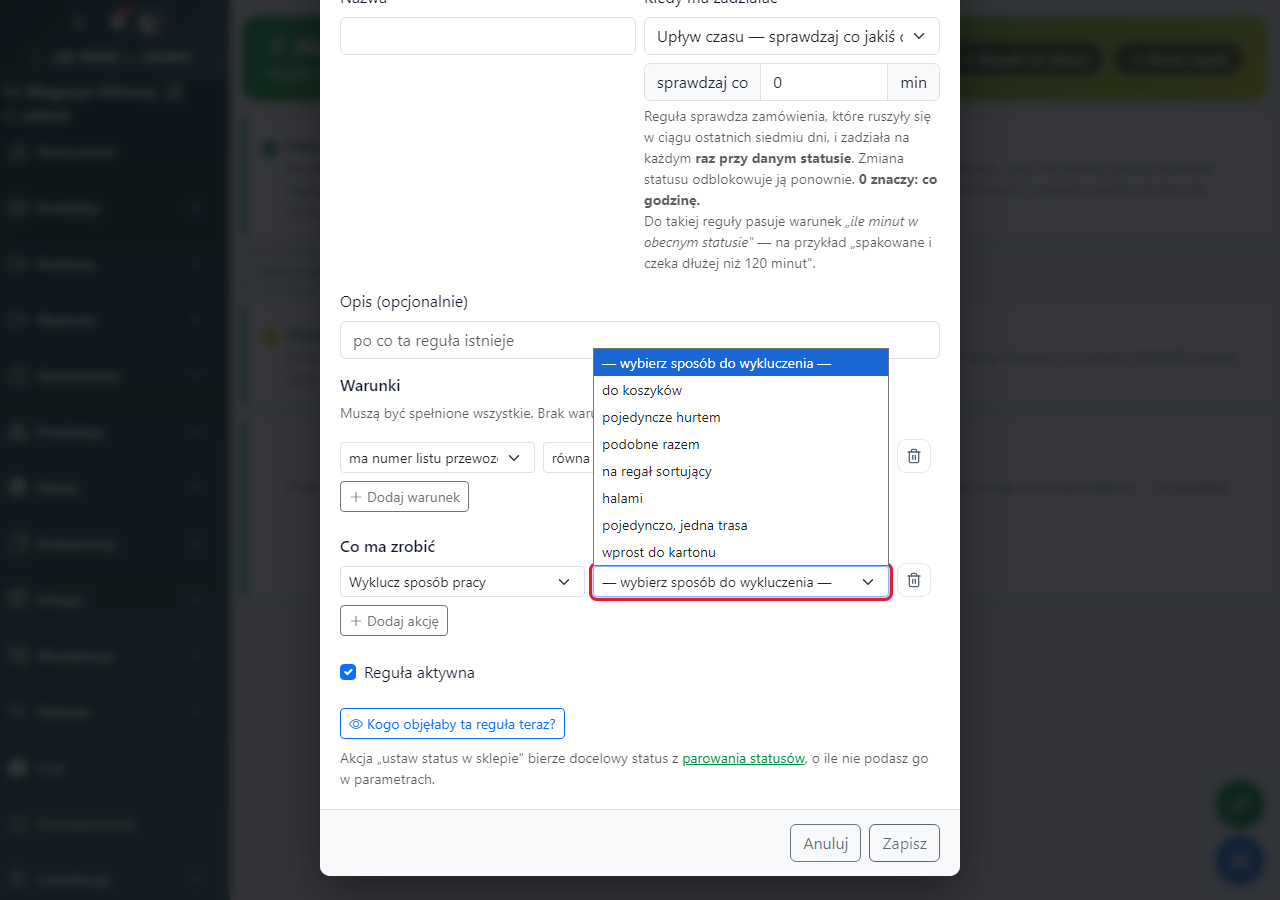 Siedem sposobów do wykluczenia i pusty wybór.
Wpisz adresy e-mail
Przy Wyślij e-mail w Adres albo adresy po przecinku wpisz adres odbiorcy lub kilka adresów rozdzielonych przecinkami. Bez adresu wiadomość nie zostanie wysłana.
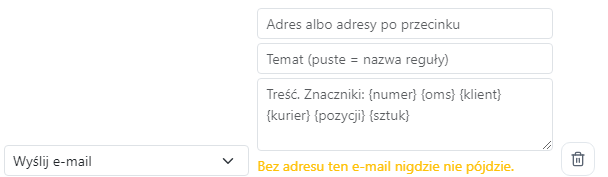 Pola adresu, tematu i treści e-maila.
Wpisz temat e-maila
Uzupełnij Temat (puste = nazwa reguły). Pozostawienie pustego tematu użyje nazwy reguły jako tematu wiadomości.
Pole tematu wiadomości.Wpisz treść e-maila
Wpisz treść wiadomości. Podpowiedź na ekranie udostępnia sześć znaczników: {numer} wstawia numer dokumentu; {oms} wstawia numer ze sklepu; {klient} wstawia nazwę klienta; {kurier} wstawia kuriera; {pozycji} wstawia liczbę pozycji; {sztuk} wstawia łączną ilość sztuk. Używaj znaczników z podpowiedzi formularza.
Sześć znaczników dostępnych w podpowiedzi treści.Dodaj następną akcję
Kliknij Dodaj akcję, aby dopisać kolejną czynność. Każdą akcję ustaw osobno; kolejność wierszy jest kolejnością wykonywania.
Przycisk Dodaj akcję.Usuń zbędną akcję
Kliknij kosz Usuń akcję przy wybranej czynności. Pozostałe akcje zostają w formularzu.
Kosz przy akcji zmiany statusu.Ustaw aktywność reguły
Ustaw Reguła aktywna: zaznaczone pozwala zapisanej regule działać automatycznie; odznaczone zachowuje regułę, ale wstrzymuje jej automatyczne działanie. Do przygotowania i sprawdzenia reguły możesz pozostawić ją nieaktywną. Aktywność zachowuje się dopiero przy Zapisz.
Nieaktywna reguła przygotowana do sprawdzenia.Sprawdź zakres reguły przed zapisem
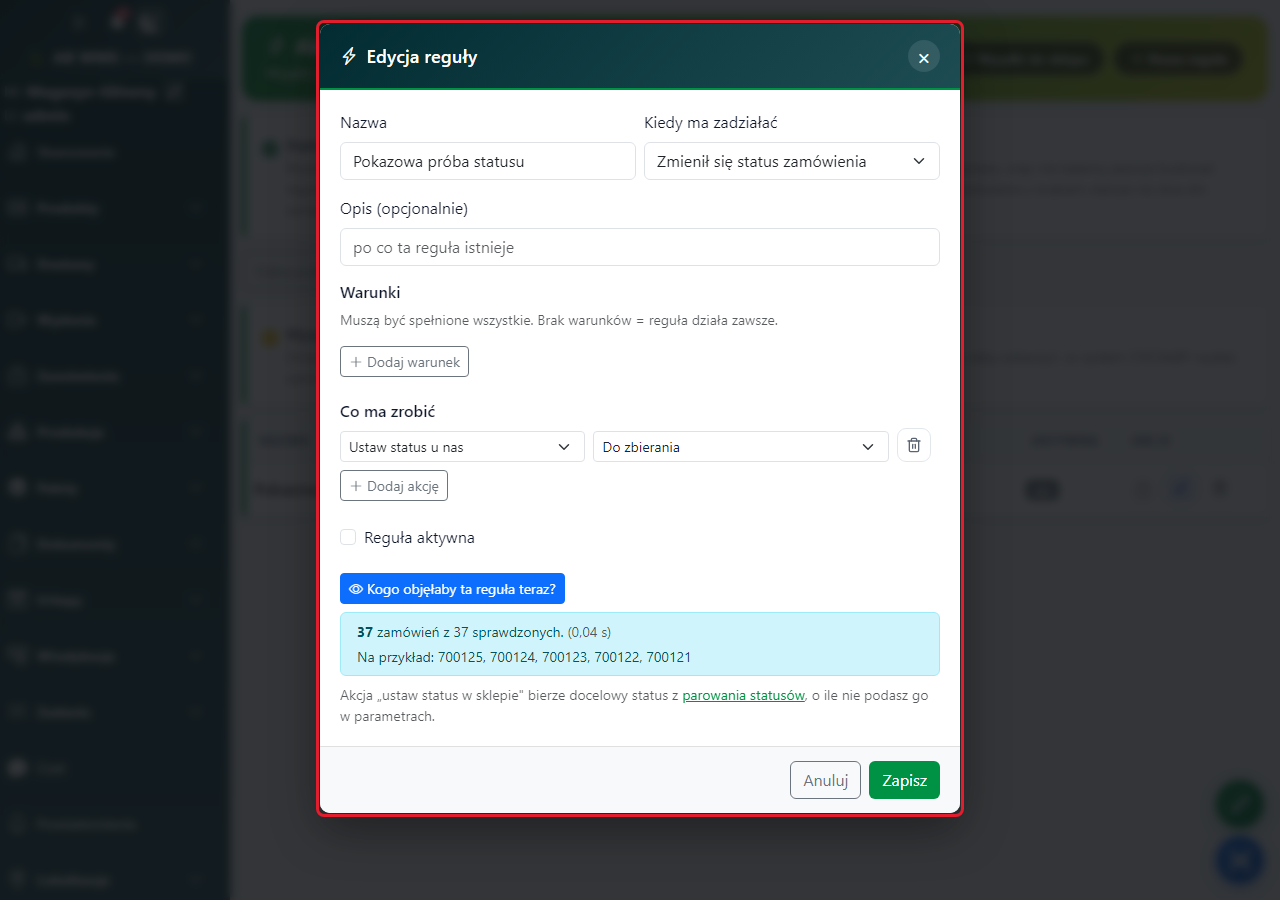
Kliknij Kogo objęłaby ta reguła teraz?. Podgląd pokazuje liczbę pasujących zamówień spośród sprawdzonych i kilka przykładów; nie wykonuje akcji ani nie zapisuje zmian. Na zrzucie reguła bez warunków pasuje do wszystkich 37 sprawdzonych zamówień, mimo że jest nieaktywna. To ocena warunków, nie potwierdzenie rzeczywistej wysyłki e-maila lub zmiany w sklepie.
Podgląd zakresu nieaktywnej reguły bez warunków.Zapisz regułę
Kliknij Zapisz, aby zachować formularz. Aktywna reguła będzie reagować na wybrany moment działania, a nieaktywna pozostanie na liście bez automatycznego wykonywania.
Przycisk Zapisz w stopce formularza.Anuluj zmiany formularza
Kliknij Anuluj, aby zamknąć formularz bez zachowania zmian. Krzyżyk Zamknij ma taki sam efekt.
Anuluj i krzyżyk zamykają formularz bez zapisu.Otwórz edycję zapisanej reguły
Kliknij ołówek Edytuj w wierszu reguły. Otworzy się Edycja reguły z zachowanymi ustawieniami; zmiany zatwierdza Zapisz.
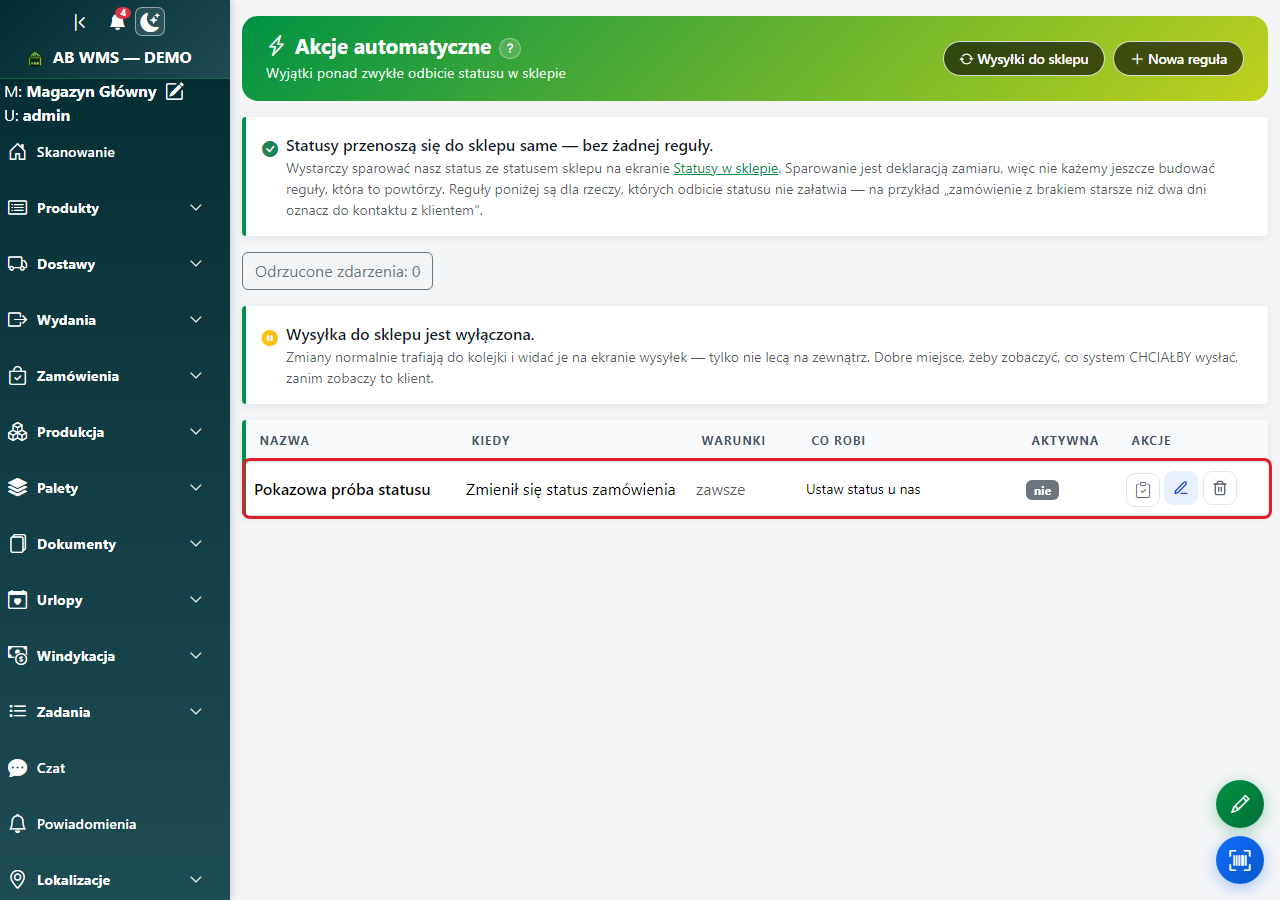 Ołówek Edytuj przy zapisanej, nieaktywnej regule.
Otwórz sprawdzanie reguły na sucho
Kliknij Sprawdź regułę na sucho w wierszu zapisanej reguły. Otworzy się Sprawdź regułę: z jej nazwą; próba niczego nie wysyła ani nie zmienia.
Przycisk próby na sucho obok ołówka.Wybierz zamówienie do próby
W Zamówienie wybierz dokument z listy ostatnich zamówień. — wybierz zamówienie — pozostawia próbę bez dokumentu; każda dalsza pozycja sprawdza wskazane zamówienie, którego numer, klient i status są widoczne na liście. Wynik mówi, czy warunki pasują, oraz pokazuje Co by się wydarzyło. Nieaktywna reguła również może pasować w tej próbie; to nie włącza jej działania.
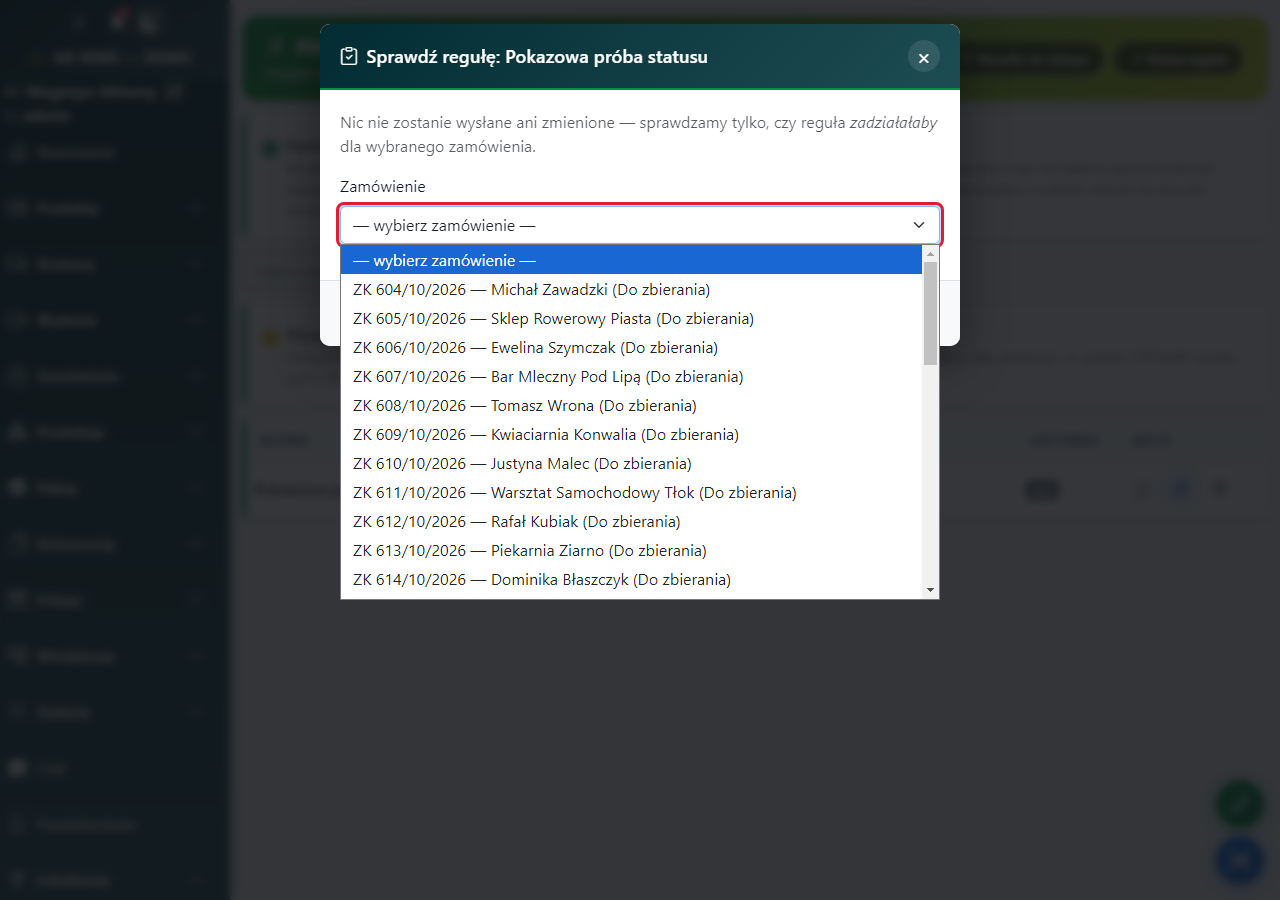 Rozwinięta lista zamówień do próby.
Odczytaj wynik próby
Odczytaj komunikat dopasowania i część Co by się wydarzyło. Przy regule bez warunków ekran wyjaśnia, że działa ona zawsze dla sprawdzanego zamówienia. Lista pokazuje planowane akcje i zapis ich parametrów; wynik nie potwierdza wykonania żadnej czynności. Zrzut pokazuje próbę zmiany statusu, bez zmiany samego zamówienia.
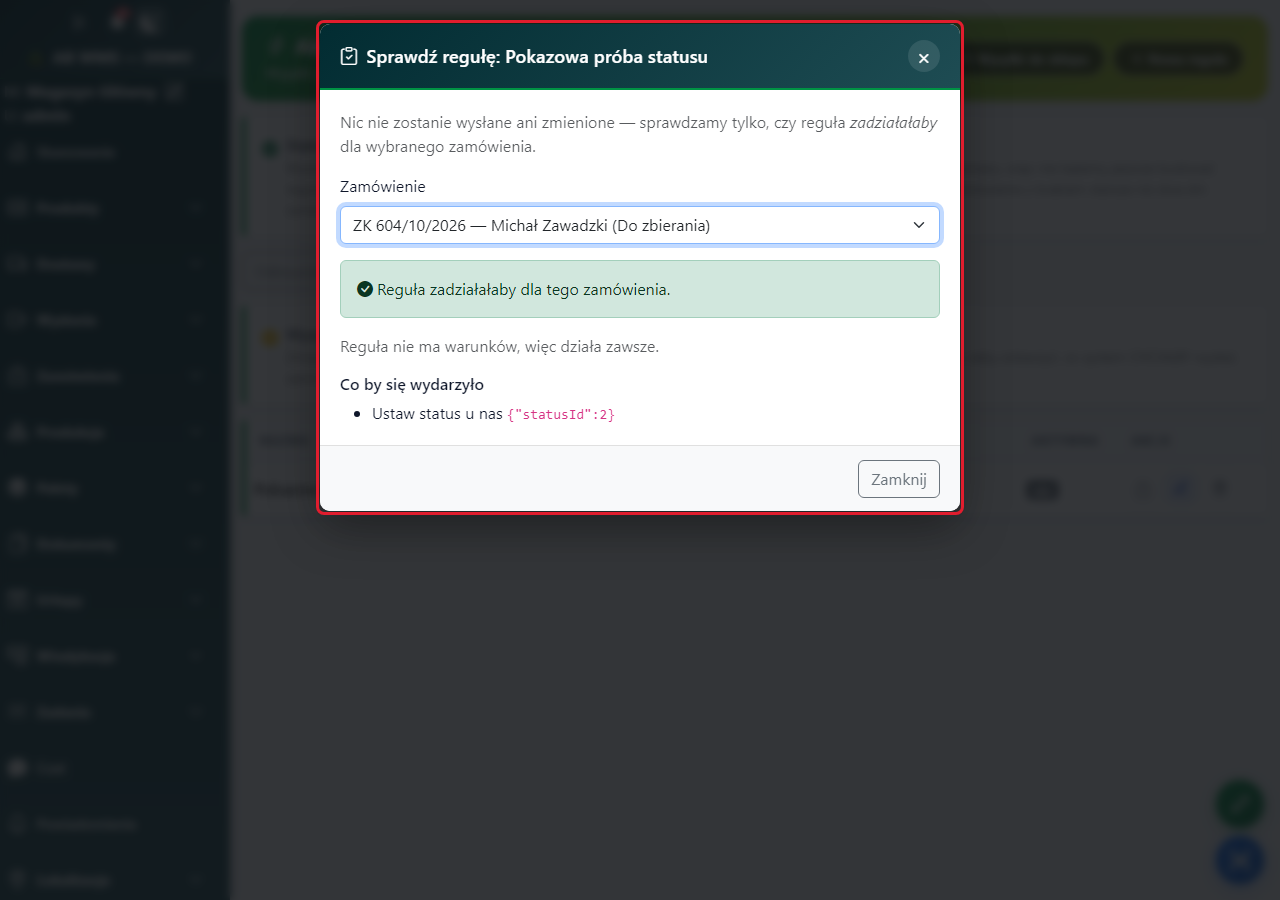 Wynik próby reguły bez warunków; akcja nie została wykonana.
Zamknij próbę na sucho
Kliknij Zamknij w stopce próby, aby wrócić do listy reguł. Krzyżyk Zamknij również zamyka okno.
Zamknij kończy podgląd próby.Otwórz pytanie o usunięcie reguły
Kliknij kosz Usuń przy zapisanej regule. Otworzy się pytanie Usunąć regułę?; samo otwarcie pytania jeszcze jej nie usuwa.
Kosz Usuń przy zapisanej regule.Potwierdź usunięcie reguły
W Usunąć regułę? kliknij Usuń, aby zakończyć działanie reguły i usunąć ją z listy.
Zrezygnuj z usunięcia reguły
W pytaniu o usunięcie kliknij Anuluj, aby zachować regułę. Krzyżyk Zamknij też zamyka pytanie bez usunięcia.
Otwórz odrzucone zdarzenia
Kliknij Odrzucone zdarzenia: z liczbą na ekranie Akcje automatyczne. Otworzy się Odrzucone zdarzenia reguł. Zero oznacza brak takich wpisów; większa liczba oznacza zdarzenia wymagające sprawdzenia. W demie ponawianie i usuwanie z listy są wyłączone.
Licznik otwierający listę odrzuconych zdarzeń.Odczytaj powód odrzucenia
Odczytaj wiersz zamówienia: Kiedy podaje czas zdarzenia, Zamówienie numer dokumentu, Co się stało moment działania reguły, Dlaczego odrzucone przyczynę, a Próby liczbę prób. Najnowsze wpisy są pierwsze; na stronie mieści się 25. Reguła może nie wykonać się mimo 10 prób albo jej obsługa może zostać przerwana i dojść do 10 prób. Nieaktualne zdarzenie oznacza, że zamówienie poszło dalej — reguła nie wykonuje wtedy swoich akcji.
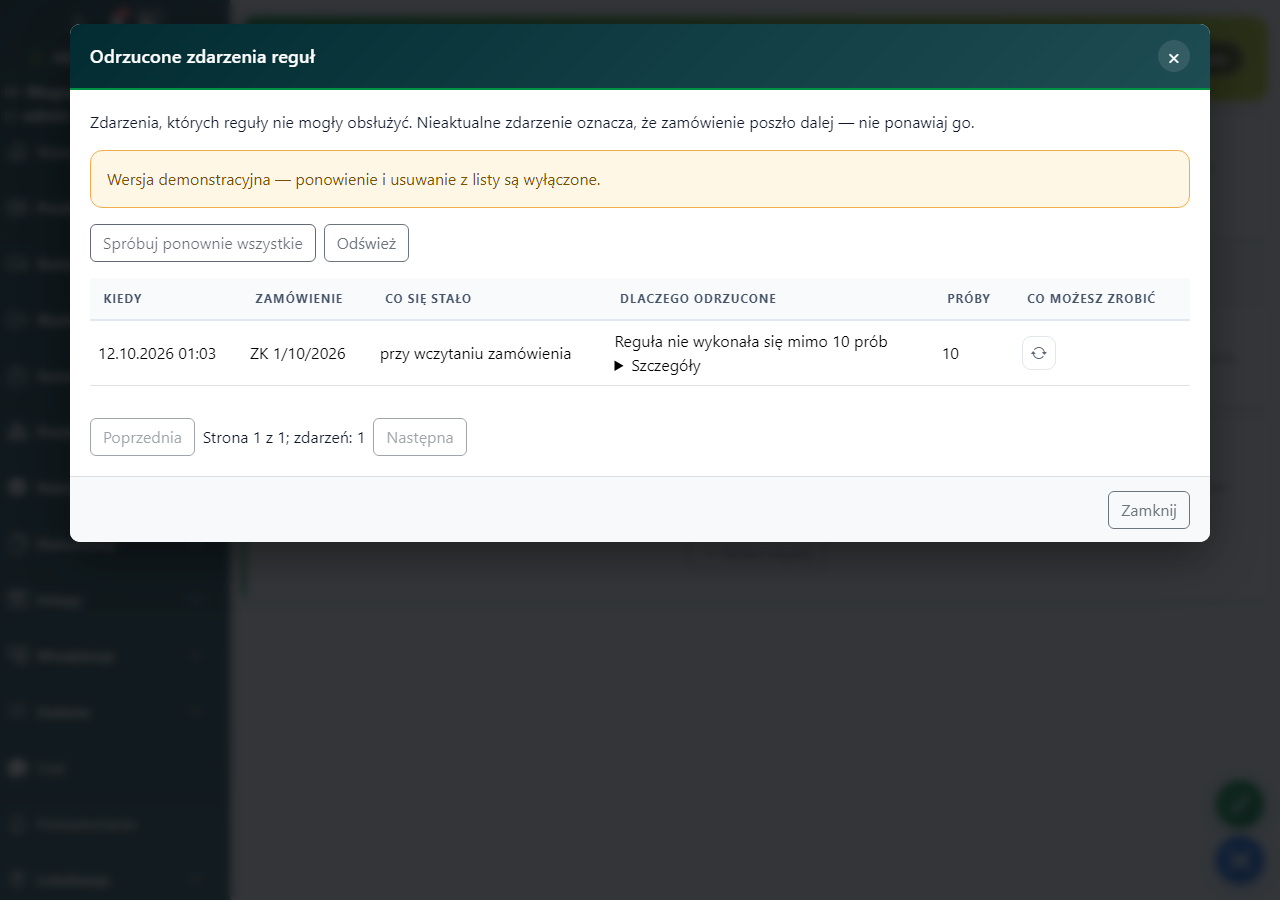 Przykład reguły niewykonanej mimo dziesięciu prób.
Ponów jedno odrzucone zdarzenie
Po wyjaśnieniu przyczyny kliknij Spróbuj ponownie przy kwalifikującym się wpisie. Zdarzenie wróci do kolejki z nowym kompletem prób; nie oznacza to natychmiastowego sukcesu. Nieaktualnego zdarzenia nie można ponowić. Przycisk w demie jest niedostępny.
Ikona ponowienia przy wpisie; w demie jest wyłączona.Ponów wszystkie kwalifikujące się zdarzenia
Kliknij Spróbuj ponownie wszystkie, aby przywrócić do kolejki wszystkie wpisy dopuszczone do ponowienia. Nieaktualne zdarzenia pozostają pominięte. Przycisk jest niedostępny w demie oraz gdy nie ma wpisów do ponowienia.
Przycisk grupowego ponowienia.Usuń nieaktualne zdarzenie z listy
Przy informacji Nieaktualne — nic nie trzeba robić kliknij Usuń z listy, aby zamknąć wpis. Zamówienie poszło już dalej, więc nie przywracaj starej czynności; usunięcie wpisu nie wykonuje akcji reguły. W demie przycisk jest niedostępny.
Rozwiń szczegóły odrzucenia
Kliknij Szczegóły, jeśli są dostępne przy błędzie. Rozwinie się dodatkowy opis awarii, który możesz przekazać osobie pomagającej wyjaśnić problem. Początkowo szczegóły są schowane; ponowne kliknięcie je zwija. Wpis bez dodatkowego opisu nie ma tego rozwinięcia.
Zwinięte Szczegóły pod powodem odrzucenia.Odśwież odrzucone zdarzenia
Kliknij Odśwież, aby ponownie wczytać aktualną stronę i liczniki. Gdy lista nie wczyta się, ekran poprosi o zamknięcie okna i ponowną próbę.
Odśwież nad listą odrzuconych zdarzeń.Przejdź do następnej strony zdarzeń
Kliknij Następna, aby zobaczyć kolejne wpisy. Przycisk jest niedostępny, gdy jesteś na ostatniej stronie.
Następna i liczba stron pod listą.Wróć do poprzedniej strony zdarzeń
Kliknij Poprzednia, aby wrócić do wcześniejszych wpisów. Przycisk jest niedostępny na pierwszej stronie.
Poprzednia pod listą.Zamknij odrzucone zdarzenia
Kliknij Zamknij, aby wrócić do reguł. Okno zamkniesz również krzyżykiem Zamknij albo klawiszem Escape.
Zamknij w stopce listy zdarzeń.Sprawdź kolejkę statusów do sklepu
Na ekranie reguł kliknij Wysyłki do sklepu. Tu sprawdzisz oczekujące, wysłane i nieudane zmiany statusów. Przy Wysyłka do sklepu jest wyłączona. zmiany mogą trafiać do kolejki, ale nie wychodzą do sklepu; pusty ekran oznacza brak wysyłek do pokazania. W demie ponawianie wysyłek jest wyłączone. Lista ta dotyczy wysyłek statusów, a nie wszystkich akcji reguł.
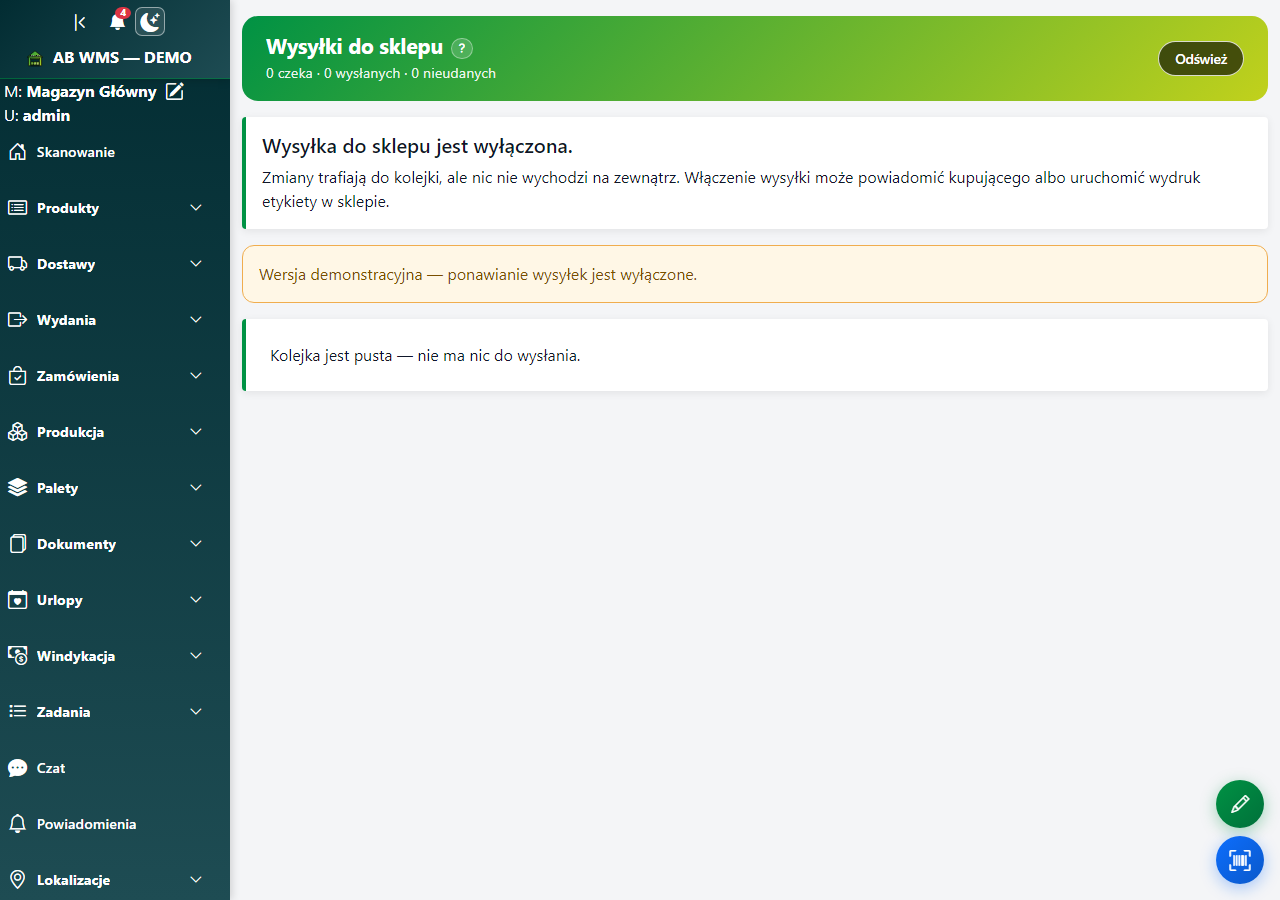 Kolejka wysyłek statusów do sklepu; demo ma wyłączoną wysyłkę.
Sprawdź dostęp pracownika do statusu nadawanego regułą
Jeśli reguła kieruje zamówienie do statusu zbierania, pracownik musi mieć ten status w swoim zakresie. Akcja nie rozszerza uprawnień osoby. Ograniczenie działa także w wariancie wyboru sposobu przez użytkownika. Zapis i kopiowanie zakresu opisuje Zbieranie zamówień — jak zacząć partię. Dostęp do późniejszego pakowania przydziela się osobno.
Sprawdź również
- Statusy i rozdzielanie zamówień na sposoby zbierania — pomoże ustalić znaczenia statusów i zakazy przy wczytaniu.
- Ustawienia zbierania zamówień — wszystkie opcje — wyjaśnia rozpoznawanie gabarytów i ustawienia potrzebne warunkom.
- Sposoby zbierania zamówień — który wybrać — pomoże ocenić skutki wykluczenia sposobu pracy.
- Trasa zbierania — skan, brak, cofnięcie, zakończenie — pokazuje czynności magazyniera uruchamiające reguły zbierania.
- Zbieranie zamówień — jak zacząć partię — ustawienie zakresu statusów, zapis lub kopiowanie uprawnień oraz start i wznowienie pracy.