
Zakładka „Moje” — filtrowanie po statusach i odkładanie na przypomnienie
W zakładce „Moje” szybko zawęzisz listę swoich zadań do wybranego statusu, a zadanie, którym zajmiesz się później, odłożysz na przypomnienie — zniknie z listy i wróci samo o wybranej porze.
Ostatnia aktualizacja: 17 lipca 2026
Brak wyników na tej stronie.
Wejdź w Zadania → Moje
Otwórz Zadania i przełącz się na zakładkę Moje — to Twoje przypisane zadania.Filtruj po statusie
Nad listą są kolorowe chipy statusów. Kliknij status (np. „W trakcie”), a zobaczysz tylko swoje zadania w tym statusie. Kliknij ponownie, by wyłączyć filtr. Możesz zaznaczyć kilka statusów naraz. Nie widzisz kolorowych chipów? Administrator może je ukryć dla wybranych kont w panelu Użytkownicy — wtedy filtr po statusie jest schowany, a chip „Do przypomnienia” zostaje.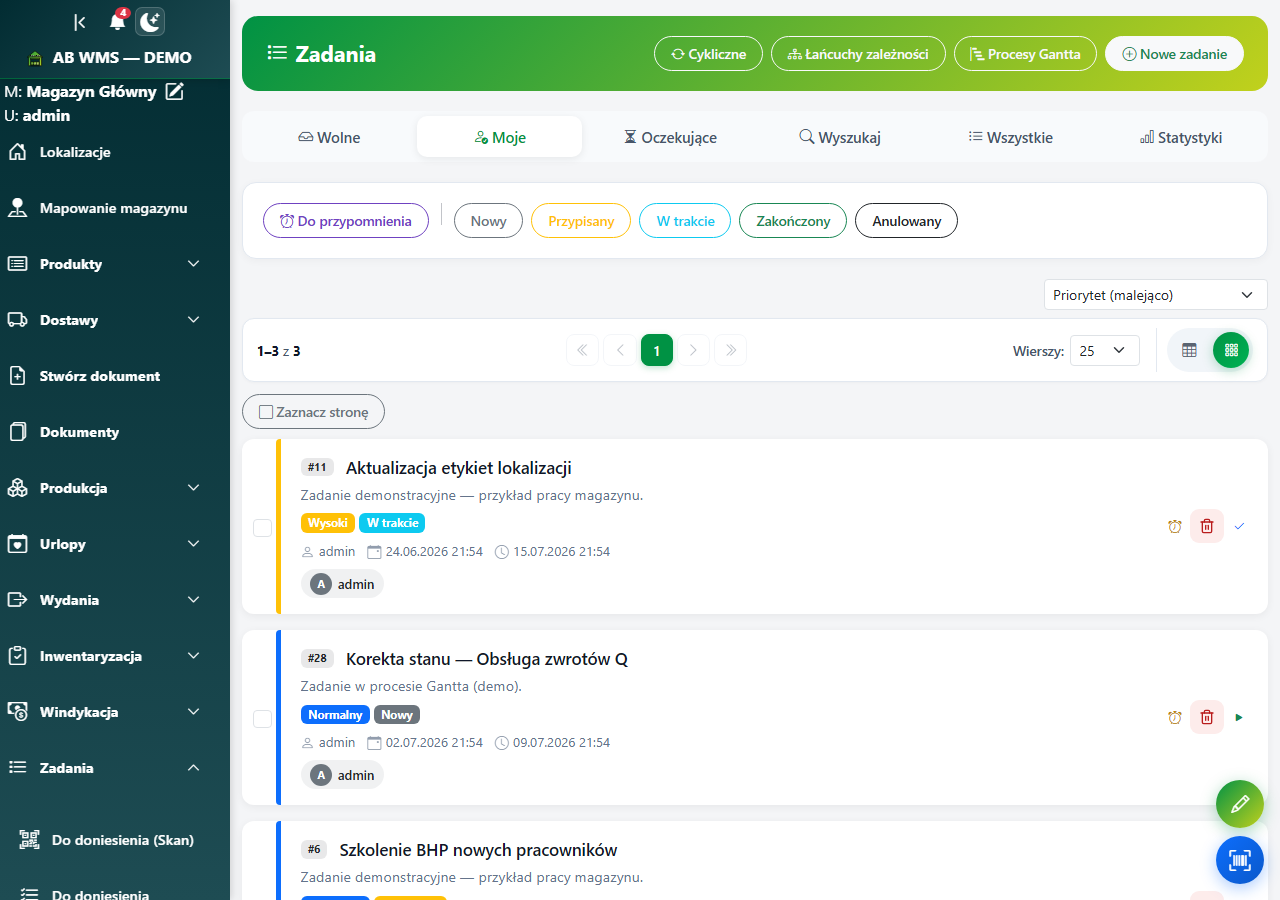 Zakładka „Moje”: po lewej chip „Do przypomnienia”, dalej kolorowe chipy statusów. Przy każdym zadaniu jest ikona budzika.
Odłóż zadanie na przypomnienie
Przy zadaniu kliknij ikonę budzika („Przypomnij za…”) i wybierz czas (np. 1 godzina, 1 dzień) albo wpisz własny. Zadanie zniknie z listy „Moje” do wybranej pory — nie będzie Ci przeszkadzać.Zobacz odłożone zadania
Kliknij chip „Do przypomnienia”, żeby zobaczyć wszystkie odłożone zadania wraz z godziną powrotu. Chcesz wrócić wcześniej? Kliknij przy zadaniu „Cofnij przypomnienie” — od razu wróci na listę.Zadanie wraca samo
O wybranej porze zadanie samo wraca na Twoją listę „Moje” i dostajesz powiadomienie. Nic nie musisz pilnować.Sprawdź również
- Tablica zadań — przeciąganie i własne kolumny — te same zadania jako tablica, gdzie przeciągasz karty między kolumnami, żeby zmienić status.
- Zadania ogólne — tworzenie i przydzielanie — jak tworzyć i przydzielać zadania trafiające na tę listę.
- Powiadomienia i przypomnienia — jak działa mechanizm Przypomnij za w całej aplikacji.
- Usuwanie zadań i łańcuchów zależności — jak skasować kilka zadań naraz.
Czy ten artykuł był pomocny?
Dziękujemy za opinię!