
Przyjęcia istniejących dokumentów (PZ, ZD, FZ)
Dokument przyjęcia jest już wystawiony w Subiekcie i chcesz go tylko sprawdzić skanerem. Lista pokazuje dokumenty do przyjęcia, a Ty odhaczasz towar pozycja po pozycji.
Wejdź w Dostawy → Przyjęcia Istniejących
Lista pokazuje dokumenty z Subiekta, które czekają na odskanowanie: PZ (przyjęcie zewnętrzne), ZD (zamówienie do dostawcy) i FZ (faktura zakupu) — zależnie od tego, co macie włączone w ustawieniach.
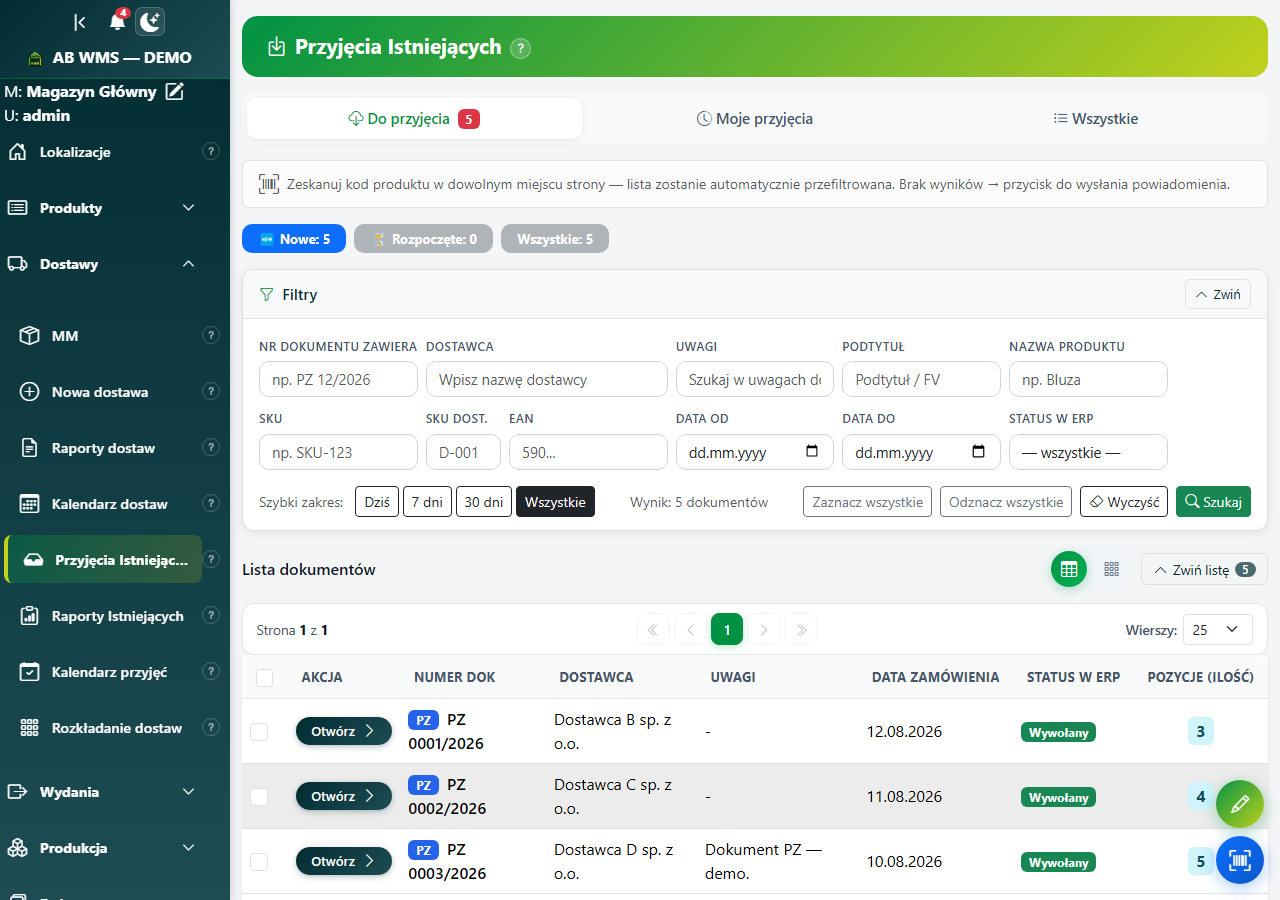 Lista dokumentów gotowych do przyjęcia, z filtrami nad nią.
Jak to skonfigurować
- W Ustawienia → Globalne → Przyjęcia Istniejących z Subiekta zaznacz typy dokumentów, które mają trafiać do sprawdzania: PZ, ZD lub FZ.
- Dla każdego włączonego typu wskaż odpowiednie flagi: do przyjęcia, przyjęto OK i błędy. Dokument oznaczony w Subiekcie flagą „do przyjęcia” pojawi się na liście WMS.
- W Ustawienia → Użytkownicy nadaj pracownikowi dostęp do przyjęć. W ustawieniach tej osoby, w sekcji Ekran skanowania PZ, wybierz Tryb widoczności PZ: Tryb ślepy, Tylko pozycje (bez ilości) albo Pokaż wszystko.
Widok wybierasz osobno dla pracownika. Nowe przyjęcie zapamiętuje wybrany tryb; już rozpoczęta sesja zachowuje swój dotychczasowy widok. Szczegółowe ustawienia ekranu pracownika.
Tryb ślepy — bez listy pozycji
Przed skanowaniem pracownik nie widzi listy towarów ani oczekiwanych ilości z dokumentu. Skanuje i liczy to, co fizycznie przyjechało. Zeskanowane pozycje mogą pojawiać się w trakcie pracy.
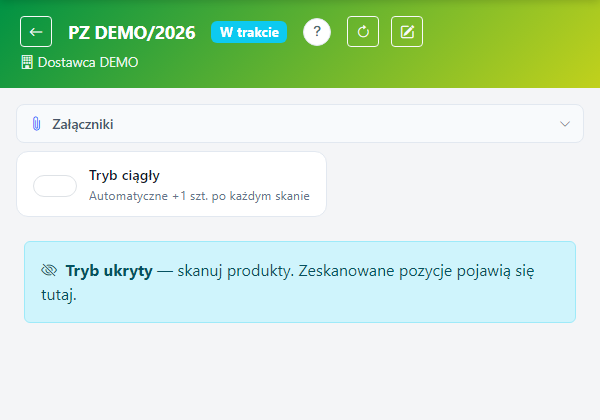 Rzeczywisty ekran skanera AB WMS na danych DEMO. Tryb ślepy — bez listy pozycji.
Tylko pozycje — bez ilości oczekiwanej
Pracownik widzi nazwy i kody towarów, ale nie widzi ilości oczekiwanej z dokumentu. Własna ilość zeskanowana nadal jest widoczna — na przykład 0 szt. przed pierwszym skanem.
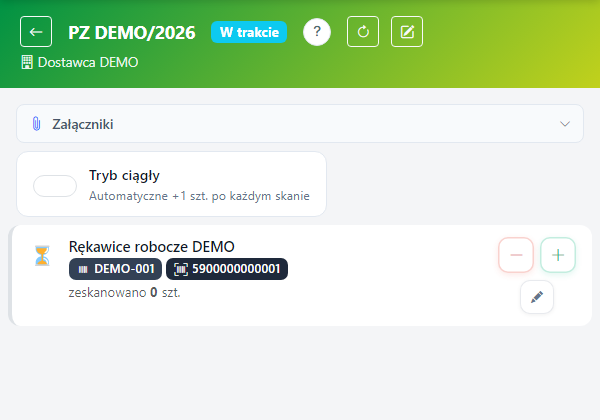 Rzeczywisty ekran skanera AB WMS na danych DEMO. Tylko pozycje — bez ilości oczekiwanej.
Pokaż wszystko — pełne porównanie
Pracownik widzi listę towarów, ilość oczekiwaną oraz ilość zeskanowaną. Na zrzucie: „Ma być 12 → zeskanowano 0 szt.”.
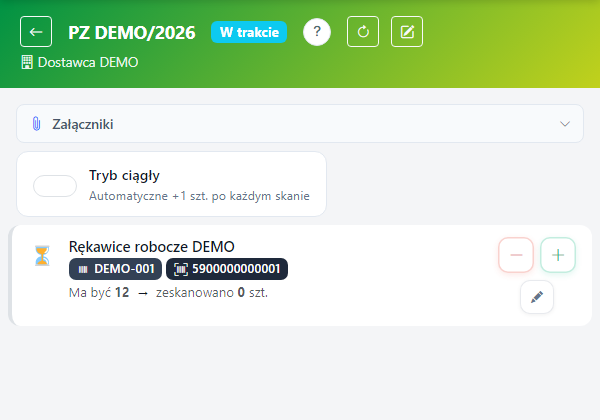 Rzeczywisty ekran skanera AB WMS na danych DEMO. Pokaż wszystko — pełne porównanie.
Zawęź listę filtrami
Możesz szukać po numerze dokumentu, dostawcy, dacie dokumentu albo dacie zamówienia. Filtry działają na całym zbiorze, nie tylko na widocznej stronie — kliknij Szukaj, żeby je zastosować.
Otwórz dokument i skanuj
Kliknij Otwórz przy dokumencie i rozpocznij sprawdzanie. Zawartość ekranu zależy od wybranego trybu widoczności — pokazanego powyżej. Skanujesz towar i podajesz fizycznie policzoną ilość.
Możesz zaznaczyć kilka dokumentów naraz i przyjmować je razem — przydaje się, gdy jedna paleta obejmuje kilka zamówień.
Gdy lista jest pusta
Program pokazuje tu tylko dokumenty oznaczone odpowiednim znacznikiem w Subiekcie. Jeśli lista jest pusta, a dokument na pewno istnieje, powie o tym komunikat „Brak konfiguracji flag PZ/ZD/FZ" — wtedy trzeba raz wskazać te oznaczenia w Ustawieniach. Robi to osoba z uprawnieniami administratora.
Po przyjęciu
Zakończone przyjęcia znajdziesz w Raportach Istniejących — widać tam, kto i kiedy skanował oraz czy coś się nie zgadzało.
Sprawdź również
- Przyjęcie dostawy krok po kroku — gdy dokumentu w Subiekcie jeszcze nie ma.
- Rozkładanie dostaw — co dalej z przyjętym towarem.
- Kalendarz dostaw i przyjęć.
- Przyjęcie na DOSTAWY i rozkładanie — konfiguracja — ustawienie drogi od dokumentu do półki, bez koszyków albo z koszykami.