
Statystyki doniesień — ile trwa uzupełnienie półki
Ile zadań do doniesienia ukończył każdy pracownik i ile czasu mijało od pojawienia się zadania do kliknięcia „Gotowe” — średnio, w medianie i najdłużej, z rozbiciem na osoby, dni, pojedyncze zadania i towary. Czas można liczyć tylko w godzinach pracy (np. 8:00–16:30), żeby noc i weekend nie zawyżały wyniku.
Nadaj dostęp do statystyk
Administrator widzi statystyki zawsze. Pozostałym osobom dostęp włącza się osobno:
- Wejdź w Ustawienia → Użytkownicy i przy wybranym koncie kliknij Ustawienia.
- W sekcji Widoczność modułów zaznacz Statystyki Do doniesienia.
- Kliknij Zapisz ustawienia.
To uprawnienie pokazuje czasy wszystkich pracowników magazynu, więc jest pomyślane dla kierownika, a nie dla każdego magazyniera. Jest niezależne od uprawnienia Zadania Do doniesienia — ktoś może oglądać statystyki, nie mając samej listy zadań, i odwrotnie.
Przycisk Kopiuj uprawnienia przenosi także to zaznaczenie.
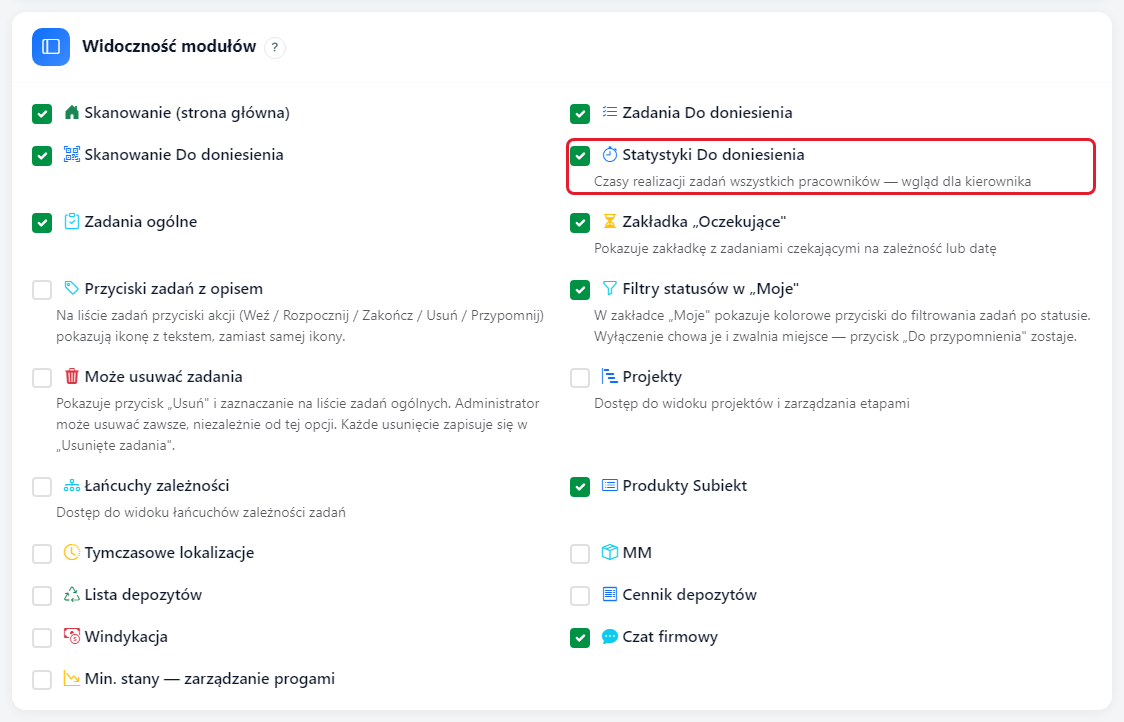 Okno ustawień użytkownika, sekcja Widoczność modułów — zaznaczone Statystyki Do doniesienia.
Otwórz statystyki
W menu po lewej wejdź w Zadania → Statystyki doniesień. Drugie wejście: na liście Do doniesienia, w nagłówku, jest przycisk Statystyki doniesień (widzą go tylko osoby z dostępem).
Pod nagłówkiem stoi napis Liczby dotyczą magazynu: …. Statystyki pokazują zawsze jeden magazyn — ten, w którym teraz pracujesz (w menu przy „M:”).
Przycisk Odśwież przelicza liczby jeszcze raz, a Do doniesienia wraca do listy zadań.
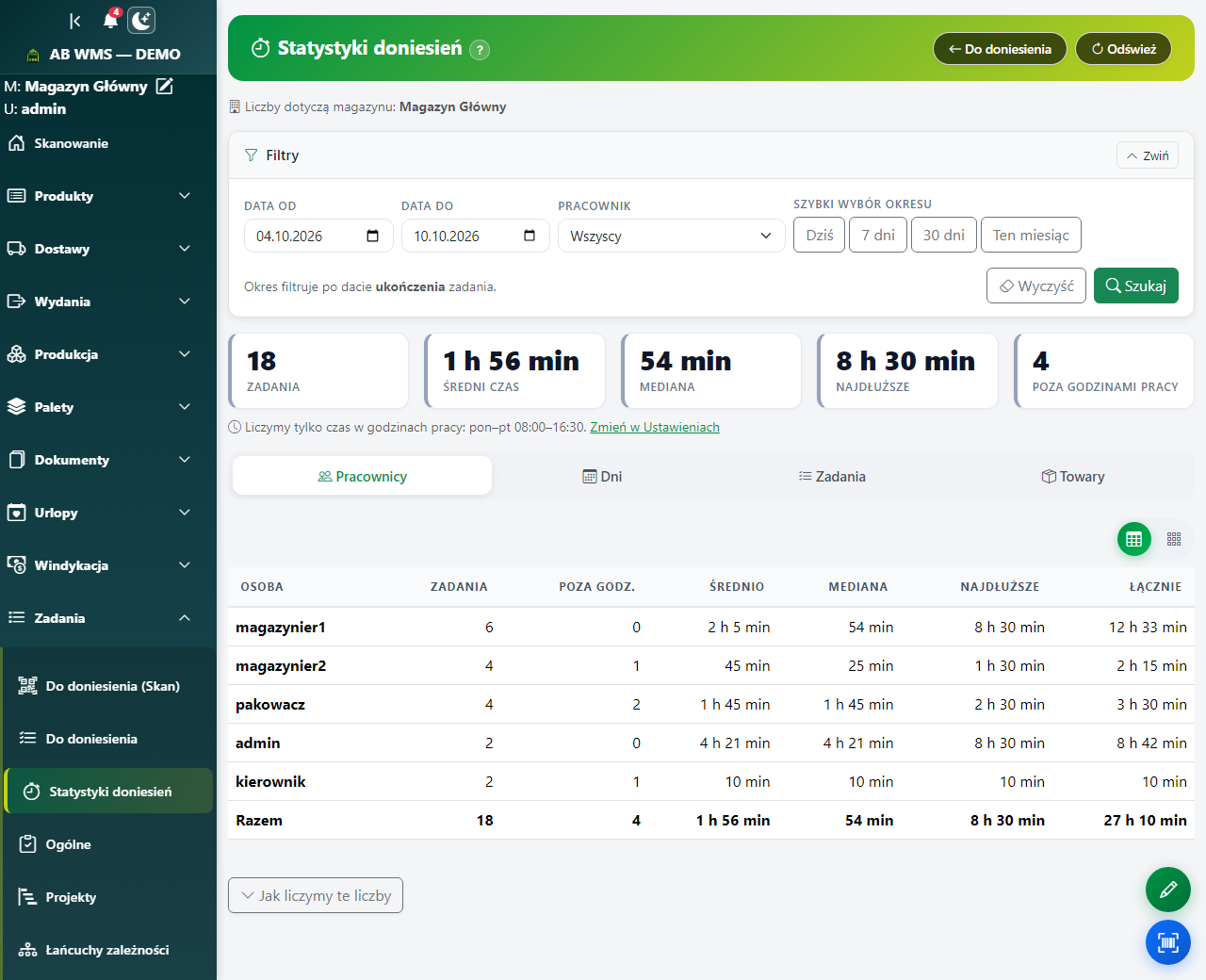 Statystyki doniesień: nazwa magazynu, filtry, kafelki z podsumowaniem i zakładki.
Ustaw okres i pracownika
W panelu Filtry ustaw:
- Data od i Data do — okres. Liczy się data ukończenia zadania, nie data pojawienia się: zadanie zgłoszone w piątek, a zrobione w poniedziałek, trafi do poniedziałku.
- Pracownik — jedna osoba albo Wszyscy. Na liście są osoby, którym w zastosowanym okresie policzono choć jedno ukończone zadanie.
- Szybki wybór okresu — Dziś, 7 dni (dziś i sześć poprzednich), 30 dni i Ten miesiąc (od pierwszego dnia miesiąca do dziś).
Na koniec kliknij Szukaj. Skróty okresu tylko wpisują daty w pola — liczby zmienią się dopiero po kliknięciu Szukaj. Dopóki tego nie zrobisz, obok widać żółtą plakietkę filtr nie aplikowany.
Wyczyść wraca do ustawień początkowych: ostatnie 7 dni i wszyscy pracownicy. Najdłuższy okres, o jaki można zapytać, to rok — przy dłuższym zobaczysz komunikat „Wybierz okres nie dłuższy niż rok.”
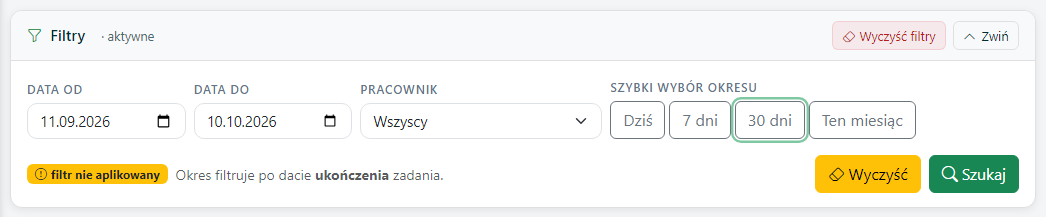 Panel Filtry po kliknięciu skrótu 30 dni: plakietka „filtr nie aplikowany” zniknie po kliknięciu Szukaj.
Przeczytaj kafelki z podsumowaniem
Kafelki nad zakładkami podsumowują cały wybrany okres:
- Zadania — ile zadań ukończono.
- Średni czas — ile średnio mijało od pojawienia się zadania do jego ukończenia.
- Mediana — czas „środkowego” zadania: połowa zadań trwała krócej, połowa dłużej.
- Najdłuższe — zadanie, które czekało najdłużej.
- Poza godzinami pracy — ile zadań zgłoszono i zrobiono w całości poza godzinami pracy. Ten kafelek widać tylko wtedy, gdy liczenie w godzinach pracy jest włączone.
Pod kafelkami jest jedno zdanie o tym, jak liczony jest czas: „Liczymy tylko czas w godzinach pracy: pon–pt 08:00–16:30.” albo „Liczymy cały czas od zgłoszenia do zrobienia.” Administrator ma obok odnośnik Zmień w Ustawieniach.
Najedź kursorem na Średni czas albo Medianę, żeby zobaczyć, z ilu zadań je policzono.
Dokładne zasady, z rachunkami: Jak liczymy czas doniesienia.
 Kafelki podsumowania i zdanie o godzinach pracy, według których policzono czas.
Zakładka Pracownicy — kto ile zrobił
Jeden wiersz na osobę, od tej z największą liczbą zadań. Kolumny:
- Zadania — ile zadań ta osoba ukończyła w okresie.
- Poza godz. — ile z nich było w całości poza godzinami pracy (kolumna widoczna tylko przy włączonych godzinach pracy).
- Średnio, Mediana, Najdłuższe — jak na kafelkach, ale tylko dla tej osoby.
- Łącznie — suma czasów wszystkich jej zadań.
Ostatni wiersz Razem powtarza liczby dla całego okresu.
Zadanie liczy się osobie, do której było przypisane w chwili ukończenia. Jeśli administrator kliknie Gotowe na cudzym zadaniu, zadanie liczy się osobie przypisanej, nie administratorowi. Więcej: komu liczy się zadanie.
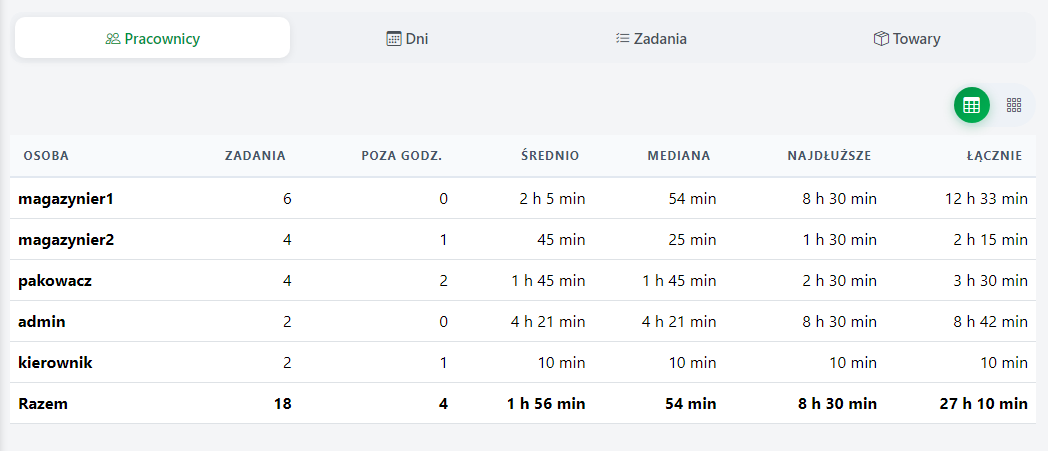 Zakładka Pracownicy — wiersz na osobę i podsumowanie Razem.
Zakładka Dni — jak szło dzień po dniu
Jeden wiersz na dzień, od najnowszego. Zadanie trafia do dnia, w którym zostało ukończone. Kolumny: Dzień, Zadania, Poza godz. (przy włączonych godzinach pracy), Średnio, Mediana i Najdłuższe.
Dni, w których nikt niczego nie ukończył, nie mają wiersza.
Tu najłatwiej wyłapać dzień, w którym zadania czekały wyraźnie dłużej niż zwykle.
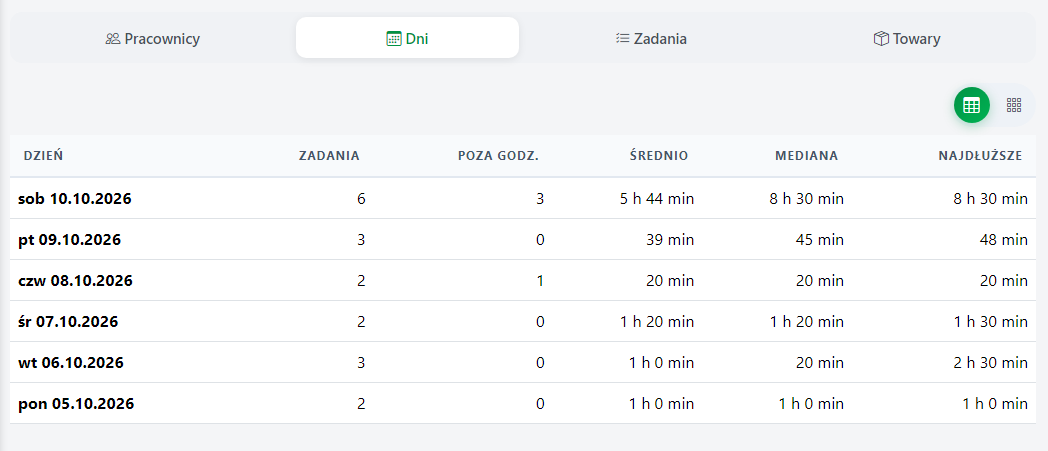 Zakładka Dni — liczba zadań i czasy dla każdego dnia ukończenia.
Zakładka Zadania — każde zadanie osobno
Lista pojedynczych zadań, od ostatnio ukończonego. Przy każdym:
- Towar — symbol i nazwa.
- Pojawiło się — od tej chwili liczymy czas.
- Ukończono — kiedy kliknięto Gotowe.
- Pracownik — osoba, której zadanie było przypisane.
- W godz. pracy — czas policzony tylko w godzinach pracy. Zadanie w całości poza nimi ma tu napis poza godzinami.
- Po zegarze — cały czas od pojawienia się do ukończenia, razem z nocą i weekendem.
- Znaczniki — Priorytet i Brak w zamówieniu, jeśli zadanie je miało.
- Zgłosił — kto zgłosił brak; Automat oznacza zadanie, które program utworzył sam po spadku stanu na półce.
Gdy liczenie w godzinach pracy jest wyłączone, zamiast dwóch kolumn czasu jest jedna: Czas realizacji. Lista jest podzielona na strony po 25 zadań; liczbę wierszy zmienisz w polu Wierszy obok numerów stron.
To tutaj sprawdzisz, skąd wzięła się nietypowa średnia: oba czasy każdego zadania stoją obok siebie — na przykład 48 min w godzinach pracy i 16 h 5 min po zegarze.
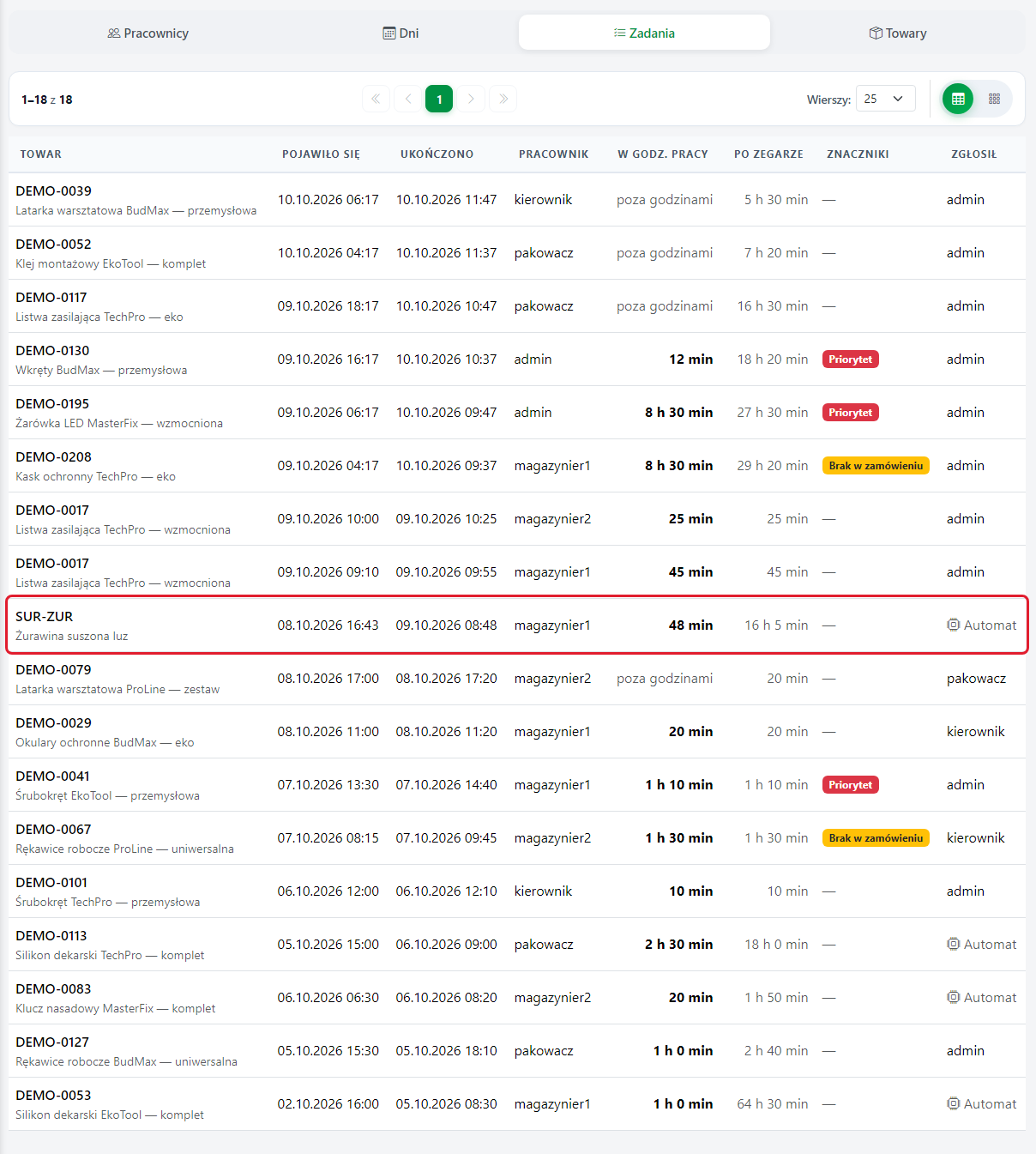 Zakładka Zadania: czas w godzinach pracy obok czasu po zegarze; zadanie z automatu i zadanie poza godzinami.
Zakładka Towary — co donosicie najczęściej
Jeden wiersz na towar, od najczęściej donoszonego:
- Zadania — ile razy ten towar był donoszony w okresie.
- Ilość doniesiona — suma ilości wpisanych w zadaniach. Kreska oznacza, że w żadnym zadaniu ilości nie podano.
- Jednostka — jednostka towaru.
Towar, który co kilka dni wraca na górę tej listy, ma zwykle za mało miejsca na półce albo za nisko ustawiony próg uzupełniania — warto zajrzeć do Minimalnych stanów i alarmów.
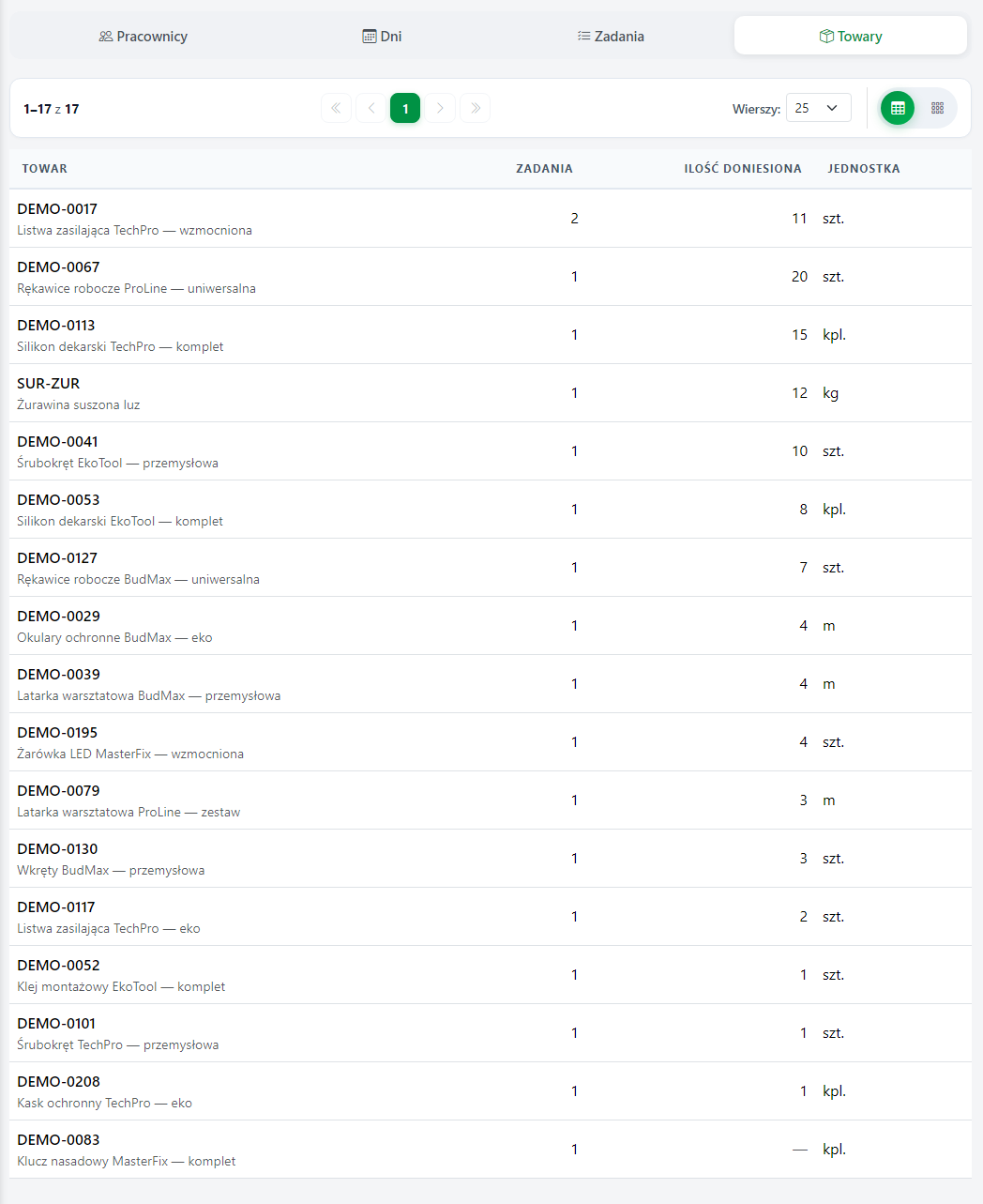 Zakładka Towary — ile razy i w jakiej ilości donoszono każdy towar.
Ustaw godziny pracy
Na początku program liczy cały czas od pojawienia się zadania do jego ukończenia — także noc i weekend. Żeby liczyć tylko godziny pracy:
- Wejdź w Ustawienia → Globalne i przewiń do sekcji Zadania i automatyzacja.
- W części Do doniesienia — liczenie czasu realizacji włącz Licz czas tylko w godzinach pracy.
- Ustaw godziny Od i Do (program podpowiada 08:00–16:30).
- Pod napisem Dni, w które liczony jest czas zaznacz dni tygodnia: Pn, Wt, Śr, Cz, Pt, Sb, Nd (na początku zaznaczone są dni od poniedziałku do piątku).
- Kliknij Zapisz ustawienia.
Program nie zapisze ustawień, jeśli godzina Do nie jest późniejsza niż Od albo nie zaznaczono żadnego dnia — pokaże komunikat i przewinie do tego miejsca. Godziny muszą mieścić się w jednej dobie; pracy przez północ ustawić się nie da.
Zmiana godzin od razu przelicza także wcześniejsze tygodnie. Jeśli masz otwarte statystyki, kliknij w nich Odśwież.
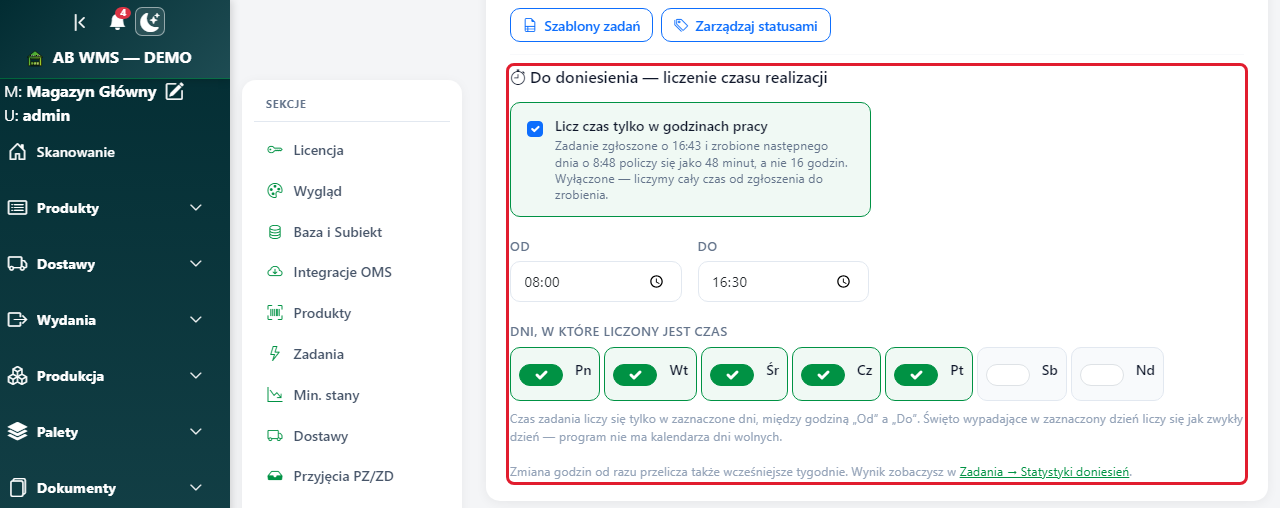 Ustawienia → Zadania i automatyzacja: przełącznik, godziny Od/Do i dni tygodnia.
Czas widać też przy ukończonym zadaniu
Na liście Do doniesienia, w widoku kart, każde ukończone zadanie ma przy sobie ikonę stopera z czasem realizacji — tym samym, który pokazują statystyki. Zadanie zrobione w całości poza godzinami pracy ma napis poza godzinami pracy. Po najechaniu kursorem na czas zobaczysz także czas po zegarze.
Ukończone zadania ogląda administrator: zakładka Wszystkie, zaznaczony status Ukończone.
Po zmianie godzin pracy lista pokaże nowe czasy po ponownym otwarciu strony.
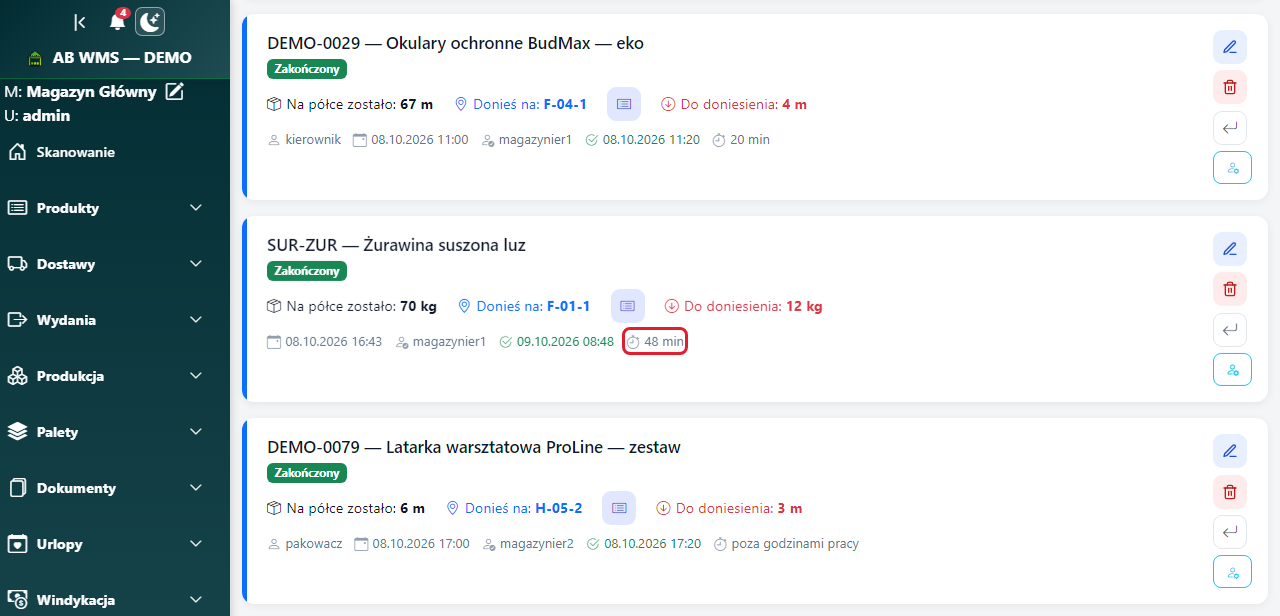 Karta ukończonego zadania: data pojawienia się, osoba, data ukończenia i stoper z czasem realizacji.
Rozwiń „Jak liczymy te liczby”
Pod tabelą jest przycisk Jak liczymy te liczby. Rozwija krótki opis zasad wprost na ekranie: od kiedy do kiedy liczymy, jakie godziny pracy są teraz ustawione, co z zadaniami poza godzinami pracy i ze świętami.
Pełny opis, z rachunkami krok po kroku, jest w dokumentacji: Jak liczymy czas doniesienia.
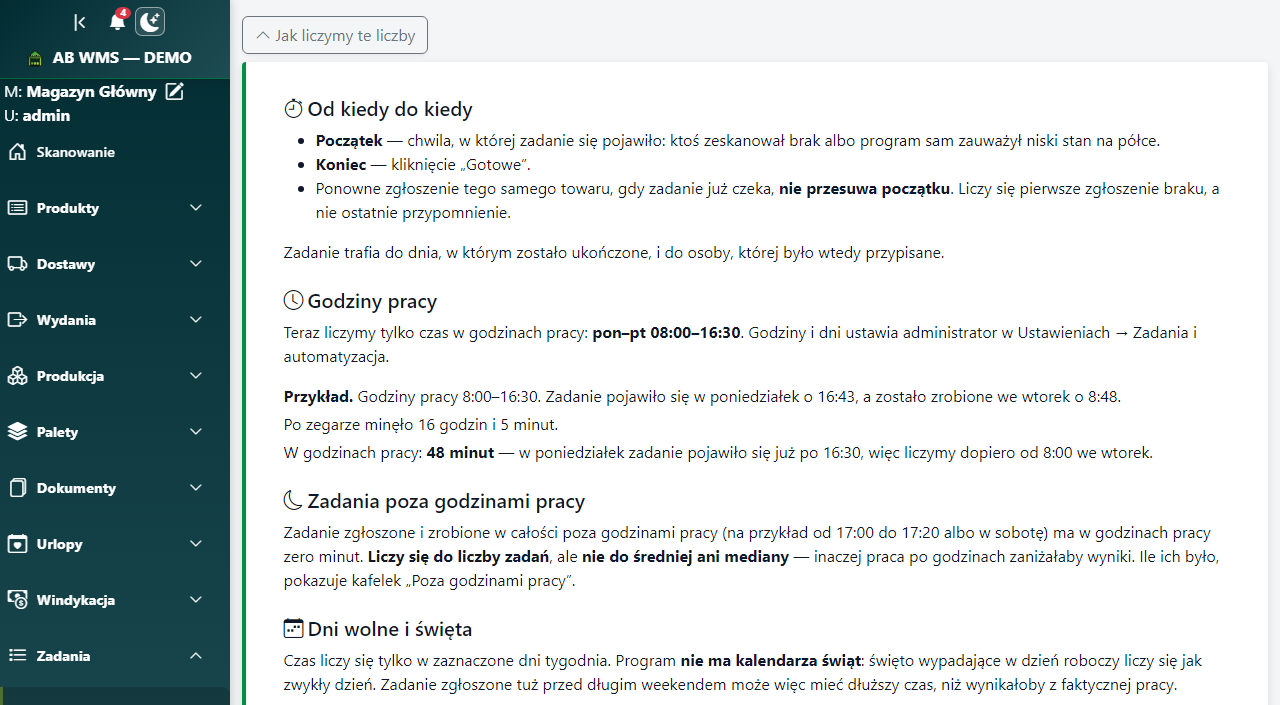 Rozwinięty opis zasad pod tabelą statystyk doniesień.
Sprawdź również
- Jak liczymy czas doniesienia — pełne zasady: początek i koniec, godziny pracy z przykładami, święta, komu liczy się zadanie i każda liczba z ekranu.
- Uzupełnianie półek — Do doniesienia — sama praca, z której biorą się te liczby: zgłaszanie, branie i kończenie zadań.
- Minimalne stany i alarmy — skąd biorą się zadania tworzone przez program (w statystykach: „Automat”).
- Statystyki rozkładania — podobne liczby dla rozkładania dostaw: przejazdy, koszyki na godzinę i czas na liście Wolne.
- Statystyki sprawdzania przyjęć — ile trwa sprawdzenie dostawy: czas pracy i czas realny.