
Jak liczymy czas doniesienia — od zgłoszenia do ukończenia, w godzinach pracy
Od którego momentu do którego liczony jest czas zadania do doniesienia, jak godziny pracy (np. 8:00–16:30) skracają czas zadania zgłoszonego po południu i zrobionego rano, co z weekendem, świętami i zadaniami poza godzinami pracy, komu liczy się zadanie oraz co dokładnie znaczy każda liczba w statystykach doniesień.
Zasada w jednym zdaniu
Czas doniesienia to czas od pojawienia się zadania do kliknięcia „Gotowe”. Jeśli w Ustawieniach włączone są godziny pracy, z tego odcinka liczymy tylko te minuty, które wypadają w godzinach pracy.
Niczego nie trzeba włączać ani klikać dodatkowo — obie chwile program zapisuje sam, przy zwykłej pracy na liście Do doniesienia. Liczby ogląda się na ekranie Statystyki doniesień.
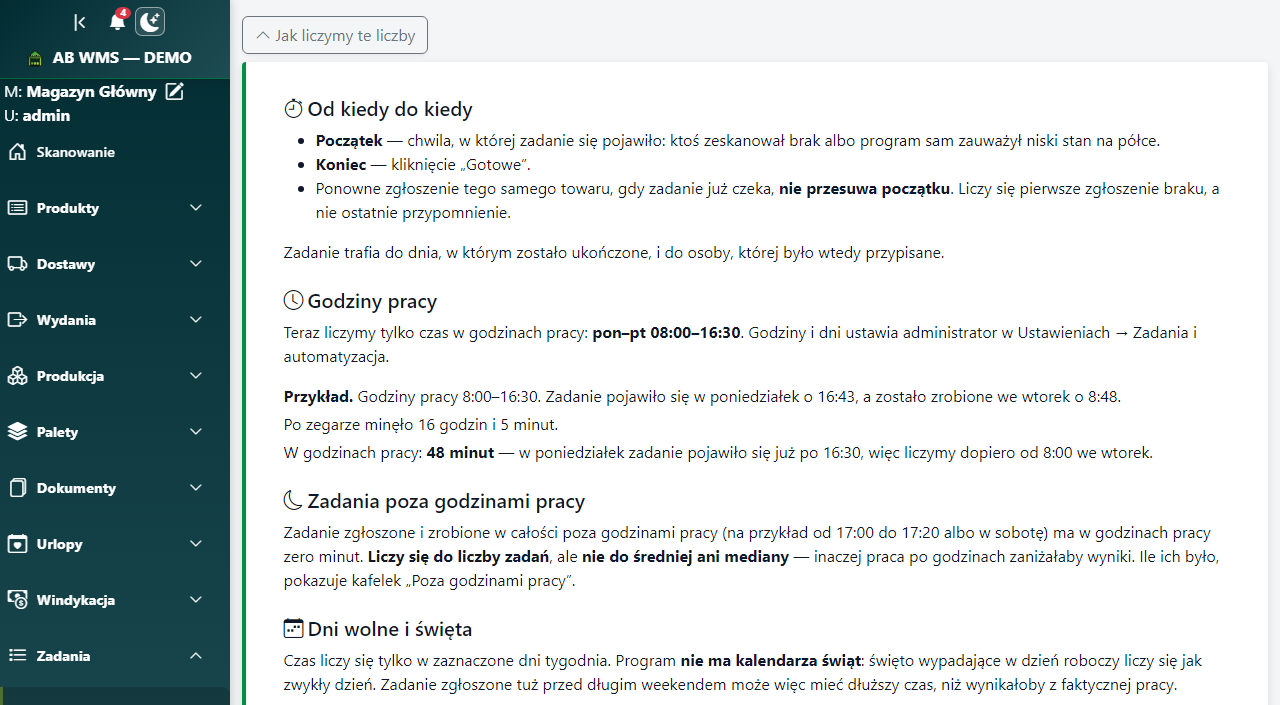 Te same zasady w skrócie są dostępne wprost w programie, pod tabelą statystyk.
Początek: chwila pojawienia się zadania
Zegar rusza w chwili, w której zadanie pojawia się na liście. Zadanie może powstać na trzy sposoby:
- ktoś zeskanował towar na ekranie Do doniesienia (Skan),
- ktoś kliknął Do doniesienia na karcie towaru,
- program sam zauważył, że stan na półce spadł poniżej progu — w statystykach takie zadanie ma w kolumnie Zgłosił napis Automat. Program sprawdza stany całą dobę, więc takie zadania pojawiają się także po godzinach i w nocy.
Na czas nie wpływa to, kiedy ktoś kliknął Weź ani Start. Liczymy cały czas, przez jaki półka czekała na towar — razem z tym, gdy zadanie leżało na liście Wolne i nikt go jeszcze nie wziął.
Ponowne zgłoszenie nie przesuwa początku. Gdy ten sam towar zostanie zgłoszony drugi raz, zanim pierwsze zadanie zostanie zrobione, nowe zadanie nie powstaje, a czas dalej liczy się od pierwszego zgłoszenia.
Przykład. Brak zgłoszony o 9:00, ten sam towar zeskanowany ponownie o 11:00, zadanie zrobione o 11:30. Czas: 2 h 30 min (od 9:00), a nie 30 minut.
Koniec: kliknięcie „Gotowe”
Zegar staje w chwili, w której zadanie zostaje oznaczone jako zrobione — po kliknięciu Gotowe. Jeśli przy zadaniu otwiera się okno zdejmowania towaru z lokalizacji zapasowej, końcem jest chwila, w której je zatwierdzisz (Zdejmij) albo pominiesz (Pomiń).
Zadanie trafia do dnia, w którym zostało ukończone, i do okresu, który ten dzień obejmuje. Zadanie zgłoszone w piątek, a zrobione w poniedziałek, należy do poniedziałku.
Godziny pracy — co się liczy, a co nie
Po włączeniu opcji Licz czas tylko w godzinach pracy (Ustawienia → Globalne → Zadania i automatyzacja) ustawiasz godzinę Od, godzinę Do i dni tygodnia. Od tej chwili dla każdego zadania program bierze odcinek od pojawienia się do ukończenia i zostawia z niego tylko to, co mieści się w godzinach pracy w zaznaczone dni. Wieczór, noc, wczesny ranek i niezaznaczone dni wypadają.
Przykład klienta. Godziny pracy 8:00–16:30, od poniedziałku do piątku. Zadanie pojawiło się w poniedziałek 21.09.2026 o 16:43, a zostało zrobione we wtorek 22.09.2026 o 8:48.
- Poniedziałek: zadanie pojawiło się 13 minut po końcu pracy, więc tego dnia nie liczy się nic — 0 minut.
- Noc z poniedziałku na wtorek: poza godzinami pracy — 0 minut.
- Wtorek: od 8:00 do 8:48 — 48 minut.
Wynik w godzinach pracy: 48 minut. Po zegarze minęło 16 godzin i 5 minut.
Inne typowe przypadki przy tych samych godzinach (8:00–16:30, od poniedziałku do piątku):
- Zadanie pojawiło się przed pracą: 6:30 → 8:20. Liczymy od 8:00: 20 minut.
- Zadanie zrobione po pracy: 15:00 → 18:10. Liczymy do 16:30: 1 h 30 min.
- Przez weekend: piątek 16:00 → poniedziałek 8:30. Piątek 30 minut + poniedziałek 30 minut = 1 h 0 min (po zegarze 64 h 30 min).
- Kilka dni: poniedziałek 12:00 → czwartek 10:00. Poniedziałek 4 h 30 min + wtorek 8 h 30 min + środa 8 h 30 min + czwartek 2 h = 23 h 30 min.
Dni tygodnia, weekend i święta
Czas liczy się tylko w dni zaznaczone w Ustawieniach. Jeśli zaznaczysz także sobotę, sobota liczy się jak każdy inny dzień pracy — w tych samych godzinach. Godziny są jedne dla wszystkich zaznaczonych dni: nie da się ustawić innych godzin na sobotę ani pracy przez północ (godzina „Do” musi być późniejsza niż „Od”).
Przykład z sobotą. Zadanie od piątku 16:00 do soboty 9:00. Z zaznaczoną sobotą: 30 minut w piątek + 60 minut w sobotę = 1 h 30 min. Bez soboty: same 30 minut z piątku.
Program nie ma kalendarza świąt. Święto wypadające w zaznaczony dzień tygodnia liczy się jak zwykły dzień pracy.
Przykład ze świętem. Zadanie pojawiło się w czwartek 31.12.2026 o 16:00, zrobione w poniedziałek 4.01.2027 o 8:15. Czwartek 30 minut + piątek 1 stycznia całe 8 h 30 min + poniedziałek 15 minut = 9 h 15 min, choć w Nowy Rok nikt nie pracował. Przy ocenie zadań z okolic świąt i długich weekendów warto o tym pamiętać.
Zadania w całości poza godzinami pracy
Zadanie zgłoszone i zrobione w całości poza godzinami pracy — na przykład od 17:00 do 17:20 albo w sobotę, gdy sobota nie jest zaznaczona — ma w godzinach pracy zero minut. Takie zadanie:
- liczy się do liczby zadań — osoby, dnia i całego okresu,
- nie wchodzi do średniej, mediany, najdłuższego czasu ani do sumy czasów. Gdyby wchodziło jako zero, praca po godzinach zaniżałaby wyniki,
- na liście zadań ma w kolumnie W godz. pracy napis poza godzinami, a obok zwykły czas po zegarze,
- jest policzone w kafelku Poza godzinami pracy i w kolumnie Poza godz.
Przykład. Cztery zadania: 20 minut, 40 minut, 60 minut i jedno zgłoszone o 17:00, a zrobione o 17:10. Kafelek Zadania pokaże 4, Poza godzinami pracy 1, a Średni czas 40 minut — (20 + 40 + 60) : 3, a nie : 4.
Granice liczą się dokładnie: zadanie zgłoszone równo o 16:30 i zrobione o 8:00 następnego dnia też ma zero minut i też jest „poza godzinami”.
Gdy godziny pracy są wyłączone
Bez włączonych godzin pracy — tak jest na początku — liczymy cały czas po zegarze: od pojawienia się zadania do jego ukończenia, razem z nocą, weekendem i świętami. Zadanie z przykładu klienta ma wtedy 16 h 5 min.
Nie ma wtedy kafelka Poza godzinami pracy ani kolumny Poza godz., a na liście zadań jest jedna kolumna Czas realizacji.
Zmiana godzin pracy przelicza historię
Program nie zapisuje przy zadaniu gotowego czasu. Zapisuje tylko dwie chwile — pojawienie się i ukończenie — a czas liczy przy każdym wyświetleniu, według godzin pracy ustawionych w tym momencie. Wynikają z tego dwie rzeczy:
- Statystyki działają także dla zadań sprzed tej aktualizacji — obie chwile były zapisywane od zawsze.
- Po zmianie godzin pracy przeliczają się także wcześniejsze tygodnie. Zestawienie za wrzesień obejrzane w październiku pokaże liczby według nowych godzin.
Jeśli porównujesz ze sobą dwa okresy, rób to przy tych samych ustawieniach godzin.
Komu liczy się zadanie
Zadanie liczy się osobie, do której było przypisane w chwili ukończenia — czyli tej, która je wzięła (Weź) albo której przydzielił je administrator.
- Jeśli administrator kliknie Gotowe na cudzym zadaniu, zadanie liczy się osobie przypisanej.
- Jeśli zadanie przechodziło z rąk do rąk (Oddaj, potem Weź u kogoś innego), liczy się ostatniej osobie — z całym czasem od pojawienia się zadania, także tym sprzed przejęcia.
- Zadanie ukończone bez przypisanej osoby trafia do wiersza Bez przypisanej osoby.
- Jeśli konto pracownika zostało usunięte, w tabeli jest napis (usunięte konto).
Czas zadania to czas oczekiwania półki, a nie czas pracy konkretnej osoby. Kto weźmie zadanie, które leżało od rana, dostaje cały ten czas. Dlatego liczby w zakładce Pracownicy mówią więcej o tym, jak szybko magazyn reaguje na braki, niż o tym, kto pracuje szybciej.
Każda liczba z ekranu po kolei
- Zadania — liczba zadań ukończonych w okresie, razem z tymi spoza godzin pracy. Liczy się data ukończenia.
- Poza godzinami pracy (w tabelach: Poza godz.) — ile z tych zadań ma w godzinach pracy zero minut.
- Średni czas (w tabelach: Średnio) — suma czasów podzielona przez liczbę zadań, bez zadań spoza godzin pracy.
- Mediana — czas środkowego zadania po ustawieniu ich od najkrótszego do najdłuższego; przy parzystej liczbie zadań — średnia z dwóch środkowych. Przy czasach 10, 20 i 90 minut średnia wynosi 40 minut, a mediana 20. Przy 10, 20, 30 i 90 minutach mediana to 25 minut.
- Najdłuższe — najdłuższy czas pojedynczego zadania.
- Łącznie (zakładka Pracownicy) — suma czasów zadań tej osoby.
- W godz. pracy i Po zegarze (zakładka Zadania) — czas jednego zadania policzony na dwa sposoby: tylko w godzinach pracy oraz cały, od pojawienia się do ukończenia.
- Czas realizacji — to samo co „Po zegarze”, gdy godziny pracy są wyłączone.
- Ilość doniesiona (zakładka Towary) — suma ilości wpisanych w zadaniach danego towaru; kreska, gdy żadne zadanie ilości nie miało.
Czasy na ekranie pokazujemy w pełnych minutach, bez zaokrąglania w górę („48 min”, „2 h 15 min”). Czas krótszy niż minuta jest w sekundach, a kreska oznacza, że nie ma czasu do pokazania. Średnia i mediana liczone są z dokładnych wartości, co do sekundy.
Czego w statystykach nie ma
- Zadań w toku — dopóki nikt nie kliknął „Gotowe”, zadanie nie ma końca, więc nie ma czasu.
- Zadań anulowanych i usuniętych — usunięte zadanie znika razem ze swoim czasem.
- Zadań z innych magazynów — liczby dotyczą magazynu, w którym teraz pracujesz; jego nazwa jest pod nagłówkiem strony.
- Okresu dłuższego niż rok — program poprosi o krótszy. Gdy w wybranym okresie jest ponad 50 000 zadań, poprosi o zawężenie dat, zamiast pokazać liczby z części zadań.
- Poprawki na zmianę czasu — w nocy, gdy zegary przestawia się o godzinę, niczego nie korygujemy. Przy godzinach pracy w dni robocze nie ma to znaczenia; przy liczeniu całego czasu zadanie, które przeleżało tę noc, może różnić się o godzinę.
Zadanie cofnięte z ukończonych. Jeśli ukończone zadanie zostanie oddane z powrotem na listę (Oddaj), znika ze statystyk. Po ponownym ukończeniu wraca — z czasem liczonym od pierwszego pojawienia się, więc może on być długi.
Sprawdź również
- Statystyki doniesień — sam ekran: jak dać dostęp, ustawić okres i czytać każdą zakładkę.
- Uzupełnianie półek — Do doniesienia — praca, z której biorą się te pomiary.
- Konfiguracja modułów — gdzie w Ustawieniach włącza się liczenie w godzinach pracy.
- Minimalne stany i alarmy — kiedy program sam tworzy zadanie do doniesienia.