
Konfiguracja modułów
Jak administrator włącza i konfiguruje poszczególne moduły w jednym miejscu — Ustawienia → Globalne.
Gdzie się to ustawia
Wszystkie ustawienia wspólne dla firmy znajdziesz w menu Ustawienia → Globalne. Strona jest podzielona na sekcje, a po lewej masz pasek Sekcje, który przewija do wybranej części (Licencja, Wygląd, Baza i Subiekt, Produkty, Zadania, Min. stany, Dostawy, Przyjęcia, Wydania, Przesunięcia MM, Produkcja, Trasy, Magazyny, Depozyty, Drukarka, Czat, Notyfikacje e-mail).
- Zapisywanie — zmiany zatwierdzasz przyciskiem Zapisz ustawienia na dole strony.
- Globalne vs. per pracownik — tutaj ustawiasz zachowanie dla całej firmy; to, kto dany moduł widzi w menu, ustawiasz osobno w Ustawienia → Użytkownicy.
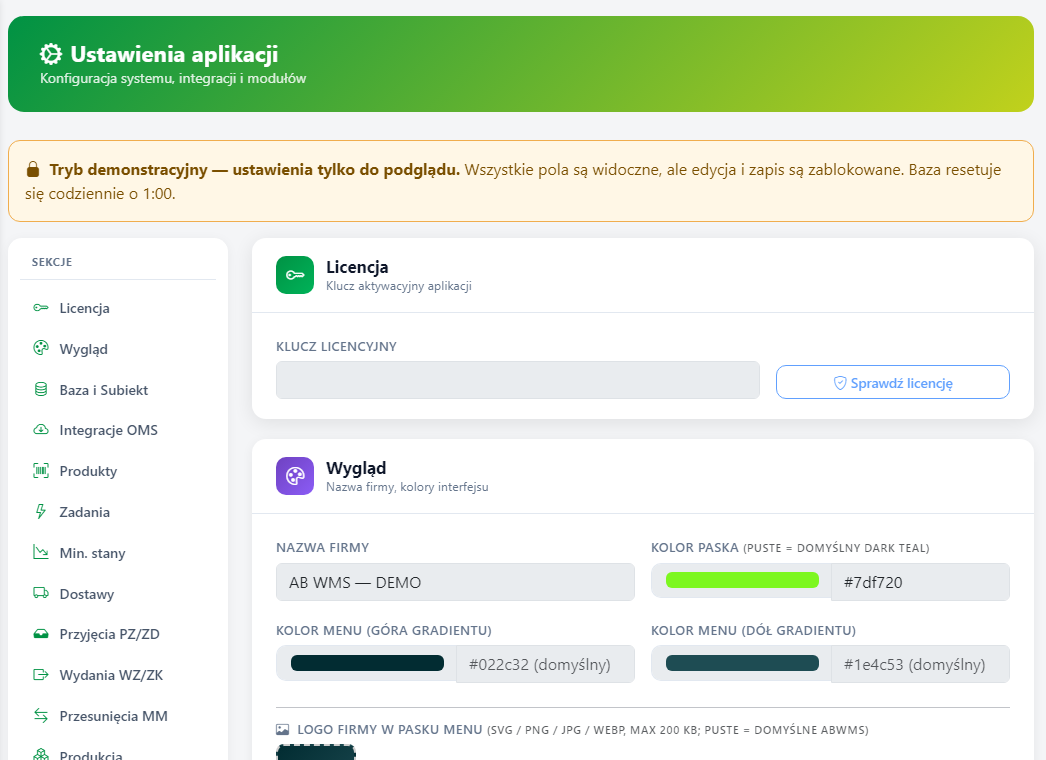 Ustawienia → Globalne — przełączniki wszystkich modułów w jednym miejscu.
Połączenie z Subiektem i magazyn
Sekcja Baza danych i Subiekt — podstawowe powiązanie aplikacji z Subiektem.
- Magazyn — domyślny magazyn, na którym pracuje aplikacja.
- Pole lokalizacji — które pole własne towaru w Subiekcie przechowuje lokalizację podstawową.
- Pole gabarytu — pole własne towaru używane dla gabarytu.
Tu też podajesz dane połączenia z bazą Subiekta — Serwer SQL, Nazwa bazy, Użytkownik DB i Hasło DB (albo Windows Auth) — oraz operatora Subiekta z hasłem. Osobnego pola z całym adresem połączenia już nie ma; szczegóły: Połączenie z Subiektem i synchronizacja. Po zmianach skorzystaj z sekcji Magazyny – cache, aby odświeżyć listę magazynów.
Pobieranie informacji o produktach (Sellasist / ShopGold)
Sekcja Integracje OMS — automatyczne wzbogacanie produktów o dane z zewnętrznego sklepu. Każde źródło konfiguruje się niezależnie.
- Pobieraj zdjęcia z Sellasista albo Pobieraj zdjęcia z ShopGold — dwa źródła zdjęć, które się wykluczają (działa jedno naraz).
- Pobieraj dodatkowe kody EAN — dopisuje brakujące kody z Sellasista do produktu w Subiekcie.
- Pobieraj oferty marketplace — gromadzi oferty z Allegro i innych platform (eMAG, Erli…); pojawiają się w Produkty → Marketplace.
- Łącz produkty po — dopasowanie po EAN albo po Symbolu (wspólne dla zdjęć, kodów i ofert).
- Synchronizuj tylko w nocy — pobieranie rusza raz na dobę o wybranej godzinie (domyślnie 22:00).
Produkty i skanowanie
Sekcja Produkty i skanowanie — zachowanie przy skanowaniu i pracy z lokalizacjami.
- Przypisywanie EAN — pozwala dodawać kody kreskowe do produktów.
- Dodatkowe lokalizacje — wiele lokalizacji na produkt (wyłączone = jedna lokalizacja, prostszy interfejs).
- Ilości na lokalizacjach — pokazuj stany na dodatkowych lokalizacjach.
- Tylko cyfry w skanie — akceptuj wyłącznie kody numeryczne.
- Ilość do doniesienia — pole żądanej ilości w zadaniach uzupełnienia.
- Objętość produktu — pokazuj objętość (kolumna i filtr na liście produktów oraz pole na karcie).
- Zarządzanie lokalizacjami — sprawdzaj kody lokalizacji względem słownika (nieistniejąca = odrzucona).
- Mapa magazynu — włącza wizualny rozkład magazynu i stronę mapy, a przy nim Mapa trasy w rozkładaniu dostaw.
- Zdejmij z lokalizacji przy doniesieniu oraz Pokaż okienko od razu po „Start” — sterują tym, jak kończy się zadanie uzupełnienia półki.
- Dziennik zmian produktu — zapisuje historię zmian na karcie (z limitami rozmiaru i wyborem, co śledzić: zmiany na karcie, rozkładanie dostaw, doniesienia, zmiany hurtowe).
- Precyzja ilości — liczba miejsc po przecinku (0 = pełne sztuki, 3 = do 0,001).
Stwórz dokument
Sekcja Stwórz dokument — domyślne dane dla modułu wystawiania dokumentów.
- Domyślny kontrahent — podpowiadany przy dokumentach wymagających kontrahenta (ZK/WZ/FS/PA/PAi); operator może go zmienić.
- Id drukarki fiskalnej — dla paragonów;
0= paragon powstaje bez fiskalizacji (fiskalizujesz później w Subiekcie). - Domyślna forma płatności — używana, gdy operator jej nie wybierze.
Zadania i automatyzacja
Sekcja Zadania i automatyzacja — reguły automatycznego tworzenia zadań.
- Reakcje na nowe produkty — gdy w Subiekcie pojawi się nowy produkt, aplikacja sama tworzy zadania wg szablonów.
- Zadania ze zdarzeń dostaw — automatyczne zadania po akceptacji dostawy i po wysłaniu PZ.
- Wystarczy 1 wykonawca — zadanie wieloosobowe kończy się, gdy pierwsza osoba je ukończy.
- Do doniesienia — liczenie czasu realizacji — przełącznik Licz czas tylko w godzinach pracy, godziny Od i Do oraz dni tygodnia. Decyduje, jak Statystyki doniesień liczą czas zadania: tylko w godzinach pracy albo cały czas od zgłoszenia do zrobienia (tak jest na początku). Zmiana od razu przelicza też wcześniejsze tygodnie.
Stąd przejdziesz też do Szablonów zadań i Zarządzania statusami.
Minimalne stany
Sekcja Minimalne stany — trzy niezależne alarmy stanów.
- Włącz monitorowanie minimalnych stanów — aplikacja regularnie sprawdza stany i wysyła alarmy; pojawia się też link Min. stany w menu Produkty.
- Stan max — pojemność lokalizacji podstawowej, na której opierają się podpowiedzi ilości przy rozkładaniu dostaw.
- T1 / T2 / T3 — próg na lokalizacji podstawowej, próg globalny w magazynie i powrót produktu na stan; dla każdego wybierasz źródło progu, sposób liczenia stanu i akcje (zadanie, powiadomienie, e-mail).
- Magazyny do skanowania oraz częstotliwość sprawdzania (minimum 15 minut).
- Komu wysyłać alerty — użytkownicy, grupy oraz adresy e-mail; ustawiasz też temat i treść maila.
Konkretne progi dla produktów ustawiasz na stronie Min. stany.
Dostawy, rozkładanie i nośniki
Sekcja Dostawy — przyjmowanie towaru i jego rozkładanie.
- Cena przy dodawaniu i Cena przy zakończeniu — wymuszają podanie ceny brutto.
- Dodawanie produktów do Subiekta — pokazuje przyciski zakładania brakujących produktów z raportów dostaw.
- Dostawy kontenerowe — dodaje obsługę dostaw kontenerowych z licznikiem.
- Rozkładanie dostaw — włącza moduł rozkładania; ustawiasz kody lokalizacji technicznych (
DOSTAWY,NADMIAR,PRZENOSZENIE), automatyczne wrzucanie pozycji po zakończeniu przyjęcia, pytanie o nadwyżkę i automatyczne sprzątanie ukończonych pozycji. - Liczenie czasu przejazdów — pole Przerwa uznawana za koniec przejazdu (min): po ilu minutach bez żadnej czynności przejazd z rozkładaniem jest uznawany za przerwany (od 1 do 240, na początku 15). Widoczne, gdy moduł rozkładania jest włączony. Wynik widać na ekranie Statystyki rozkładania.
- Nośniki towaru — włącza koszyki/wózki, zbieranie zamówień do nośników oraz przypisywanie do koszyka przy przyjęciach.
Zmieniłeś nazwę flagi w Subiekcie?
AB WMS zapamiętuje nazwy flag, którymi oznacza dokumenty w Subiekcie — w przyjęciach (PZ/ZD), przesunięciach (MM) i wydaniach (WZ/ZK).
Jeśli zmienisz nazwę flagi w Subiekcie, wejdź w Ustawienia, do sekcji z tą flagą, i kliknij Zapisz jeszcze raz — nazwy flag odświeżą się. Bez tego oznaczanie dokumentów tą flagą może przestać działać (dokument „zostaje w tym samym miejscu”).
Samo wyszukiwanie i listy dokumentów działają dalej — ponownego zapisu wymaga tylko oznaczanie dokumentów flagą.
Przyjęcia Istniejących z Subiekta (PZ/ZD)
Sekcja Przyjęcia Istniejących z Subiekta — przyjmowanie gotowych dokumentów.
- Tryb dokumentów — pokazuj tylko PZ, tylko ZD albo oba typy.
- Domyślny filtr statusu — który status dokumentu jest ustawiony przy pierwszym wejściu na listę.
- Flagi dokumentów — flaga „do przyjęcia”, „przyjęto OK” i „błędy” (osobno dla PZ i ZD).
- Zapis z błędami — pozwala zakończyć przyjęcie mimo rozbieżności.
- Dopisz usera do PZ — informacja o osobie przyjmującej trafia do uwag dokumentu.
- Usuwanie pozycji i Wszystkie magazyny — dodatkowe opcje listy i sesji przyjęcia.
- Liczenie czasu sprawdzania — pole Przerwa uznawana za koniec pracy (min): po ilu minutach bez skanu kończy się liczenie czasu pracy (od 1 do 240, zwykle 15). Dotyczy czasu pracy; czas realny zatrzymuje wyłącznie przycisk „Wstrzymaj”. Zasady: Jak liczymy czas sprawdzania przyjęć.
Wydania (WZ/ZK)
Sekcja Wydania (WZ/ZK) — globalne reguły wydawania towaru.
- Tryb dokumentów — pokazuj tylko WZ, tylko ZK albo oba typy.
- Profile wydaniowe — każdy profil (np. „M1”, „M2”) to nazwany komplet flag dokumentów; zarządzasz nimi na osobnej stronie.
- Usuwanie pozycji z WZ/ZK — pozwala usuwać pozycje z sesji wydania w samej aplikacji.
Przesunięcia MM
Sekcja Przesunięcia MM — konfiguracja przesunięć międzymagazynowych.
- Dozwolone magazyny — tylko przesunięcia między zaznaczonymi magazynami są widoczne w module.
- Flaga po wydaniu i flaga po przyjęciu — oznaczają dokument na obu krańcach przesunięcia.
- Pozycje wstępnie zeskanowane — pozycje startują z ilością z dokumentu (potwierdzasz i poprawiasz różnice) albo z zerem (skanujesz każdą).
Produkcja / konfekcja
Sekcja Produkcja / konfekcja — wytwarzanie wyrobów ze składników.
- Włącz moduł Produkcja / konfekcja — pokazuje moduł w menu (dla wybranych pracowników).
- Magazyn kompletacji — tam schodzą składniki i powstaje wyrób.
- Magazyn zamówień ZK — skąd pobierane są zamówienia klientów do zleceń.
- Magazyn docelowy i tryb przesunięcia — dokąd i jak trafia gotowy wyrób.
- Kontrahent rezerwacji i kategoria ZK — opcjonalna rezerwacja składników w Subiekcie.
Trasy
Sekcja Trasy — które dokumenty trafiają do puli „Dodaj dokument” na trasie.
- Flaga WZ „do tras” — gdy WZ dostanie tę flagę w Subiekcie, pojawi się w module Tras.
- Flaga ZK „do tras” — analogicznie dla zamówień od klientów.
Trasy działają niezależnie od modułu Wydania → Magazyn.
Sprzątanie starych fal: opcja „Automatycznie usuwaj stare fale zbierania po (dni)" sprawia, że zakończone i porzucone fale kompletacji znikają same po tylu dniach (domyślnie 30 — czyli po miesiącu), żeby lista nie puchła. Wpisz 0, jeśli nie chcesz automatycznego usuwania.Magazyny – cache i drukarki etykiet
Dwie sekcje techniczne, z których korzystasz najczęściej przy pierwszej konfiguracji.
- Magazyny – cache — nazwy magazynów są przechowywane lokalnie, żeby nie odpytywać Subiekta przy każdym wejściu. Po dodaniu lub zmianie magazynu w Subiekcie kliknij Odśwież magazyny z Subiekta i zapisz.
- Drukarki etykiet — możesz podłączyć kilka drukarek, każdej nadać nazwę opisową i wskazać drukarkę z systemu, a jedną oznaczyć jako domyślną. Przy wydruku wybierasz, na której drukować. Funkcja działa, gdy aplikacja pracuje na Windows.
Depozyty
Sekcja Depozyty — obsługa opakowań zwrotnych.
- Cechy produktów do depozytów — cechy z Subiekta identyfikujące towary depozytowe.
- Magazyny depozytowe — lista magazynów w kolejności pobierania towaru.
- Kategoria PZ dla depozytów — kategoria, po której rozpoznawane są otwarte dokumenty depozytowe.
Czat firmowy
Sekcja Czat firmowy — konfiguracja wbudowanego komunikatora.
- Moduł czatu — włącza czat w menu dla uprawnionych pracowników.
- Przechowywanie wiadomości (dni) — po tylu dniach wiadomości są kasowane (
0= bez limitu). - Kolor menu czatu — tło paska kanałów (reset = gradient menu).
- Przesyłanie plików, maks. rozmiar, czas przechowywania plików i ścieżka plików.
- Wyczyść usunięte wiadomości — trwale usuwa skasowane wiadomości.
Notyfikacje e-mail
Sekcja Notyfikacje e-mail — osobna skrzynka do automatycznych powiadomień, niezależna od skrzynki używanej w windykacji.
- Wysyłaj raporty PZ — po zakończeniu przyjęcia wyślij raport e-mail, opcjonalnie tylko gdy są rozbieżności.
- Konfiguracja SMTP — serwer, port, login, hasło, adres i nazwa nadawcy, odbiorcy oraz przycisk Wyślij testowy e-mail.
- Maksymalna liczba maili na minutę — chroni serwer poczty przed nadmiarem (domyślnie 10).
- Powiadomienie „Brak dokumentu w WMS” — gdy pakowacz zeskanuje kod bez pasującego dokumentu, może wysłać prośbę o sprawdzenie do wskazanych odbiorców lub grupy.
Kolejka maili
Wszystkie wiadomości wychodzące z aplikacji trafiają najpierw do kolejki i są wysyłane w tempie nie szybszym niż ustawiony limit na minutę. Kolejkę obsłużysz w Ustawienia → Kolejka maili.
- Lista wiadomości — oczekujące, wysłane w ostatnich 24 godzinach oraz z błędem.
- Podejrzyj / Usuń / Ponów — przy każdej wiadomości; usunąć można zanim wyjdzie, a ponowić po nieudanej próbie.
- Wyślij wszystkie teraz — wysyła wszystkie oczekujące od razu, z pominięciem limitu.
- Powód błędu — przy nieudanych wiadomościach, co ułatwia poprawę konfiguracji skrzynki.
Sprawdź również
- Przegląd modułów — co potrafią moduły, które tu włączasz.
- Połączenie z Subiektem i synchronizacja — jak ustawić samo połączenie z Subiektem.
- Użytkownicy i uprawnienia — jak ustawić, kto widzi włączone moduły.