
Wygląd, narzędzia i licencja
Personalizacja wyglądu, narzędzia masowego importu i eksportu danych oraz licencja aplikacji.
Wygląd
Personalizacja aplikacji pod firmę. Część ustawień jest w Ustawienia → Globalne → Wygląd, a tryb jasny/ciemny przełącza się wprost z paska.
- Tryb jasny / ciemny — w górnym pasku jest przełącznik motywu (ikona księżyca/słońca). Tryb ciemny przyciemnia całą aplikację, wygodny wieczorem i w ciemniejszych halach. Wybór zapamiętuje się na danym urządzeniu i działa od razu, bez ustawień administracyjnych.
- Nazwa firmy — wyświetlana w górnym pasku obok logo.
- Logo firmy w pasku menu — możesz wgrać własne logo (SVG / PNG / JPG / WebP, do 200 KB); przyciskiem Przywróć domyślne logo wracasz do logo aplikacji.
- Kolor paska — tło górnego paska (puste = domyślny ciemny).
- Kolor menu (góra gradientu) i (dół gradientu) — dwa kolory tworzące tło bocznego menu; ustaw oba jednakowo, żeby uzyskać jednolite tło.
Narzędzia (import i eksport danych)
Wszystkie narzędzia znajdziesz w menu Narzędzia — to jeden ekran z wyszukiwarką i kafelkami; każdy kafelek otwiera osobne narzędzie. Dostępne narzędzia:
- Masowe wgrywanie EAN — wgranie dodatkowych kodów z pliku, aktualizacja setek produktów naraz.
- Masowa zmiana lokalizacji — zmiana lokalizacji wielu produktów w jednej operacji (z jednej lokalizacji na drugą), z podglądem przed zapisem.
- Wymiary / waga / objętość — eksport i import, z opcją automatycznego przeliczenia objętości z wymiarów.
- Stany minimalne — eksport i import progów alarmów.
- Zdjęcia produktów — eksport i import linków do zdjęć (małe i duże).
- Lokalizacje produktów — lokalizacje przypisane do towarów: podstawowa oraz dodatkowe z ilością (format dodatkowych:
Kod:Ilość|Kod:Ilość, np.A01.2:5|B03.1:3). - Słownik lokalizacji — same kody lokalizacji (kod, opis, aktywność).
- Użytkownicy — eksport i import ustawień oraz uprawnień, bez haseł istniejących kont; przy imporcie można nadać hasło nowej osobie.
Formaty: narzędzia eksportu i importu obsługują Excel (XLSX) oraz CSV (wyjątek: „Masowe wgrywanie EAN” przyjmuje plik CSV/TXT w prostym formacie kod;dodatkowe-kody). Zasada pustych pól w importach: puste pole = zostawiamy bez zmian; aby coś wyczyścić lub wyzerować, wpisz
NULL.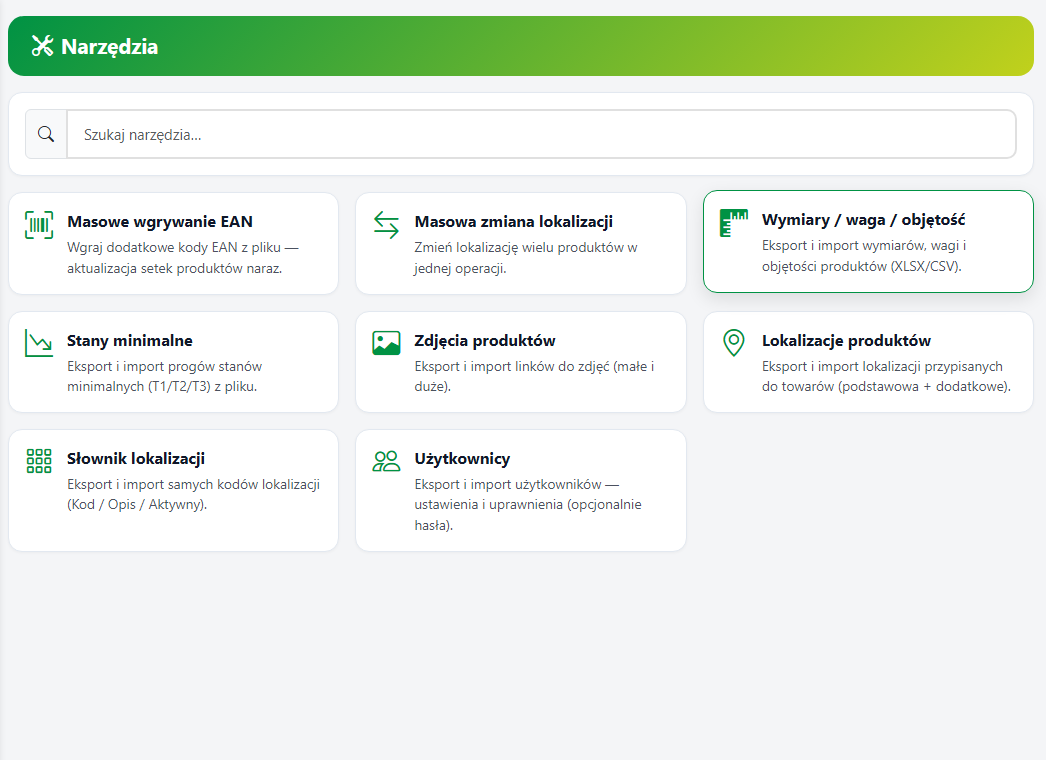 Narzędzia — import i eksport danych (kody EAN, lokalizacje, wymiary, zdjęcia).
Licencja
Klucz licencyjny decyduje, czy aplikacja jest aktywna. Konfigurujesz go w Ustawienia → Globalne → Licencja.
- Klucz licencyjny — kod aktywacyjny Twojej firmy. Po zapisaniu aplikacja sprawdza go automatycznie.
- Sprawdź licencję — pozwala zweryfikować klucz natychmiast, bez zapisywania całego formularza.
- Ekran blokady — gdy licencja jest nieaktywna lub nieopłacona, aplikacja pokazuje ekran „Aplikacja została zablokowana” z komunikatem „Licencja jest nieaktywna lub nieopłacona”. Administrator może wprost na tym ekranie wpisać Nowy klucz licencyjny i kliknąć Zapisz nowy klucz; pozostali pracownicy widzą prośbę o kontakt z administratorem.
- Wymagana aktualizacja — osobny ekran, gdy konieczna jest aktualizacja aplikacji; administrator dostaje przycisk pobrania nowej wersji.
Sprawdź również
- Narzędzia — import i eksport danych — jak wgrywać i pobierać dane hurtowo plikiem.
- Konfiguracja modułów — gdzie ustawia się poszczególne moduły.
- Przegląd modułów — co potrafią wszystkie moduły aplikacji.