
Sposoby zbierania zamówień — który wybrać
Sposoby zbierania oraz dwa warianty ich wyboru: dozwolone sposoby użytkownika albo sposób przypisany do statusu. Praca do wózka, do koszyków i pozostałe dostępne sposoby; wymagania, trasa i pakowanie. Statusy widoczne przy zbieraniu ograniczają pulę osoby w obu wariantach; pakowanie ma osobny dostęp.
Wybierz jeden wariant określania sposobu zbierania
Wdrożeniowiec wybiera raz wariant w Kreatorze wdrożenia zbierania, w pytaniu Kto określa sposób zbierania?. Ustawienie jest wspólne dla magazynu i można je później zmienić.
- Wybór według uprawnień użytkownika: osoba wybiera spośród sposobów dozwolonych na jej koncie. Jeden dozwolony sposób oznacza pracę bez dodatkowego wyboru. Powiązanie statusu ze sposobem nie steruje wtedy doborem.
- Akcje automatyczne i statusy: akcja nadaje zamówieniu status, a status wskazuje sposób zbierania. Pracownik nie wybiera sposobu; lista sposobów w jego uprawnieniach nie steruje wtedy doborem. Dostęp do modułu zamówień nadal jest potrzebny.
Te warianty działają rozłącznie. Zmiana ustawienia dotyczy rozpoczynanej pracy; trasy już rozpoczęte zachowują swój sposób.
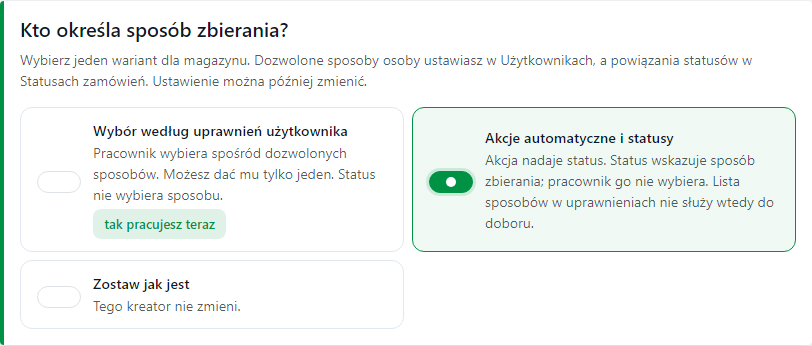 Dwa warianty do wyboru w kreatorze, na danych demonstracyjnych.
Daj pracownikowi jeden albo kilka sposobów
W wariancie Wybór według uprawnień użytkownika otwórz Użytkownicy → Ustawienia przy wybranej osobie. W sekcji Zamówienia → Dozwolone sposoby zbierania zaznacz potrzebne sposoby. Przykład: zostaw wyłącznie Pojedyncze hurtem dla osoby zbierającej jednopozycyjne zamówienia do wspólnego wózka.
Przy kilku zaznaczeniach pracownik wybiera tylko z tej listy. Brak zaznaczeń blokuje rozpoczęcie zbierania w wariancie uprawnień. Powiązania statusów nie rozszerzają jego wyboru.
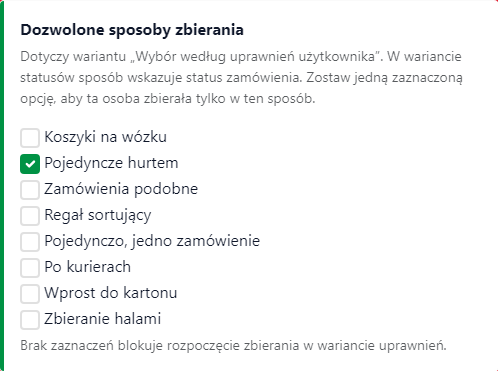 Na przykładowym koncie dozwolono tylko Pojedyncze hurtem.
Zapisz dozwolone sposoby osoby
Po wybraniu sposobów przewiń ustawienia osoby do końca i kliknij Zapisz ustawienia. Od tej chwili nowe zbieranie uwzględnia zapisane uprawnienia. Otwarte ekrany pracowników odświeżają listę sposobów.
 Zapis ustawień przykładowej osoby w demonstracyjnym magazynie.
Pracuj bez wyboru, gdy masz jeden dozwolony sposób
Jeśli kierownik zostawił na Twoim koncie jeden sposób, na ekranie Zamówienia zobaczysz jego nazwę zamiast listy wyboru. Zeskanuj wózek albo rozpocznij przez Bez wózka; program dobierze zamówienia tym sposobem.
W wariancie statusów ekran informuje, że sposób wynika ze statusu. Program dobiera osobno zamówienia każdego sposobu. Brak towaru w jednej grupie nie blokuje doboru innej grupy.
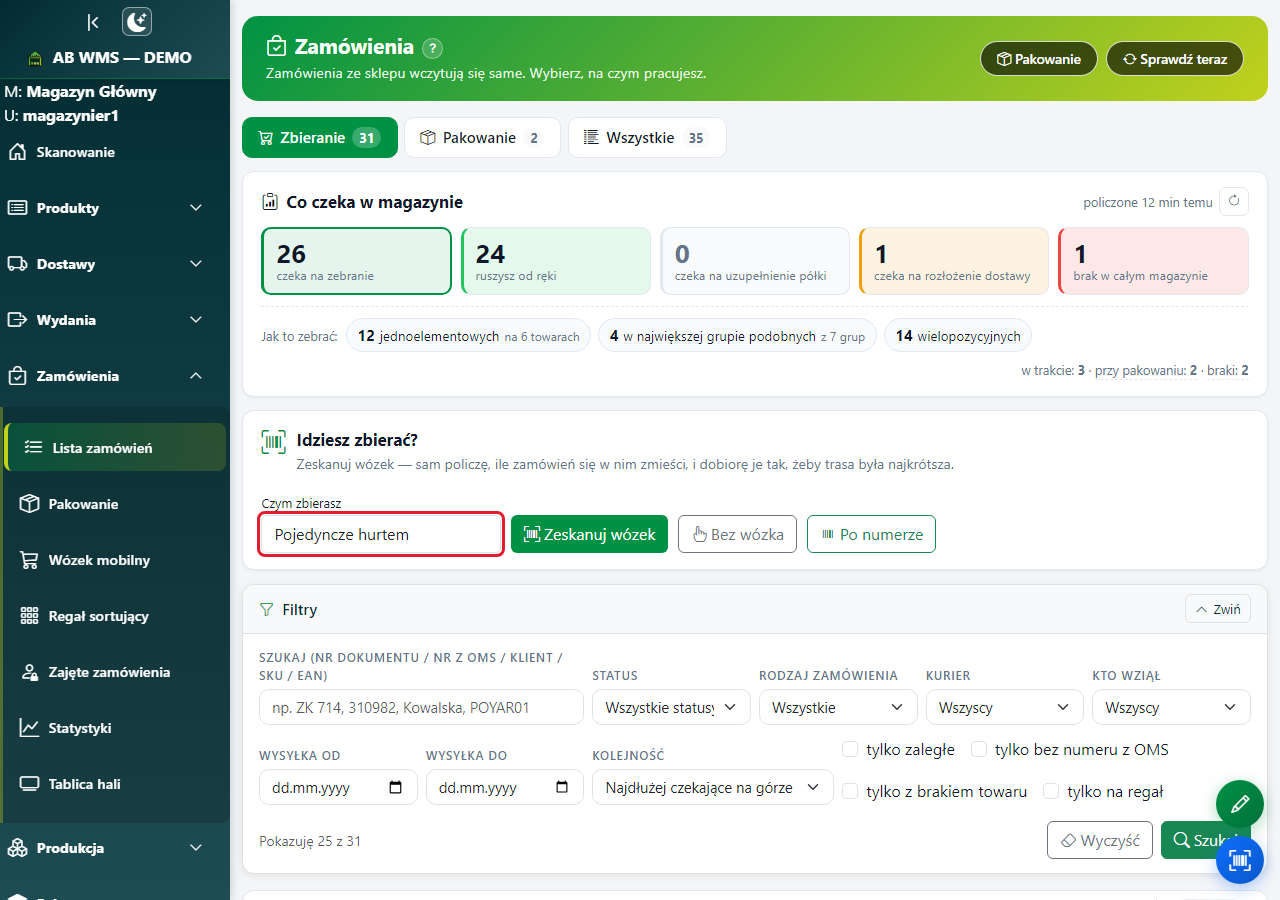 Pracownik demonstracyjny ma dozwolony jeden sposób zbierania.
Co oznaczają pozycje w Czym zbierasz
W wariancie uprawnień lista pokazuje sposoby dozwolone na Twoim koncie. Przy jednym sposobie widzisz tylko jego nazwę. Wybór Dobierz najlepszy z dozwolonych sposobów dobiera sposób w tym zakresie. Pełna lista zależy również od włączonych funkcji magazynu i ustawienia pokazywania rzadkich sposobów.
Pojedyncze hurtem oznacza wspólny pojemnik dla zamówień jednopozycyjnych, także na kilka sztuk. Koszyki na wózku rozdzielają zamówienia podczas zbierania. Pojedynczo, jedno zamówienie bierze jedno zamówienie i zachowuje ten sposób, również przy doborze partii.
W wariancie statusów listę wyboru zastępuje informacja Sposób ze statusu zamówienia.
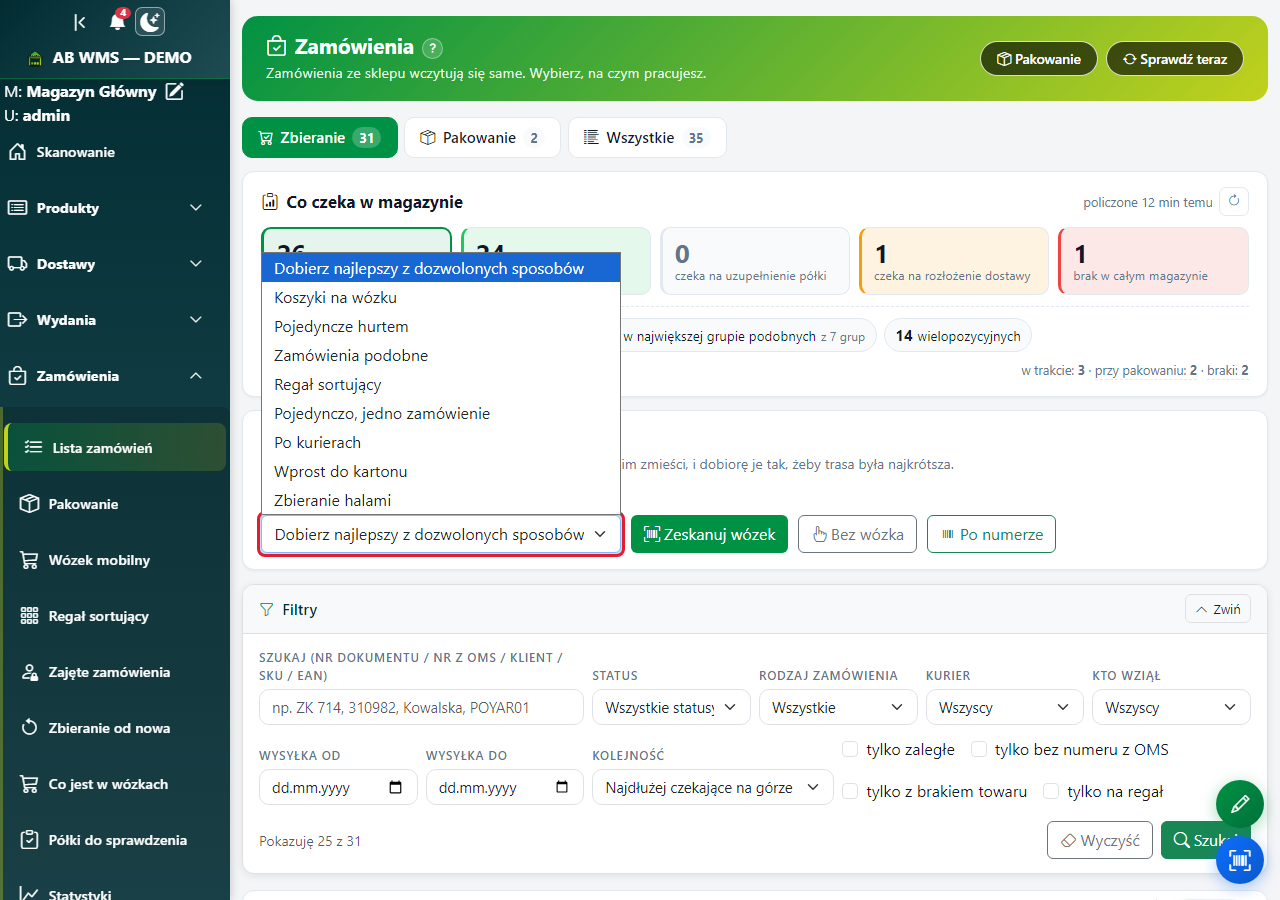 Rozwinięta lista sposobów zbierania na danych pokazowych.
Dobierz najlepszy sposób — zakres podpowiedzi
Program dobiera sposób z zakresu udostępnionego do pracy. W wariancie uprawnień uwzględnia dozwolone sposoby osoby; przy jednym sposobie stosuje go bez dodatkowego wyboru. Przy pełnym dostępie zwykły dobór porównuje strumień pojedynczych hurtem i koszyków. W wariancie statusów sposób wynika z powiązania statusu, a program dobiera zamówienia jednej grupy.
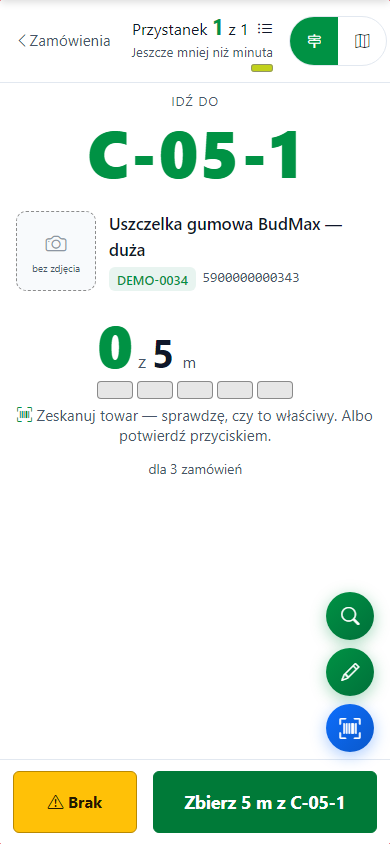 W tym przykładzie dobór automatyczny rozpoczął zbieranie hurtem dla trzech zamówień.
Koszyki na wózku
Każde zamówienie ma swój koszyk, więc towar rozdzielasz podczas zbierania. Skan produktu przygotowuje ilość, a skan właściwego koszyka zapisuje odłożenie. Rozpoczęte zamówienie zachowuje swój koszyk przy kolejnych towarach i półkach. Szczegółową kolejność, wybór wolnego koszyka i pomyłki opisuje Zbieranie zamówień do koszyków na wózku.
Jeśli wybierzesz Bez wózka, program nie pyta o koszyk; skorzystaj z instrukcji zbierania bez nośników i zadbaj o fizyczny porządek.
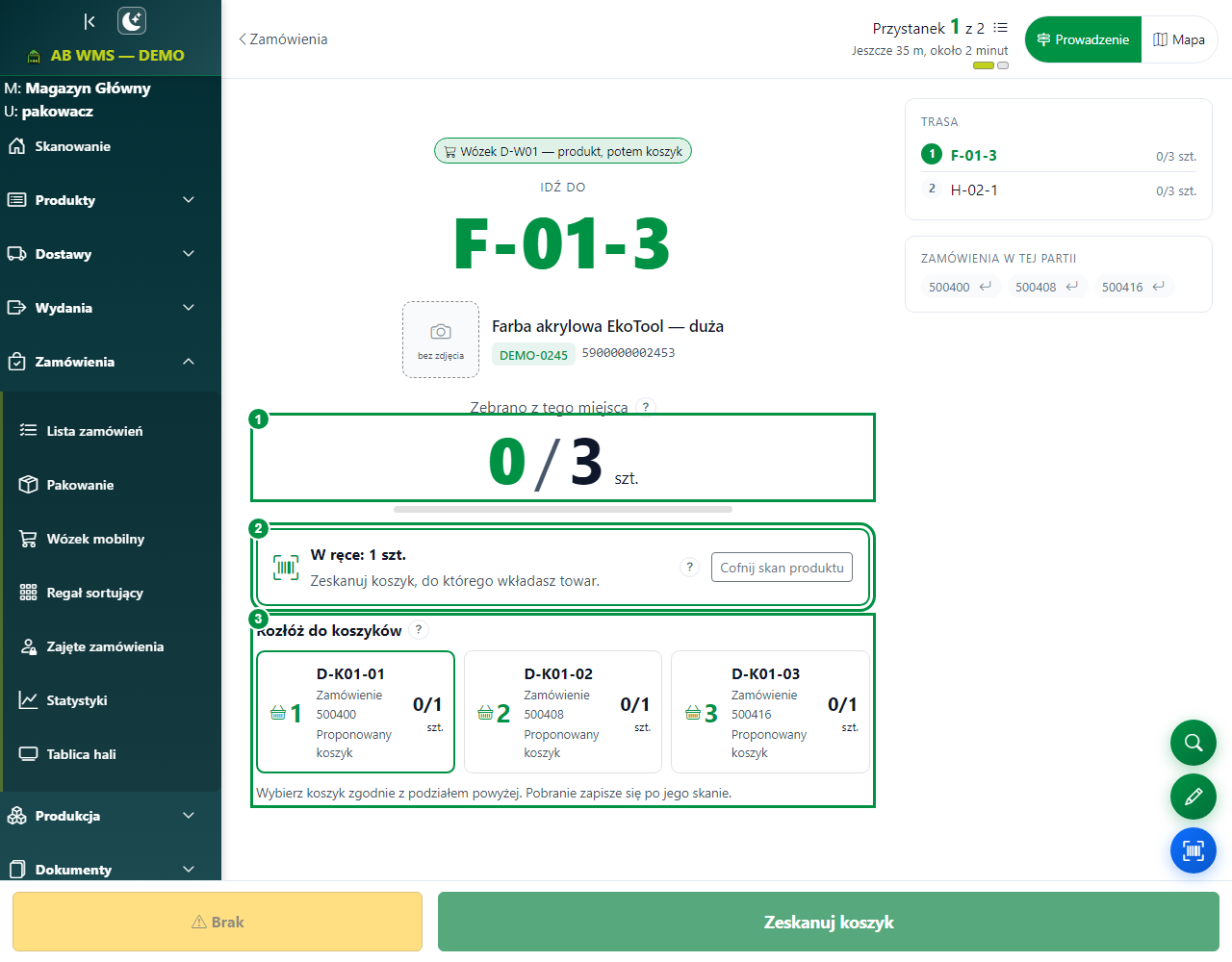 Po skanie produktu: w ręce 1 szt., zapisany postęp 0/3 i podział na koszyki.
Pojedyncze hurtem
Zamówienia jednopozycyjne zbierasz po towarze do wspólnego wózka, bez odkładania każdej sztuki do osobnego koszyka. Przy tym samym towarze, jednostce i miejscu widzisz narastający wspólny postęp. Towar rozdzielasz na osobne paczki dopiero podczas pakowania.
Jedna pozycja może obejmować więcej niż jedną sztukę, jeżeli dopuszczają to ustawienia. Przygotowanie partii i dalsze pakowanie opisuje Jednoelementowe zamówienia do wspólnego wózka. W demo przećwiczysz dedykowane zamówienia po jednej sztuce.
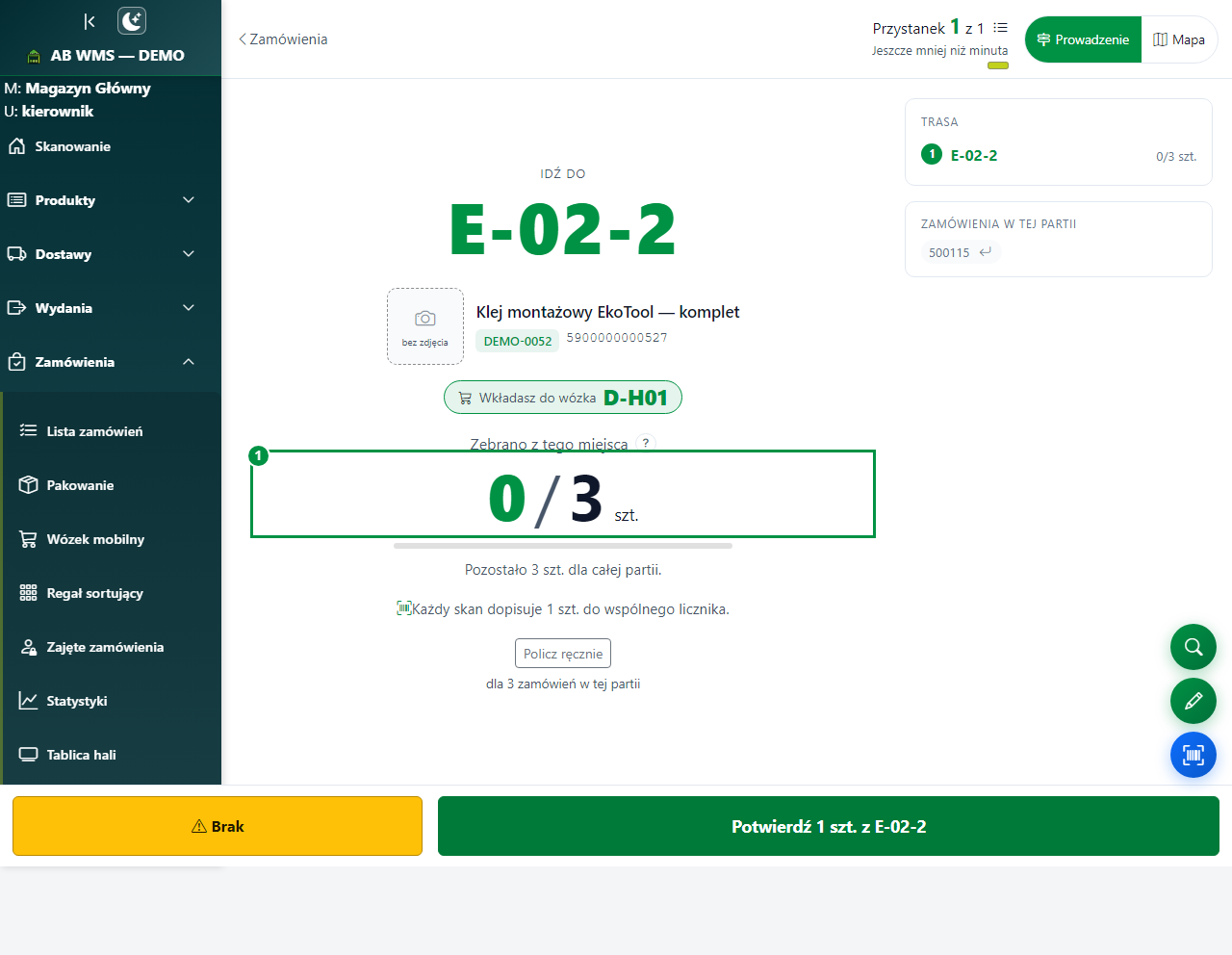 Trzy sztuki jednego towaru z E-02-2 zbierasz wspólnie do D-H01 dla trzech zamówień.
Zamówienia podobne
Co to jest: zbierasz razem zamówienia o zbliżonej zawartości. Ten sposób przydaje się przy powtarzających się zestawach, gdy jedno podejście do miejsca może obsłużyć kilka zamówień.
Czego wymaga: potrzebny jest dostępny towar i zamówienia, których miejsca pobrania leżą blisko lub się pokrywają. Podpowiedź dla ręcznie zaznaczonych porównuje zawartość zamówień, natomiast dobór tej trasy porównuje miejsca pobrania; nie są to identyczne kryteria. Wybierz Podobne — zbliżona zawartość albo kafel Zamówienia podobne; zwykłe Dobierz najlepszy sposób nie proponuje tego sposobu.
Jak wygląda trasa: prowadzi po miejscach z towarem dla dobranej grupy i pokazuje, dla którego zamówienia potwierdzasz ilość. Co dalej: zebrane zamówienia przekazujesz do pakowania, zachowując rozdzielenie ich zawartości.
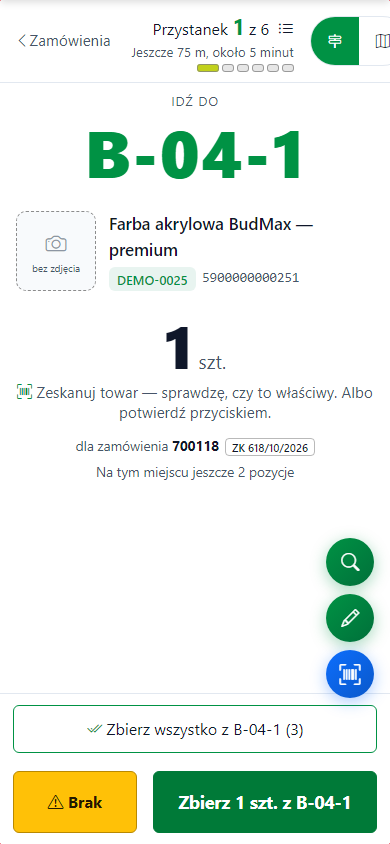 Trasa zamówień podobnych wskazuje towar i zamówienie przy bieżącym miejscu.
Pojedynczo, jedno zamówienie
Co to jest: jedno zamówienie ma własną trasę. Wybierz tę drogę dla konkretnego pilnego zamówienia albo dużego towaru, który wygodniej zebrać osobno.
Czego wymaga: wskaż jedno zamówienie ręcznie lub użyj Po numerze, podając numer ZK z Subiekta albo numer ze sklepu. Kafel Pojedynczo, jedno zamówienie jest widoczny, gdy jest proponowany lub wybrany, albo gdy administrator włączy pokazywanie wszystkich sposobów.
Jak wygląda trasa: wszystkie przystanki dotyczą jednego zamówienia. Co dalej: po zakończeniu oddajesz je do pakowania.
Także automatyczny dobór w sposobie Pojedynczo bierze dokładnie jedno zamówienie. Program zachowuje ten sposób i nie podmienia go na koszyki. Dostęp do rozpoczęcia zależy od wybranego wariantu: uprawnienia osoby albo sposób wskazany przez status.
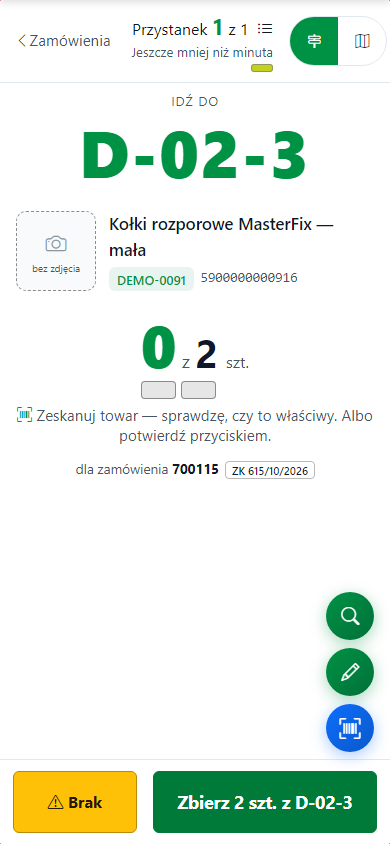 Trasa rozpoczęta po numerze dotyczy jednego zamówienia.
Po numerze — szybka droga do jednego zamówienia
Okno Zbieraj po numerze przyjmuje numer ZK albo numer ze sklepu. Skan rozpoczyna wyszukanie od razu, a po ręcznym wpisaniu używasz Zbieraj. To wejście do sposobu Pojedynczo, jedno zamówienie; pełne kroki i możliwe odmowy opisuje poradnik rozpoczęcia zbierania.
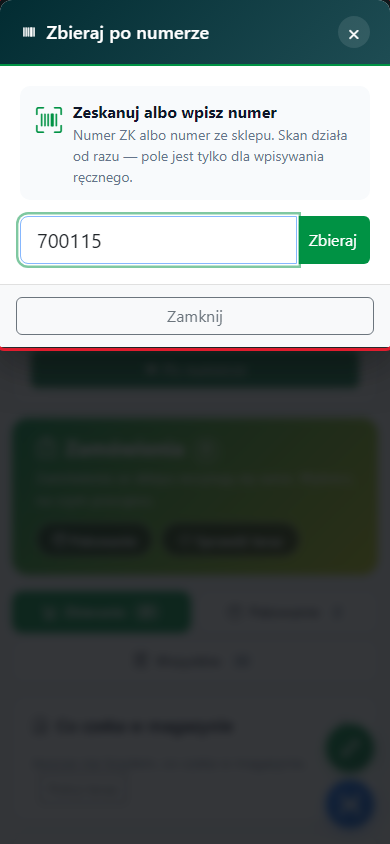 Okno numeru jednego zamówienia z przyciskiem Zbieraj.
Regał sortujący
Co to jest: zbierasz hurtem do wspólnego pojemnika, a potem rozkładasz towar do przegród regału. To rozwiązanie dla pracy rozdzielonej między zbierającego, sortującego i pakującego.
Czego wymaga: regał musi być włączony i przygotowany, z wolnymi przegrodami dla zamówień. Liczba wolnych przegród może ograniczyć partię. Sama obecność Regał sortujący — sortowanie do przegród na liście nie oznacza gotowości: pozycja pozostaje widoczna także przy wyłączonym regale, a brak włączenia lub przygotowania może zakończyć próbę odmową.
Jak wygląda trasa: widzisz oznaczenie Zbierasz hurtem — sortujesz przy regale sortującym. Co dalej: odstaw zebrany towar do sortowania; w zwykłym obiegu przegroda zostaje zwolniona przy zamknięciu pakowania. Obecne pole Zwolnienie przegrody w konfiguracji nie zmienia tego zachowania. Szczegóły opisuje Regał sortujący i zbieranie halami.
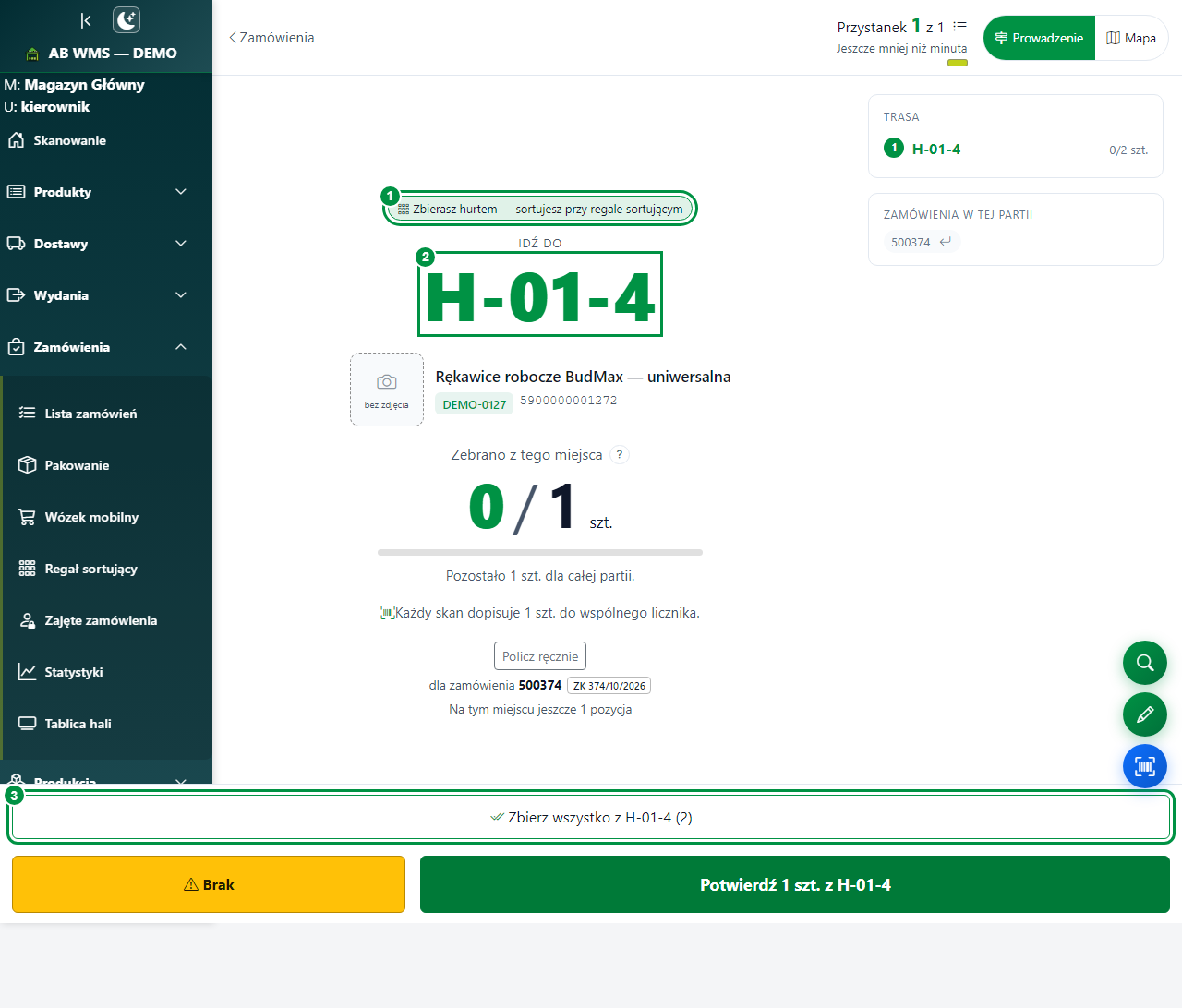 Zbieranie hurtem do regału sortującego: dwa towary z H-01-4 można pobrać wspólnie.
Zbieranie halami
Co to jest: jedna partia dzieli się na odcinki po halach, a każda osoba zbiera wybraną halę. Warto wybrać ten sposób, gdy zamówienia obejmują kilka hal i mogą nad nimi pracować różne osoby.
Czego wymaga: włączonego zbierania halami, włączonego i przygotowanego regału sortującego oraz co najmniej dwóch aktywnych hal z przypisanymi miejscami. Pozycja Zbieranie halami — każdy zbiera swoją halę pojawia się na liście po spełnieniu warunków oraz przy pokazywaniu wszystkich sposobów lub gdy jest już wybrana. Brak przygotowania hal albo regału nie pozwala rozpocząć poprawnej pracy; widoczny wybór nie zastępuje konfiguracji.
Jak wygląda trasa: ekran Którą halę bierzesz? pokazuje odcinki i przyciski Wezmę tę halę; zbierasz swoją część, a pozostałe czekają na innych lub na Twój powrót. Co dalej: odstawiasz pojemnik na regał sortujący, gdzie towar z hal spotyka się w przegrodach zamówień; do pakowania trafiają zamówienia po zebraniu i rozłożeniu wszystkich części.
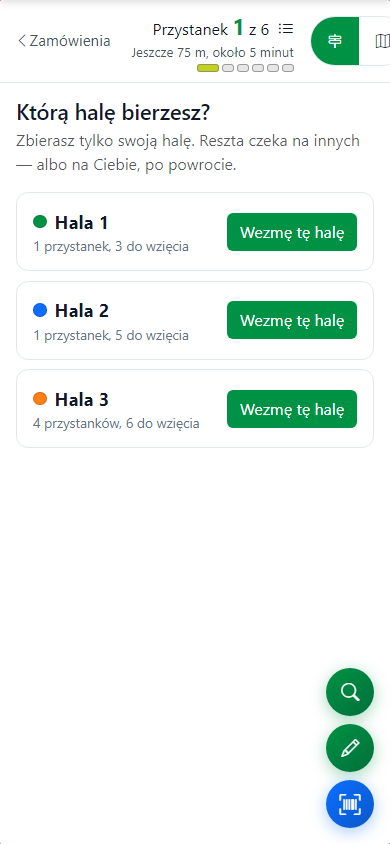 Wybór hali z liczbą przystanków i ilością do zebrania.
Po kurierach
Co to jest: jedna partia obejmuje zamówienia dla jednego przewoźnika. Wybierz ją, gdy przygotowujesz paczki na konkretny podjazd i chcesz uniknąć późniejszego rozdzielania ich między kurierów.
Czego wymaga: program musi znać kuriera zamówień; administrator wskazuje, skąd odczytywać tę informację z Subiekta, a pracownik wybiera przewoźnika. Gdy żadne czekające zamówienie nie ma kuriera, program odmawia i prosi o wskazanie pola z kurierem w ustawieniach. Wybór konkretnego kuriera przy starcie włącza zbieranie po kurierach.
Jak wygląda trasa: prowadzi po towar dla zamówień wybranego przewoźnika. Co dalej: zamówienia przechodzą do pakowania i pozostają w grupie tego kuriera. Okno wyboru pokazuje liczbę czekających zamówień i termin podjazdu; jeśli podjazd minął, informuje o zbieraniu na następny kurs. Szczegóły są w Kurierach i godzinach podjazdu.
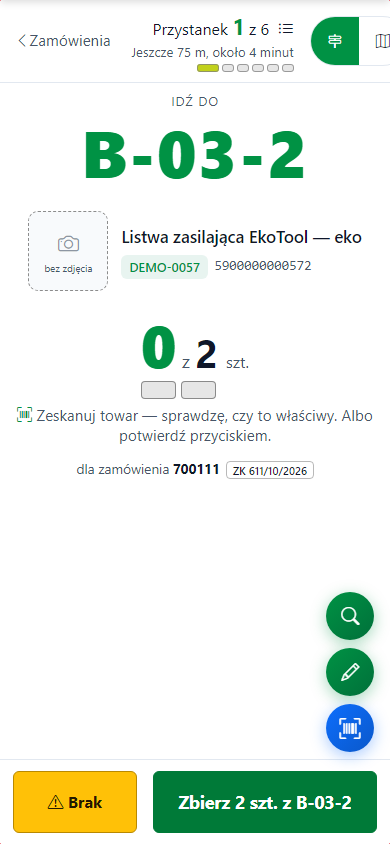 Pierwszy przystanek partii wybranego przewoźnika.
Wprost do kartonu
Co to jest: towar trafia od razu do opakowania wysyłkowego, więc zbieranie i pakowanie odbywają się razem. Wybierz ten sposób, gdy masz gotowe opakowania i chcesz zakończyć paczkę podczas trasy.
Czego wymaga: przygotowanych opakowań z już naklejonymi etykietami wysyłkowymi; okno propozycji przypomina o tym przed rozpoczęciem. Każde zamówienie musi pozostać w swoim opakowaniu.
Jak wygląda trasa: oznaczenie Zbierasz wprost do kartonu wysyłkowego przypomina, gdzie wkładać towar. Co dalej: po prawidłowym zakończeniu kompletna paczka jest spakowana i nie wymaga osobnego pakowania przy stole; zgłoszony brak nadal wymaga wyjaśnienia.
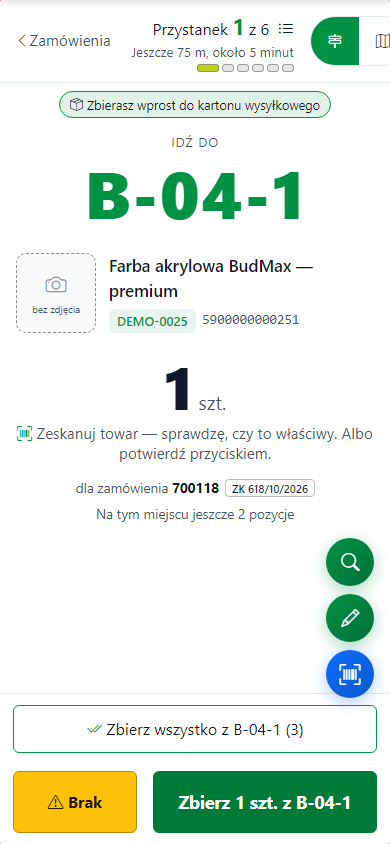 Trasa z oznaczeniem zbierania bezpośrednio do kartonu wysyłkowego.
Sprawdź przejścia na stole pakowania
Na ekranie Pakowanie przycisk Wózek mobilny otwiera pakowanie jednopozycyjnych zamówień bez odkładania całego wózka na stół. Lista zamówień wraca do listy, a Odśwież wczytuje bieżącą kolejkę. Przy pasku Gotowe na regale — zeskanuj przegrodę otwierasz komplet skanem jego przegrody. Nierozłożonego kompletu nie należy otwierać do pakowania.
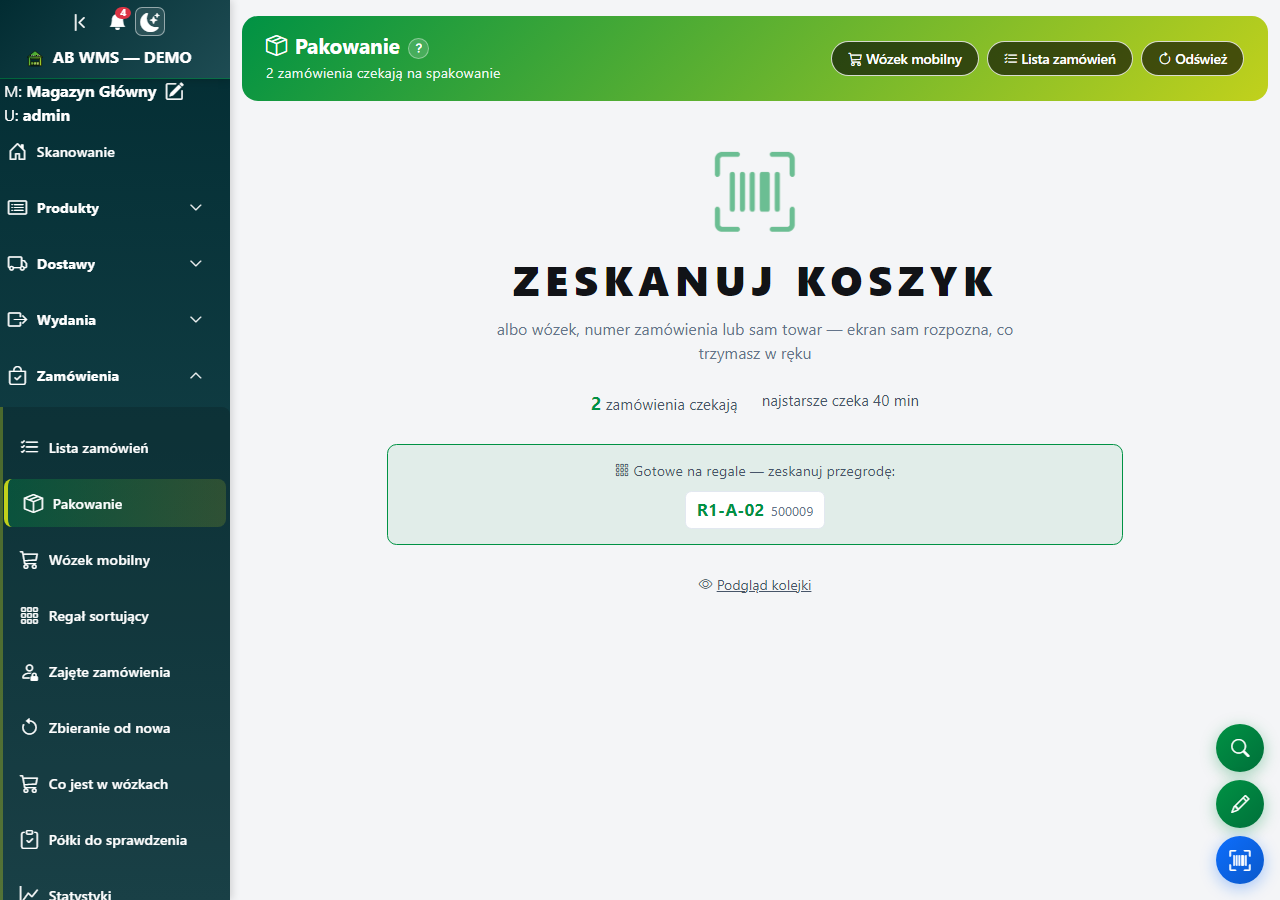 Wejścia ze stołu pakowania i gotowy komplet na regale w demie.
Potwierdź jednopozycyjny koszyk na wózku mobilnym
W Wózek mobilny zeskanuj wózek, koszyk albo towar i sprawdź wskazane zamówienie. Ta droga obsługuje jedną pozycję, także kilka sztuk tego samego towaru. Skanuj potrzebną ilość; gdy jest komplet, Potwierdź zapisuje zamówienie jako spakowane. Przeczytaj komunikat przed przejściem do następnego koszyka. Wielopozycyjne zamówienie dokończysz przez Stół pakowania. Drukowanie etykiety zależy od osobnego ustawienia, a nie od samego użycia tego ekranu.
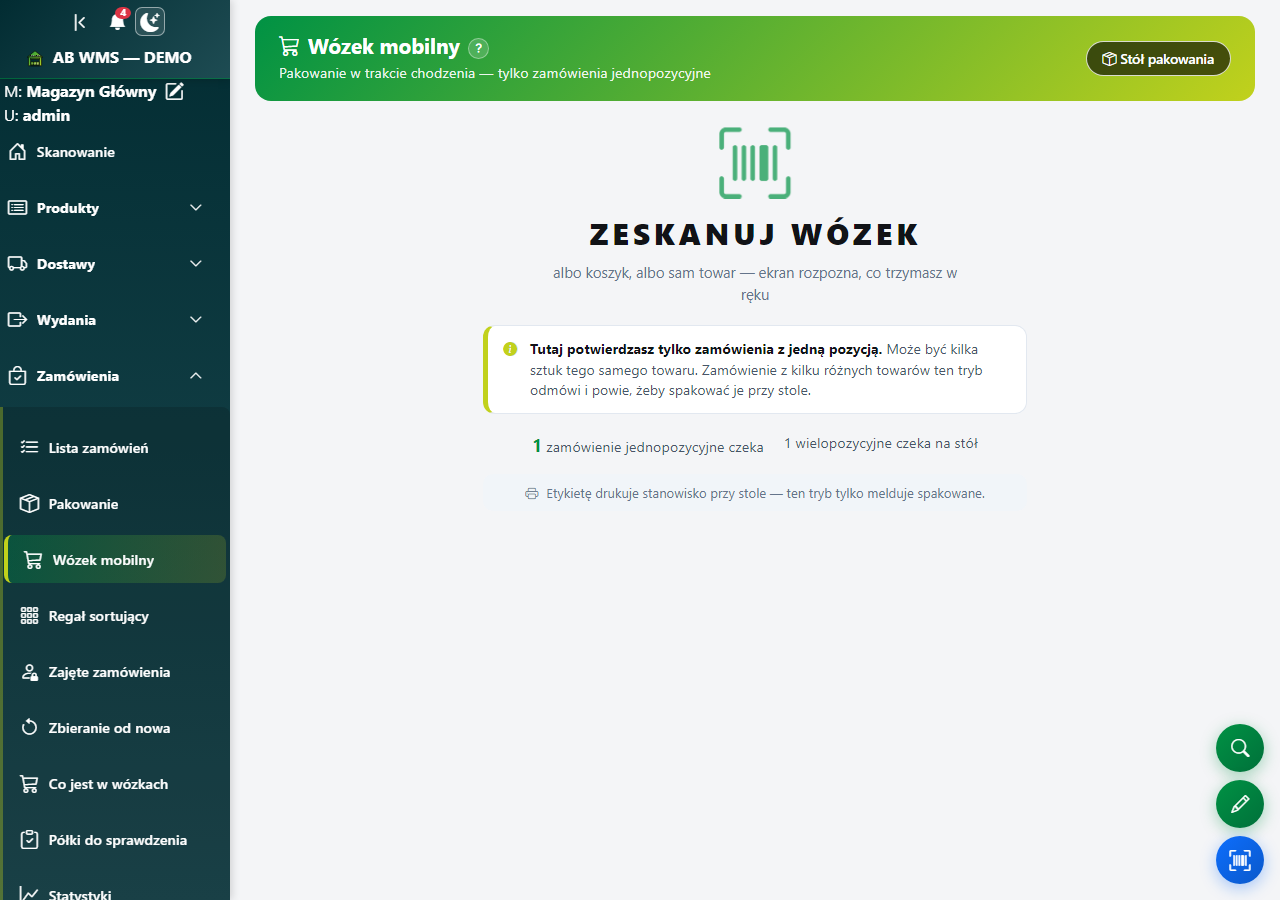 Wejście do pakowania jednopozycyjnych zamówień na wózku mobilnym.
Zrób zdjęcie otwartej paczki, jeśli jest włączone
Przy kompletnej, jeszcze otwartej paczce kliknij Zrób zdjęcie paczki. Na telefonie zrób zdjęcie, na komputerze wybierz zdjęcie zawartości. Poczekaj na Zdjęcie zapisane; możesz zrobić kolejne. Zdjęcie nie jest obowiązkowe i nie zastępuje policzenia towaru. Jeśli zapis się nie uda, przeczytaj komunikat i ponów próbę przed zamknięciem paczki.
Wybierz gabaryt przy domknięciu paczki
Jeśli pytanie o gabaryt jest włączone, przy zamknięciu pojawi się W jakim gabarycie idzie ta paczka?. Kliknij rozmiar odpowiadający użytemu kartonowi albo zeskanuj jego kod. Lista zależy od przygotowanych kartonów i metody dostawy zamówienia. Zwykle: pokazuje podpowiedź z historii, lecz niczego nie wybiera za Ciebie. Wróć do paczki wraca do otwartego kartonu; Nie podaję gabarytu pozwala domknąć bez wskazania rozmiaru. Sprawdź potwierdzenie zamknięcia, zanim odłożysz paczkę.
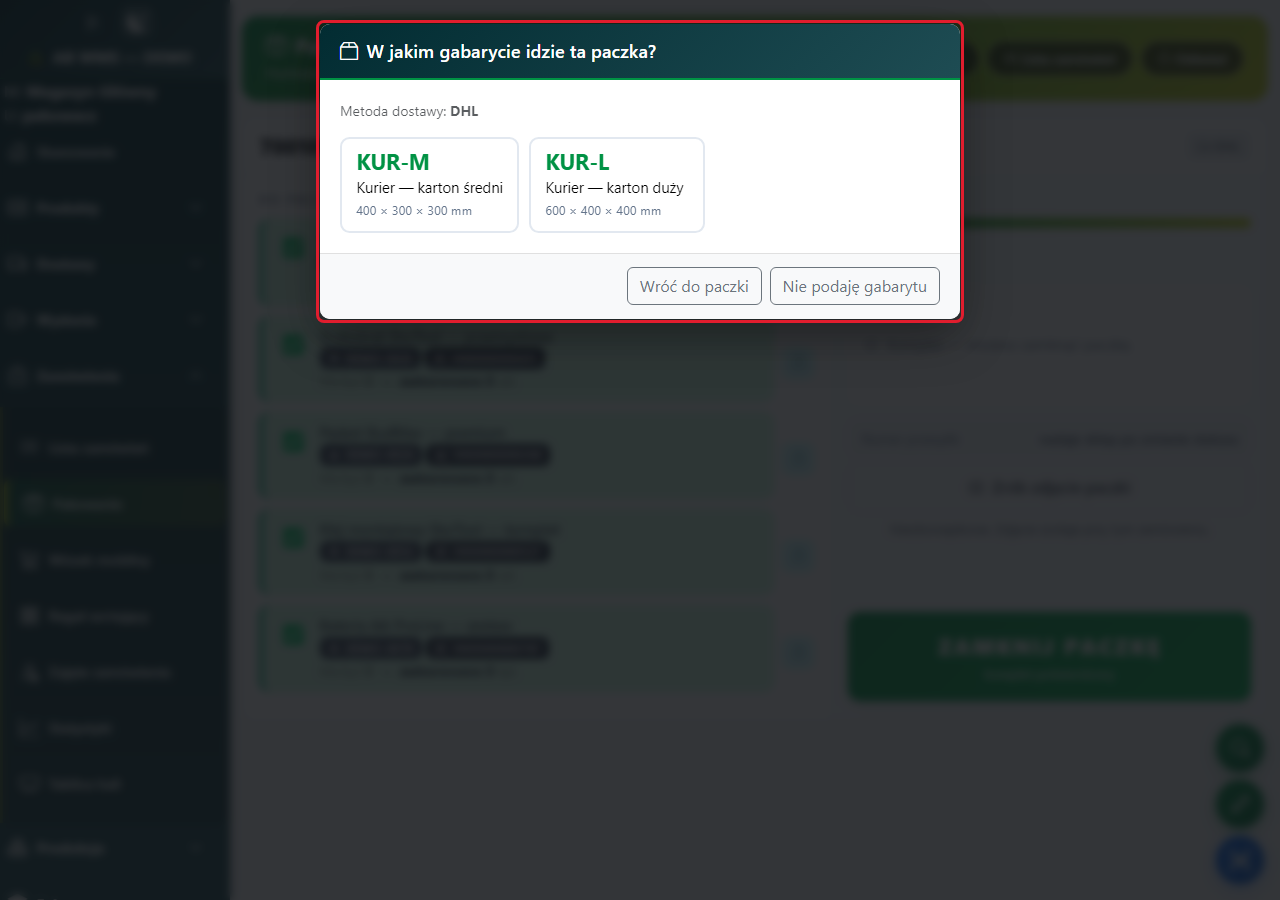 Gabaryty dla DHL: KUR-M i KUR-L; można wrócić do paczki albo zamknąć ją bez podawania gabarytu.
Sprawdź swój zakres statusów i dostęp do pakowania
Dozwolony sposób nie udostępnia zamówień spoza statusów przydzielonych Ci do zbierania. Ten zakres obowiązuje także wtedy, gdy sposób wskazuje status. Pakowanie korzysta z osobnych uprawnień i kolejki. Szczegóły ustawienia zakresu oraz startu znajdziesz w Zbieranie zamówień — jak zacząć partię.
Sprawdź również
- Zbieranie zamówień — jak zacząć partię — zobacz wejścia ze skanem wózka, bez wózka, po numerze i z ręcznym zaznaczeniem.
- Automatyczny dobór zamówień — sprawdź, dlaczego program wybrał daną partię lub zaproponował mniej zamówień.
- Trasa zbierania zamówień — poznaj skanowanie, zgłoszenie braku, cofnięcie i zakończenie trasy.
- Regał sortujący i zbieranie halami — przygotuj przegrody i hale oraz sprawdź rozdzielanie zebranego towaru.
- Kurierzy i godziny podjazdu — ustaw terminy i przygotuj zbieranie przed przyjazdem przewoźnika.