
Regał sortujący i zbieranie halami — konfiguracja i praca
Regał sortujący: przegrody, pojemność, kody, sortowanie towaru i przekazanie do pakowania. Hale i strefy zbierania: reguły kodów miejsc, przypisanie miejsc, opłacalność, pojemnik zbiorczy i oddanie odcinka przy regale.
Otwórz konfigurację regału
Na ekranie Regał sortujący kliknij Konfiguracja regału. Potrzebujesz uprawnień administratora i włączonego modułu Zamówienia. Gdy nie ma jeszcze przegród, wejście nazywa się Skonfiguruj regał. Towar zbiera się hurtem do pojemnika lub wózka, potem rozdziela według towarów do przegród, a dopiero komplety trafiają do pakowania. Jedna przegroda odpowiada jednemu zamówieniu.
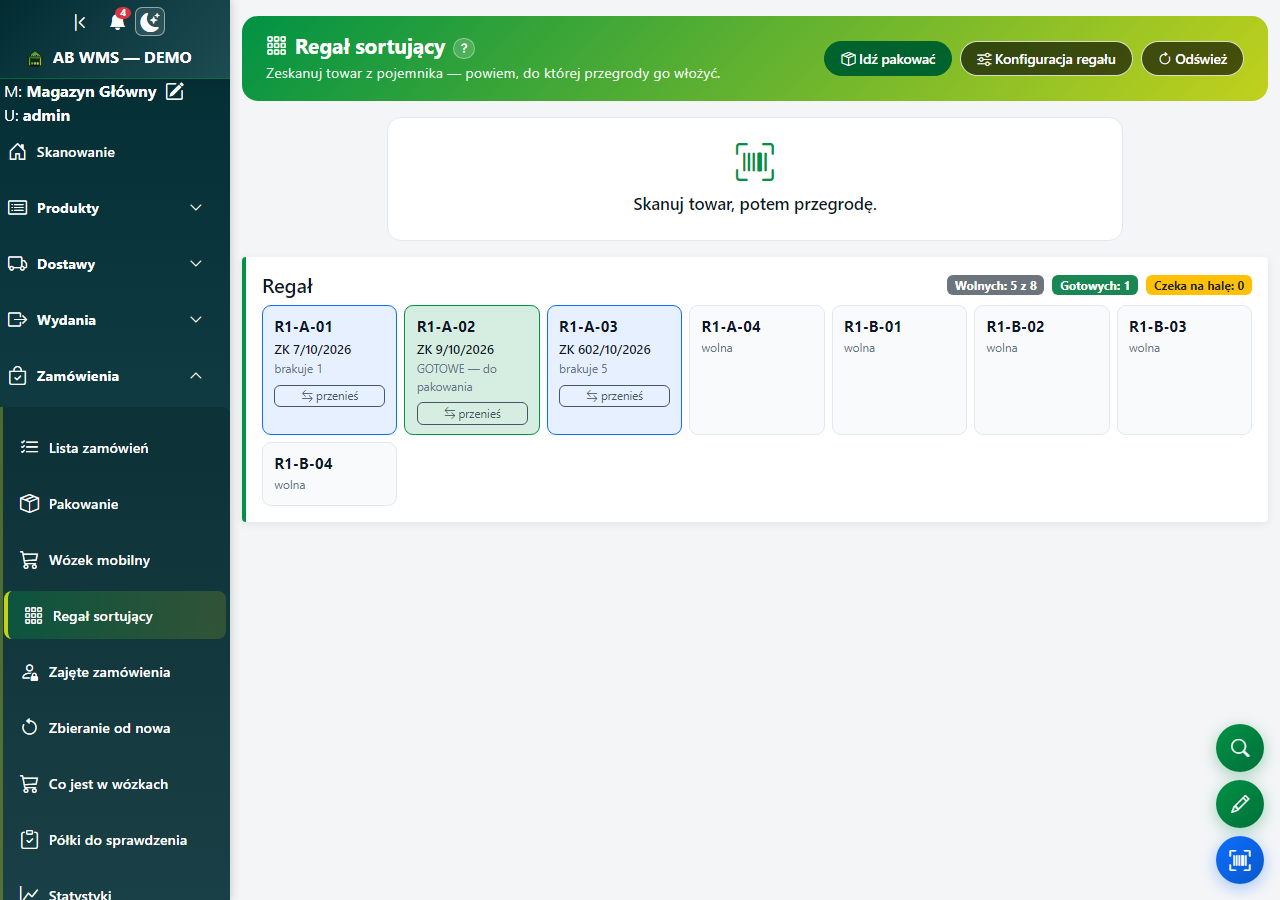 Wejście do konfiguracji i podgląd przegród regału.
Nazwij pierwszy regał
Jeśli nie ma jeszcze żadnego regału, wpisz nazwę w Jak się nazywa?. Początkowo jest to „Regał R-1”. Krótki formularz pierwszego regału pojawia się tylko w pustym magazynie.
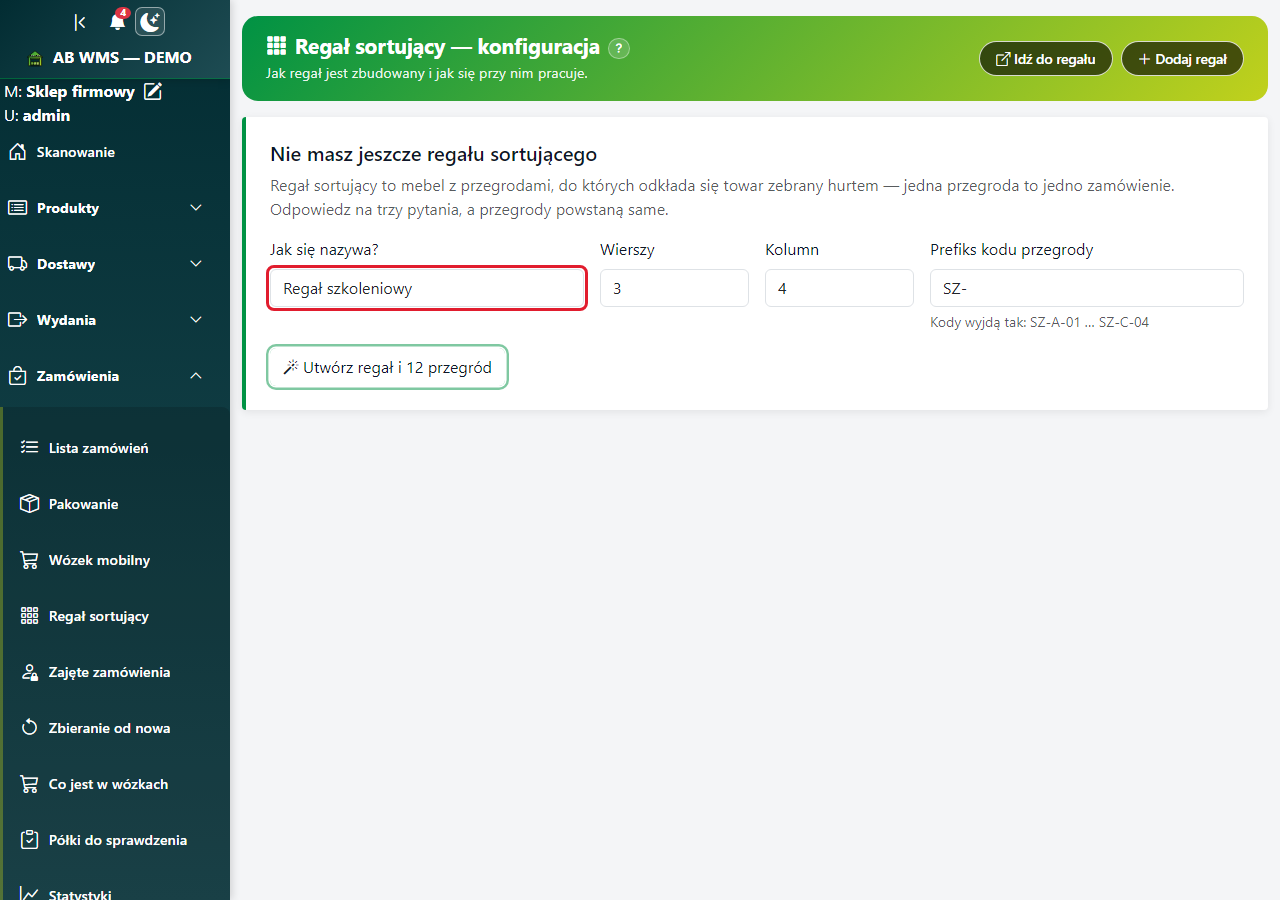 Przykładowa nazwa: Regał szkoleniowy.
Ustaw wiersze pierwszego regału
W pierwszym formularzu ustaw Wierszy od 1 do 20, zgodnie z liczbą półek. Początkowa wartość to 4.
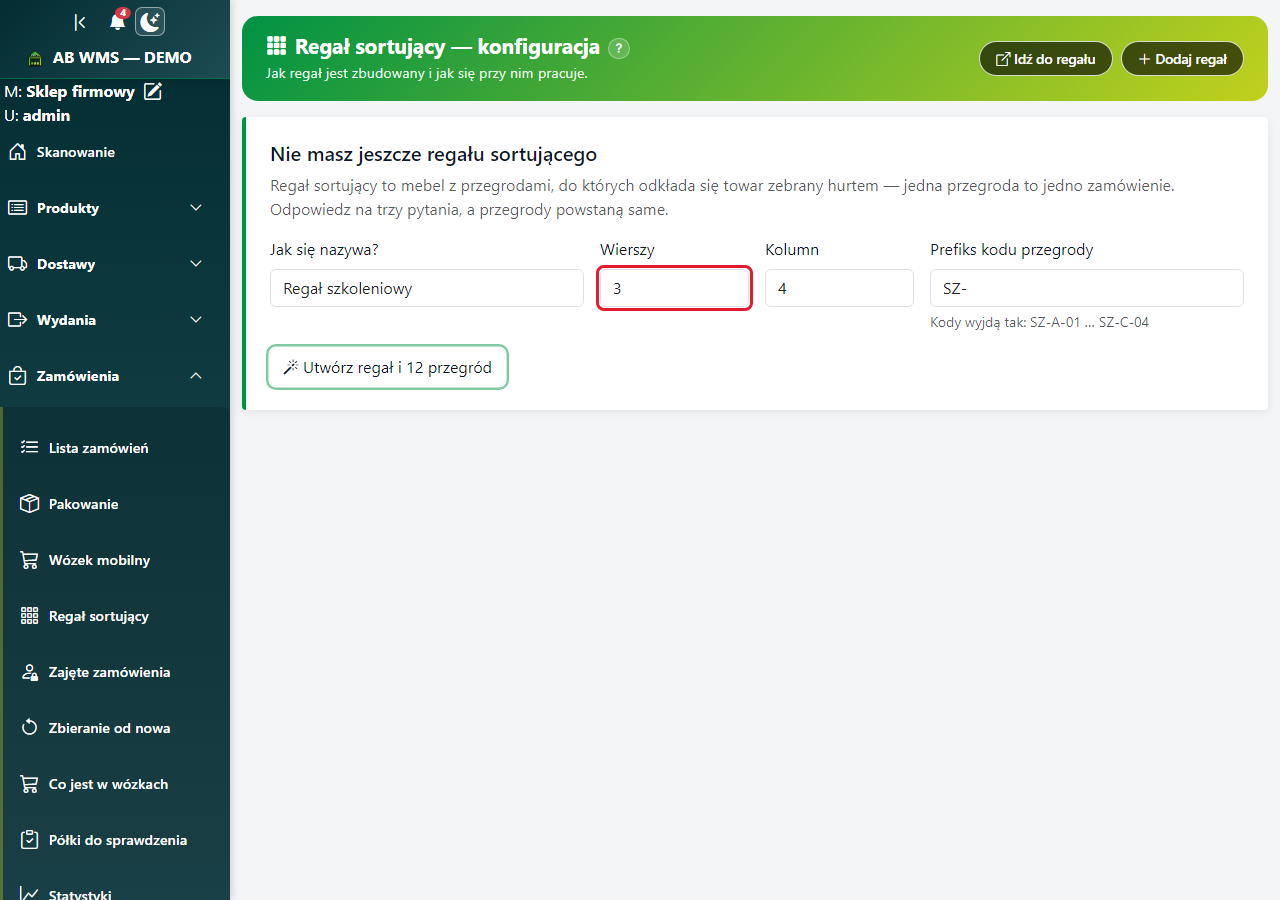 Przykład z trzema wierszami.
Ustaw kolumny pierwszego regału
Ustaw Kolumn od 1 do 20. Początkowo jest to 6; cztery wiersze i sześć kolumn dają 24 przegrody.
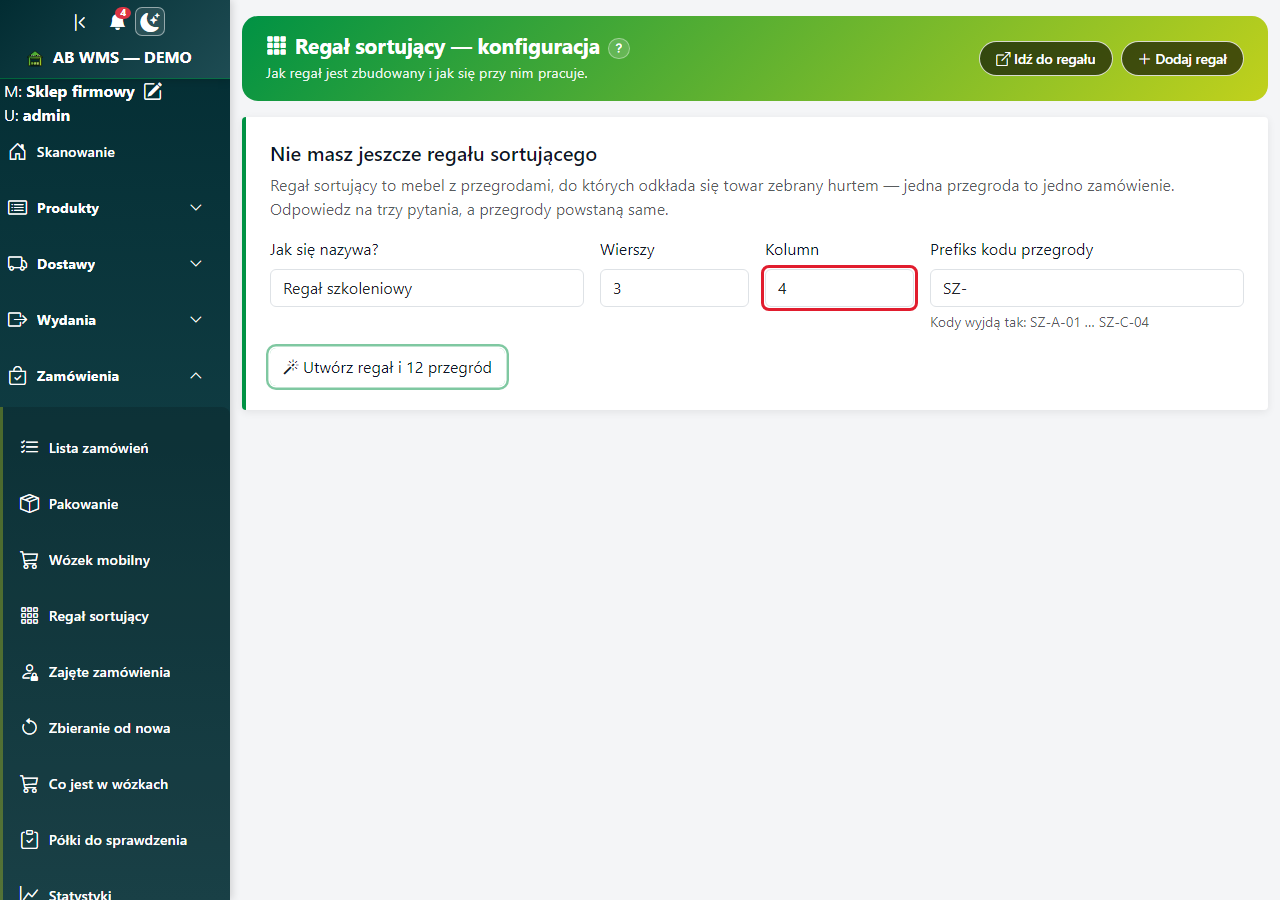 Przykład z czterema kolumnami, łącznie 12 przegrodami.
Wpisz prefiks pierwszego regału
W Prefiks kodu przegrody wpisz wspólny początek etykiet, początkowo „R1-”. Podgląd Kody wyjdą tak: pokazuje przykładowe oznaczenia.
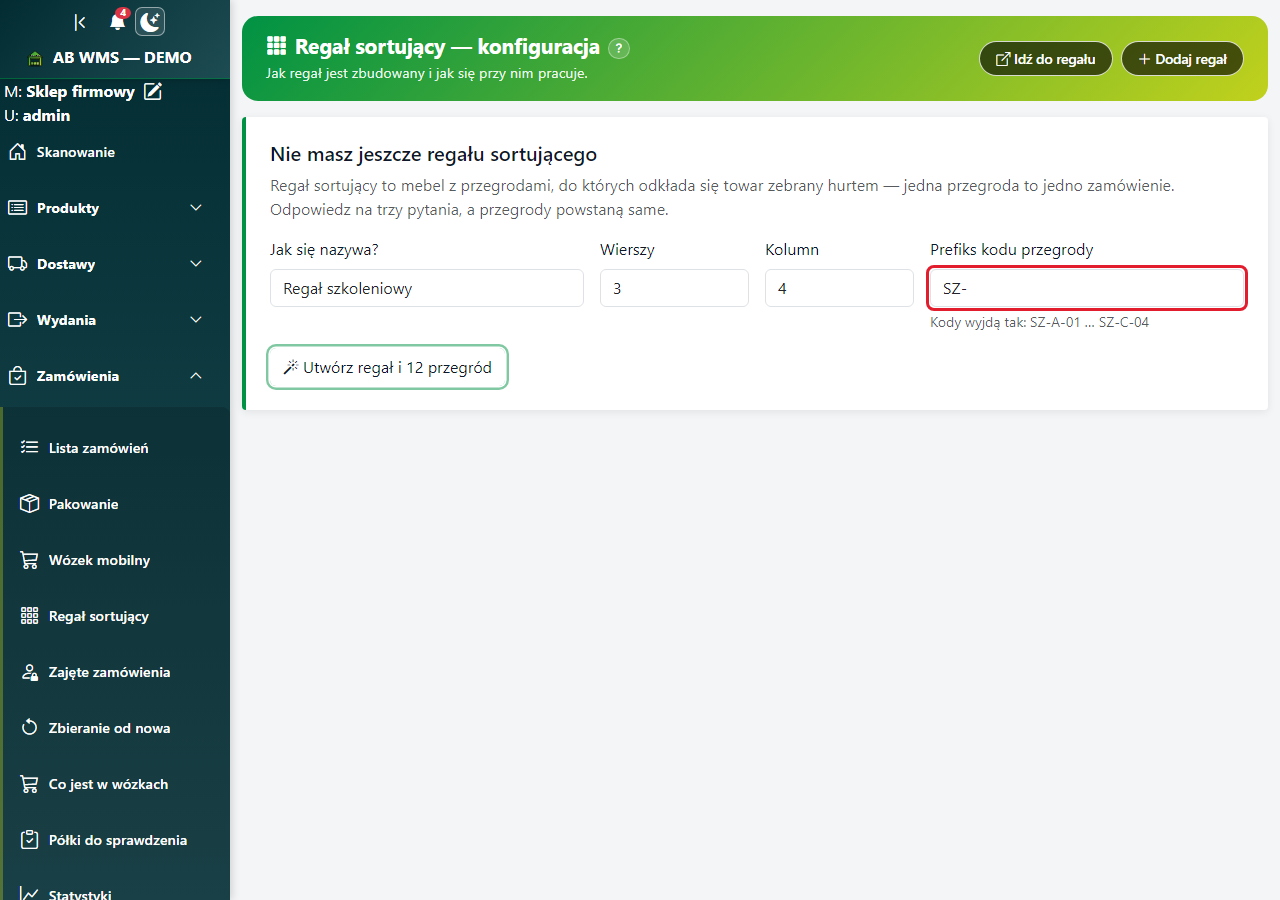 Prefiks SZ- i podgląd kodów SZ-A-01…SZ-C-04.
Utwórz pierwszy regał
Kliknij Utwórz regał i 24 przegród, jeśli pozostawiłeś układ 4 × 6. Liczba w przycisku zmienia się wraz z wymiarami. Po utworzeniu przegród otwiera się pełna konfiguracja regału; tam możesz przypisać halę i dopracować pojemności.
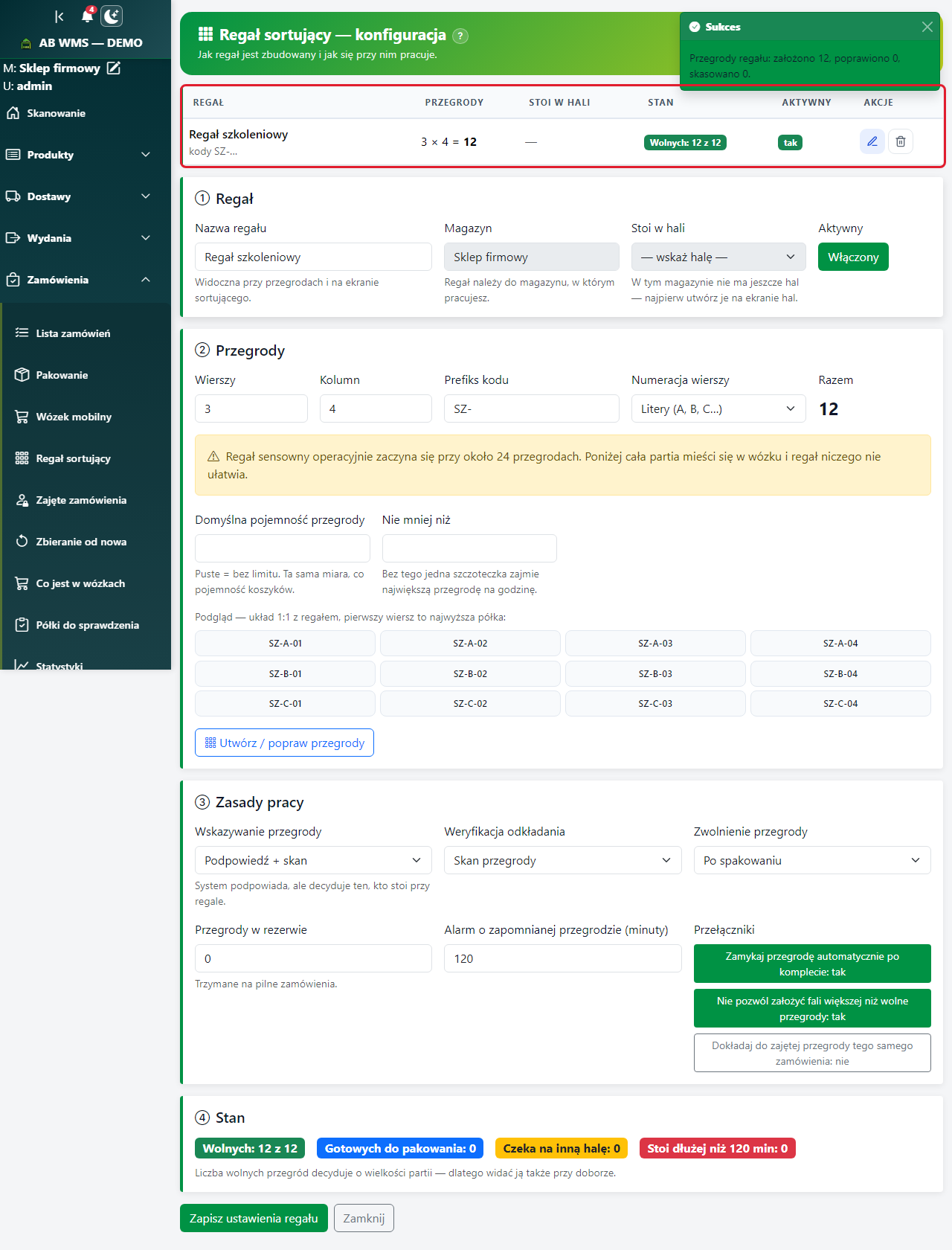 Utworzono Regał szkoleniowy i 12 wolnych przegród; potwierdzenie w prawym górnym rogu.
Otwórz formularz kolejnego regału
Kliknij Dodaj regał. Pojawi się pełny formularz nowego regału, z kolejną proponowaną nazwą i prefiksem. Magazyn pokazuje magazyn, w którym pracujesz; nie zmienia się go w tym formularzu.
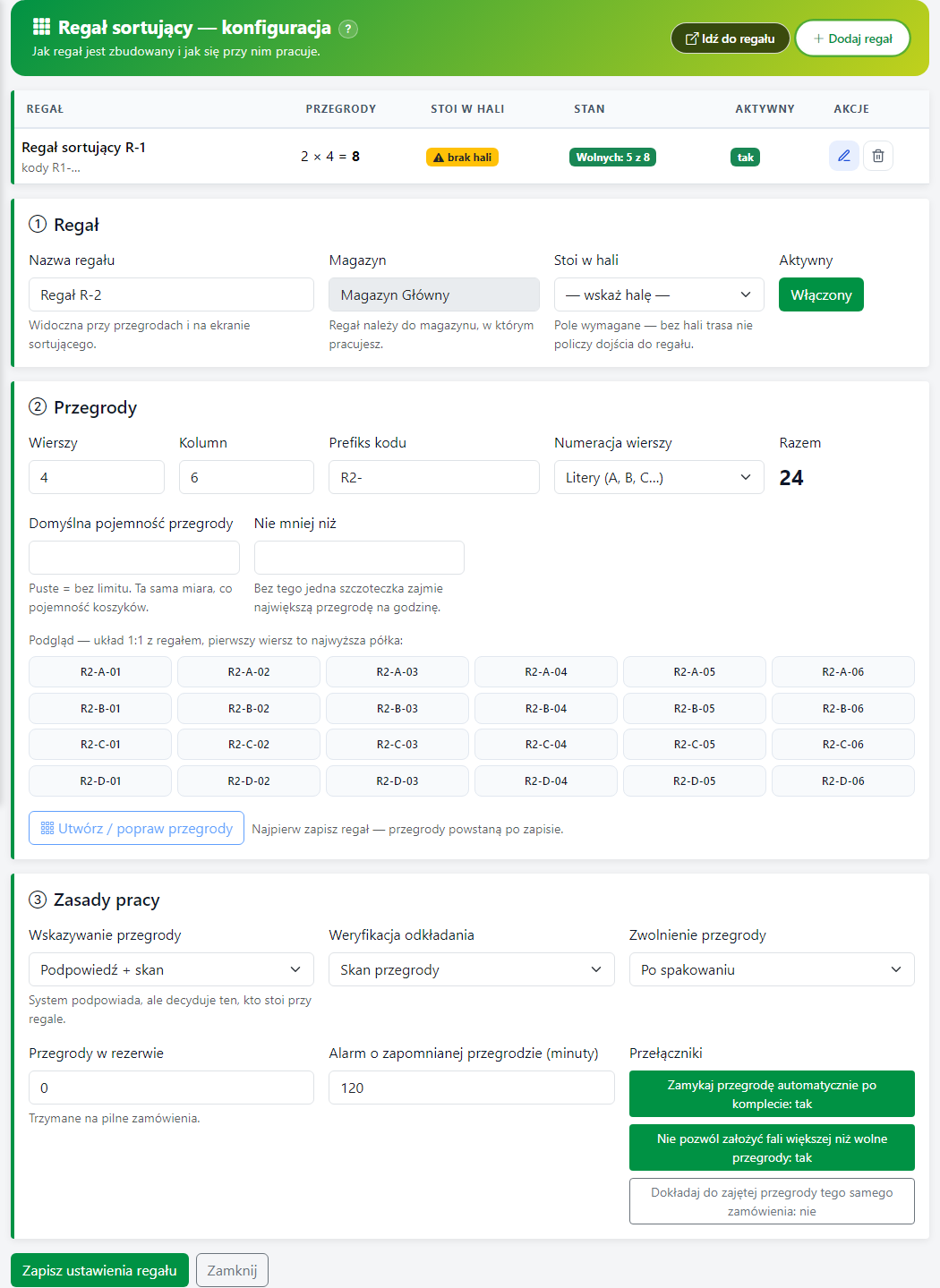 Formularz nowego regału; niczego nie zapisano.
Otwórz edycję regału
Kliknij ołówek Edytuj przy właściwym regale. Lista pokazuje jego nazwę, rozmiar, halę, aktywność oraz liczbę wolnych przegród. Ostrzeżenie brak hali wskazuje regał wymagający przypisania hali.
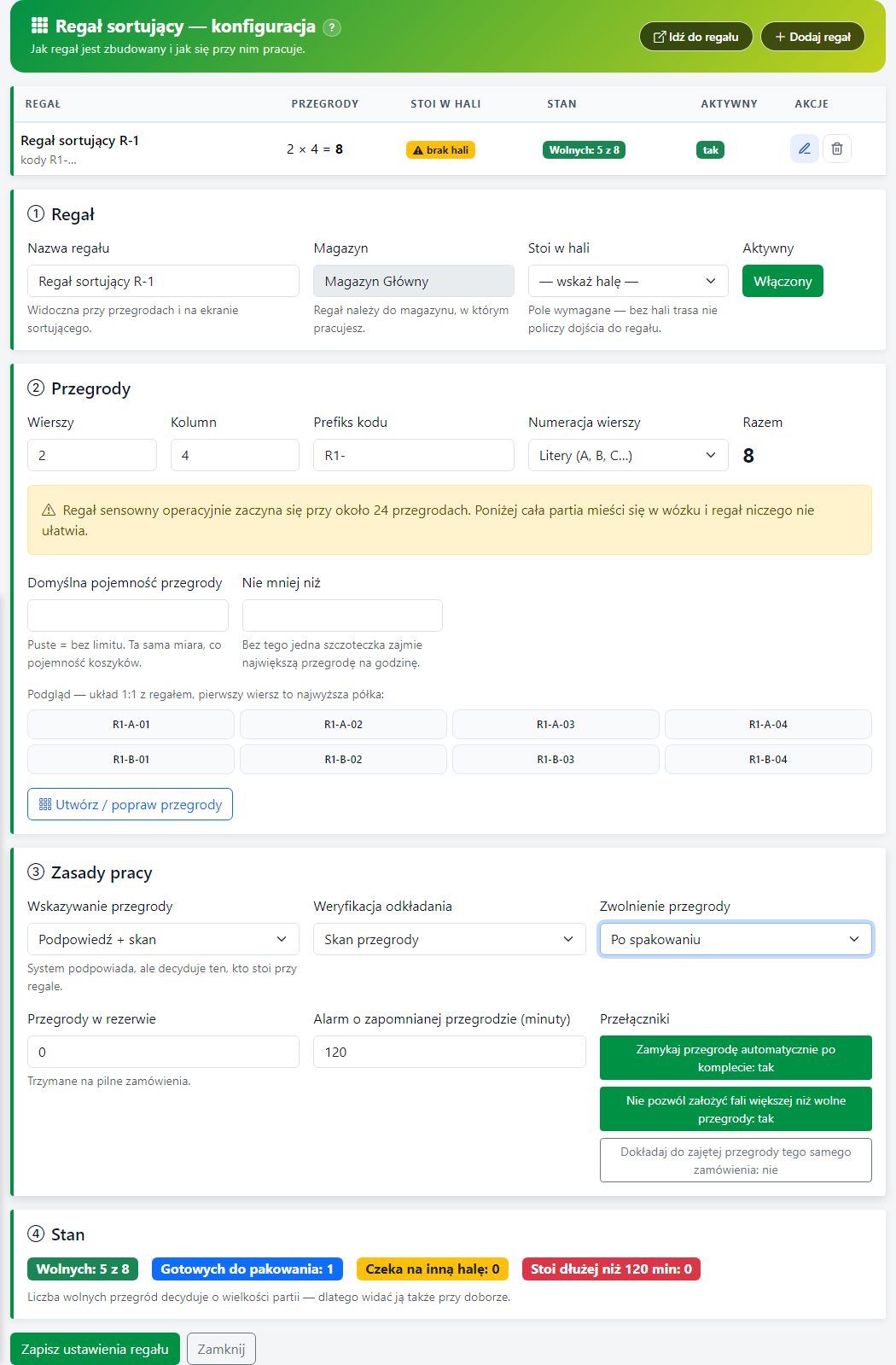 Ołówek przy regale i otwarty formularz.
Zmień nazwę regału
Wpisz nazwę w Nazwa regału, do 100 znaków. Będzie widoczna przy przegrodach i na ekranie sortującego.
Nazwa regału w sekcji Regał.Wskaż halę regału
Wybierz Stoi w hali. — wskaż halę — pozostawia regał bez hali, więc nie pozwala policzyć dojścia do niego. Na pokazanym demie Hala 1, Hala 2, Hala 3 i Hala 4 przypisują regał odpowiednio do wybranej hali. Twoja lista zawiera hale Twojego magazynu. Gdy nie ma hal, wybór jest niedostępny: najpierw dodaj halę.
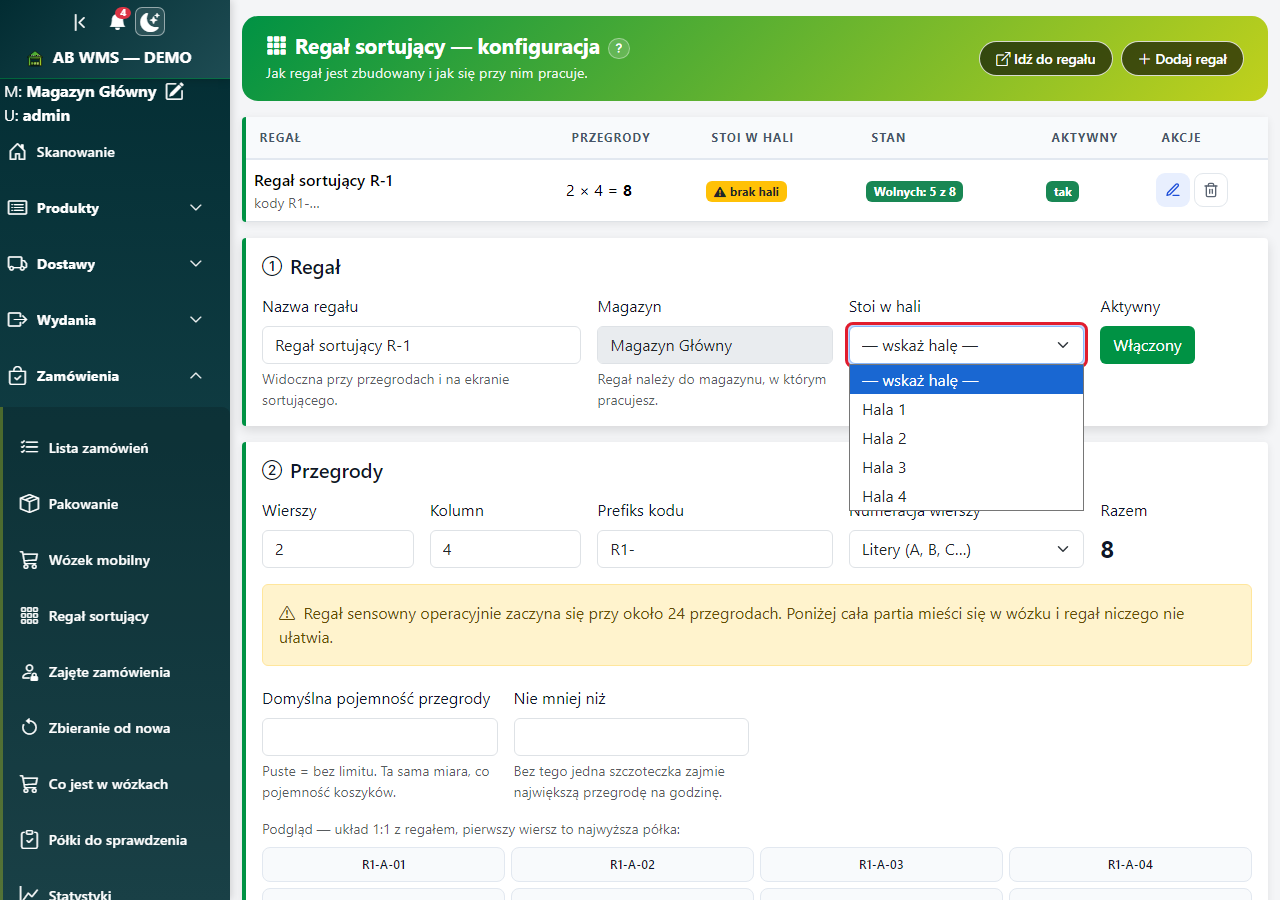 Lista hal magazynu: bez przypisania oraz Hala 1–4.
Hala regału: — wskaż halę —
Wybór — wskaż halę — pozostawia regał bez przypisania hali. Wskaż właściwą halę przed zapisaniem konfiguracji.
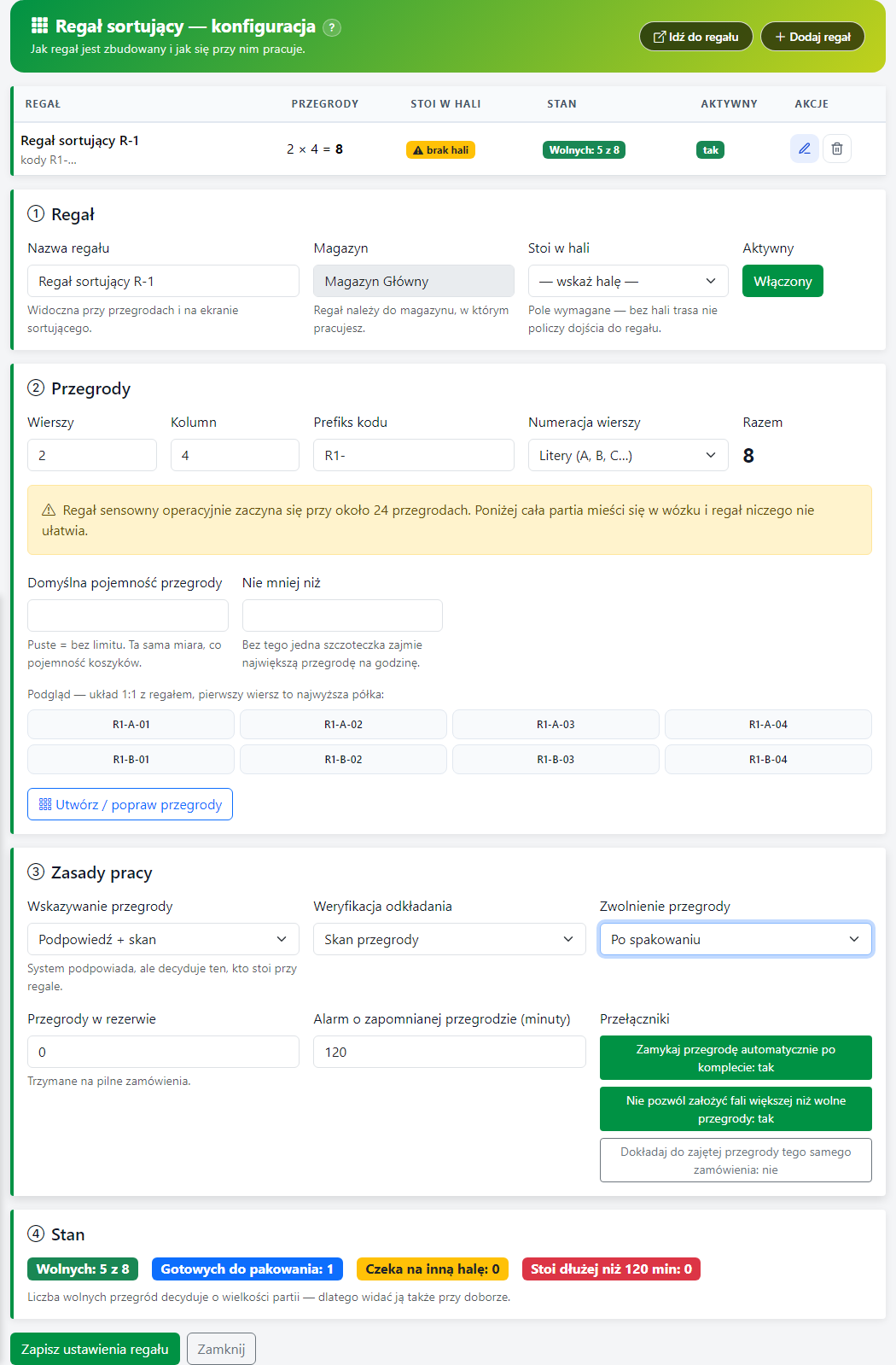 Stoi w hali: — wskaż halę —; wybór w formularzu przed zapisem.
Hala regału: Hala 1
Na demie wybrano Hala 1. To wartość formularza: przypisanie zachowasz przyciskiem Zapisz ustawienia regału. Nazwa hali w Twoim magazynie może być inna.
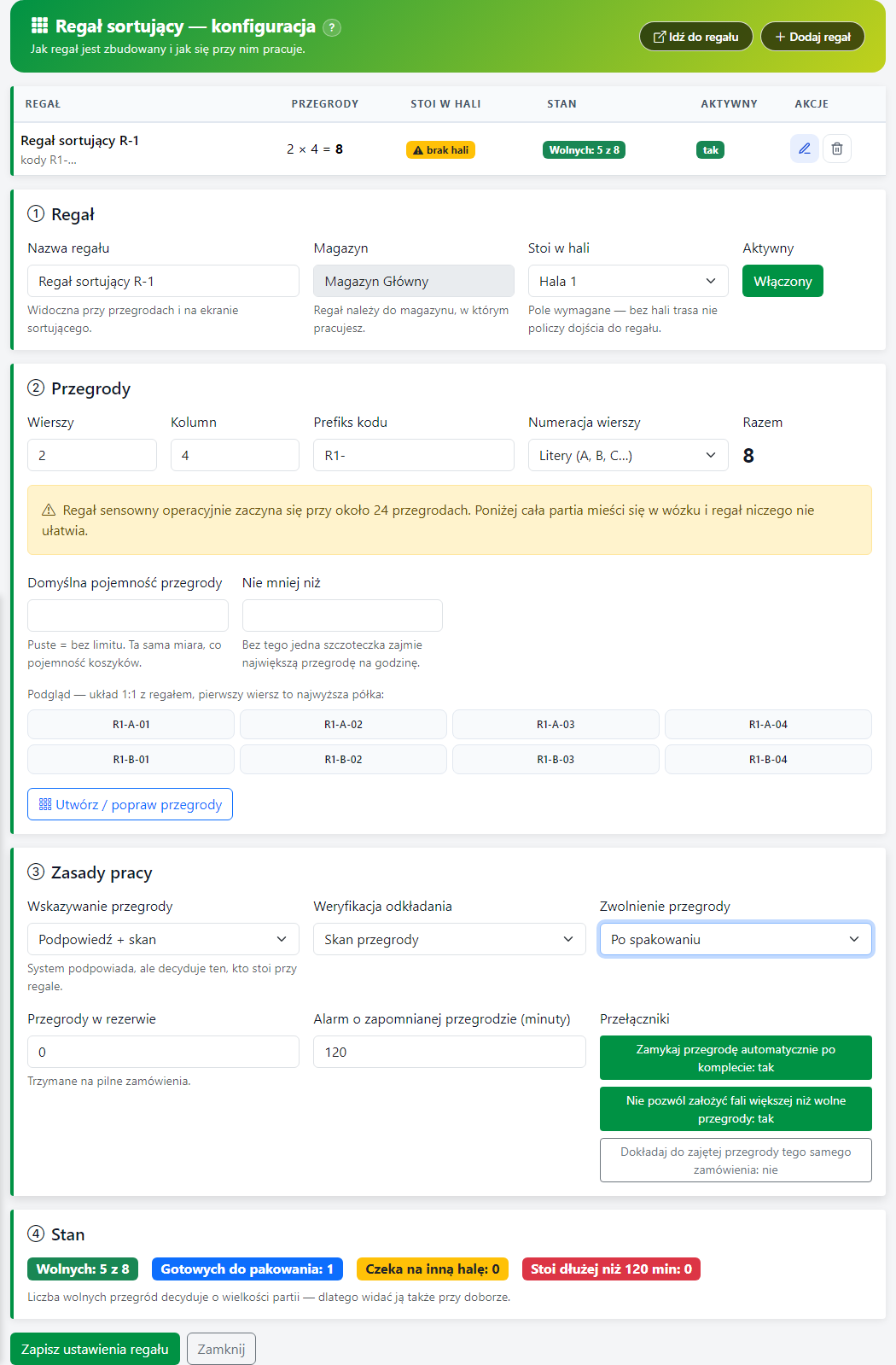 Stoi w hali: Hala 1; wybór w formularzu przed zapisem.
Hala regału: Hala 2
Na demie wybrano Hala 2. To wartość formularza: przypisanie zachowasz przyciskiem Zapisz ustawienia regału. Nazwa hali w Twoim magazynie może być inna.
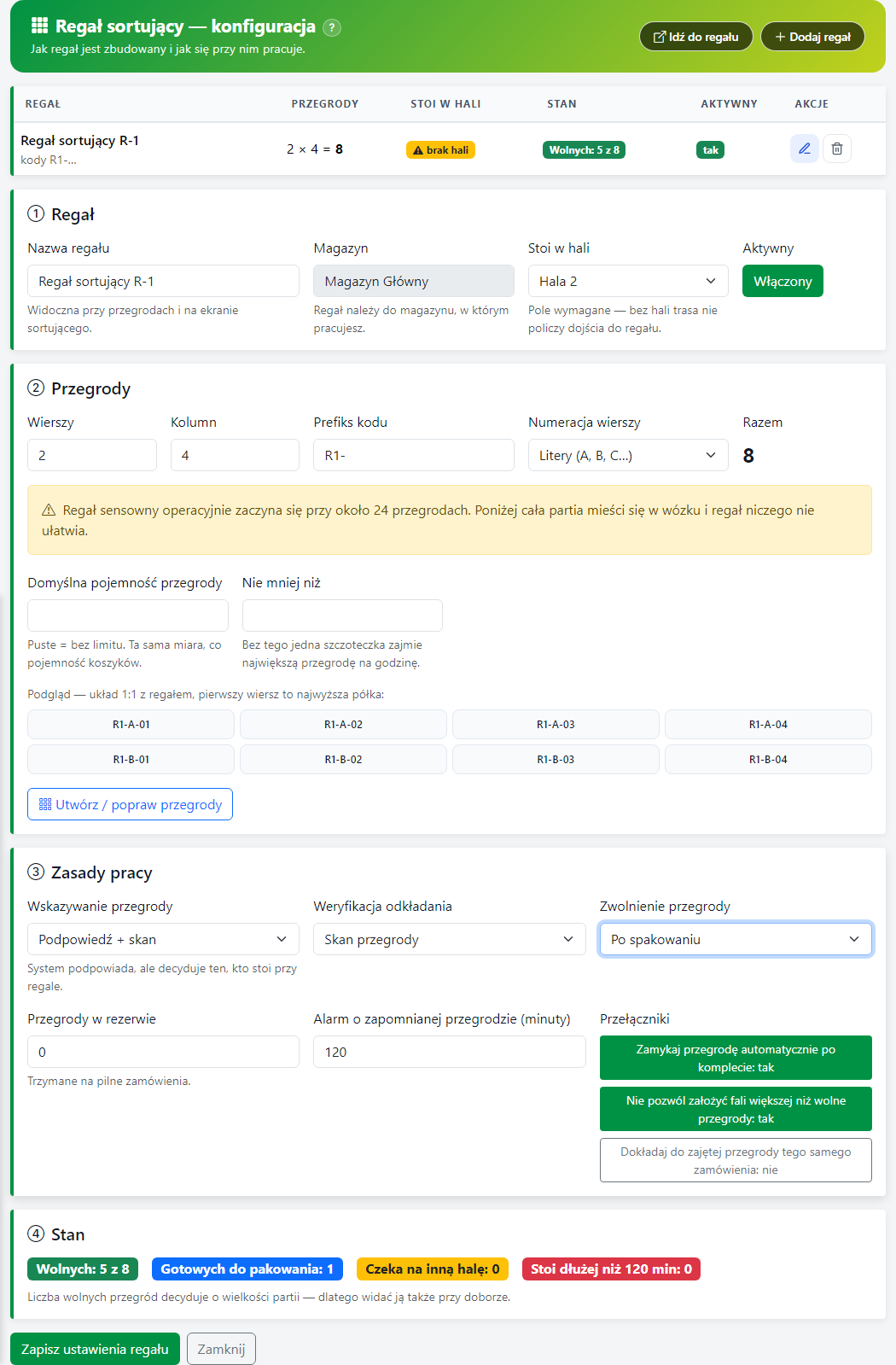 Stoi w hali: Hala 2; wybór w formularzu przed zapisem.
Hala regału: Hala 3
Na demie wybrano Hala 3. To wartość formularza: przypisanie zachowasz przyciskiem Zapisz ustawienia regału. Nazwa hali w Twoim magazynie może być inna.
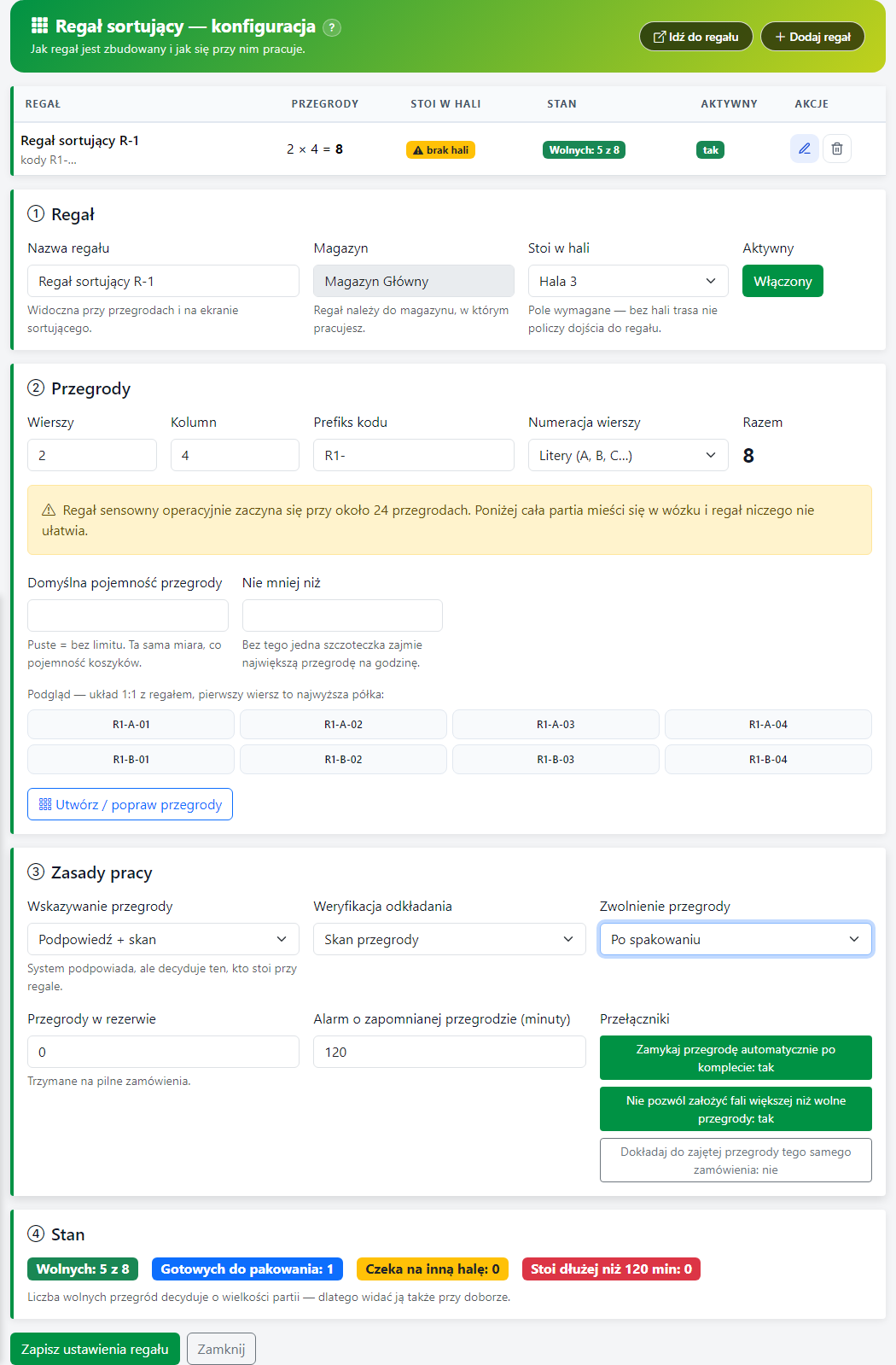 Stoi w hali: Hala 3; wybór w formularzu przed zapisem.
Hala regału: Hala 4
Na demie wybrano Hala 4. To wartość formularza: przypisanie zachowasz przyciskiem Zapisz ustawienia regału. Nazwa hali w Twoim magazynie może być inna.
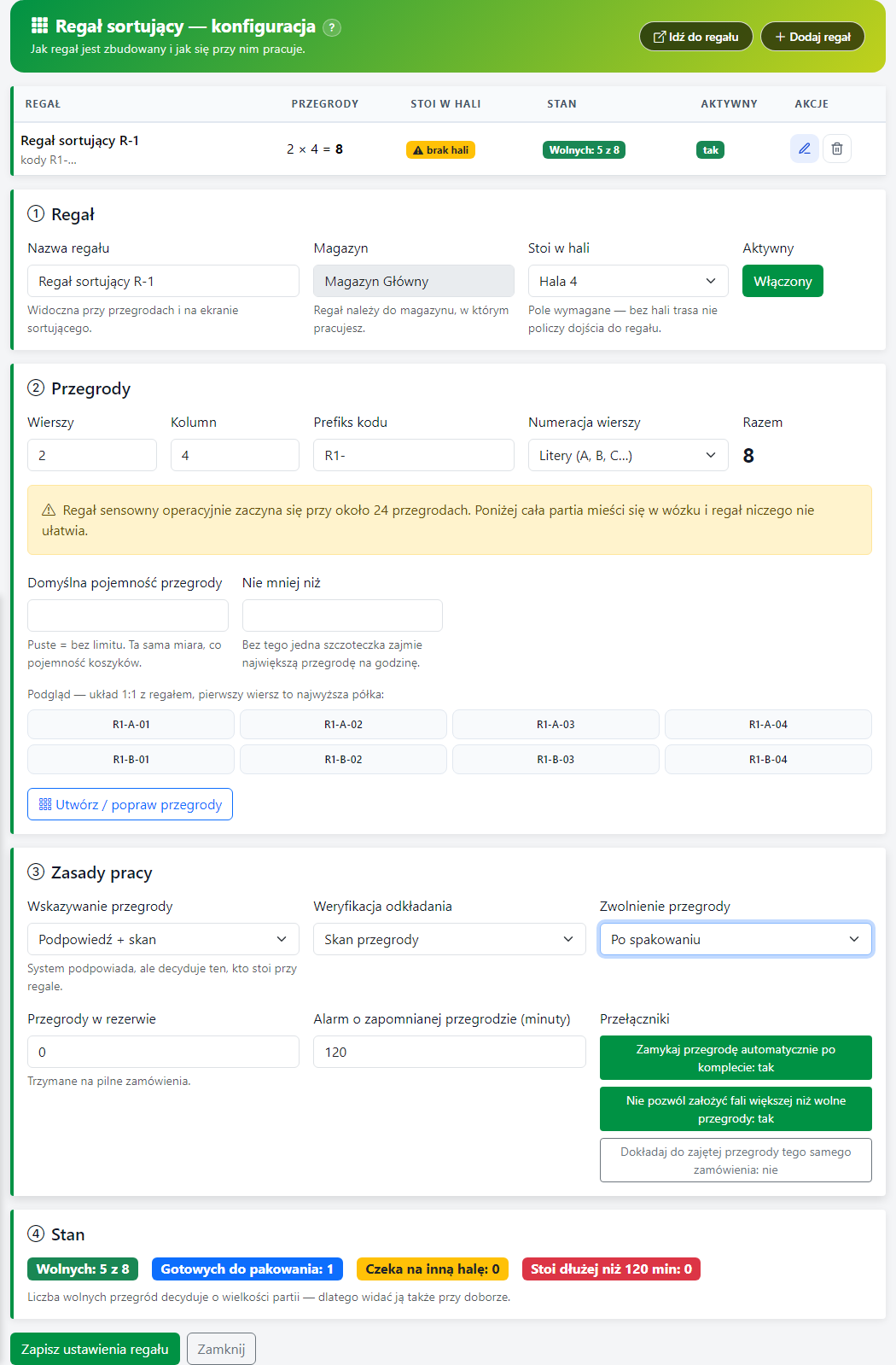 Stoi w hali: Hala 4; wybór w formularzu przed zapisem.
Ustaw aktywność regału
W Aktywny kliknij Włączony albo Wyłączony, aby zmienić stan. Włączony regał udostępnia swoje aktywne przegrody do pracy; wyłączony nie powinien służyć do przyjmowania nowej partii. Zapisz zmianę przed rozpoczęciem zbierania.
Aktywność regału ustawiona na Włączony.Ustaw liczbę wierszy
W sekcji Przegrody ustaw Wierszy od 1 do 20. Pierwszy wiersz podglądu odpowiada najwyższej półce regału.
Wierszy i podgląd układu przegród.Ustaw liczbę kolumn
Ustaw Kolumn od 1 do 20. Razem pokazuje iloczyn wierszy i kolumn. Przy mniej niż 24 przegrodach ekran przypomina, że mała partia może zmieścić się na wózku i regał niewiele ułatwi.
Kolumn, Razem i ostrzeżenie przy ośmiu przegrodach.Ustaw prefiks kodów
Wpisz Prefiks kodu, do 20 znaków. W podglądzie zobaczysz całe etykiety, na przykład „R1-A-01”. Oznaczenia na fizycznych przegrodach powinny odpowiadać tym kodom.
Prefiks kodu i podgląd oznaczeń.Wybierz numerację wierszy
W Numeracja wierszy wybierz Litery (A, B, C…), aby oznaczać półki literami, albo Cyfry (01, 02, 03…), aby oznaczać je liczbami. Kolumny pozostają numerowane. Podgląd pokazuje wynik przed utworzeniem przegród.
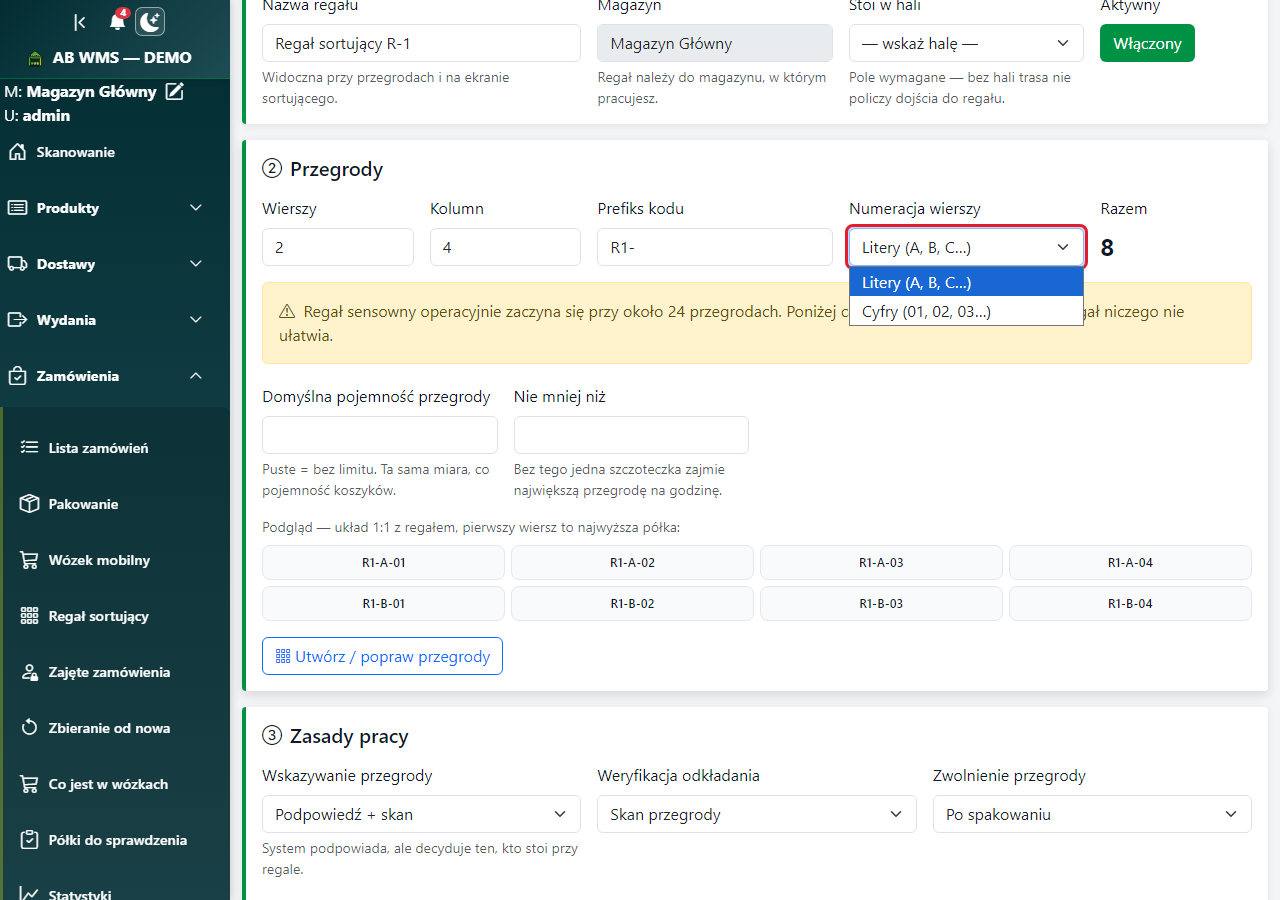 Numeracja wierszy: litery albo cyfry.
Numeracja: Litery (A, B, C…)
Wybór Litery (A, B, C…) daje w podglądzie kody „R1-A-01” i „R1-B-01”.
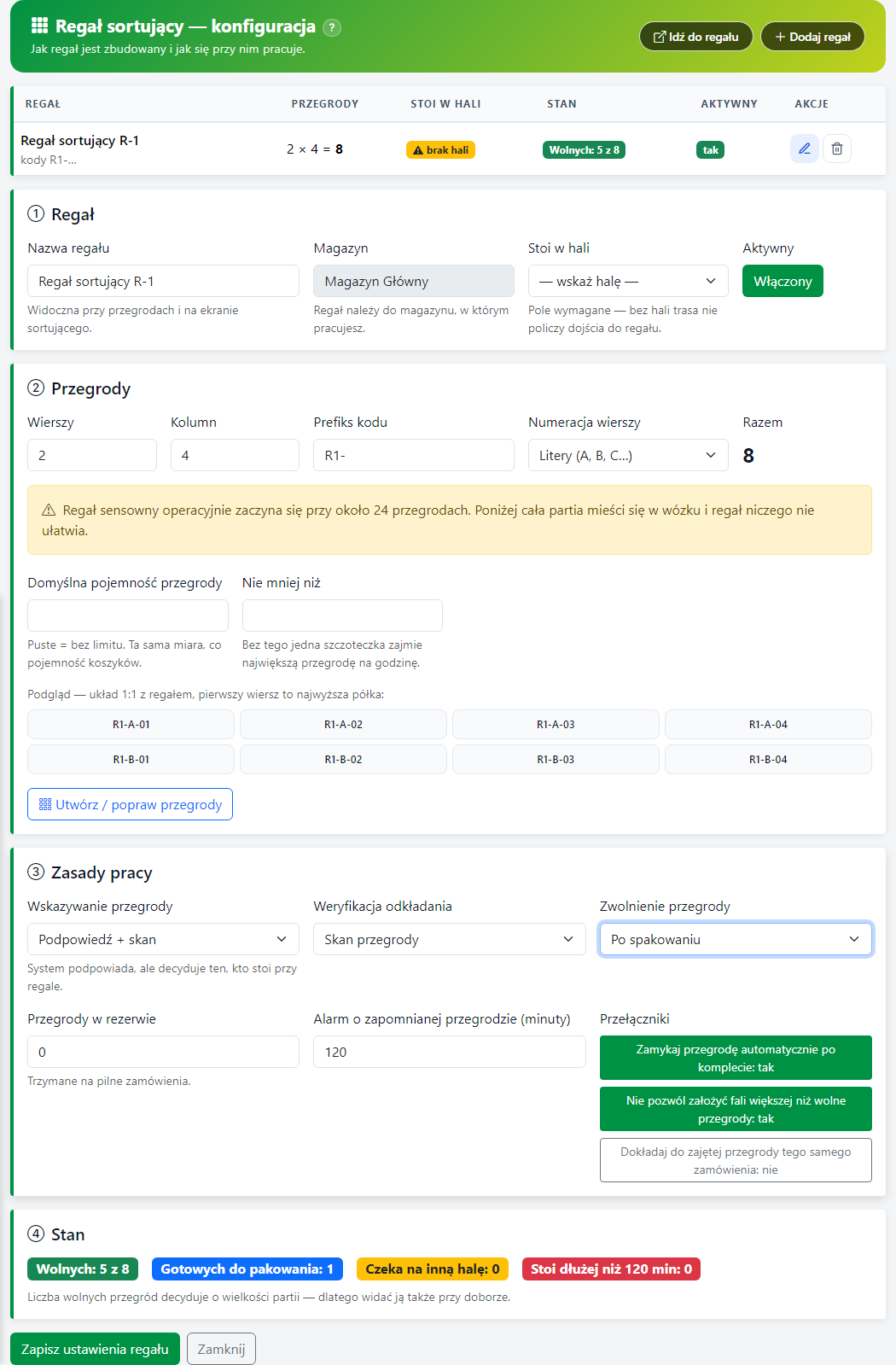 Wybrana numeracja i odpowiadające jej kody w podglądzie.
Numeracja: Cyfry (01, 02, 03…)
Wybór Cyfry (01, 02, 03…) zmienia podgląd na kody „R1-01-01” i „R1-02-01”. Sam podgląd nie zmienia jeszcze etykiet istniejących przegród; użyj Utwórz / popraw przegrody i sprawdź komunikat.
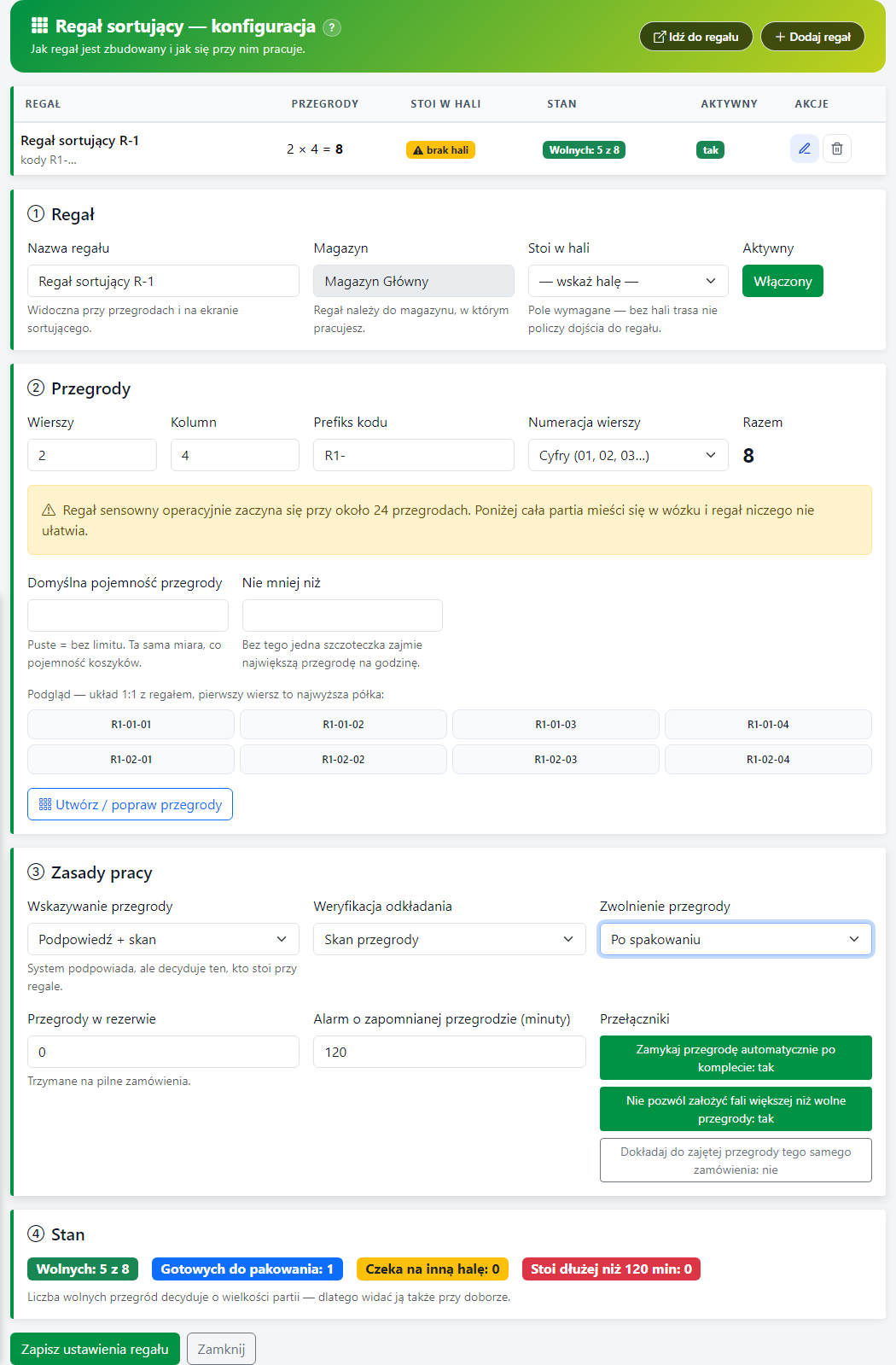 Wybrana numeracja i odpowiadające jej kody w podglądzie.
Ustaw pojemność przegród
W Domyślna pojemność przegrody podaj nieujemną objętość w tej samej mierze co pojemność koszyków. Puste oznacza brak limitu. Program szuka najmniejszej wolnej przegrody mieszczącej zamówienie; jeśli żadna nie mieści towaru, odmawia przydziału.
Domyślna pojemność przegrody pozostawiona pusta.Ustaw dolny próg objętości
W Nie mniej niż podaj nieujemną objętość albo pozostaw puste. Próg pomaga zachować duże przegrody dla większych zamówień; jeśli nie ma idealnej przegrody, może ustąpić, gdy inna wolna przegroda mieści towar. Gdy podajesz także pojemność, dolny próg musi być od niej mniejszy.
Nie mniej niż obok pojemności przegrody.Utwórz lub popraw przegrody
Po zapisaniu regału kliknij Utwórz / popraw przegrody. Przycisk zapisuje bieżącą budowę regału i tworzy lub uzupełnia przegrody zgodnie z podglądem. Nowy regał trzeba najpierw zapisać. Zajęte przegrody mogą uniemożliwić zmianę ich oznaczeń lub układu; przeczytaj komunikat przed ponowną próbą.
Przycisk Utwórz / popraw przegrody pod podglądem.Sprawdź wybór wskazywania przegrody
Otwórz Wskazywanie przegrody. Automatyczne opisuje przydział przez program, Podpowiedź + skan opisuje podpowiedź potwierdzaną skanem, a Ręczne opisuje wybór pracownika. Obecnie zapisanie innej wartości nie zmienia pracy ekranu: program nadal pokazuje potrzebne przegrody, a odłożenie potwierdzasz skanem. Nie planuj pracy bez skanu na podstawie tej listy.
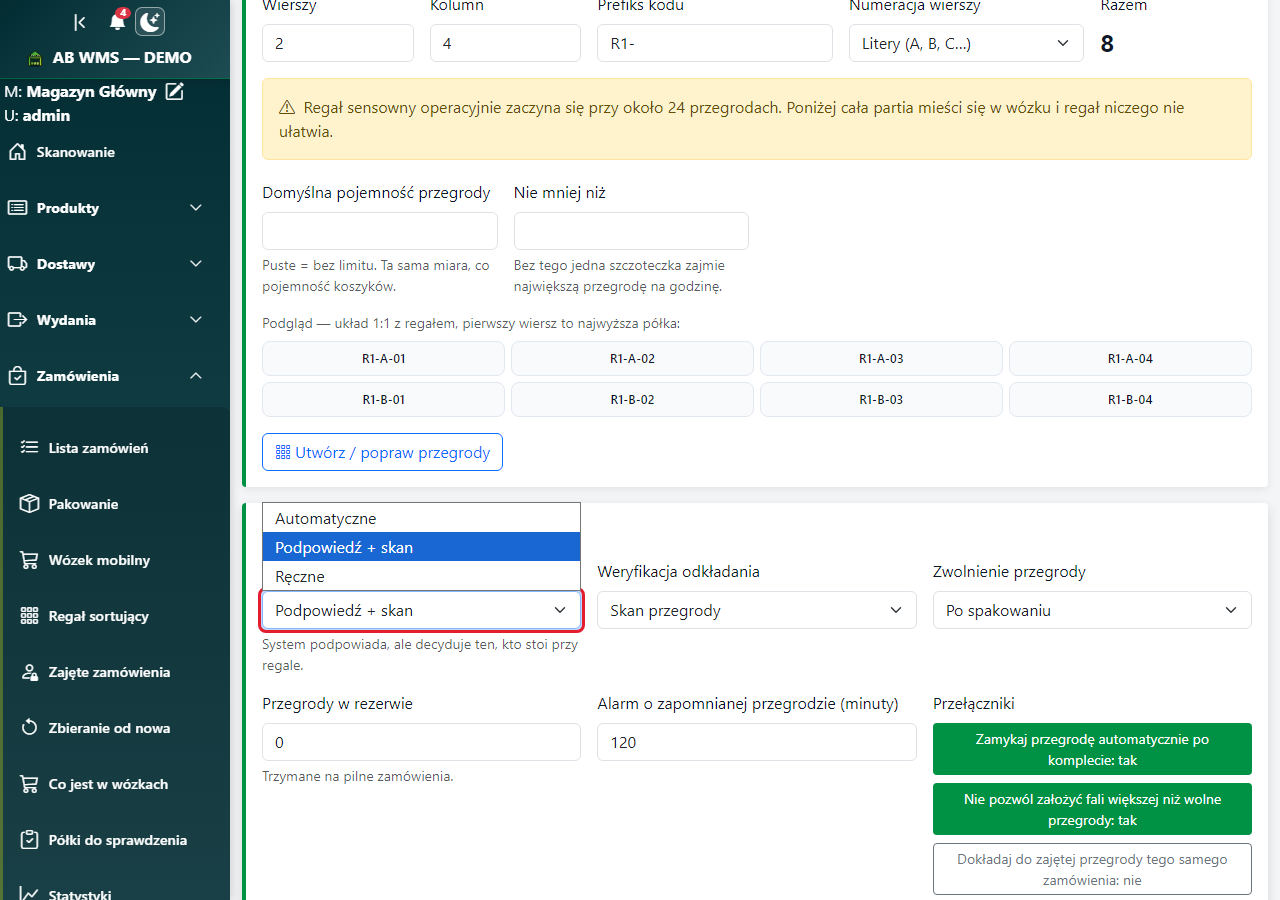 Dostępne wybory wskazywania przegrody; obecnie każdy wymaga potwierdzenia odłożenia skanem.
Wskazywanie: Automatyczne
Na ilustracji wybrano Automatyczne. Wartość można zapisać, ale obecnie nie zmienia ona sposobu odkładania: nadal kieruj się podpowiedzią i potwierdzaj odłożenie skanem przegrody.
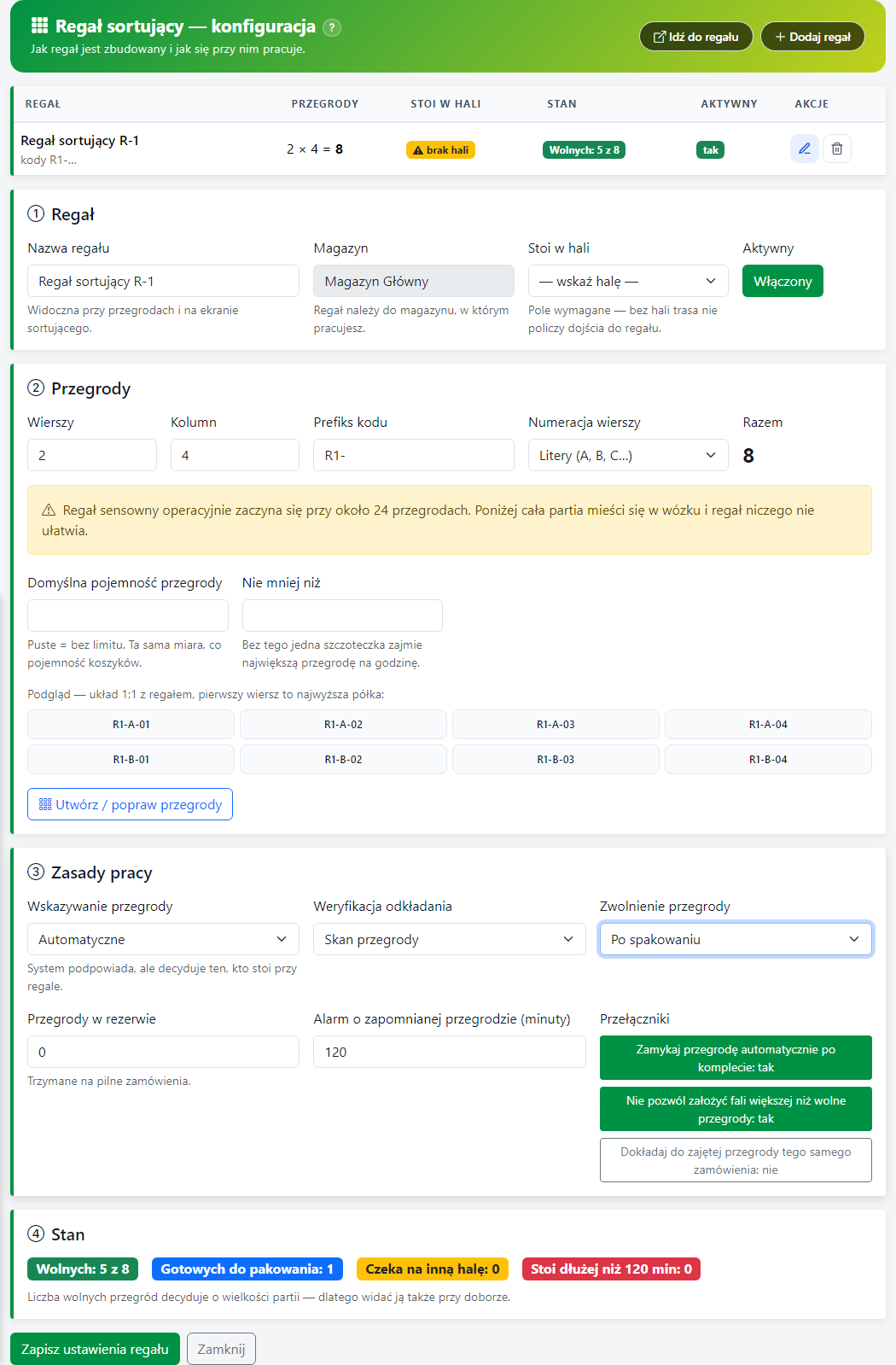 Wskazywanie przegrody: Automatyczne; wybór nie zmienia obecnego obiegu.
Wskazywanie: Podpowiedź + skan
Na ilustracji wybrano Podpowiedź + skan. Wartość można zapisać, ale obecnie nie zmienia ona sposobu odkładania: nadal kieruj się podpowiedzią i potwierdzaj odłożenie skanem przegrody.
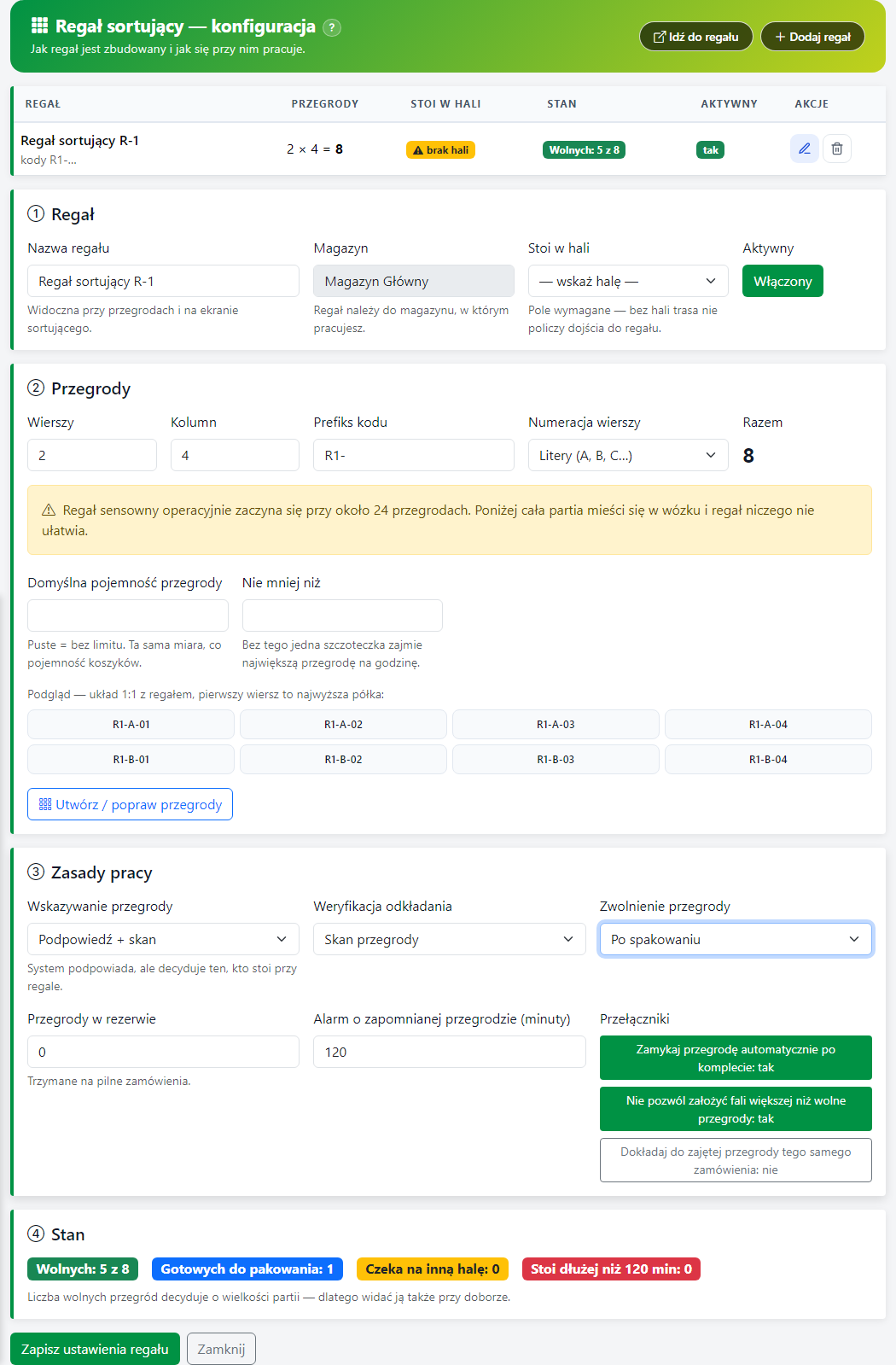 Wskazywanie przegrody: Podpowiedź + skan; wybór nie zmienia obecnego obiegu.
Wskazywanie: Ręczne
Na ilustracji wybrano Ręczne. Wartość można zapisać, ale obecnie nie zmienia ona sposobu odkładania: nadal kieruj się podpowiedzią i potwierdzaj odłożenie skanem przegrody.
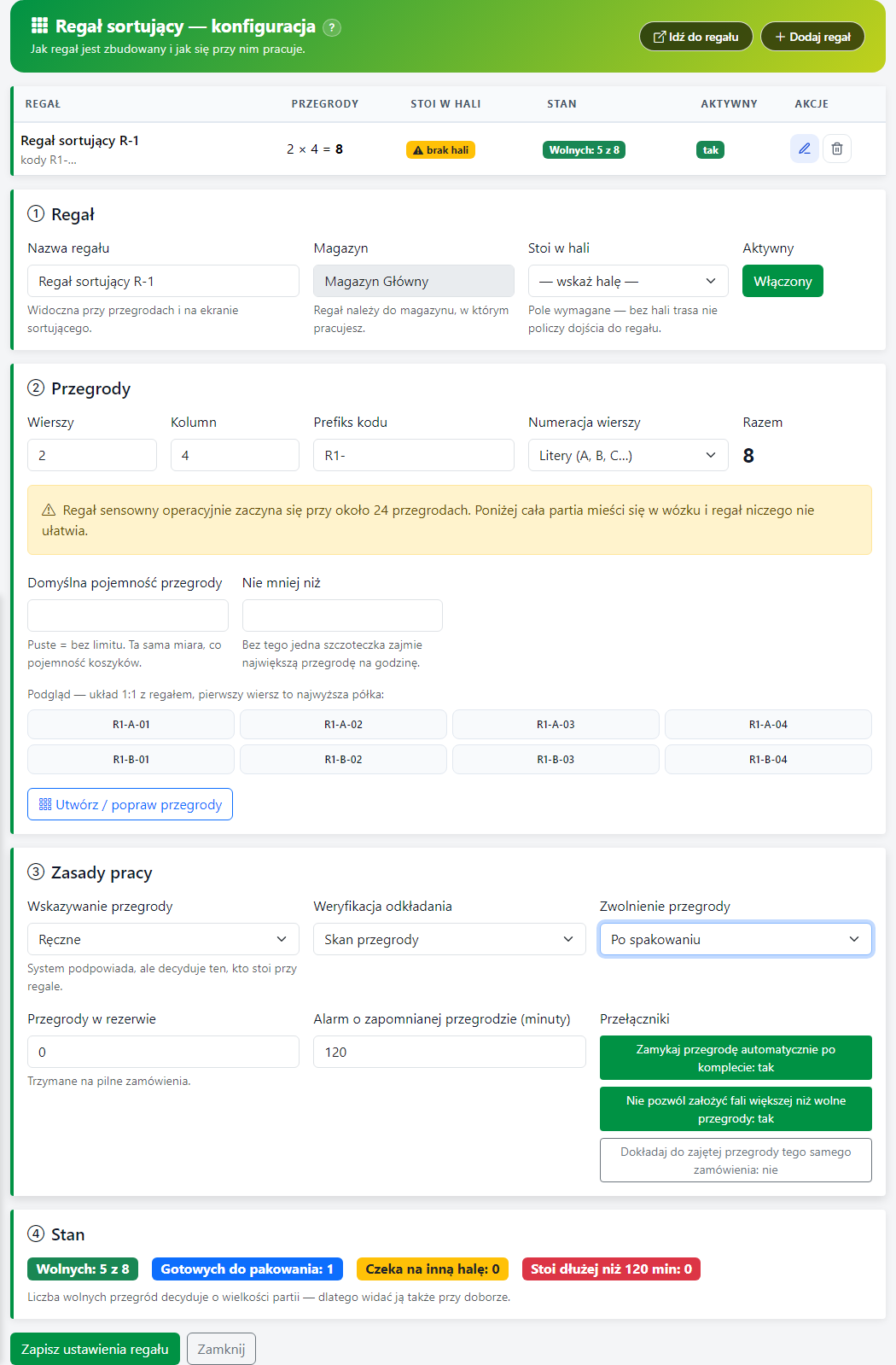 Wskazywanie przegrody: Ręczne; wybór nie zmienia obecnego obiegu.
Sprawdź wybór weryfikacji odkładania
Otwórz Weryfikacja odkładania. Skan przegrody oznacza potwierdzanie miejsca skanem; Brak opisuje pracę bez takiego potwierdzenia i pokazuje ostrzeżenie. Obecny ekran nadal wymaga skanu przegrody także po zapisaniu Brak.
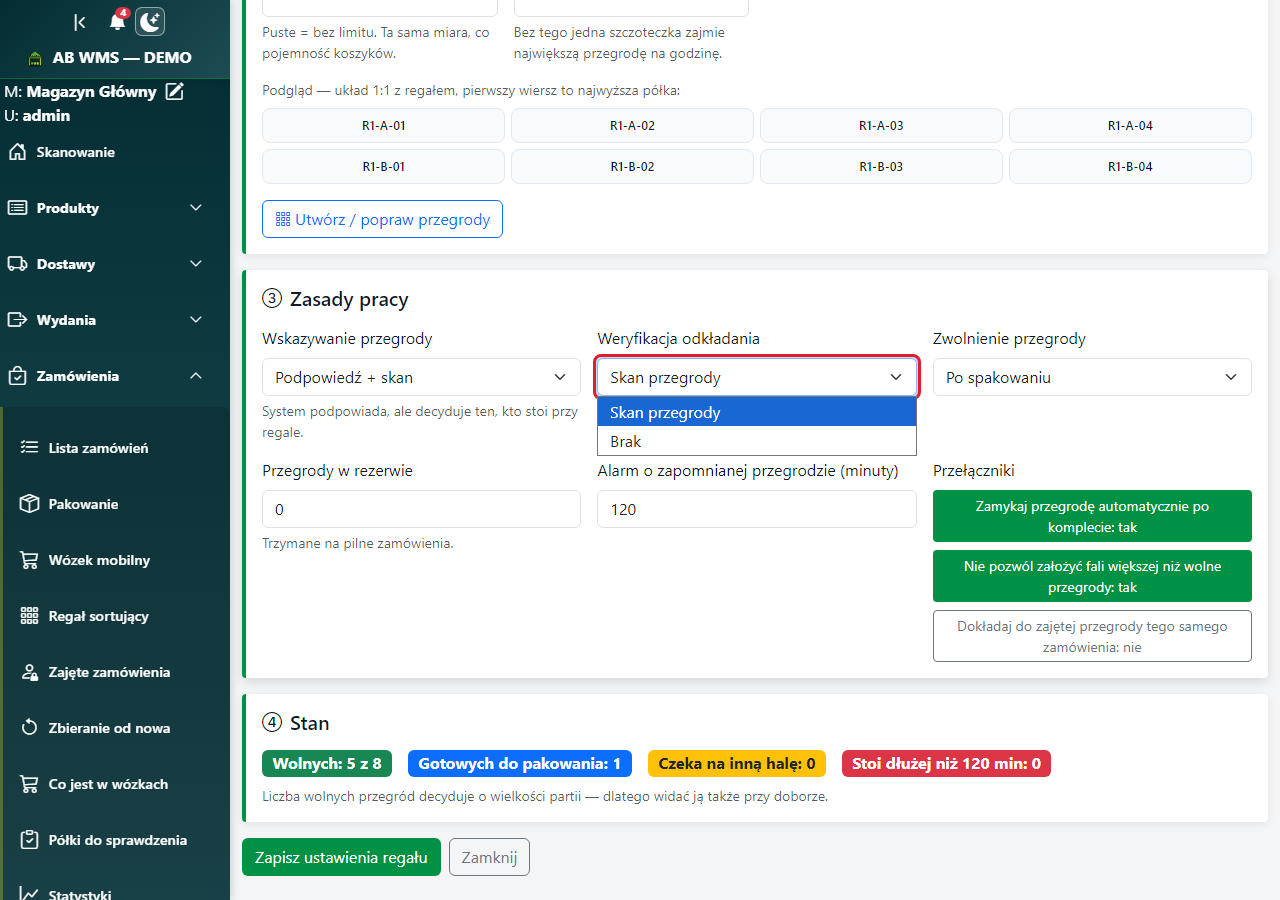 Skan przegrody i Brak; zapis Brak obecnie nie wyłącza skanu.
Weryfikacja: Skan przegrody
Wybrano Skan przegrody. Odłożenie towaru potwierdzasz skanem właściwej przegrody.
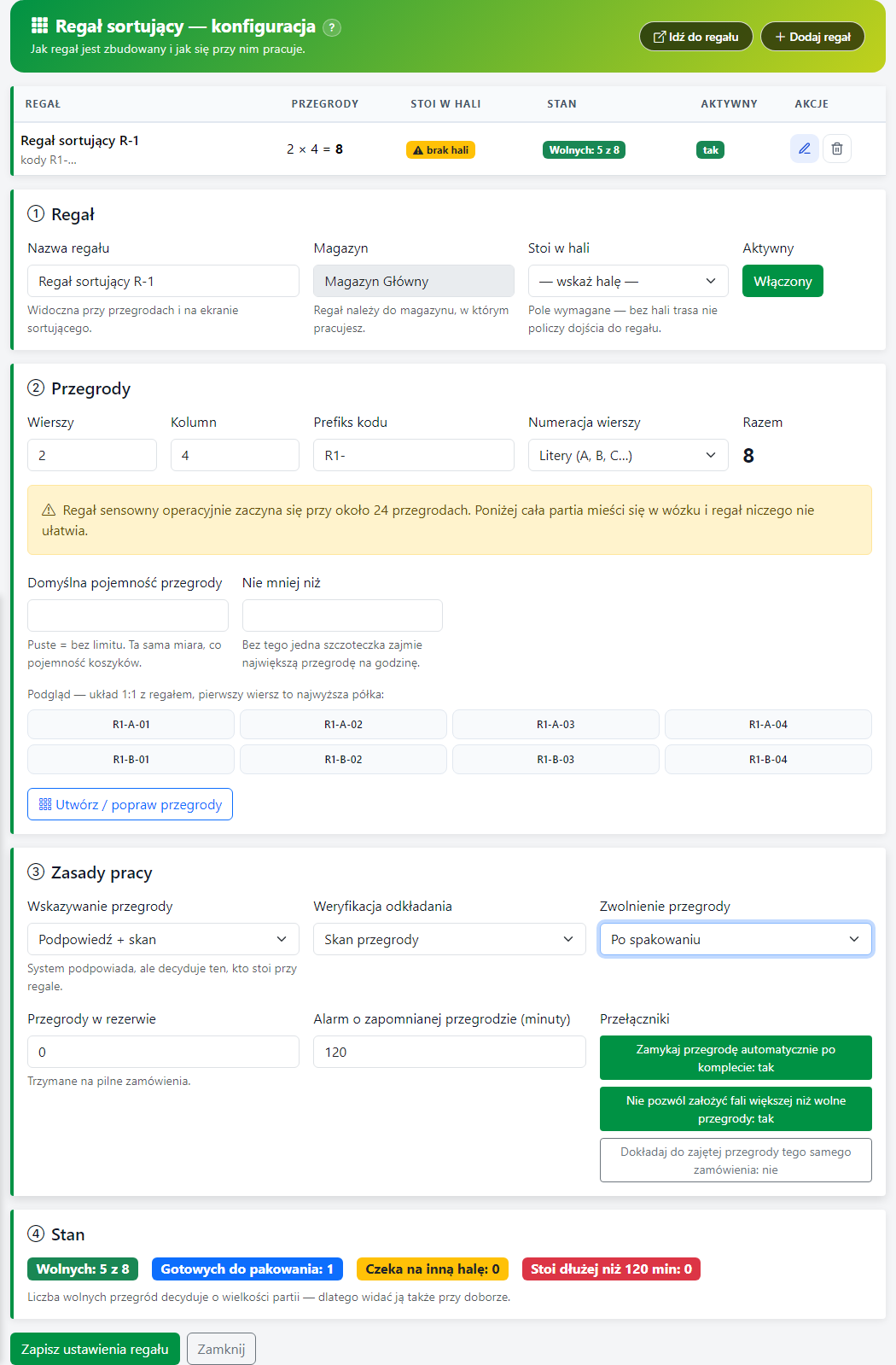 Weryfikacja odkładania: Skan przegrody.
Weryfikacja: Brak
Wybrano Brak. Pod polem pojawia się czerwone ostrzeżenie o braku dowodu odłożenia. Obecnie zapis tej wartości nie wyłącza skanowania: ekran nadal wymaga skanu przegrody.
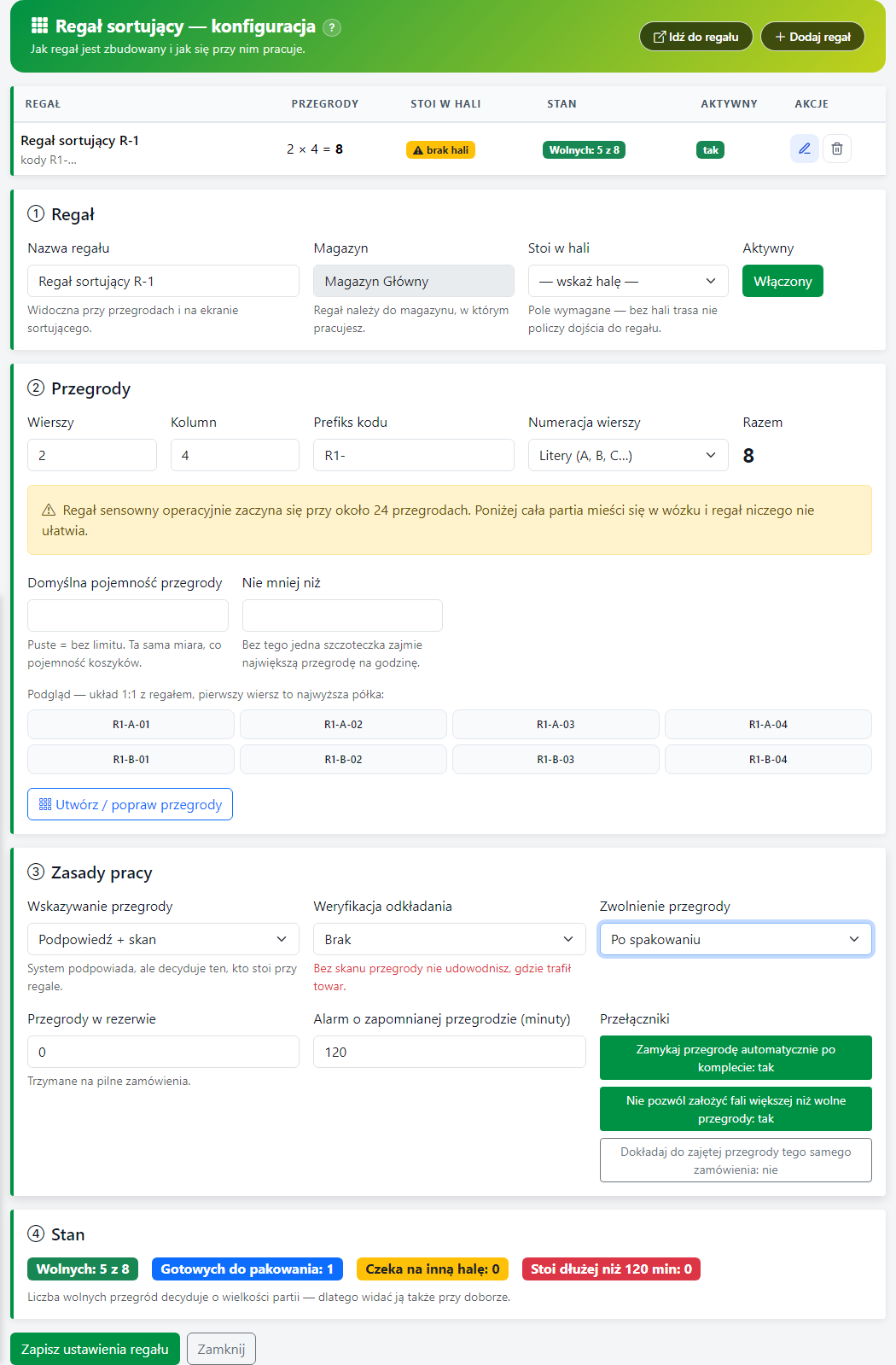 Weryfikacja odkładania: Brak i ostrzeżenie pod wyborem.
Sprawdź wybór zwolnienia przegrody
Otwórz Zwolnienie przegrody. Po spakowaniu opisuje pozostawienie zajętego miejsca do końca pakowania, a Po zabraniu do pakowania opisuje wcześniejsze oddanie miejsca. Obecnie zapis tej listy nie zmienia chwili zwolnienia przegrody: domknięcie paczki zwalnia jego przegrodę. Samo zabranie towaru ani przejście do pakowania nie zwalnia miejsca.
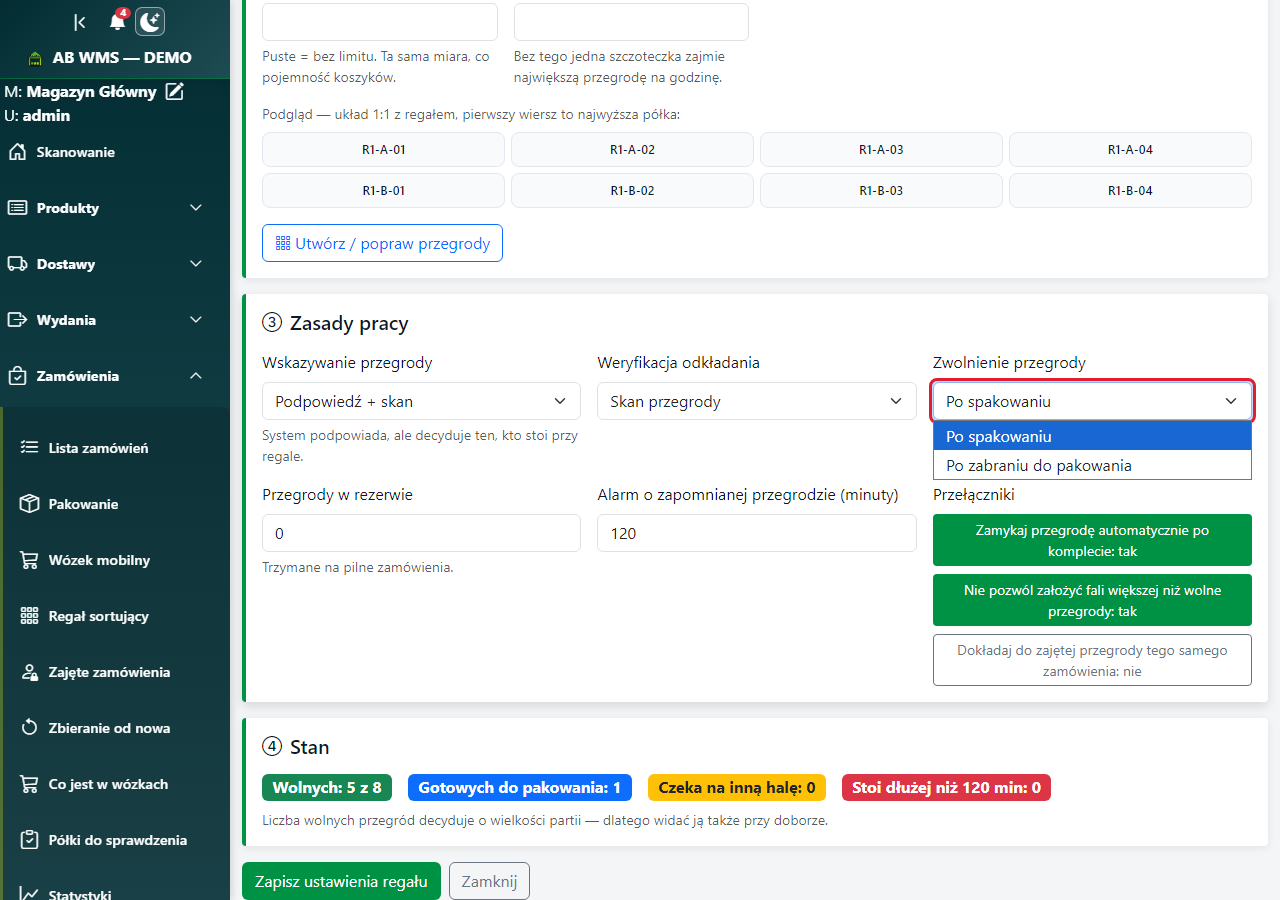 Oba wybory zwolnienia; obecnie przegroda zwalnia się przy domknięciu paczki.
Zwolnienie: Po spakowaniu
Na ilustracji wybrano Po spakowaniu. Obecnie oba wybory pozostawiają ten sam przebieg: przegroda zwalnia się przy domknięciu paczki. Samo zabranie towaru do pakowania jej nie zwalnia.
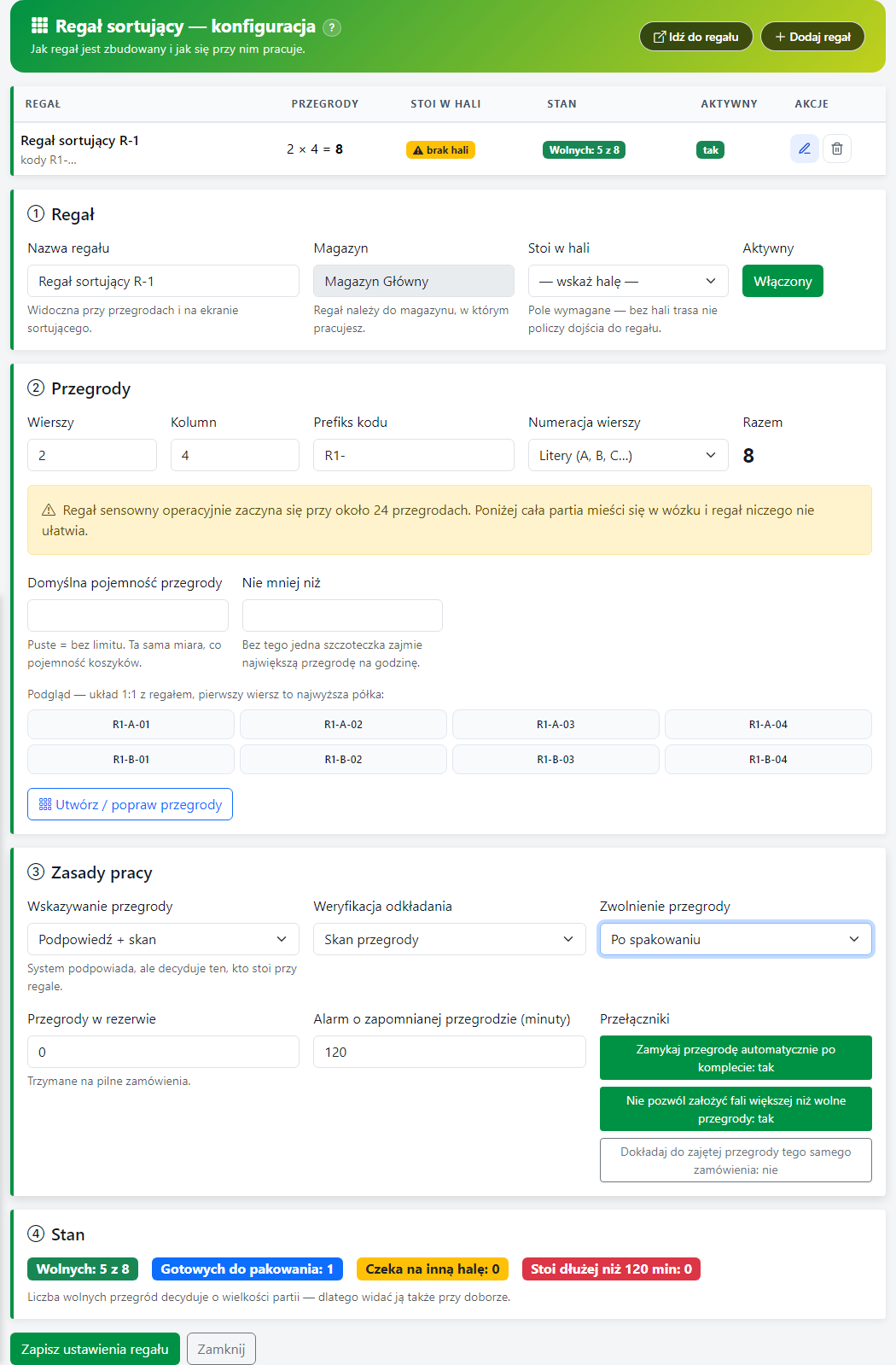 Zwolnienie przegrody: Po spakowaniu; wybór nie zmienia obecnej chwili zwolnienia.
Zwolnienie: Po zabraniu do pakowania
Na ilustracji wybrano Po zabraniu do pakowania. Obecnie oba wybory pozostawiają ten sam przebieg: przegroda zwalnia się przy domknięciu paczki. Samo zabranie towaru do pakowania jej nie zwalnia.
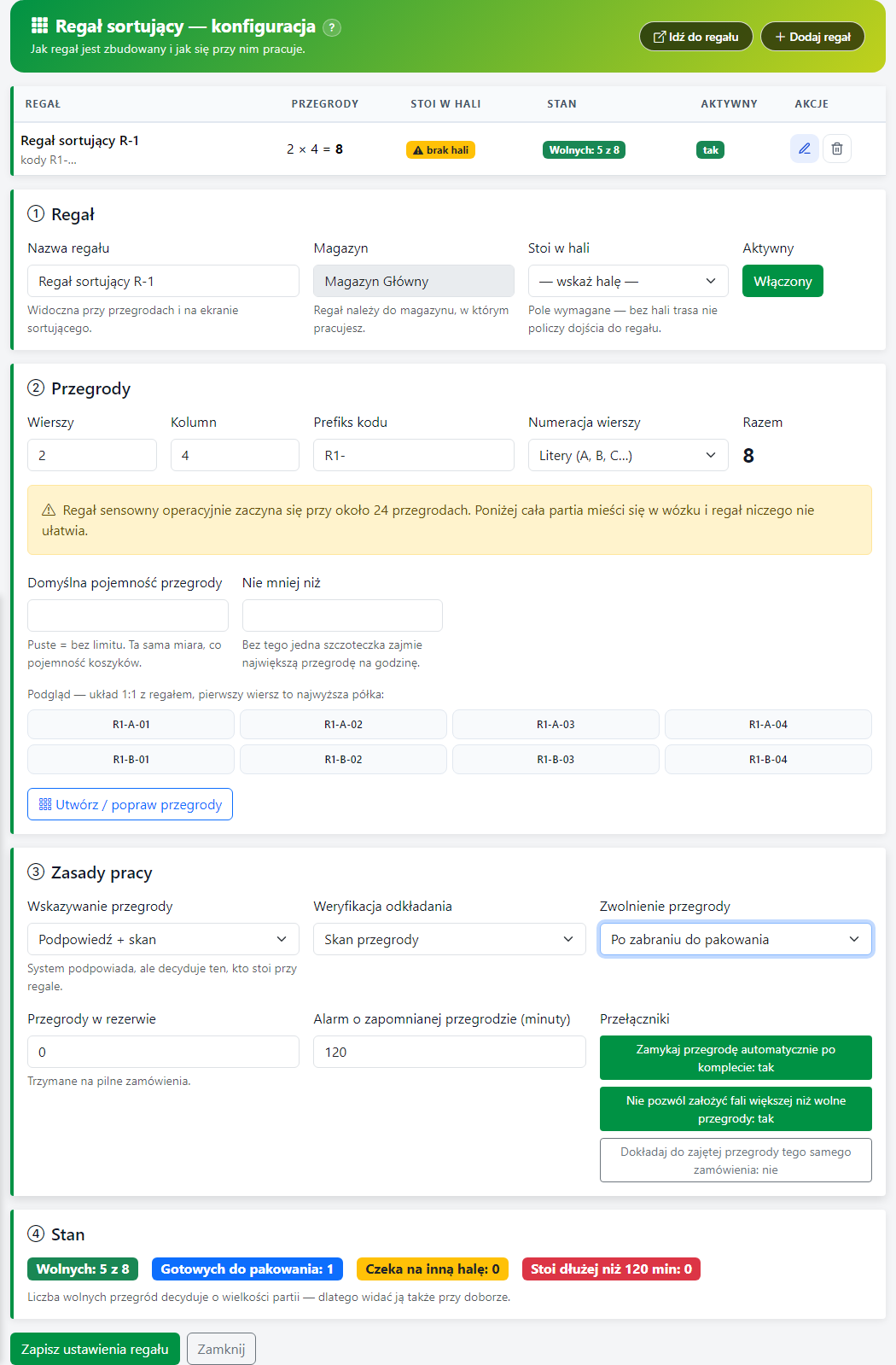 Zwolnienie przegrody: Po zabraniu do pakowania; wybór nie zmienia obecnej chwili zwolnienia.
Ustaw rezerwę przegród
W Przegrody w rezerwie wpisz liczbę od 0 wzwyż. Rezerwa jest opisana jako miejsce na pilne zamówienia; wartość nie może przewyższać liczby przegród regału. Obecnie zapis tej liczby nie gwarantuje pozostawienia tylu miejsc wolnych przy doborze partii.
Przegrody w rezerwie ustawione na 0.Ustaw czas alarmu
W Alarm o zapomnianej przegrodzie (minuty) wpisz nieujemną liczbę minut. Początkowo jest to 120; stan regału pokazuje przegrody zajęte dłużej niż ten czas w oznaczeniu Stoi dłużej niż 120 min: oraz na liście jako Stoi za długo:. Próg służy do zauważenia zalegającego zamówienia.
Czas alarmu i licznik przegród stojących zbyt długo.Sprawdź automatyczne zamykanie
Kliknięcie Zamykaj przegrodę automatycznie po komplecie: tak zmienia wybór na Zamykaj przegrodę automatycznie po komplecie: nie; ponowny klik przywraca „tak”. „Tak” opisuje zamknięcie przy komplecie, a „nie” jego wyłączenie. Obecnie ten zapis nie zmienia obiegu: kompletność jest nadal liczona z odłożonego towaru.
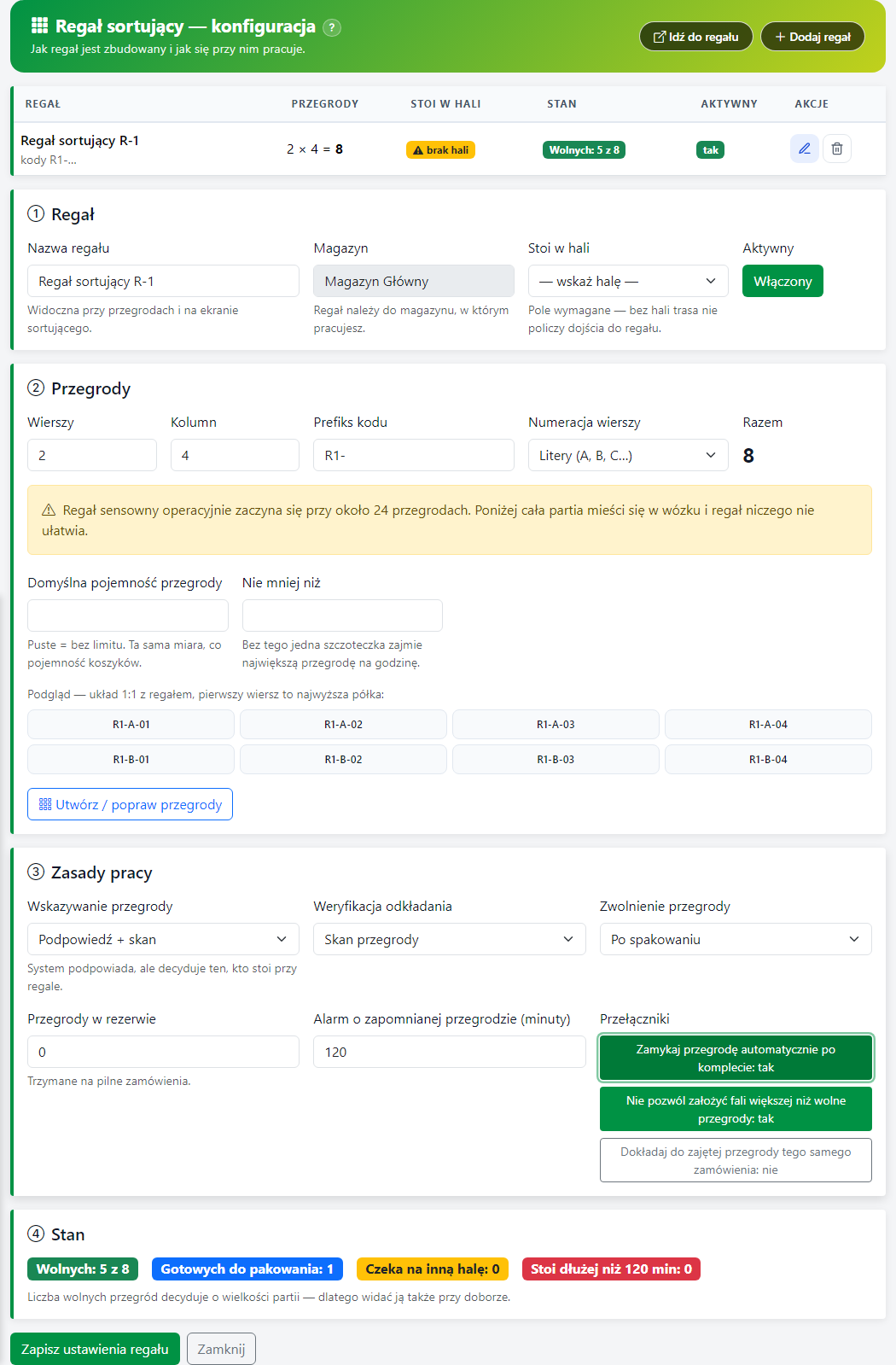 Zamykaj przegrodę automatycznie po komplecie: tak. Zapis tego przełącznika obecnie nie zmienia obiegu.
Zamykaj przegrodę automatycznie po komplecie: nie
Po kliknięciu przycisk pokazuje Zamykaj przegrodę automatycznie po komplecie: nie. Zmianę zachowasz przy zapisie ustawień. Obecnie zapis tego przełącznika nie zmienia obiegu opisanego powyżej.
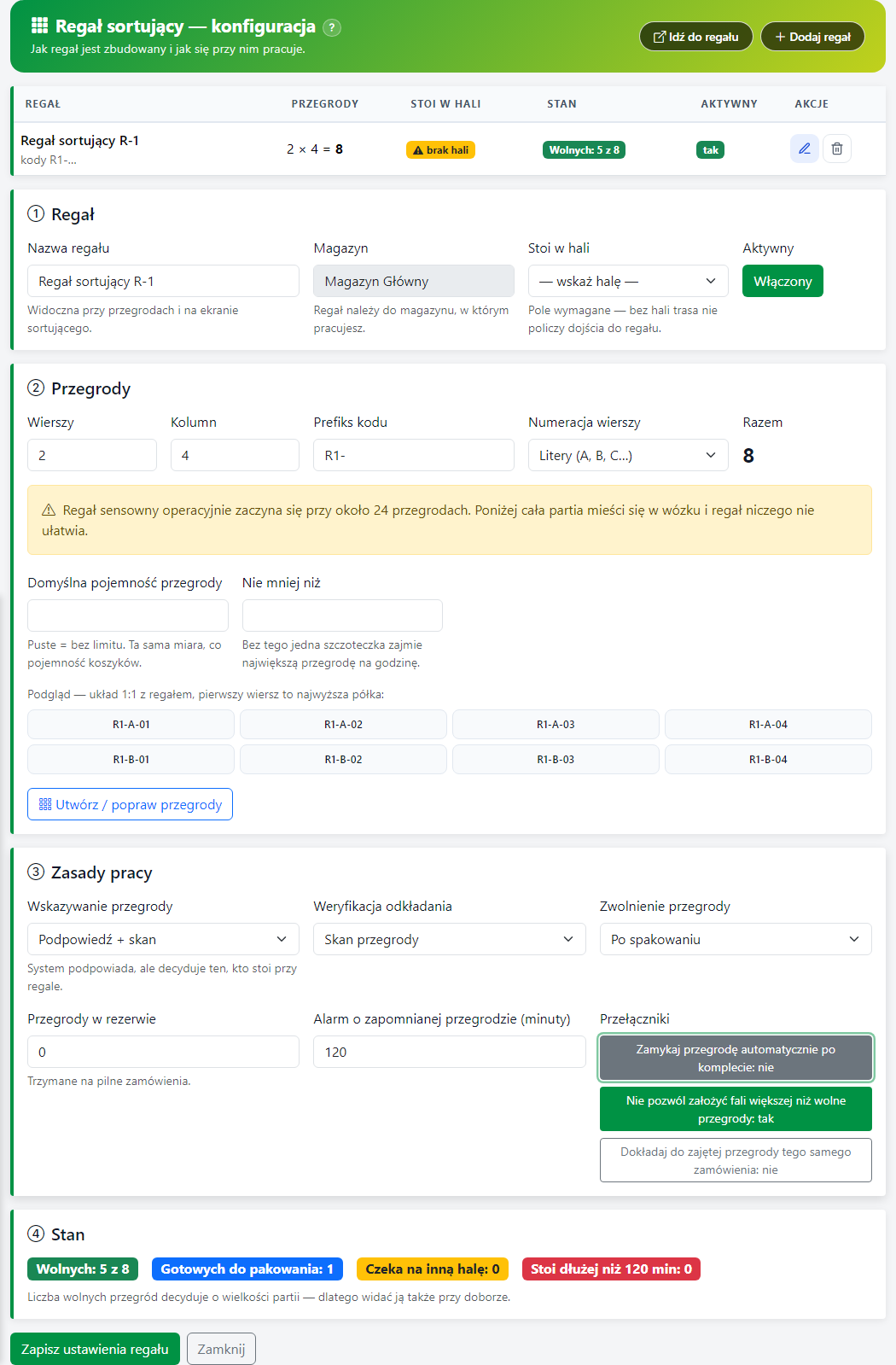 Zamykaj przegrodę automatycznie po komplecie: nie po przełączeniu w formularzu.
Sprawdź ograniczenie wielkości partii
Kliknięcie Nie pozwól założyć fali większej niż wolne przegrody: tak przełącza na Nie pozwól założyć fali większej niż wolne przegrody: nie. „Tak” opisuje ograniczenie partii, a „nie” jego wyłączenie. Obecnie ten przełącznik nie znosi ograniczenia doboru wynikającego z wolnych przegród; po wybraniu „nie” nadal nie należy zakładać, że powstanie większa partia.
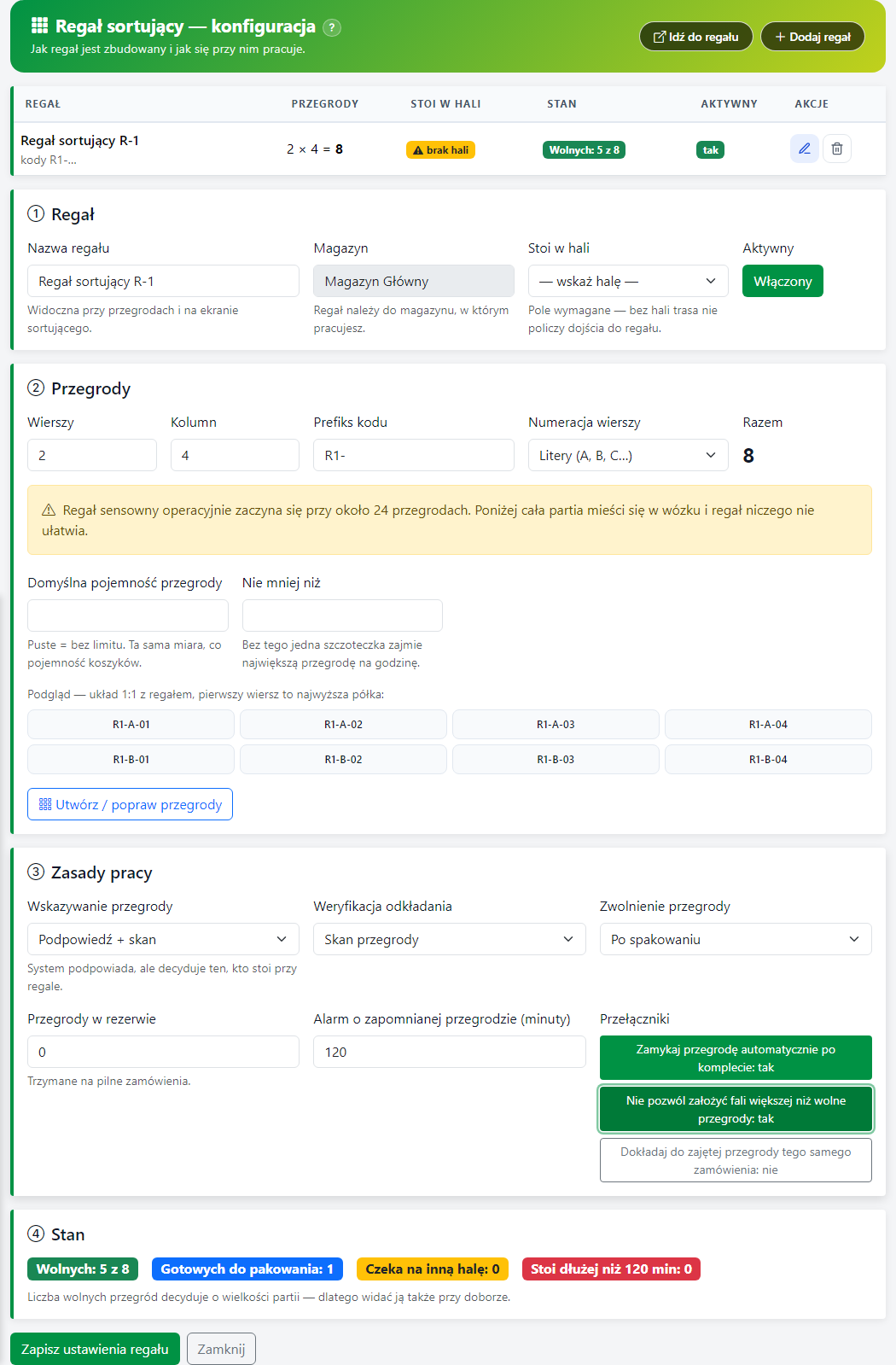 Nie pozwól założyć fali większej niż wolne przegrody: tak. Zapis tego przełącznika obecnie nie zmienia obiegu.
Nie pozwól założyć fali większej niż wolne przegrody: nie
Po kliknięciu przycisk pokazuje Nie pozwól założyć fali większej niż wolne przegrody: nie. Zmianę zachowasz przy zapisie ustawień. Obecnie zapis tego przełącznika nie zmienia obiegu opisanego powyżej.
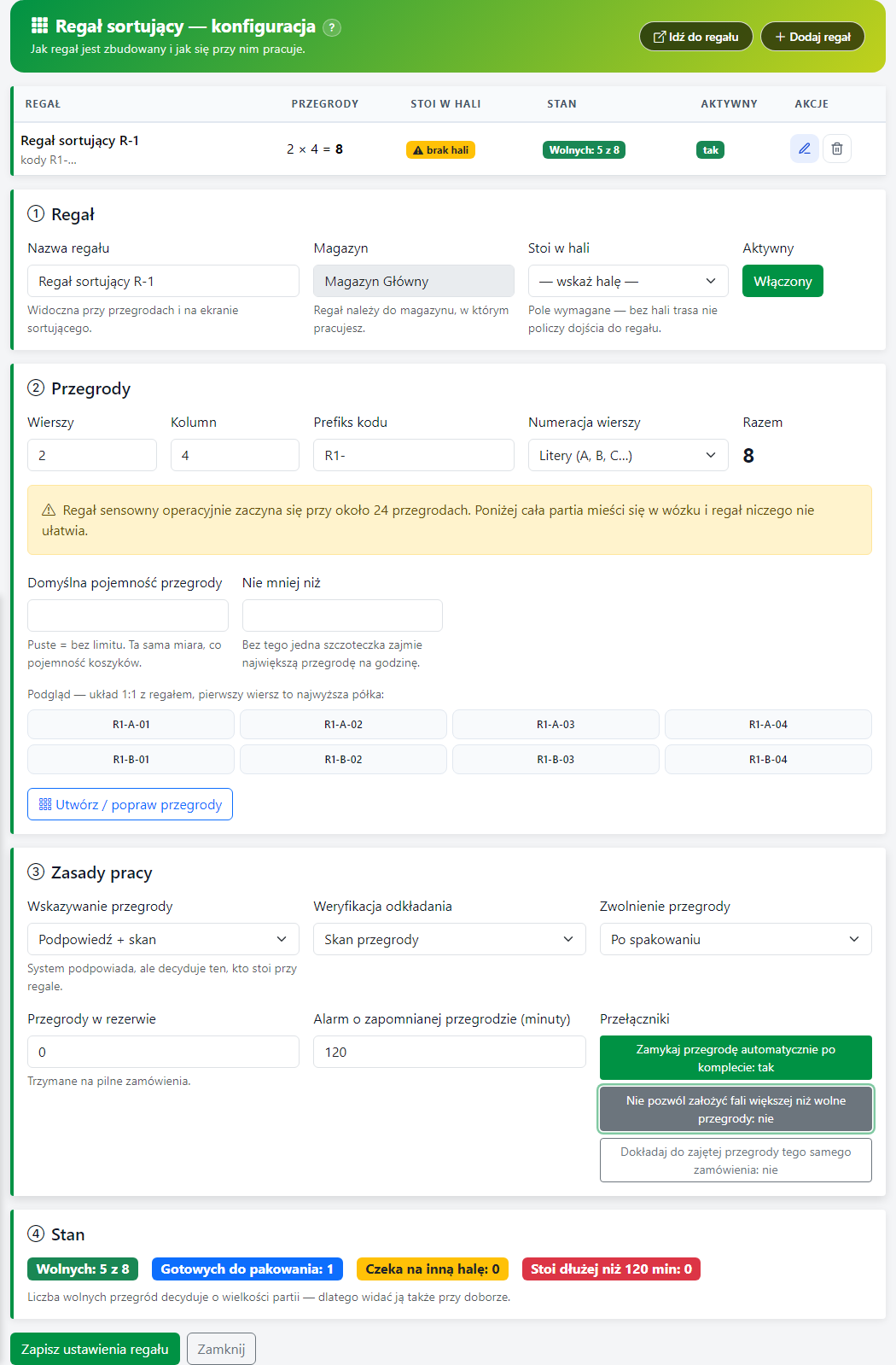 Nie pozwól założyć fali większej niż wolne przegrody: nie po przełączeniu w formularzu.
Sprawdź dokładanie do zajętej przegrody
Kliknięcie Dokładaj do zajętej przegrody tego samego zamówienia: nie przełącza na Dokładaj do zajętej przegrody tego samego zamówienia: tak. „Tak” opisuje dokładanie dalszej części zamówienia do jego miejsca, a „nie” wyłączenie tej zasady. Obecnie zapis tego wyboru nie zmienia przydzielania przegrody; nie oznacza zgody na mieszanie różnych zamówień.
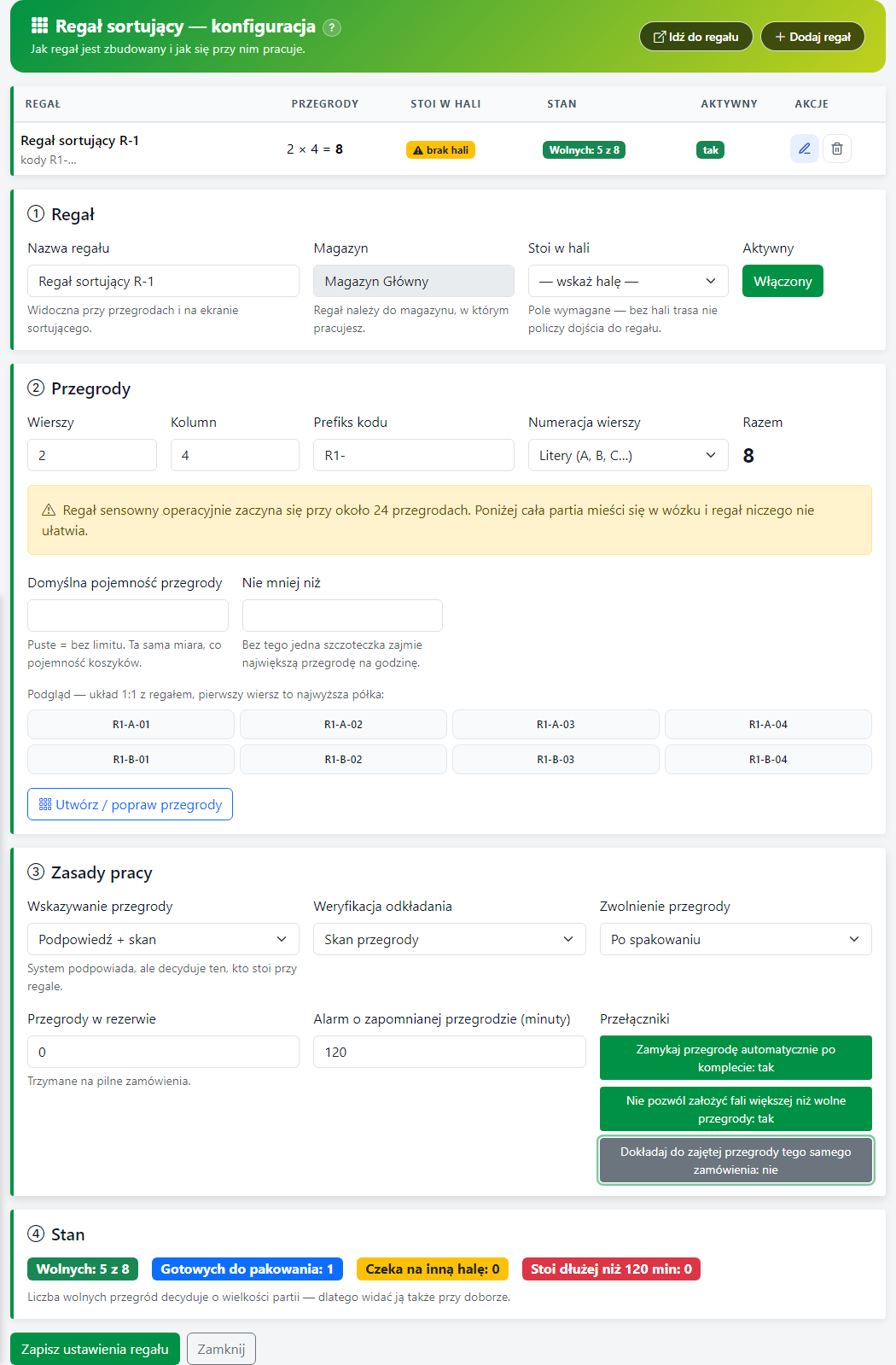 Dokładaj do zajętej przegrody tego samego zamówienia: nie. Zapis tego przełącznika obecnie nie zmienia obiegu.
Dokładaj do zajętej przegrody tego samego zamówienia: tak
Po kliknięciu przycisk pokazuje Dokładaj do zajętej przegrody tego samego zamówienia: tak. Zmianę zachowasz przy zapisie ustawień. Obecnie zapis tego przełącznika nie zmienia obiegu opisanego powyżej.
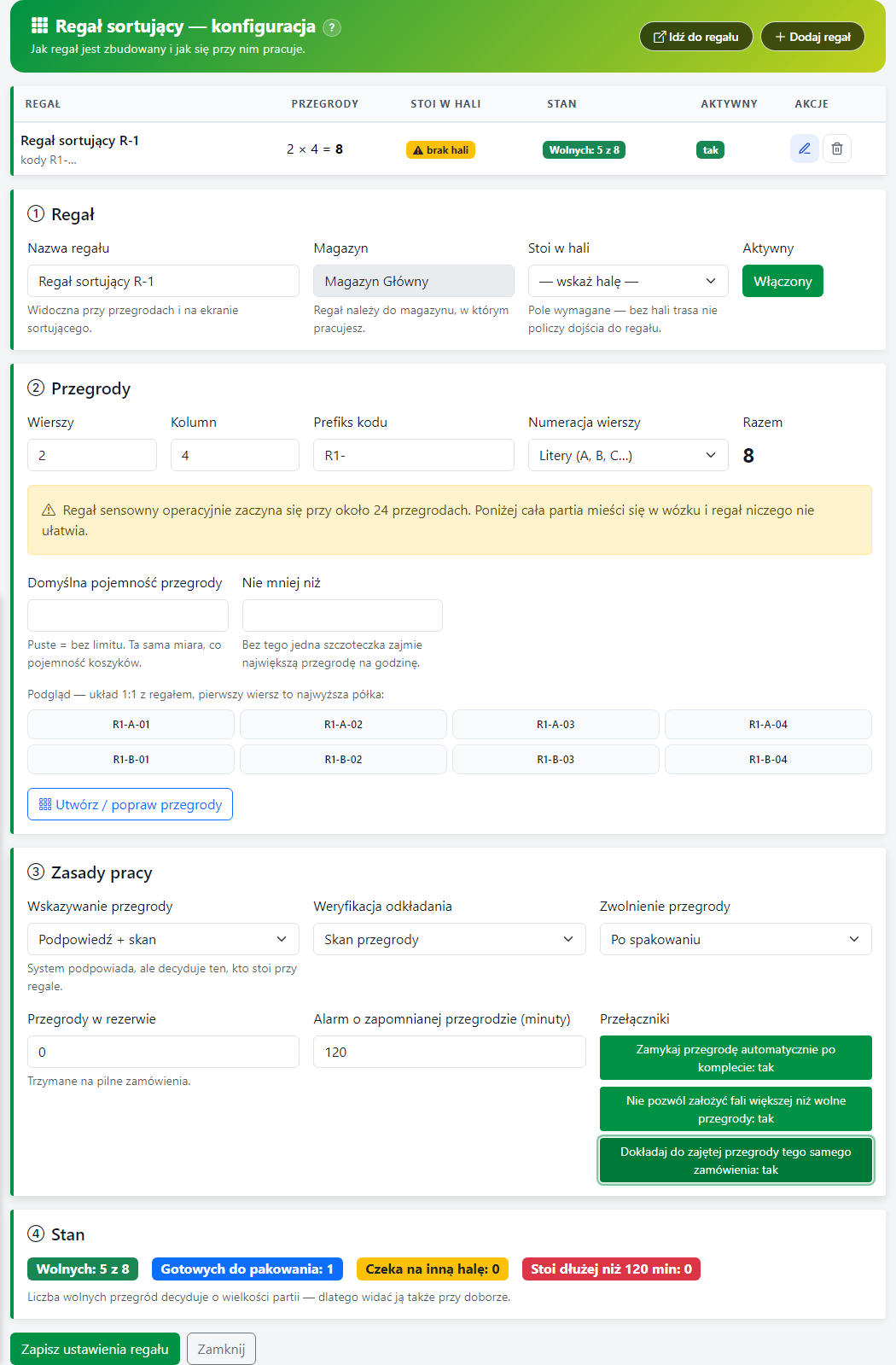 Dokładaj do zajętej przegrody tego samego zamówienia: tak po przełączeniu w formularzu.
Zapisz konfigurację regału
Kliknij Zapisz ustawienia regału. Dopiero wtedy wartości formularza zostają zachowane; po powodzeniu pojawia się potwierdzenie. Karta Stan pokazuje wolne przegrody, komplety do pakowania, oczekiwanie na inną halę i zbyt długo zajęte miejsca.
Zapisz ustawienia regału pod kartą Stan.Zamknij formularz regału
Kliknij Zamknij, aby ukryć formularz. Niezapisane zmiany nie są wtedy zachowywane.
Zamknij obok zapisu konfiguracji.Usuń nieużywany regał
Kliknij kosz Usuń przy regale, który ma zostać usunięty razem z przegrodami. Przycisk od razu rozpoczyna usuwanie. Gdy regał ma otwarte zamówienia, program odmawia: najpierw dokończ ich obsługę.
Kosz przy regale na liście.Otwórz hale i strefy
Otwórz Hale i strefy zbierania jako administrator. Lista pokazuje kolejność, nazwy, kody, liczbę miejsc, reguły i aktywność hal. Hala jest częścią magazynu, w której pracownik zbiera własny odcinek trasy.
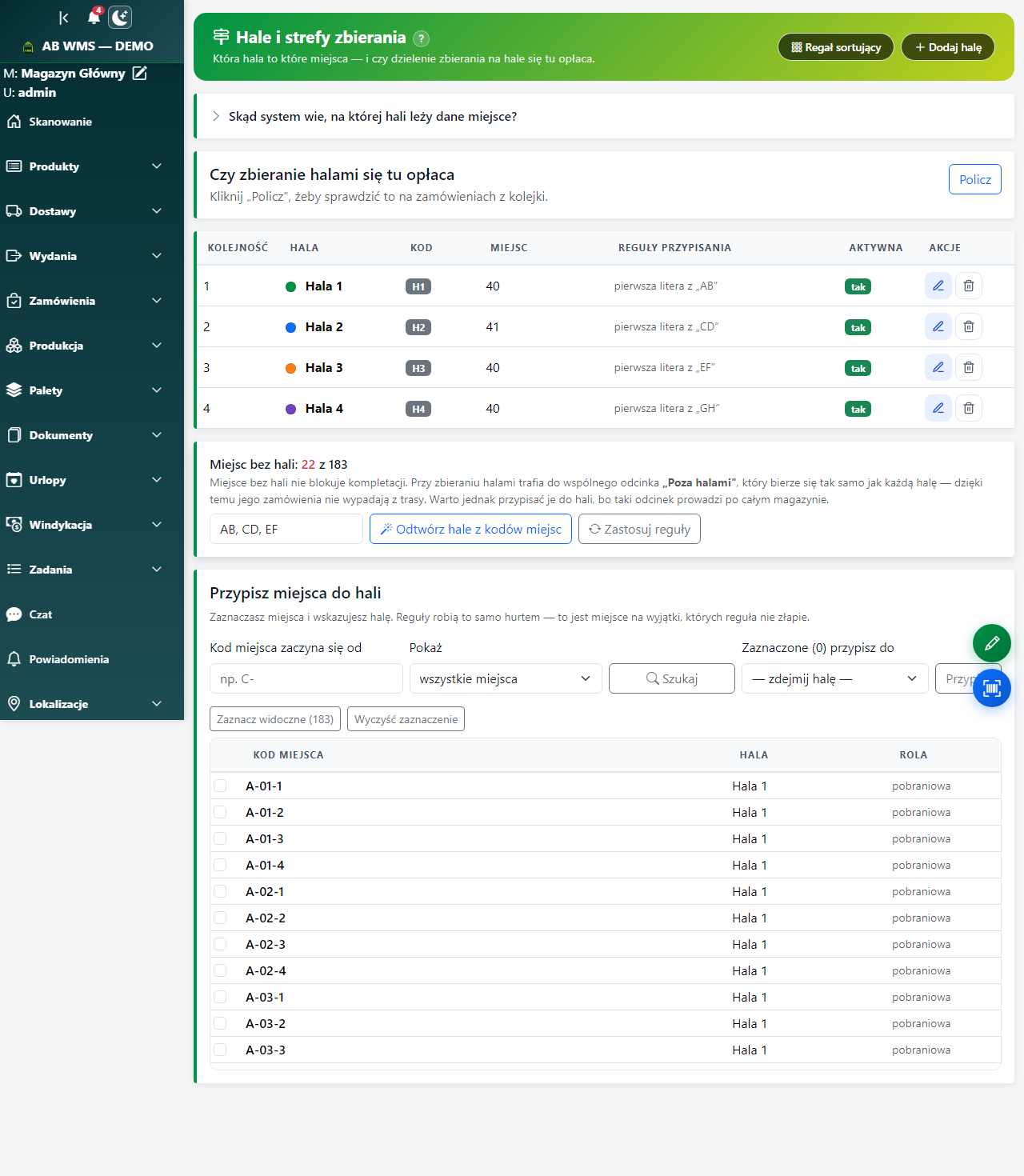 Lista czterech hal i liczba przypisanych miejsc.
Otwórz wyjaśnienie przypisywania miejsc
Kliknij Skąd system wie, na której hali leży dane miejsce?. O przynależności decyduje przypisanie przy miejscu. Reguły pomagają nadać je hurtowo; pierwsza pasująca reguła wygrywa. Miejsca bez hali trafiają przy zbieraniu do wspólnego odcinka Poza halami.
Przycisk rozwijający wyjaśnienie nad listą hal.Dodaj halę
Kliknij Dodaj halę. Okno Nowa hala proponuje następną nazwę, kod i kolejność; na demie są to „Hala 5”, „H5” i 5. Reguły przypisania dodaje się po zapisaniu hali.
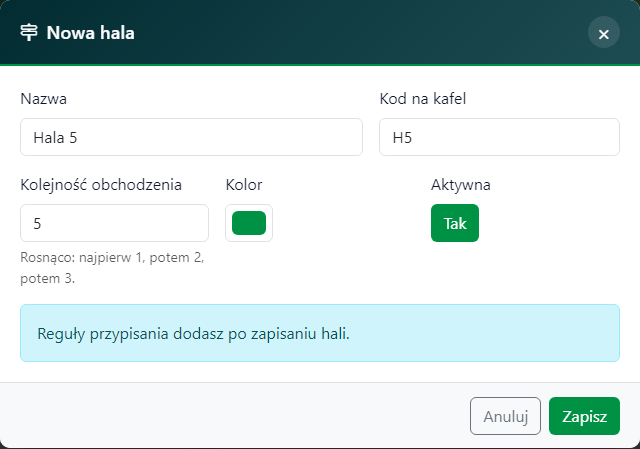 Nowa hala z proponowaną nazwą Hala 5.
Nazwij halę
Wpisz Nazwa, do 100 znaków. Pracownik zobaczy ją przy wyborze odcinka zbierania.
Nazwa w formularzu nowej hali.Wpisz kod hali
W Kod na kafel wpisz krótkie oznaczenie, do 20 znaków, na przykład „H5”. Ułatwi rozpoznanie hali na ekranie.
Kod na kafel ustawiony na H5.Ustaw kolejność hal
W Kolejność obchodzenia wpisz liczbę. Mniejsze wartości ustawiają halę wcześniej: najpierw 1, potem 2, potem 3.
Kolejność obchodzenia ustawiona na 5.Wybierz kolor hali
W Kolor wybierz oznaczenie ułatwiające rozpoznanie hali. Kolor nie zmienia przypisania miejsc.
Próbnik koloru hali.Ustaw aktywność hali
W Aktywna przełącz Tak albo Nie. „Tak” udostępnia halę do zbierania halami; „Nie” wyłącza ją z aktywnego podziału pracy. Samo wyłączenie nie jest ręcznym przeniesieniem jej miejsc do innej hali.
Nowa hala ma Aktywna: Tak.Zapisz halę
Kliknij Zapisz. Po powodzeniu hala pojawi się na liście i można otworzyć jej edycję, aby dodać reguły przypisania miejsc.
Zapisz w oknie Nowa hala.Anuluj zmiany hali
Kliknij Anuluj, aby zamknąć formularz bez zapisywania zmian hali. Krzyżyk Zamknij ma ten sam skutek. Reguła dodana osobnym przyciskiem jest już zachowana i nie znika po anulowaniu formularza.
Anuluj oraz krzyżyk zamykający okno.Otwórz edycję hali
Kliknij ołówek Edytuj przy hali. Okno Edycja hali zawiera zapisane dane oraz Reguły przypisania miejsc.
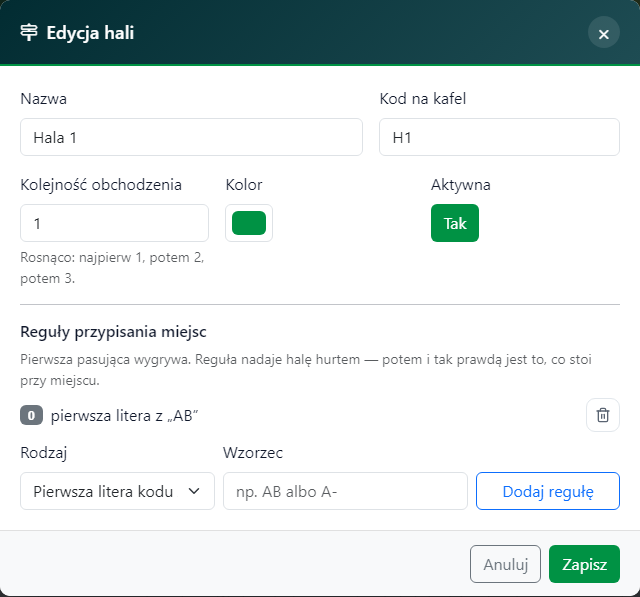 Edycja istniejącej hali z regułą dopasowania kodów.
Wybierz rodzaj reguły miejsc
W Rodzaj wybierz sposób dopasowania.
- Pierwsza litera kodu z… — wzorzec „AB” obejmuje miejsca zaczynające się na A albo B.
- Kod zaczyna się od… — wzorzec „A-” obejmuje na przykład „A-01-1” i „A-12-3”.
- Wyliczone kody — obejmuje tylko dokładne kody wypisane we wzorcu, rozdzielone przecinkami.
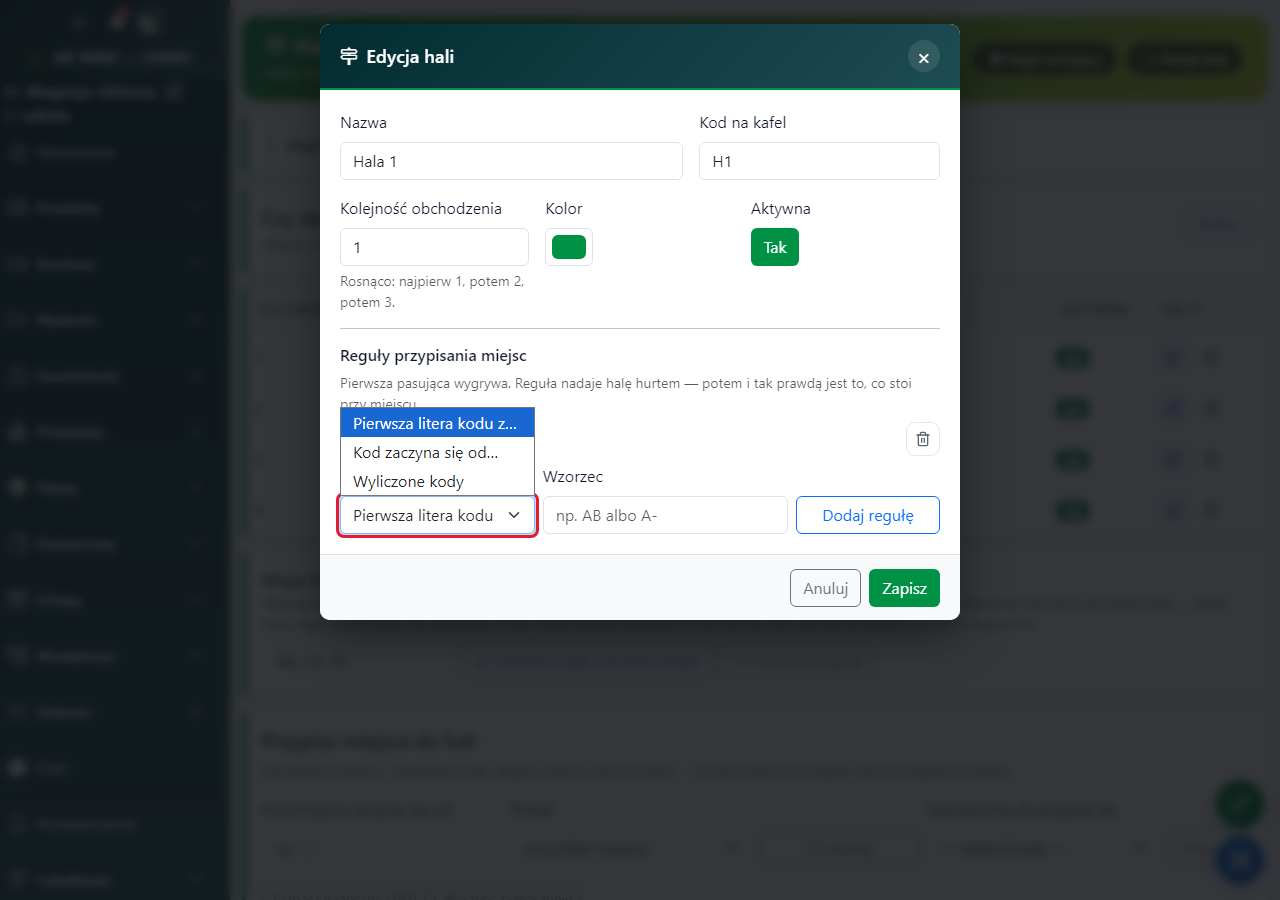 Trzy sposoby dopasowania miejsc do hali.
Wpisz wzorzec reguły
W Wzorzec wpisz litery, początek kodu albo listę kodów, zgodnie z wybranym rodzajem. Przykłady to „AB”, „A-” lub „A-01-1,A-01-2”.
Edycja istniejącej hali z regułą dopasowania kodów.Dodaj regułę miejsc
Kliknij Dodaj regułę. Reguła zapisze się od razu i pojawi się przy hali; nie przypisze jeszcze miejsc. Zastosowanie reguł jest osobną czynnością.
Edycja istniejącej hali z regułą dopasowania kodów.Usuń regułę miejsc
Kliknij Usuń regułę przy regule, której nie chcesz już używać. Usunięcie zapisuje się osobno; istniejące przypisania miejsc nie zmieniają się od samego usunięcia reguły.
Edycja istniejącej hali z regułą dopasowania kodów.Zastosuj reguły do miejsc
Na liście hal kliknij Zastosuj reguły. Program przypisze miejsca według kodów, zaczynając od reguł o niższym numerze; pierwsze dopasowanie wygrywa. Po zmianie wzorca zastosuj reguły ponownie. Sprawdź potwierdzenie z liczbą przypisanych miejsc i miejsc bez trafienia, a potem listę miejsc.
Zastosuj reguły przy liczbie miejsc bez hali.Wpisz grupy liter hal
W polu opisanym podpowiedzią Grupy liter na hale, oddzielone przecinkiem wpisz grupy, na przykład „AB, CD, EF”. Każda grupa służy do utworzenia hali z miejsc zaczynających się od tych liter. To pole nie ustala progu opłacalności i nie służy do liczenia zamówień.
Pole grup liter z wartością AB, CD, EF.Odtwórz hale z kodów miejsc
Kliknij Odtwórz hale z kodów miejsc, jeśli chcesz utworzyć lub uzupełnić podział według wpisanych grup liter. Przeczytaj potwierdzenie i sprawdź wynik na liście miejsc, zanim rozpoczniesz zbieranie.
Przycisk odtwarzania hal obok grup liter.Zawęź miejsca po kodzie
W Kod miejsca zaczyna się od wpisz początek oznaczenia, na przykład „C-”. Puste pole nie zawęża listy według kodu.
Filtr początku kodu w Przypisz miejsca do hali.Wybierz zakres miejsc
W Pokaż wybierz wszystkie miejsca, aby oglądać pełny zakres, albo tylko bez hali, aby znaleźć brakujące przypisania. Na demie Hala 1, Hala 2, Hala 3 i Hala 4 ograniczają listę do miejsc przypisanych do odpowiedniej hali. W swoim magazynie zobaczysz własne nazwy hal.
Wyszukaj miejsca
Kliknij Szukaj, aby wczytać miejsca według obu filtrów. Jeśli ekran mówi, że pasuje więcej miejsc niż pokazano, zawęź filtr przed masowym zaznaczaniem.
Szukaj obok filtrów miejsc.Zaznacz miejsca do przypisania
Zaznacz pole przy kodzie miejsca, które chcesz przypisać. Licznik Zaznaczone (0) przypisz do zmienia liczbę wraz z zaznaczeniem.
Pola zaznaczenia przy kodach miejsc.Zaznacz wszystkie widoczne miejsca
Kliknij Zaznacz widoczne (183), aby wybrać aktualnie pokazane miejsca. Liczba w przycisku zależy od wyników wyszukiwania; przycisk nie wybiera miejsc spoza wyświetlonej listy.
Zaznacz widoczne nad listą miejsc.Wyczyść zaznaczenie miejsc
Kliknij Wyczyść zaznaczenie, aby odznaczyć miejsca. Ich przypisania hal pozostają bez zmian.
Wyczyść zaznaczenie obok zaznaczania widocznych.Wybierz docelową halę miejsc
W Zaznaczone (0) przypisz do wybierz cel. — zdejmij halę — usuwa przypisanie zaznaczonych miejsc; na demie Hala 1, Hala 2, Hala 3 i Hala 4 przypisują je do odpowiedniej hali. Wybór zaczyna działać dopiero po kliknięciu Przypisz.
Przypisz zaznaczone miejsca
Kliknij Przypisz. Zaznaczone miejsca otrzymają wybraną halę albo stracą przypisanie przy wyborze — zdejmij halę —. Przy pustym zaznaczeniu przycisk jest niedostępny. Sprawdź potwierdzenie i kolumnę Hala po zmianie.
Przypisz jest niedostępne przy zerowym zaznaczeniu.Policz opłacalność zbierania halami
W Czy zbieranie halami się tu opłaca kliknij Policz. Wynik pokazuje udział zamówień mających towar na miejscach w co najmniej dwóch halach i porównanie z progiem ustawionym w ustawieniach zbierania. To wskazówka: zapas tego samego towaru w drugiej hali może zawyżyć udział. Wynik z dema opisuje dane demonstracyjne, a nie Twój magazyn.
Policz uruchamia rachunek dla zamówień z kolejki.Usuń nieużywaną halę
Kliknij kosz Usuń przy hali, którą chcesz usunąć. Przycisk od razu rozpoczyna usuwanie. Jej miejsca pozostaną bez hali i przy zbieraniu halami trafią do odcinka Poza halami, dopóki nie przypiszesz ich inaczej.
Kosze przy halach na liście.Wróć do konfiguracji regału
Na ekranie hal kliknij Regał sortujący, aby przypisać regał do właściwej hali. Po przygotowaniu hal potrzebujesz włączonego regału sortującego, włączonego zbierania halami i co najmniej dwóch aktywnych hal. Dostępność sposobu pracy zależy również od widoczności sposobów zbierania na ekranie.
Regał sortujący w nagłówku ekranu hal.Wybierz zbieranie halami
Przy rozpoczynaniu partii wybierz Zbieranie halami — każdy zbiera swoją halę. Gdy sposób jest ukryty, rozwiń dostępne sposoby. Jeżeli nie ma wymaganych aktywnych hal lub regał jest wyłączony, samo szukanie pozycji na liście nie przygotuje magazynu. Rozpoczęcie partii opisuje poradnik startu zbierania.
Wybierz wolny odcinek hali
Na ekranie Którą halę bierzesz? kliknij Wezmę tę halę. Przy miejscach bez przypisania przycisk nazywa się Wezmę te miejsca. Oznaczenie zbiera ktoś inny informuje o zajętym odcinku; na regale oznacza odcinek już oddany. Kilka osób może równolegle zbierać różne hale.
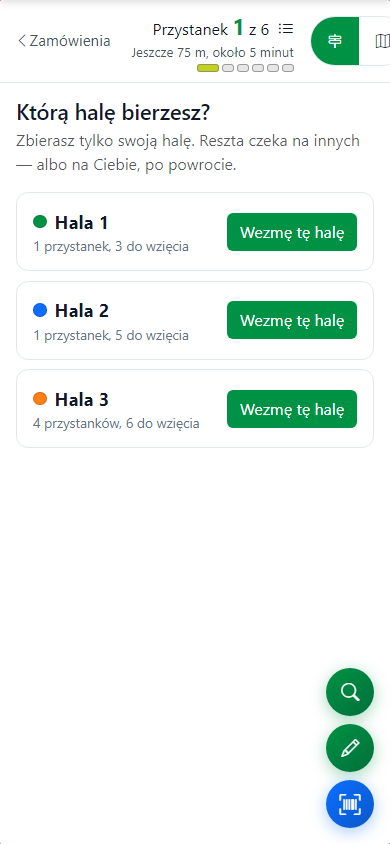 Wybór wolnej hali na pokazowej trasie.
Zeskanuj pojemnik hali
Zeskanuj kod pojemnika zbiorczego dla wybranej hali. Wtedy bierzesz odcinek i przechodzisz do jego pierwszego przystanku. Gdy dwie osoby próbują wziąć ten sam odcinek, tylko jedna dostanie przydział; druga powinna przeczytać komunikat i wybrać wolną halę.
Zbierz towar z odcinka
Potwierdzaj wskazane pozycje na trasie swojej hali. Towar zbierasz wspólnie do pojemnika, a nie rozdzielasz jeszcze na zamówienia. Skanowanie, braki i cofanie opisuje poradnik trasy zbierania.
Oddaj pojemnik przy regale
Po zebraniu odcinka zanieś pojemnik do regału i zeskanuj kod regału. Ten skan zamyka odcinek; samo zebranie ostatniej pozycji nie oznacza oddania pojemnika. Po powrocie możesz wybrać kolejną wolną halę. Dopiero wszystkie oddane odcinki pozwalają zakończyć zbieranie całej partii.
Przejdź do sortowania
Kliknij Idź do regału, gdy odcinki są oddane. Takie samo wejście jest w nagłówku konfiguracji. Przy zbieraniu hurtem bez podziału na hale zakończenie trasy również prowadzi do rozłożenia towaru do przegród.
Zeskanuj towar do sortowania
Na ekranie Regał sortujący zeskanuj towar z pojemnika. Ekran wskaże potrzebne przegrody, zamówienia i pozostałe ilości z jednostkami. Kieruj się bieżącą podpowiedzią; jedna sztuka tego samego towaru może być potrzebna w kilku różnych zamówieniach.
Ekran oczekuje na skan towaru; podpowiedzi pojawią się po skanie.Potwierdź odłożenie skanem przegrody
Odłóż wskazany towar do właściwej przegrody i zeskanuj jej etykietę. Dopiero ten skan potwierdza odłożenie; sam skan towaru nie zapisuje go w przegrodzie. Przy błędnej przegrodzie przeczytaj komunikat i popraw miejsce. Kolejne odłożenia wykonuj zgodnie z ilościami na ekranie.
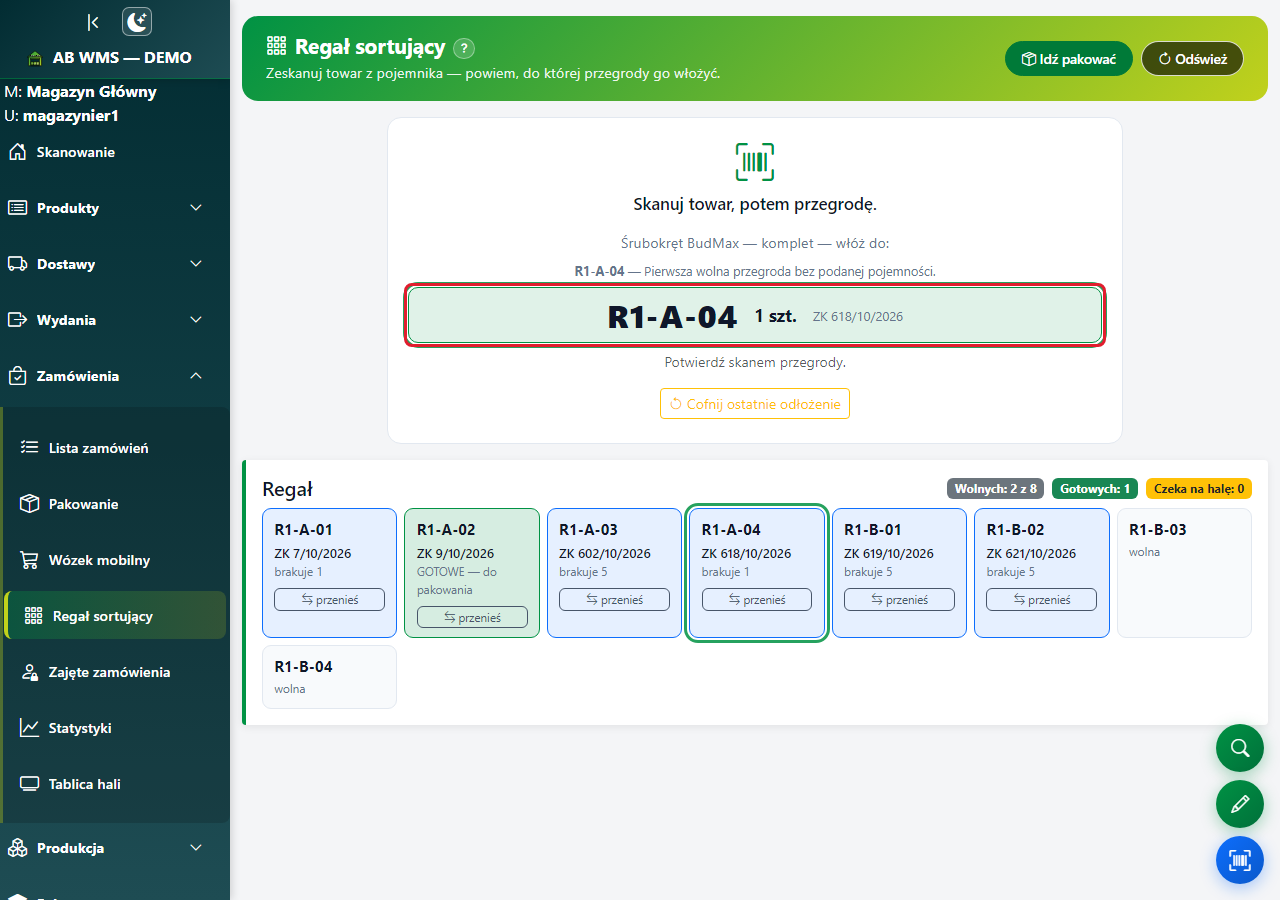 Po skanie towaru ekran prosi o potwierdzenie skanem R1-A-04.
Sprawdź stan przegród
Odczytaj podgląd Regał: wolna to miejsce bez zamówienia, brakuje wskazuje brakującą ilość, czeka na: oznacza oczekiwanie na inne hale, a GOTOWE — do pakowania oznacza komplet. Podgląd całego regału może być ukryty w ustawieniach ekranu pracownika; skanowanie nadal jest dostępne. Samo zakończenie zbierania nie czyni nierozłożonej przegrody gotową do pakowania.
Dwie przegrody z brakami, jeden komplet i pięć wolnych.Odśwież stan regału
Kliknij Odśwież, aby ponownie wczytać stan przegród, na przykład po pracy innej osoby.
Odśwież w nagłówku regału.Cofnij ostatnie odłożenie
Jeżeli ostatni towar trafił źle, kliknij Cofnij ostatnie odłożenie. Przycisk pojawia się po odłożeniu; skoryguj także fizyczne położenie towaru, zanim ponownie go potwierdzisz.
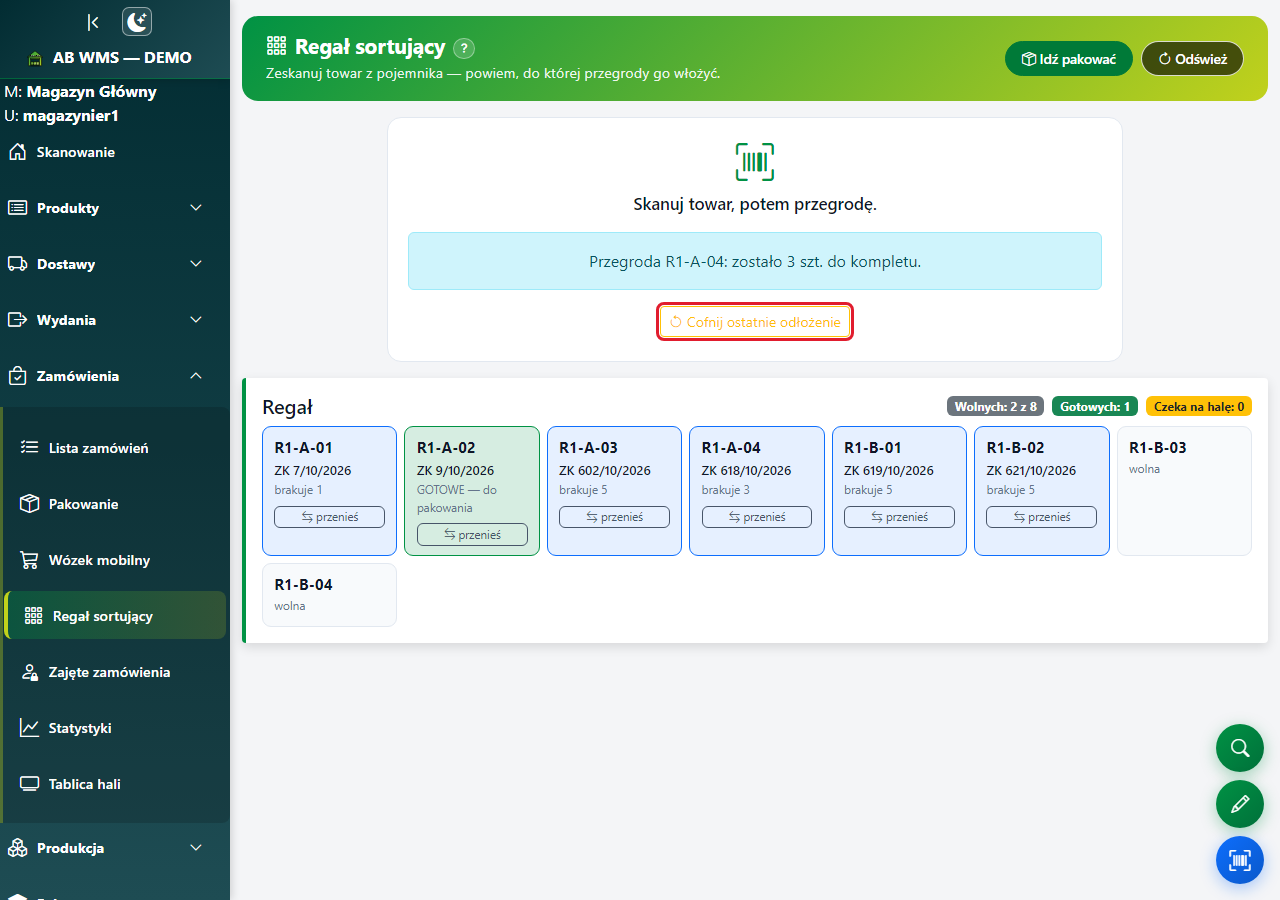 Przycisk cofnięcia ostatniego odłożenia przy częściowo uzupełnionej przegrodzie.
Wskaż zamówienie do przeniesienia
Kliknij przenieś przy zajętej przegrodzie. Ekran pokaże Przenosisz zamówienie i poprosi o skan wolnej przegrody. Przenoszenie dotyczy całego zamówienia razem z dotychczas odłożonym towarem.
Przenieś przy każdej zajętej przegrodzie.Potwierdź przegrodę docelową
Przełóż całe zamówienie do wolnej przegrody i zeskanuj jej kod. Zajęta przegroda nie może przyjąć innego zamówienia. Przeczytaj potwierdzenie, aby upewnić się, że zapisane miejsce odpowiada fizycznemu położeniu towaru.
Anuluj przenoszenie
W pasku Przenosisz zamówienie kliknij Anuluj, jeśli chcesz zrezygnować przed skanem celu. Zamówienie pozostaje przypisane do dotychczasowej przegrody.
Otwórz stan zajętej przegrody skanem
Zeskanuj zajętą przegrodę bez wcześniejszego skanu towaru. Ekran pokaże jej zamówienie i udostępni Zwolnij przegrodę, jeśli istnieje zajęte miejsce do zwolnienia.
Zwolnij przegrodę po zabraniu towaru
Kliknij Zwolnij przegrodę tylko wtedy, gdy towar rzeczywiście został z niej zabrany i miejsce ma wrócić do użycia. To ręczne wyjście dla zalegającego przypisania; nie służy do oznaczenia towaru jako spakowanego. Przy zwykłym pakowaniu domknięcie paczki zwalnia przegrodę samo.
Przejdź do pakowania kompletu
Kliknij Idź pakować. Przy stole zeskanuj kod kompletnej przegrody. Jeśli brakuje odłożonego towaru, program odmówi otwarcia pakowania i poda brak; wróć do sortowania. Zamówienie z brakiem, anulowane albo w innym niedopuszczającym pakowania statusie wymaga wyjaśnienia zamiast zwykłego pakowania.
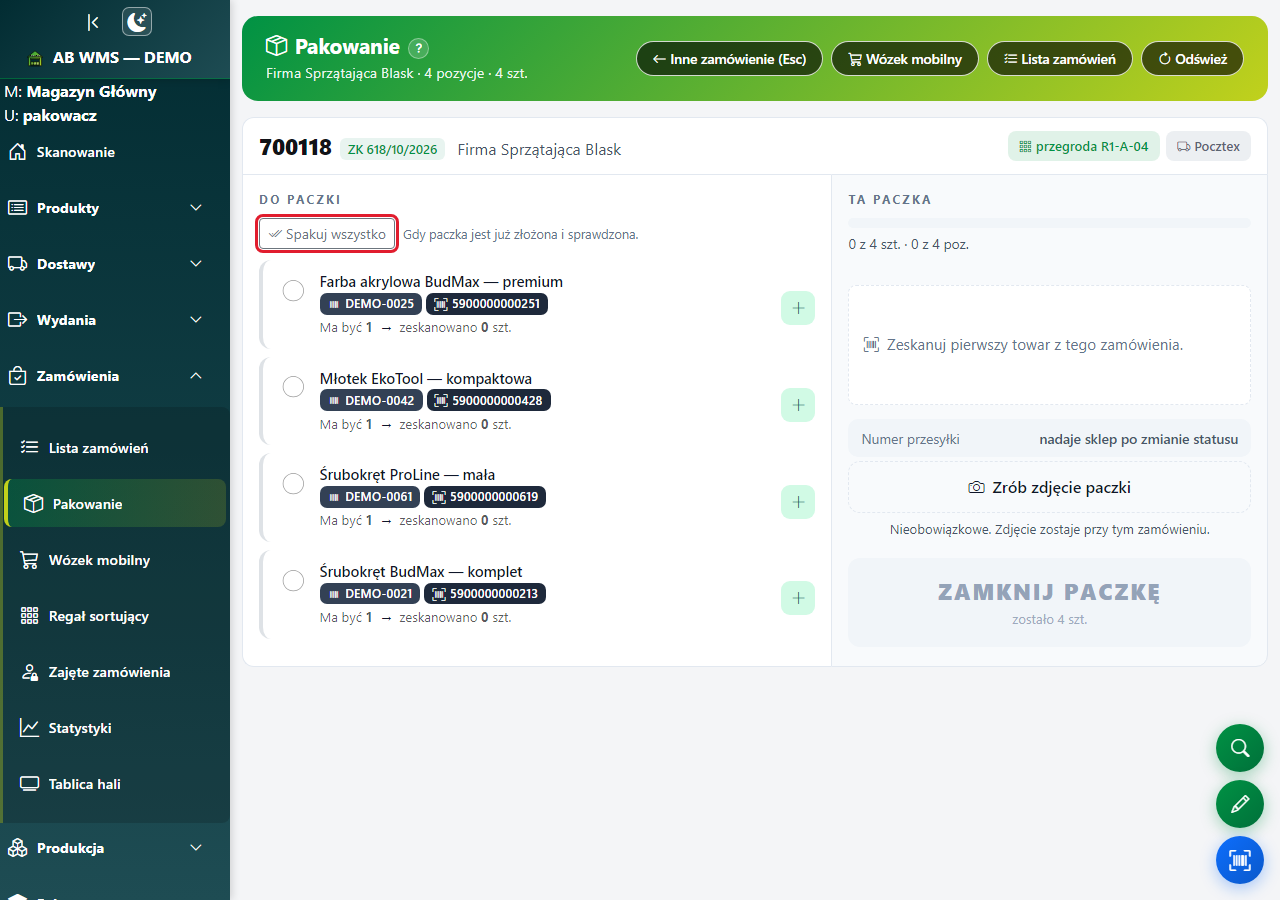 Pakowanie zamówienia otwartego skanem kompletnej przegrody.
Sprawdź również
- Zbieranie zamówień — jak zacząć partię — przygotuj partię i wybierz sposób zbierania.
- Trasa zbierania — skan, brak, cofnięcie, zakończenie — sprawdź obsługę przystanków i braków na odcinku.
- Ustawienia zbierania zamówień — wszystkie opcje — włącz regał i zbieranie halami oraz ustaw próg opłacalności.
- Sposoby zbierania zamówień — który wybrać — porównaj regał z koszykami i innymi sposobami pracy.