
Statusy i rozdzielanie zamówień na sposoby zbierania
Dodawanie i edycja statusów zamówień: nazwa, znaczenie, kolor, kolejność, aktywność i usuwanie. Status przy wczytaniu oraz wykluczanie sposobu zbierania według kształtu zamówienia lub statusu. Statusy widoczne przy zbieraniu: przydział statusów osobom i osobne uprawnienia pakowania.
Wybierz jeden wariant określania sposobu zbierania
Wdrożeniowiec wybiera raz wariant w Kreatorze wdrożenia zbierania, w pytaniu Kto określa sposób zbierania?. Ustawienie jest wspólne dla magazynu i można je później zmienić.
- Wybór według uprawnień użytkownika: osoba wybiera spośród sposobów dozwolonych na jej koncie. Jeden dozwolony sposób oznacza pracę bez dodatkowego wyboru. Powiązanie statusu ze sposobem nie steruje wtedy doborem.
- Akcje automatyczne i statusy: akcja nadaje zamówieniu status, a status wskazuje sposób zbierania. Pracownik nie wybiera sposobu; lista sposobów w jego uprawnieniach nie steruje wtedy doborem. Dostęp do modułu zamówień nadal jest potrzebny.
Te warianty działają rozłącznie. Zmiana ustawienia dotyczy rozpoczynanej pracy; trasy już rozpoczęte zachowują swój sposób.
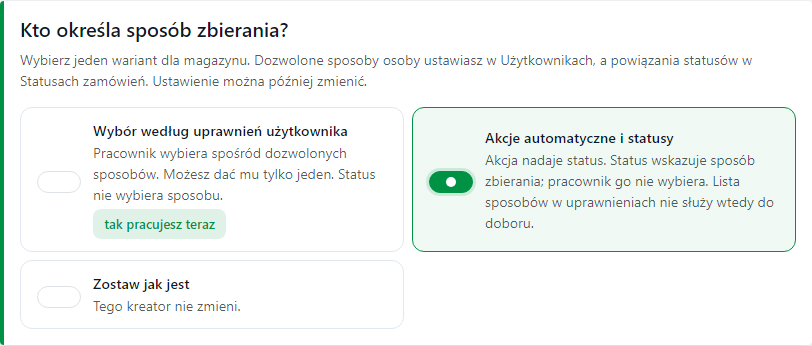 Dwa warianty do wyboru w kreatorze, na danych demonstracyjnych.
Przypisz sposób do statusu przed zbieraniem
W wariancie Akcje automatyczne i statusy otwórz Statusy zamówień. Dodaj lub edytuj status o znaczeniu Nowe albo Gotowe do zbierania. W polu Sposób zbierania przed rozpoczęciem wybierz sposób i zapisz status.
Przykład: status Jednopozycyjne do wózka wskazuje Pojedyncze hurtem. Drugi status, dla zamówień wielopozycyjnych, może wskazywać Koszyki na wózku. Akcje automatyczne nadają zamówieniom odpowiedni status według wybranych warunków.
Partia zawiera zamówienia jednego sposobu. Przy ręcznym zaznaczeniu różnych sposobów program prosi o rozdzielenie wyboru. Zamówienie bez powiązanego sposobu nie przechodzi na wybór pracownika: przygotuj status i akcję nadającą ten status.
Status po zebraniu jest osobnym ustawieniem: mówi, dokąd zamówienie trafia po zakończeniu pracy. Nie zastępuje tego pola.
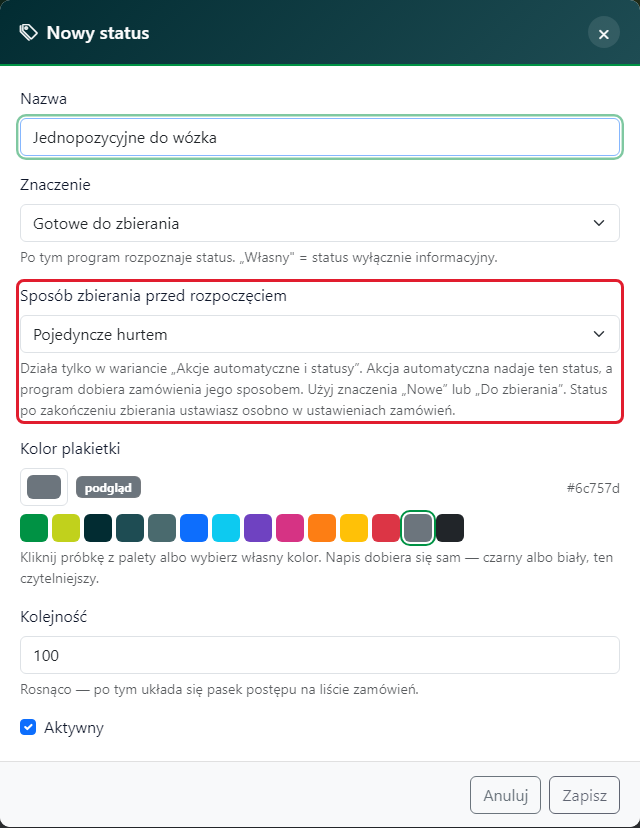 Przykładowy status kieruje jednopozycyjne zamówienia do wspólnego wózka.
Otwórz Statusy zamówień
Otwórz Statusy zamówień w części administracyjnej. Potrzebujesz uprawnień administratora oraz włączonego modułu Zamówienia. Lista pokazuje Kolejność, Nazwa, Znaczenie, Kolor i Aktywny; Użyty przez mówi, ile zamówień ma dany status, a Akcje udostępniają jego edycję lub usunięcie.
Nazwa jest etykietą dla pracownika, a znaczenie określa etap pracy. Na przykład status nazwany „Do zbierania jutro” ze znaczeniem Gotowe do zbierania nadal pozwala dobrać zamówienie do zbierania. Statusy oznaczone wbudowany można przemianować i przemalować; ich znaczenie jest stałe i nie można ich usunąć.
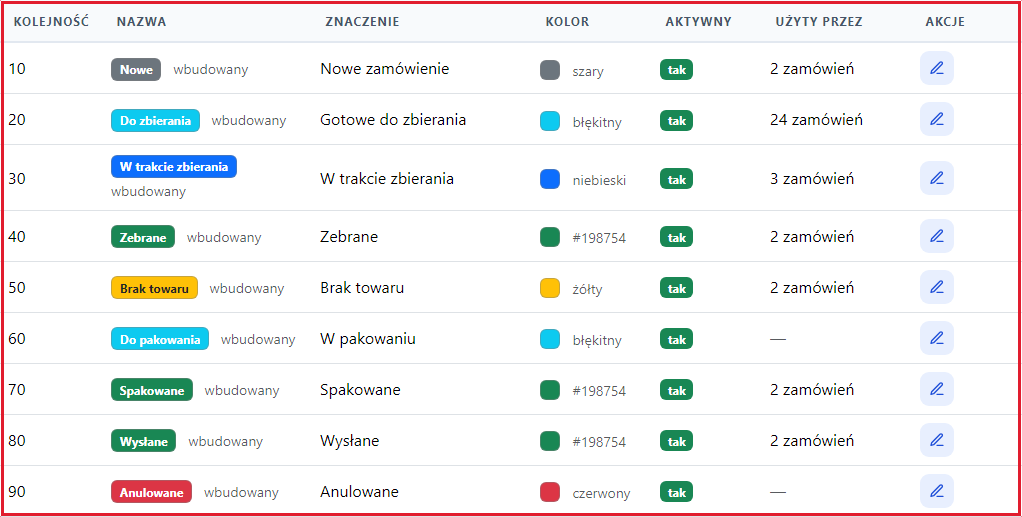 Lista statusów: nazwy, znaczenia, kolory, aktywność i liczba przypisanych zamówień.
Kliknij Dodaj status
Kliknij Dodaj status. Okno Nowy status zaczyna od pustej nazwy, znaczenia Własny (informacyjny), szarej plakietki i zaznaczonego Aktywny. Początkowa Kolejność jest o 10 większa od największej zapisanej wartości; na pokazanej liście wynosi 100.
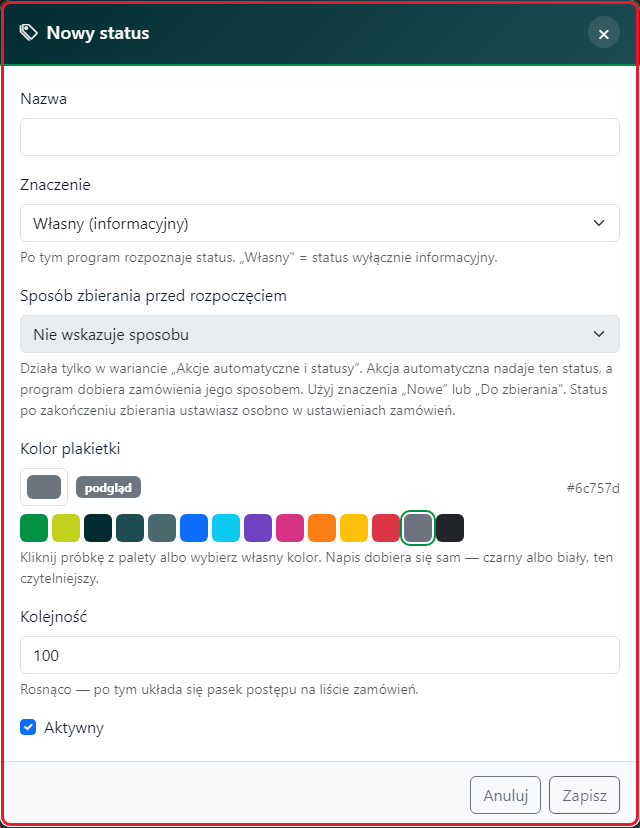 Nowy status: znaczenie informacyjne, szary kolor, kolejność 100 i aktywność.
Wpisz nazwę statusu
Wpisz etykietę w Nazwa, na przykład „Małe zamówienia”. Nazwa pojawi się na plakietce i listach wyboru; może mieć najwyżej 100 znaków i musi różnić się od nazw innych statusów. Pusta nazwa pozostawia przycisk Zapisz niedostępny.
Pole Nazwa i podgląd plakietki nowego statusu.Wybierz znaczenie statusu
Wybierz Znaczenie odpowiadające etapowi pracy.
- Własny (informacyjny) — służy do własnego oznaczenia zamówienia i sam nie kwalifikuje go do nowej partii zbierania.
- Nowe zamówienie — oznacza nowe zamówienie, które może zostać dobrane do zbierania.
- Gotowe do zbierania — oznacza zamówienie gotowe do dobrania do partii zbierania.
- W trakcie zbierania — oznacza rozpoczęte zbieranie i nie kwalifikuje zamówienia do kolejnej nowej partii.
- Zebrane — oznacza zakończone zbieranie i nie kwalifikuje zamówienia do nowej partii.
- Brak towaru — oznacza brak wymagający wyjaśnienia i wyłącza zamówienie ze zwykłego pakowania oraz doboru do nowej partii.
- W pakowaniu — oznacza pracę przy pakowaniu i nie kwalifikuje zamówienia do nowej partii zbierania.
- Spakowane — oznacza gotową paczkę i nie kwalifikuje zamówienia do nowej partii zbierania.
- Wysłane — oznacza wysłane zamówienie i nie kwalifikuje go do nowej partii zbierania.
- Anulowane — oznacza anulowane zamówienie i nie kwalifikuje go do nowej partii zbierania.
Nowy status ma początkowo Własny (informacyjny); samo nadanie mu nazwy „Do zbierania” nie zmienia tego znaczenia. Jeśli zamówienia mają czekać na zebranie pod własną nazwą, wybierz Gotowe do zbierania.
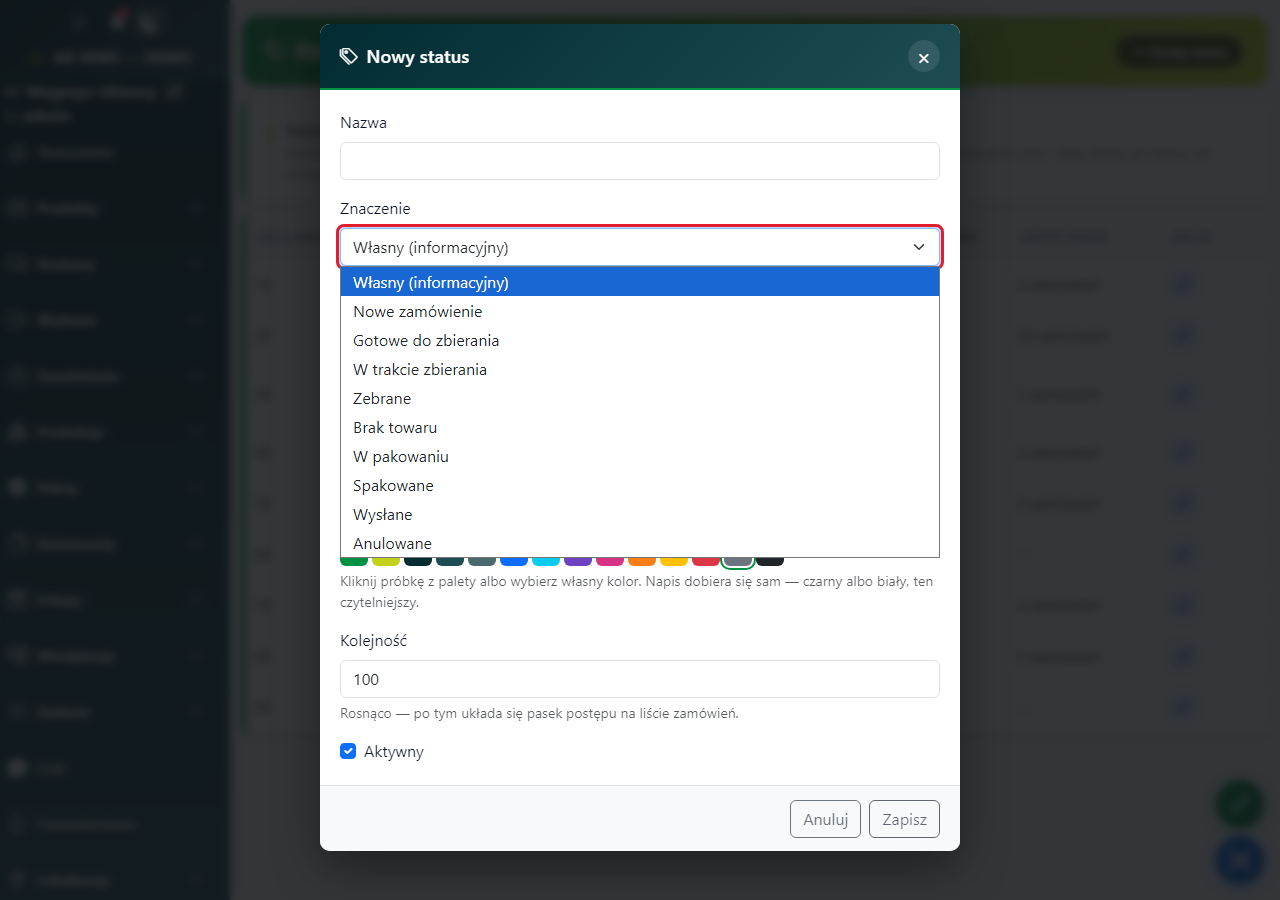 Rozwinięta lista wszystkich dziesięciu znaczeń statusu.
Wybierz kolor plakietki
W Kolor plakietki kliknij próbkę palety albo wybierz własny kolor w próbniku nad paletą. Każda próbka zmienia wyłącznie wygląd plakietki, a kolor napisu dobiera się automatycznie na czarny lub biały, aby pozostał czytelny.
- zielony AB — nadaje plakietce ten kolor, bez zmiany etapu zamówienia.
- limonkowy AB — nadaje plakietce ten kolor, bez zmiany etapu zamówienia.
- morski ciemny — nadaje plakietce ten kolor, bez zmiany etapu zamówienia.
- morski — nadaje plakietce ten kolor, bez zmiany etapu zamówienia.
- szarozielony — nadaje plakietce ten kolor, bez zmiany etapu zamówienia.
- niebieski — nadaje plakietce ten kolor, bez zmiany etapu zamówienia.
- błękitny — nadaje plakietce ten kolor, bez zmiany etapu zamówienia.
- fioletowy — nadaje plakietce ten kolor, bez zmiany etapu zamówienia.
- różowy — nadaje plakietce ten kolor, bez zmiany etapu zamówienia.
- pomarańczowy — nadaje plakietce ten kolor, bez zmiany etapu zamówienia.
- żółty — nadaje plakietce ten kolor, bez zmiany etapu zamówienia.
- czerwony — nadaje plakietce ten kolor, bez zmiany etapu zamówienia.
- szary — nadaje plakietce ten kolor, bez zmiany etapu zamówienia.
- grafitowy — nadaje plakietce ten kolor, bez zmiany etapu zamówienia.
Wybrany kolor widać od razu w podglądzie; własny kolor pozwala dopasować plakietkę do oznaczeń używanych w magazynie.
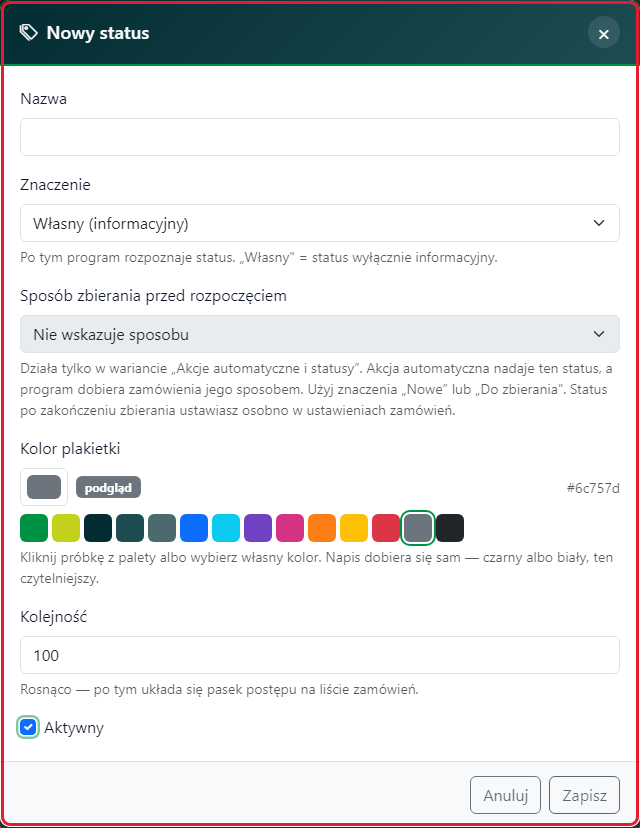 Czternaście próbek palety, próbnik własnego koloru i podgląd plakietki.
Ustaw kolejność statusu
Wpisz liczbę całkowitą w Kolejność. Mniejsze liczby ustawiają status wcześniej na liście i pasku postępu zamówień; większe przesuwają go dalej. Nowy status dostaje początkowo miejsce po dotychczasowych statusach.
Pole Kolejność określa pozycję statusu.Pozostaw status aktywny
Pozostaw zaznaczone Aktywny, jeśli status ma być dostępny na listach wyboru, również przy przypisywaniu statusu podczas wczytywania zamówień.
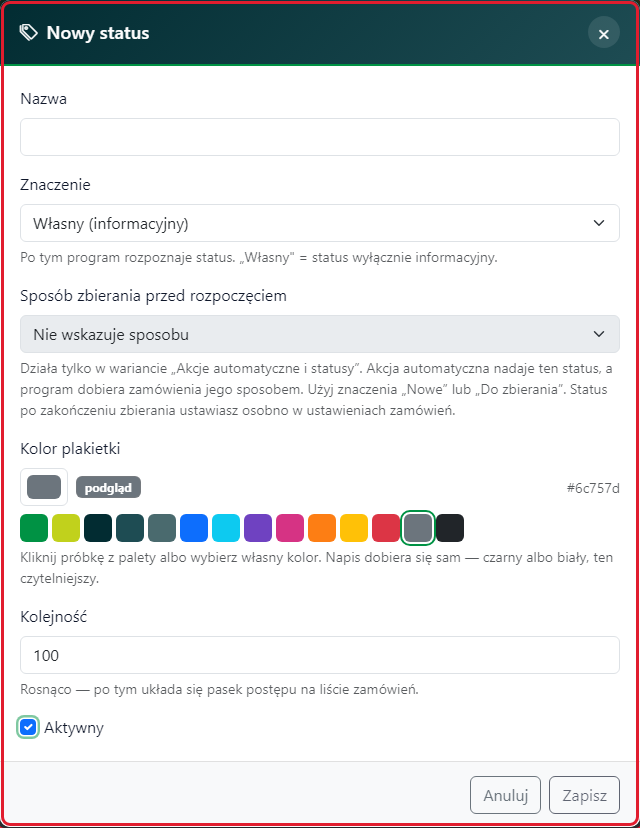 Zaznaczone Aktywny udostępnia status na listach wyboru.
Wyłącz nieużywany status
Odznacz Aktywny, jeśli chcesz ukryć status na listach wyboru. Ten wybór nie usuwa statusu ani nie przestawia zamówień, które już go mają.
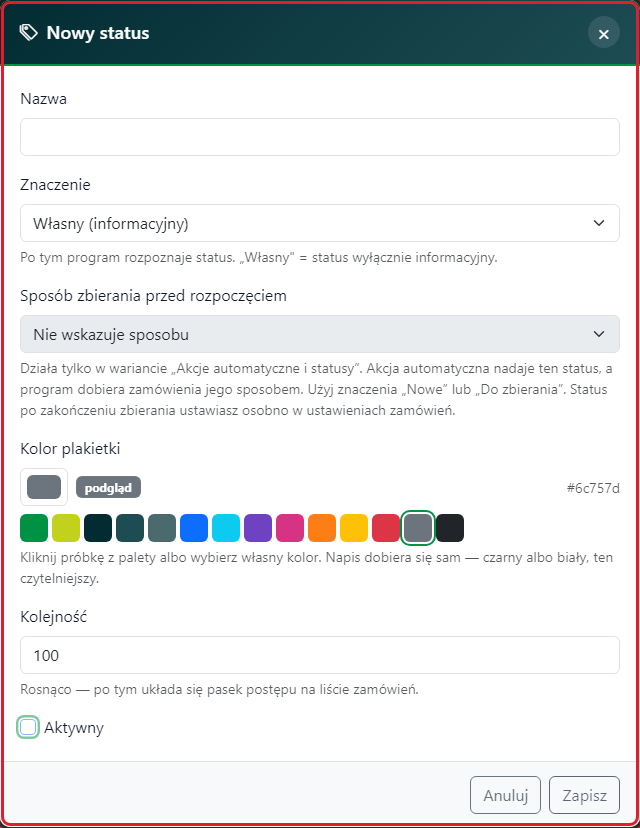 Odznaczone Aktywny ukrywa status na listach wyboru.
Zapisz status
Kliknij Zapisz, aby zachować nazwę, znaczenie, kolor, kolejność i aktywność. Dopiero ten przycisk zapisuje zmiany formularza statusu; po zapisie okno się zamyka i pojawia się potwierdzenie.
 Przycisk Zapisz w formularzu statusu.
Anuluj zmiany statusu
Kliknij Anuluj, aby zamknąć formularz bez zachowania zmian. Taki sam efekt ma krzyżyk Zamknij w nagłówku okna.
Anuluj i krzyżyk zamykają formularz bez zapisu.Otwórz edycję istniejącego statusu
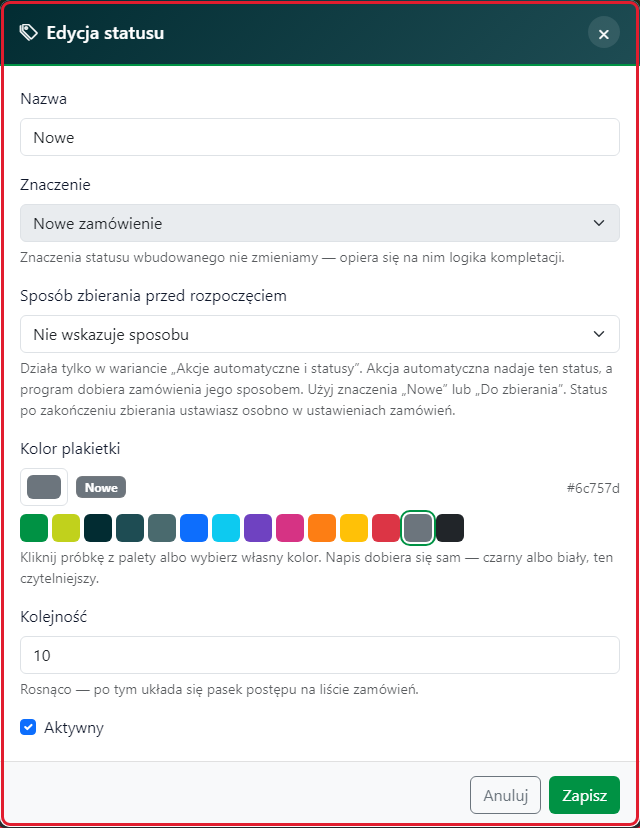
Kliknij ołówek Edytuj przy wybranym statusie. Okno Edycja statusu pokazuje zapisane wartości; przy statusie wbudowanym Znaczenie jest niedostępne, a nazwę, kolor, kolejność i aktywność można zmienić. Zmiany zatwierdza się przyciskiem Zapisz.
Edycja wbudowanego statusu Nowe z zablokowanym znaczeniem.Otwórz pytanie o usunięcie własnego statusu
Kliknij Usuń przy własnym statusie. Otworzy się pytanie Usunąć status?; jeśli status jest przypisany do zamówień, przycisk potwierdzenia pozostaje niedostępny i trzeba najpierw przenieść te zamówienia na inny status. Statusy wbudowane nie mają przycisku usuwania.
Potwierdź usunięcie statusu
W oknie Usunąć status? kliknij Usuń, jeśli status nie jest już używany. Status zniknie z listy, a ustawienia, które go wskazywały, wrócą do zachowania domyślnego.
Zrezygnuj z usunięcia statusu
W oknie Usunąć status? kliknij Anuluj, aby zachować status. Krzyżyk Zamknij również zamyka pytanie bez usunięcia.
Otwórz rozdzielanie zamówień
Otwórz Ustawienia zamówień. Karta Rozdzielanie zamówień przy wczytaniu zawiera ustawienia podziału. Pierwsza tabela przypisuje status przy wczytaniu oraz zakaz sposobu zbierania według kształtu zamówienia; druga ustawia zakaz według statusu.
Kolumna Sposób, którego NIE używać określa zakaz. W części Sposoby wykluczone przez status zakaz zależy od statusu. Puste pole niczego nie zakazuje; sposób wybierasz przy rozpoczynaniu partii. Inne zakazy tego samego zamówienia nadal obowiązują.
Na pokazanym demie Ustaw za mnie jest niedostępne. W zwykłej instalacji zakłada statusy do zbierania i pozostawia sposoby zbierania dostępne. Ręczne wybory w obu tabelach zapisują się natychmiast; po zmianie pojawia się potwierdzenie, bez klikania Zapisz ustawienia. Sprawdzenie warunków podziału i odrzuconych zdarzeń opisuje poradnik Akcje automatyczne dla zamówień.
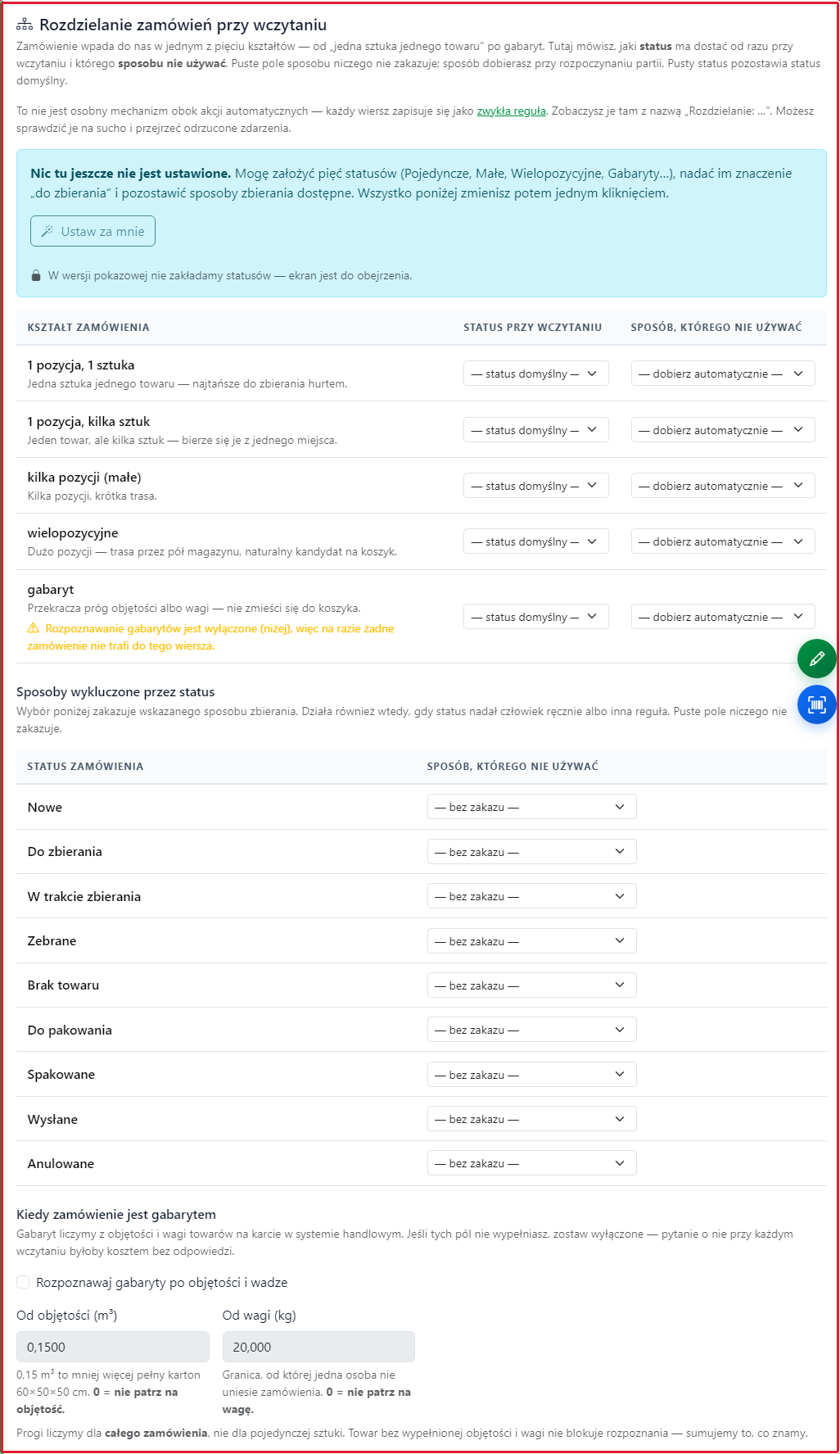 Pięć kształtów zamówienia oraz osobne zakazy według statusu; Ustaw za mnie jest niedostępne w demie.
Wybierz status przy wczytaniu: 1 pozycja, 1 sztuka
W wierszu 1 pozycja, 1 sztuka wybierz Status przy wczytaniu, aby objąć nim jedną sztukę jednego towaru. Wybór zapisuje się od razu.
Każdy z pięciu wierszy ma taką samą listę: — status domyślny — oraz wszystkie aktywne statusy. Na pokazanym demie dostępne są poniższe wartości; własne nazwy pojawią się po utworzeniu aktywnych statusów.
- — status domyślny — — pozostawia zwykły status nadawany przy wczytaniu i nie wskazuje innego statusu dla tego kształtu.
- Nowe — nadaje pokazany status o znaczeniu Nowe zamówienie, z którego zamówienie może trafić do zbierania.
- Do zbierania — nadaje pokazany status o znaczeniu Gotowe do zbierania, z którego zamówienie może trafić do zbierania.
- W trakcie zbierania — nadaje oznaczenie rozpoczętego zbierania, które wyłącza zamówienie z doboru do nowej partii.
- Zebrane — nadaje oznaczenie zakończonego zbierania, które wyłącza zamówienie z doboru do nowej partii.
- Brak towaru — nadaje oznaczenie braku, które wyłącza zamówienie ze zwykłego pakowania i doboru do nowej partii.
- Do pakowania — nadaje pokazany status o znaczeniu W pakowaniu, który wyłącza zamówienie z doboru do nowej partii zbierania.
- Spakowane — nadaje oznaczenie gotowej paczki, które wyłącza zamówienie z doboru do nowej partii zbierania.
- Wysłane — nadaje oznaczenie wysłanego zamówienia, które wyłącza je z doboru do nowej partii zbierania.
- Anulowane — nadaje oznaczenie anulowanego zamówienia, które wyłącza je z doboru do nowej partii zbierania.
Reguła przy wczytaniu pomija zamówienie, którego status został ręcznie zmieniony przed jej wykonaniem. Statusu domyślnego nie wybierzesz z tego ekranu: — status domyślny — pozostawia dotychczasowe zachowanie.
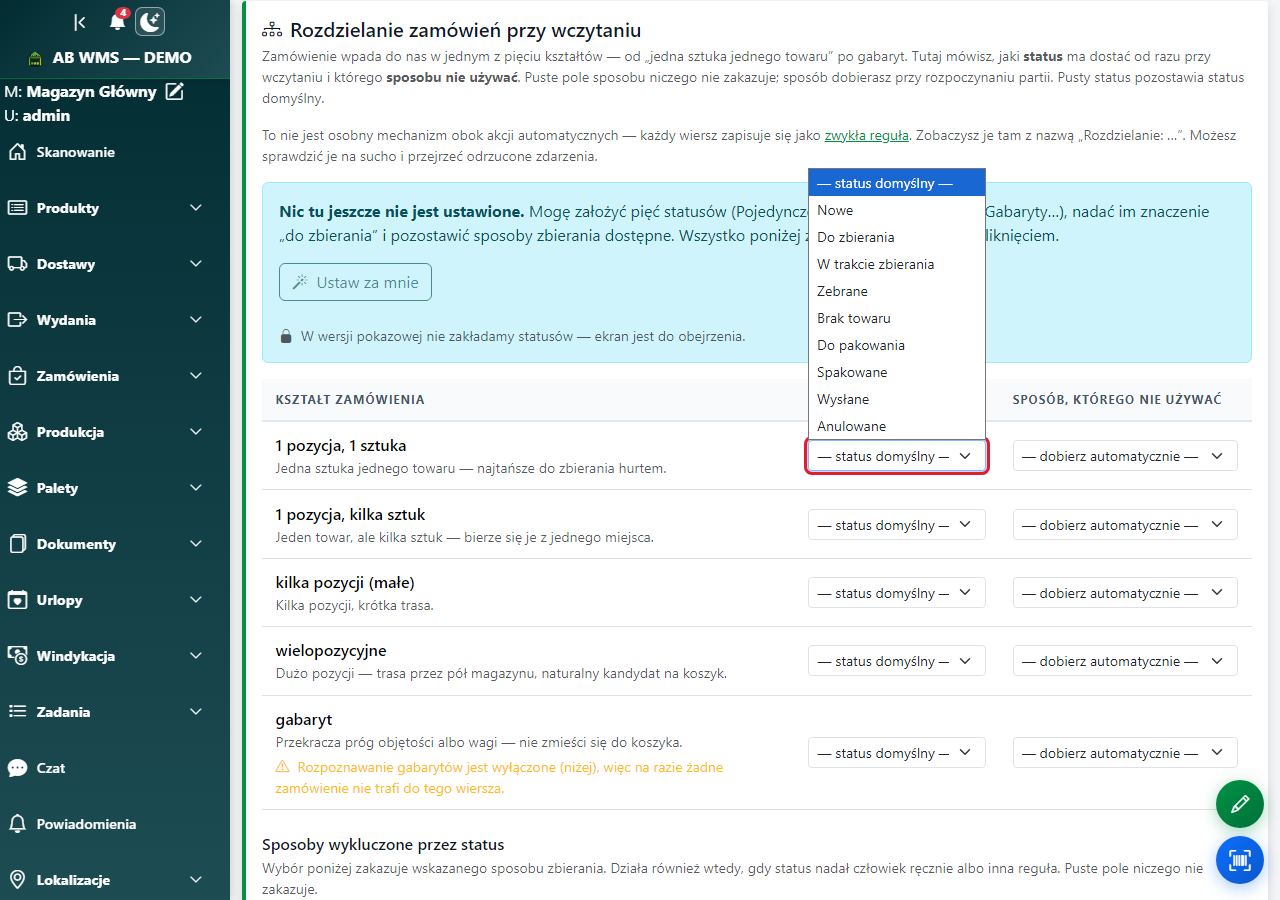 Lista statusów przy wczytaniu dla kształtu 1 pozycja, 1 sztuka.
Wybierz status przy wczytaniu: 1 pozycja, kilka sztuk
W wierszu 1 pozycja, kilka sztuk wybierz Status przy wczytaniu, aby objąć nim kilka sztuk jednego towaru. Wybór zapisuje się od razu.
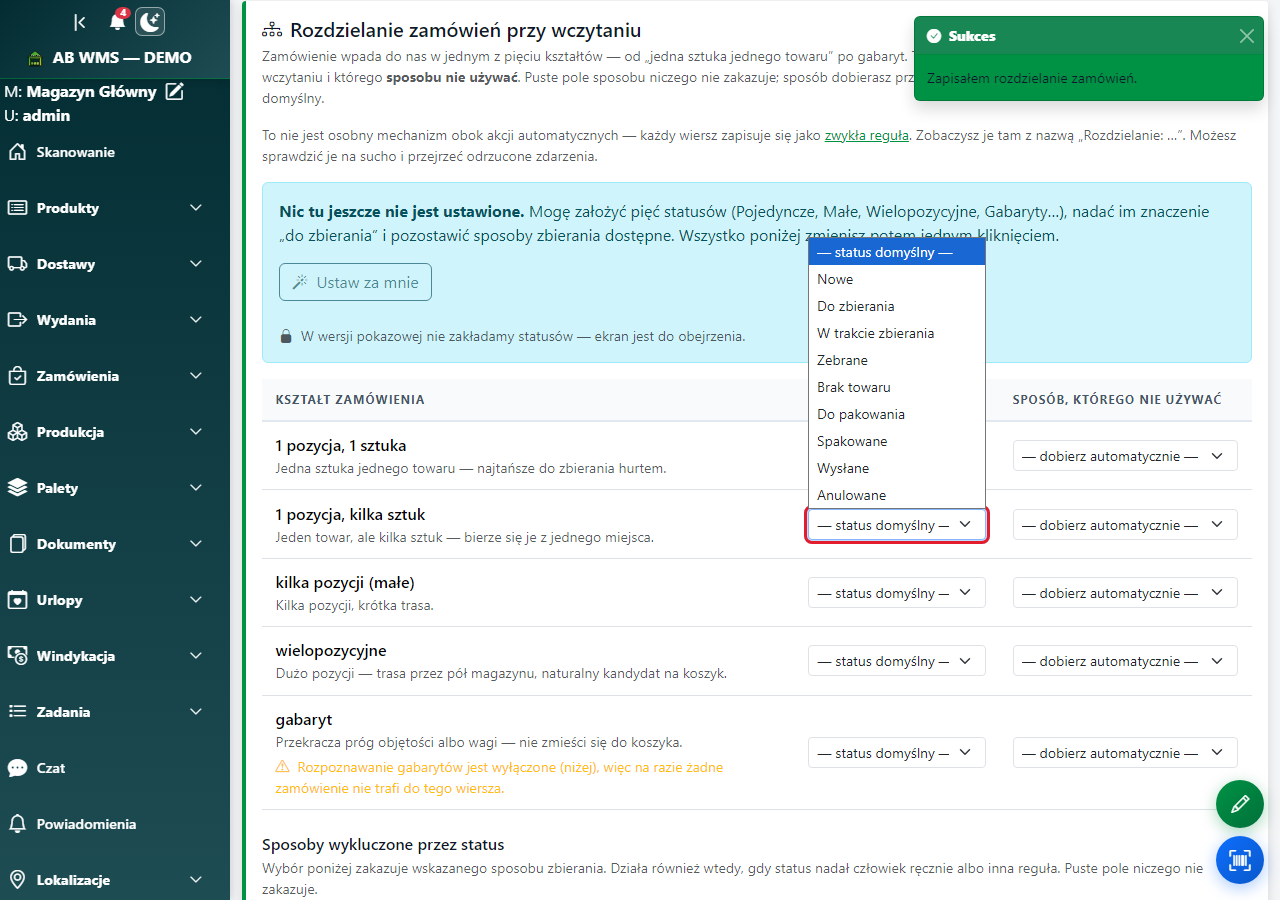 Lista statusów przy wczytaniu dla kształtu 1 pozycja, kilka sztuk.
Wybierz status przy wczytaniu: kilka pozycji (małe)
W wierszu kilka pozycji (małe) wybierz Status przy wczytaniu, aby objąć nim małe zamówienia z kilkoma pozycjami, zgodnie z ustawionym progiem. Wybór zapisuje się od razu.
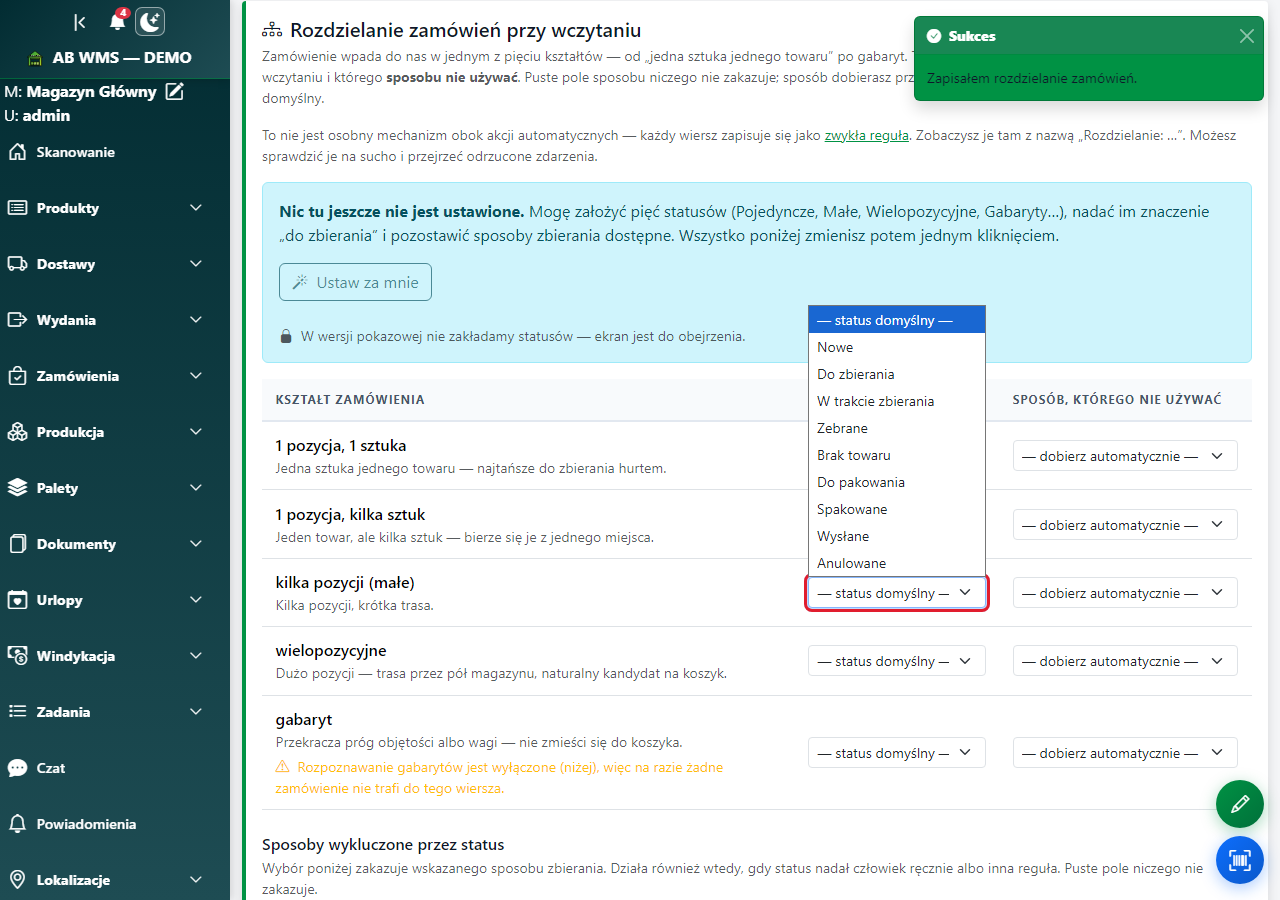 Lista statusów przy wczytaniu dla kształtu kilka pozycji (małe).
Wybierz status przy wczytaniu: wielopozycyjne
W wierszu wielopozycyjne wybierz Status przy wczytaniu, aby objąć nim większe zamówienia z wieloma pozycjami. Wybór zapisuje się od razu.
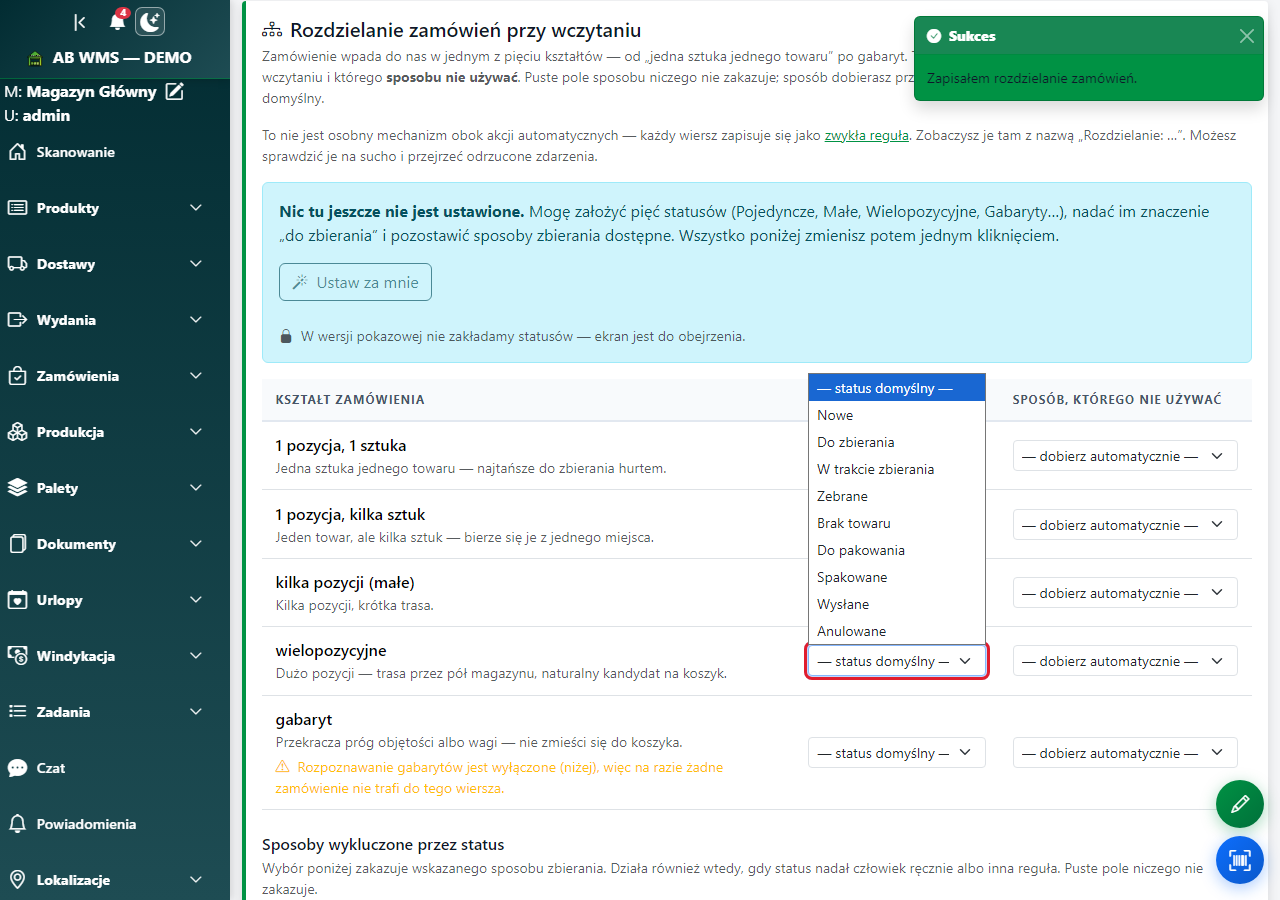 Lista statusów przy wczytaniu dla kształtu wielopozycyjne.
Wybierz status przy wczytaniu: gabaryt
W wierszu gabaryt wybierz Status przy wczytaniu, aby objąć nim zamówienia przekraczające ustawiony próg objętości lub wagi. Wybór zapisuje się od razu.
Pokazany komunikat mówi, że rozpoznawanie gabarytów jest wyłączone, więc obecnie żadne zamówienie nie trafi do tego wiersza. Włączenie i progi opisano w Ustawieniach zbierania zamówień.
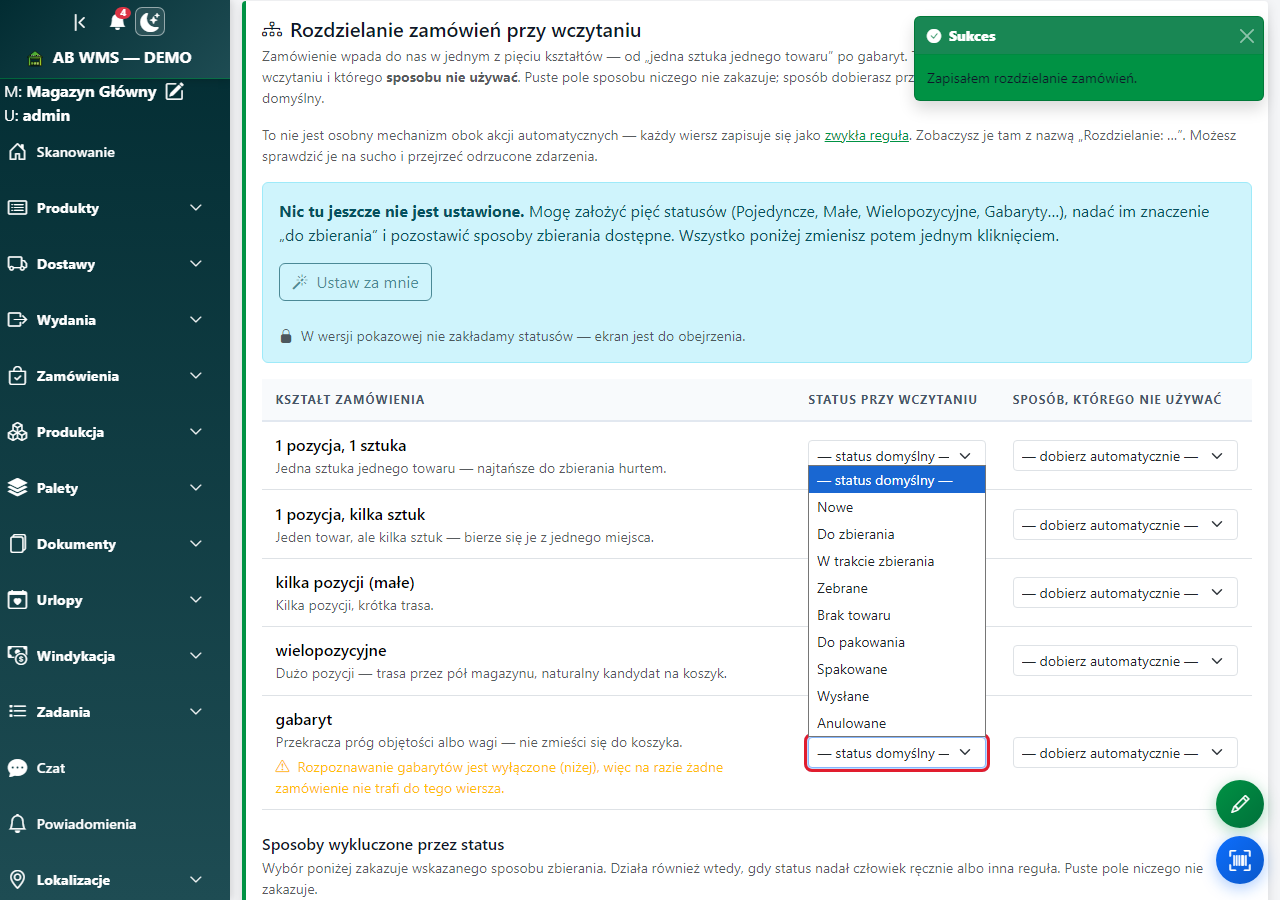 Lista statusów przy wczytaniu dla kształtu gabaryt.
Wyklucz sposób dla kształtu: 1 pozycja, 1 sztuka
W wierszu 1 pozycja, 1 sztuka wybierz Sposób, którego NIE używać; zakaz obejmie jedną sztukę jednego towaru. Wybór zapisuje się natychmiast.
— dobierz automatycznie — oznacza brak zakazu z tego wiersza: nie przypisuje zamówieniu preferowanego sposobu i nie usuwa zakazów pochodzących z innych ustawień. Każdy z pięciu kształtów pozwala wykluczyć jeden z siedmiu sposobów:
- Koszyki na wózku — wyklucza zbieranie tego zamówienia do koszyków na wózku.
- Pojedyncze hurtem — wyklucza zbieranie tego zamówienia w partii pojedynczych zamówień.
- Zamówienia podobne — wyklucza zbieranie tego zamówienia razem z podobnymi zamówieniami.
- Regał sortujący — wyklucza zbieranie tego zamówienia przez regał sortujący.
- Zbieranie halami — wyklucza zbieranie tego zamówienia odcinkami hal.
- Pojedynczo, jedno zamówienie — wyklucza pojedyncze zbieranie tego zamówienia.
- Wprost do kartonu — wyklucza zbieranie tego zamówienia bezpośrednio do kartonu.
Lista nie zawiera sposobu Po kurierach. Różnice między sposobami opisano w Sposobach zbierania zamówień.
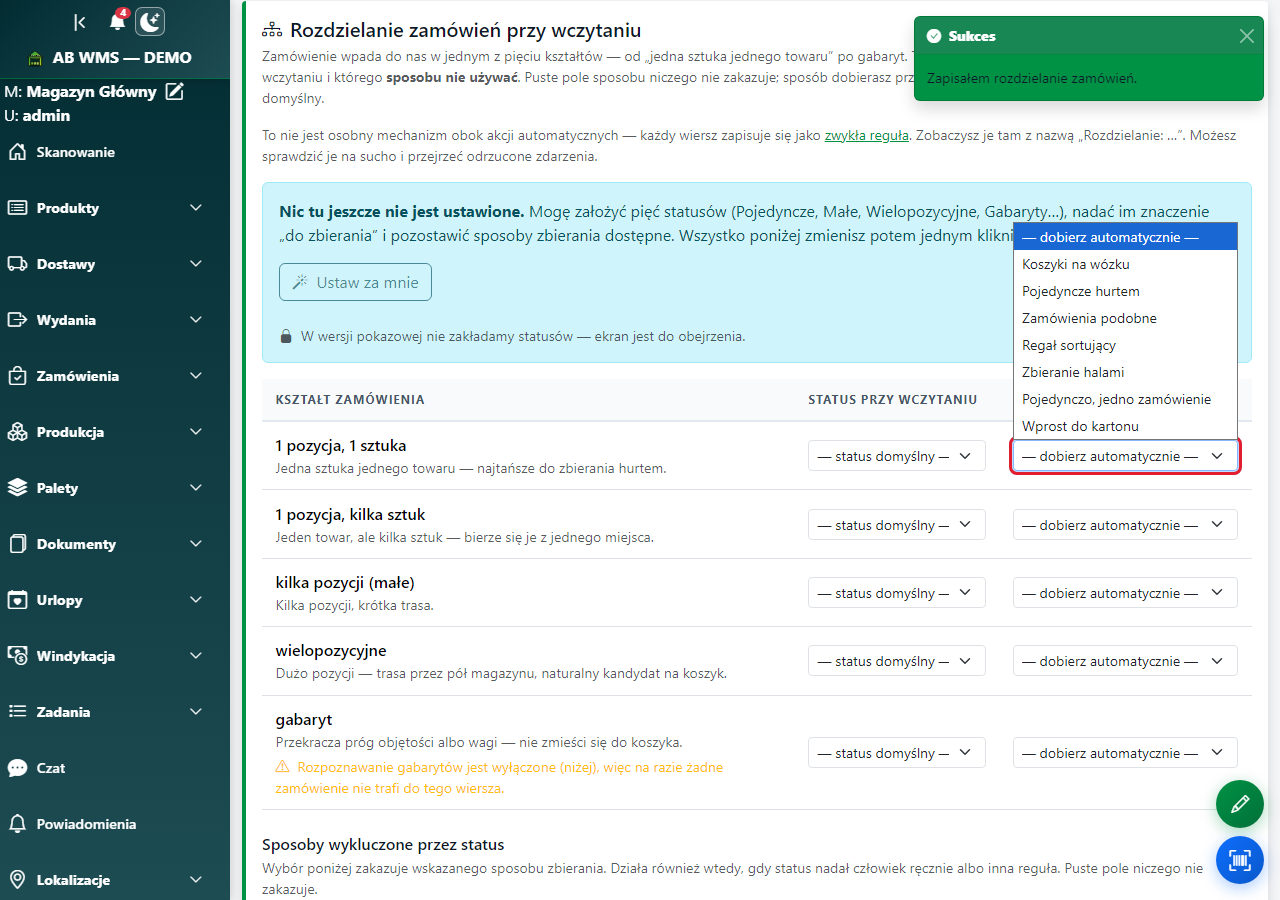 Siedem sposobów do wykluczenia dla kształtu 1 pozycja, 1 sztuka.
Wyklucz sposób dla kształtu: 1 pozycja, kilka sztuk
W wierszu 1 pozycja, kilka sztuk wybierz Sposób, którego NIE używać; zakaz obejmie kilka sztuk jednego towaru. Wybór zapisuje się natychmiast.
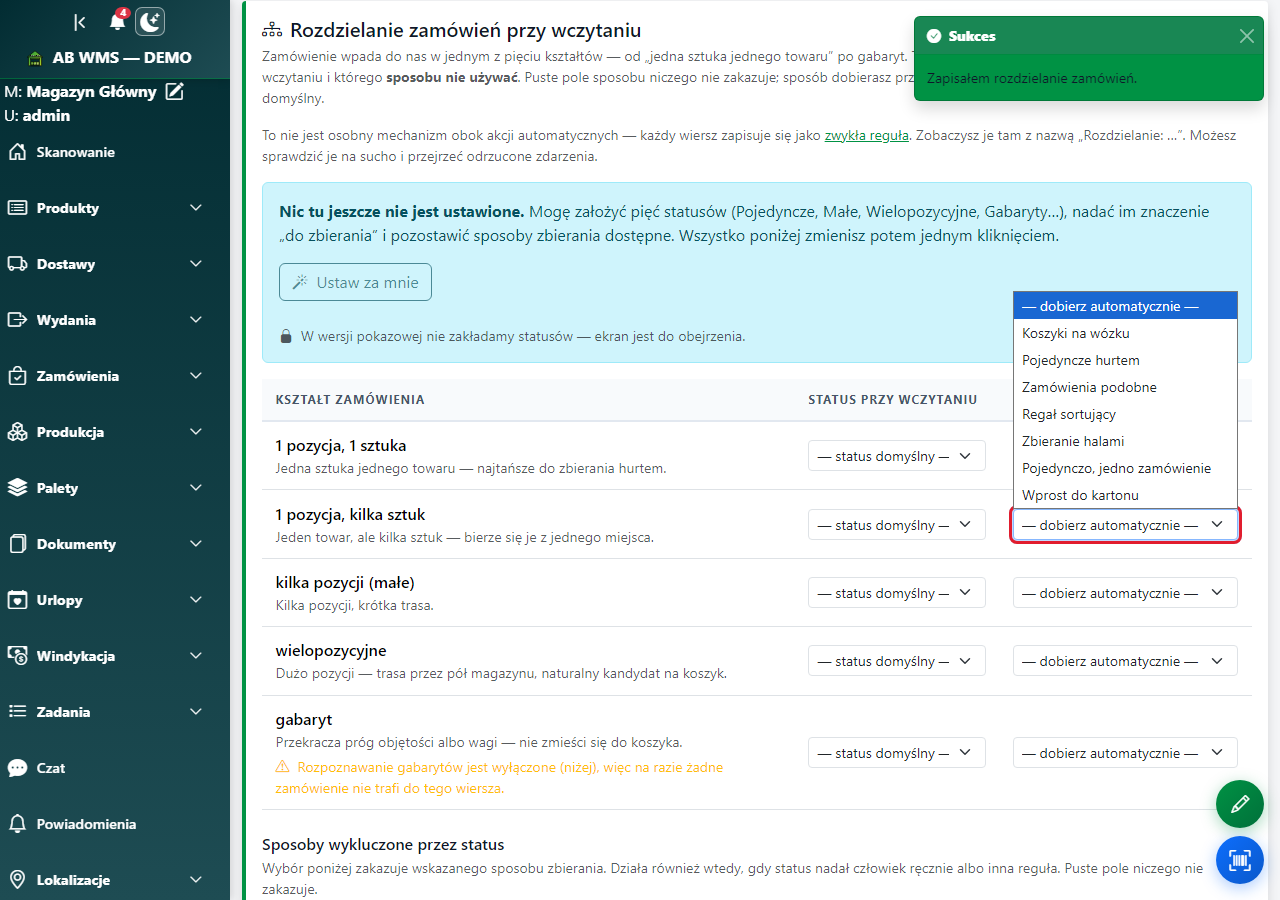 Siedem sposobów do wykluczenia dla kształtu 1 pozycja, kilka sztuk.
Wyklucz sposób dla kształtu: kilka pozycji (małe)
W wierszu kilka pozycji (małe) wybierz Sposób, którego NIE używać; zakaz obejmie małe zamówienia z kilkoma pozycjami, zgodnie z ustawionym progiem. Wybór zapisuje się natychmiast.
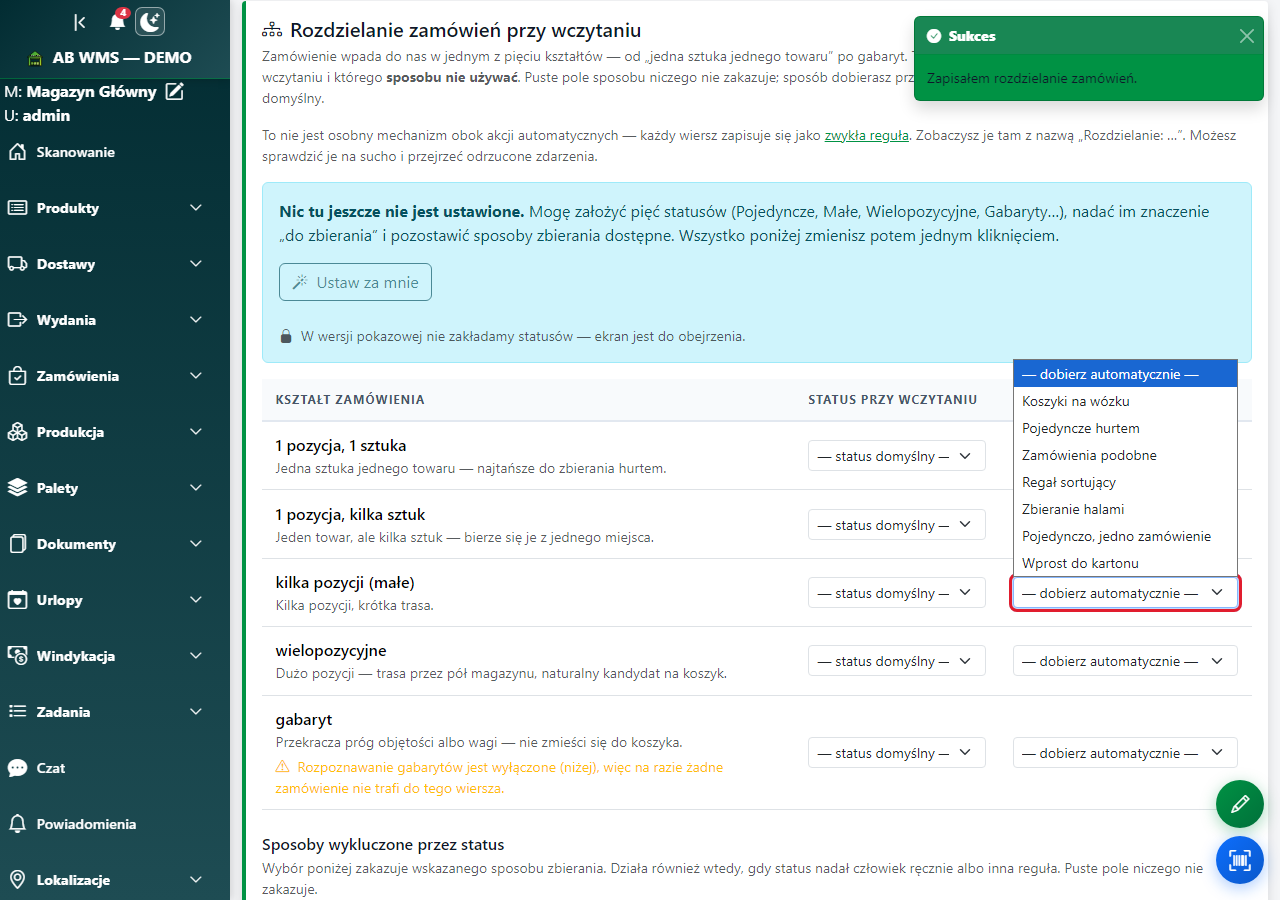 Siedem sposobów do wykluczenia dla kształtu kilka pozycji (małe).
Wyklucz sposób dla kształtu: wielopozycyjne
W wierszu wielopozycyjne wybierz Sposób, którego NIE używać; zakaz obejmie większe zamówienia z wieloma pozycjami. Wybór zapisuje się natychmiast.
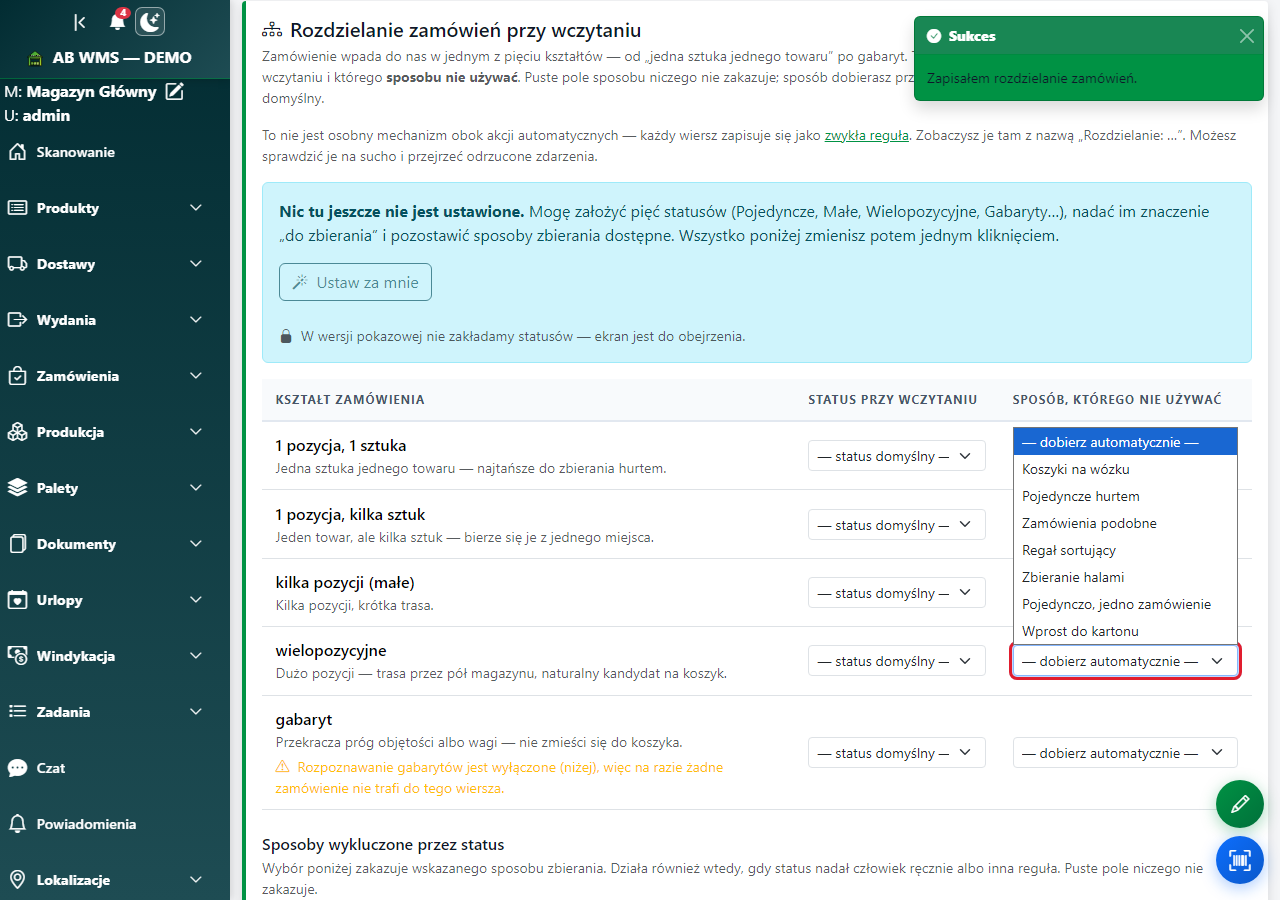 Siedem sposobów do wykluczenia dla kształtu wielopozycyjne.
Wyklucz sposób dla kształtu: gabaryt
W wierszu gabaryt wybierz Sposób, którego NIE używać; zakaz obejmie zamówienia przekraczające ustawiony próg objętości lub wagi. Wybór zapisuje się natychmiast.
Zakaz dla gabaryt ma zastosowanie do zamówień rozpoznanych jako gabarytowe; na pokazanym demie rozpoznawanie gabarytów jest wyłączone.
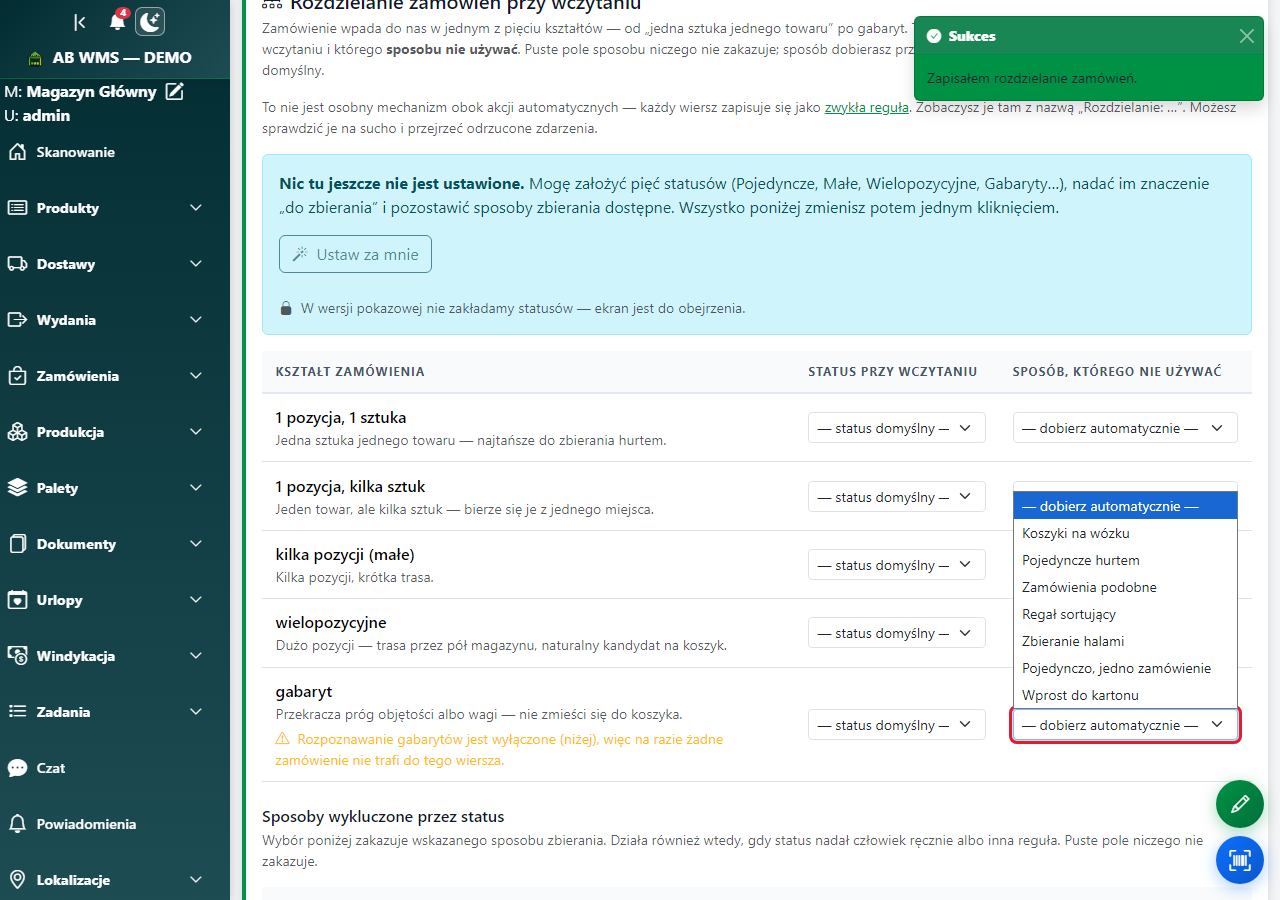 Siedem sposobów do wykluczenia dla kształtu gabaryt.
Wyklucz sposób dla statusu zamówienia
W tabeli Sposoby wykluczone przez status wybierz Sposób, którego NIE używać przy właściwym statusie. Zakaz działa dla zamówień w tym statusie, także gdy status nadał człowiek lub inna reguła, i zapisuje się natychmiast.
— bez zakazu — nie wyklucza żadnego sposobu z tego wiersza i pozostawia inne zakazy w mocy. Pozostałe siedem wartości ma te same skutki co w tabeli kształtów:
- Koszyki na wózku — wyklucza zbieranie tego zamówienia do koszyków na wózku.
- Pojedyncze hurtem — wyklucza zbieranie tego zamówienia w partii pojedynczych zamówień.
- Zamówienia podobne — wyklucza zbieranie tego zamówienia razem z podobnymi zamówieniami.
- Regał sortujący — wyklucza zbieranie tego zamówienia przez regał sortujący.
- Zbieranie halami — wyklucza zbieranie tego zamówienia odcinkami hal.
- Pojedynczo, jedno zamówienie — wyklucza pojedyncze zbieranie tego zamówienia.
- Wprost do kartonu — wyklucza zbieranie tego zamówienia bezpośrednio do kartonu.
Każdy status ma osobny wybór; na pokazanym demie dostępne są:
- Nowe — zakaz obejmie zamówienia z tym statusem, czekające jako nowe.
- Do zbierania — zakaz obejmie zamówienia z tym statusem, gotowe do dobrania do partii.
- W trakcie zbierania — zakaz obejmie zamówienia z tym statusem, oznaczające rozpoczęte zbieranie.
- Zebrane — zakaz obejmie zamówienia z tym statusem, oznaczające zakończone zbieranie.
- Brak towaru — zakaz obejmie zamówienia z tym statusem, wymagające wyjaśnienia braku.
- Do pakowania — zakaz obejmie zamówienia z tym statusem, oznaczające etap pakowania.
- Spakowane — zakaz obejmie zamówienia z tym statusem, oznaczające gotowe paczki.
- Wysłane — zakaz obejmie zamówienia z tym statusem, oznaczające wysłaną przesyłkę.
- Anulowane — zakaz obejmie zamówienia z tym statusem, oznaczające anulowanie.
Własny aktywny status również może mieć taki zakaz. Samo usunięcie zakazu nie zmienia znaczenia statusu ani nie przywraca zamówienia do nowej partii.
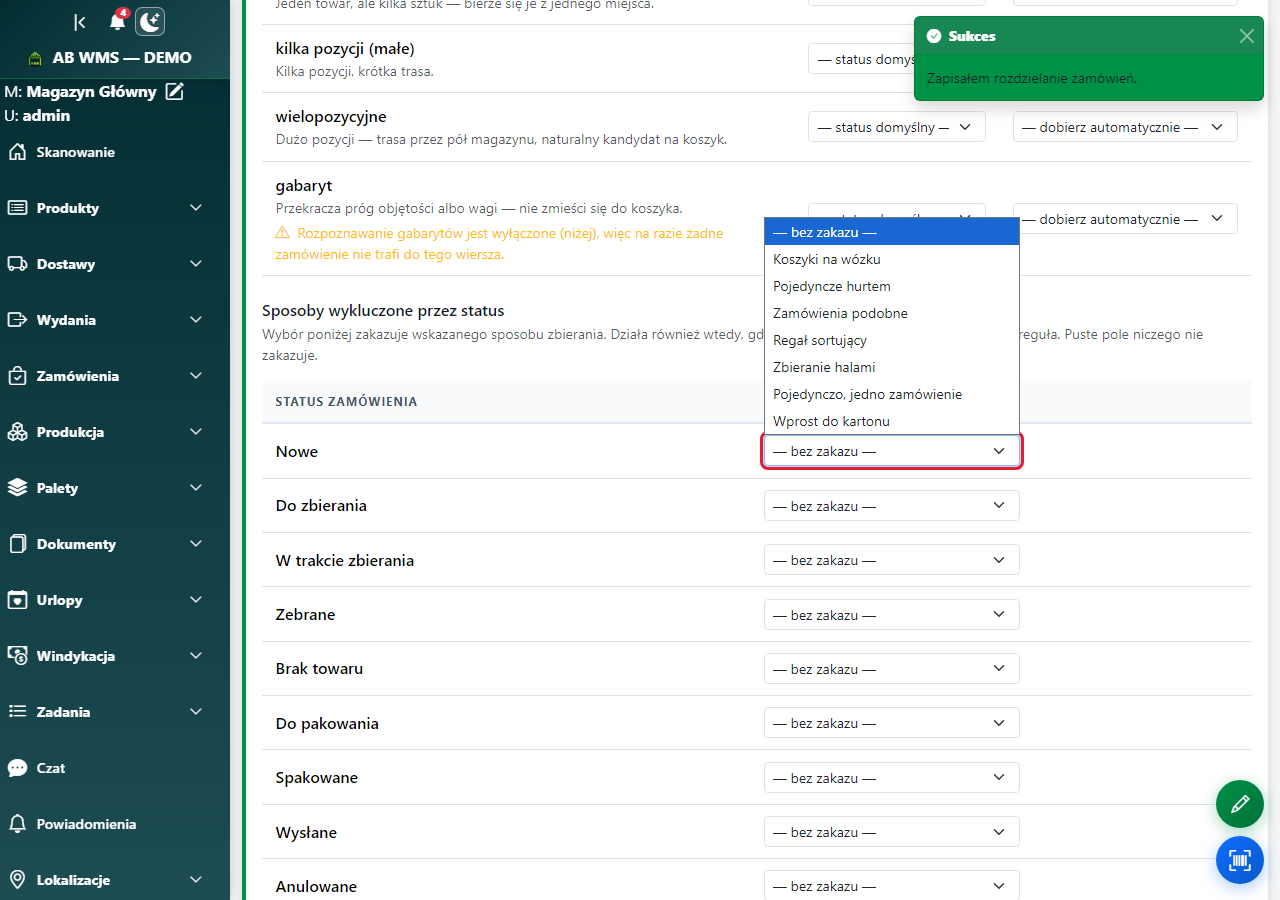 Lista zakazów przy statusie Nowe i pozostałe wiersze statusów.
Udostępnij status właściwym zbieraczom
Status może określać sposób zbierania, a kierownik osobno ustala osoby, które mogą rozpoczynać z niego pracę. Sama zmiana statusu przez regułę nie rozszerza ich uprawnień. Przy liście wybranych statusów nowy status trzeba przydzielić osobie; ustawienie Wszystkie obejmuje również statusy dodane później. Kroki konfiguracji znajdziesz w Zbieranie zamówień — jak zacząć partię. Pakowanie ma osobny dostęp.
Sprawdź również
- Ustawienia zbierania zamówień — wszystkie opcje — sprawdź próg małych zamówień, rozpoznawanie gabarytów i ustawienia po zakończeniu zbierania.
- Sposoby zbierania zamówień — który wybrać — poznaj przebieg pracy, zanim wykluczysz konkretny sposób.
- Akcje automatyczne dla zamówień — reguły krok po kroku — sprawdź warunki rozdzielania, próbę na sucho i odrzucone zdarzenia.
- Automatyczny dobór zamówień — jak program wybiera partię — zobacz, jak statusy i zakazy ograniczają zamówienia proponowane do zbierania.
- Zbieranie zamówień — jak zacząć partię — ustawienie zakresu statusów, zapis lub kopiowanie uprawnień oraz start i wznowienie pracy.