
Pakowanie zamówień z wózka mobilnego
Jednoelementowe zamówienia ze wspólnego wózka: skan towaru, wybór zamówienia, potwierdzenie każdej sztuki i bezpieczne przejście do następnego wózka.
Otwórz Wózek mobilny
W menu Zamówienia wybierz Wózek mobilny. Przygotuj wózek z zebranymi jednoelementowymi zamówieniami.
Po zbieraniu pojedynczych do wspólnego wózka towary mogą leżeć razem. Ten etap rozdziela je do osobnych zamówień i paczek; wspólne zebranie nie oznacza spakowania.
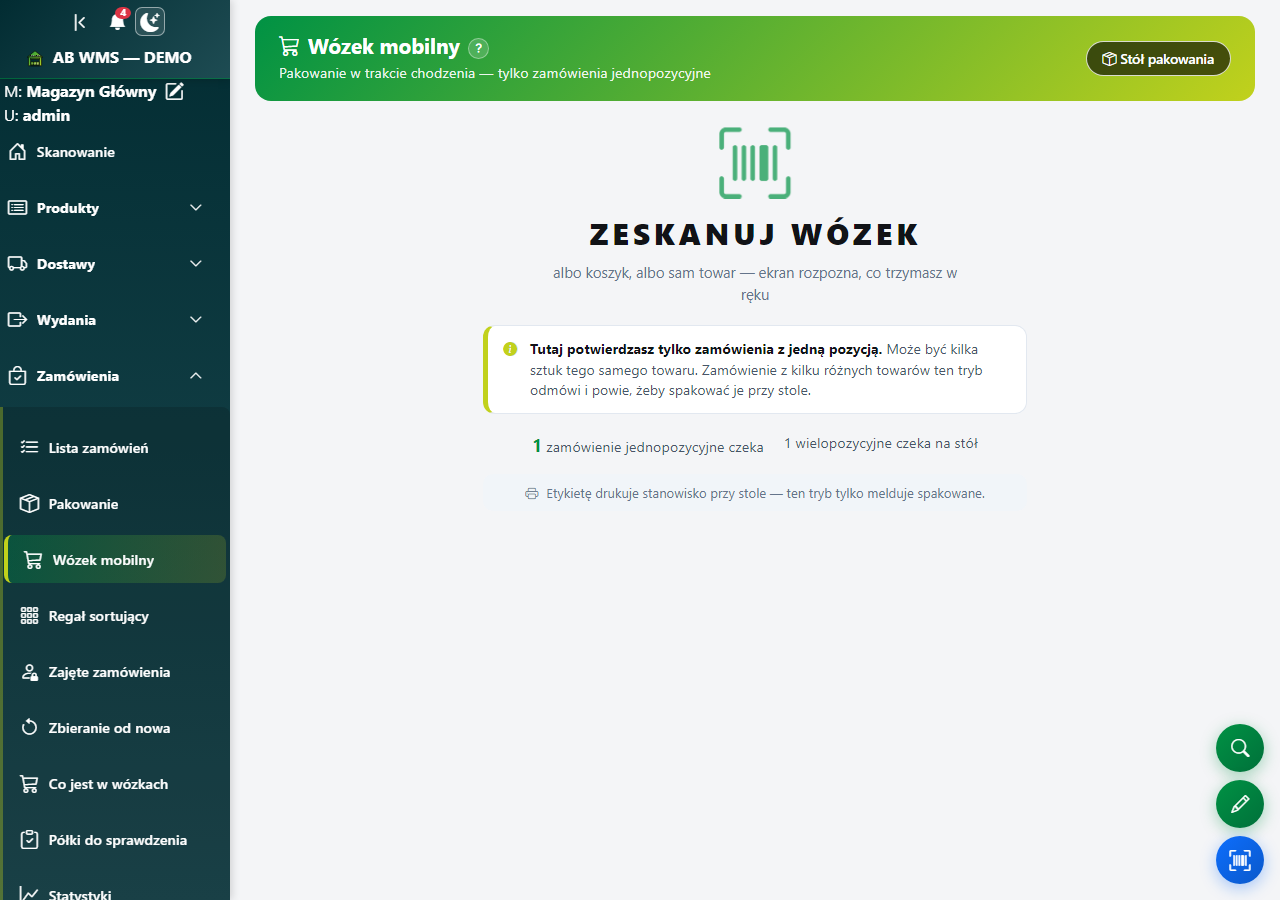 Ekran wózka mobilnego przed rozpoczęciem potwierdzania.
Zeskanuj etykietę wózka
Program pokaże zamówienia z tego wózka i ile pozostało do potwierdzenia. Koszyk lub numer konkretnego zamówienia możesz zeskanować, gdy pracujesz z jedną paczką. Zamówienia z kilkoma towarami ekran kieruje do stołu pakowania.
Przy wspólnie zebranych pojedynczych zamówieniach zacznij od wózka. Brak osobnego koszyka dla każdej sztuki podczas zbierania nie przeszkadza w wyborze właściwej paczki po towarze.
Wybierz paczkę gdy towar pasuje do kilku
Zeskanuj towar. Jeśli jest w kilku zamówieniach tego wózka, dotknij właściwego kafla. Sprawdź numer zamówienia i wymaganą ilość. Towar tego samego rodzaju w dwóch paczkach wymaga rozdzielenia na te paczki.
Odkładaj faktyczną ilość do wybranej paczki. Nie przenoś automatycznie całej mieszanej zawartości wózka do jednego zamówienia.
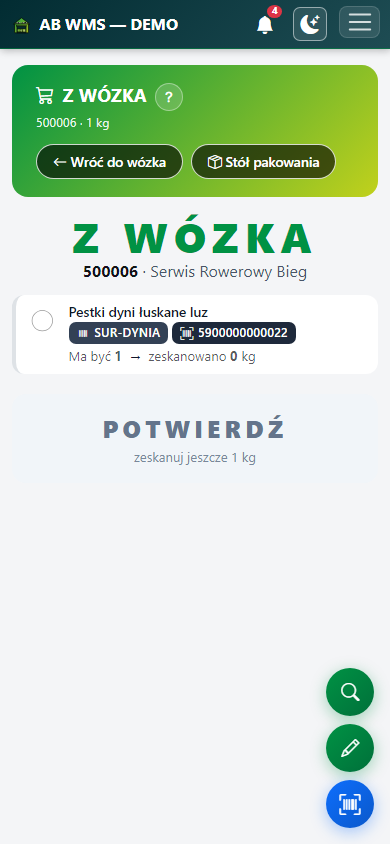 Otwarta paczka z jednym towarem i wymaganą ilością.
Potwierdź wkładane sztuki
Skanuj kolejne sztuki towaru. Ostatnia wymagana sztuka może zamknąć paczkę automatycznie. Jeśli liczysz przyciskiem, zakończ świadomym potwierdzeniem paczki. Po zakończeniu kafel oznacza zamówienie jako SPAKOWANE.
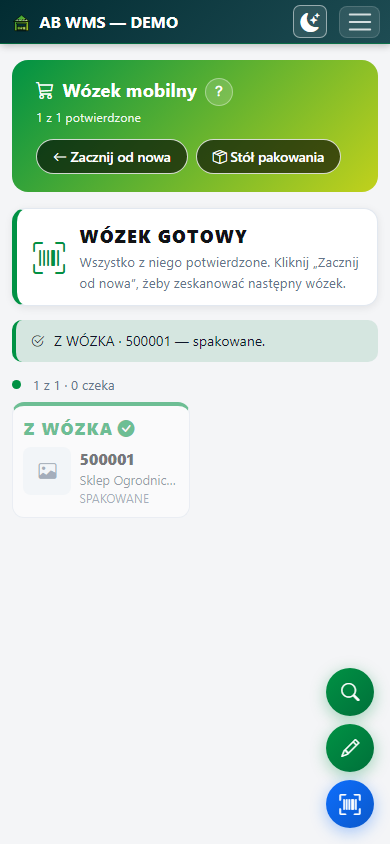 Potwierdzone zamówienie i wynik zakończenia pracy.
Po opróżnieniu wózka zacznij następny
Gdy ekran pokaże Wózek gotowy, wybierz Zacznij od nowa i zeskanuj następny wózek. Dodatkowy skan towaru na zakończonym wózku dostaje komunikat Z tego wózka nic już nie czeka na spakowanie. Licznik pozostaje przy wykonanej partii.
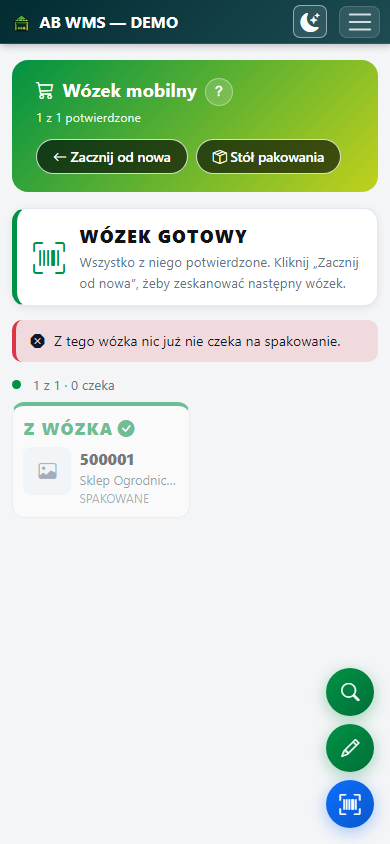 Dodatkowy skan po zakończeniu partii nie wybiera kolejnej paczki.
Sprawdź również
- Pakowanie przy stole — paczki z kilkoma towarami.
- Sposoby zbierania — wybór Pojedyncze hurtem.
- Zbieranie i pakowanie zamówień — cały obieg.