
Kurierzy i godziny podjazdu — zbieranie na czas
Godziny podjazdu kurierów, zapas na pakowanie i termin zebrać do. Wybór kuriera przy zbieraniu, najpilniejsze paczki, pomarańczowe i czerwone oznaczenia wieku zamówień.
Otwórz ustawienia kuriera
W Ustawienia zamówień znajdź kartę Kurier. Cztery pokazowe wpisy określają godziny podjazdu i zapas na pakowanie. Zbieranie do to godzina podjazdu pomniejszona o ten zapas: przy Pocztex 14:30 i 30 minut daje 14:00.
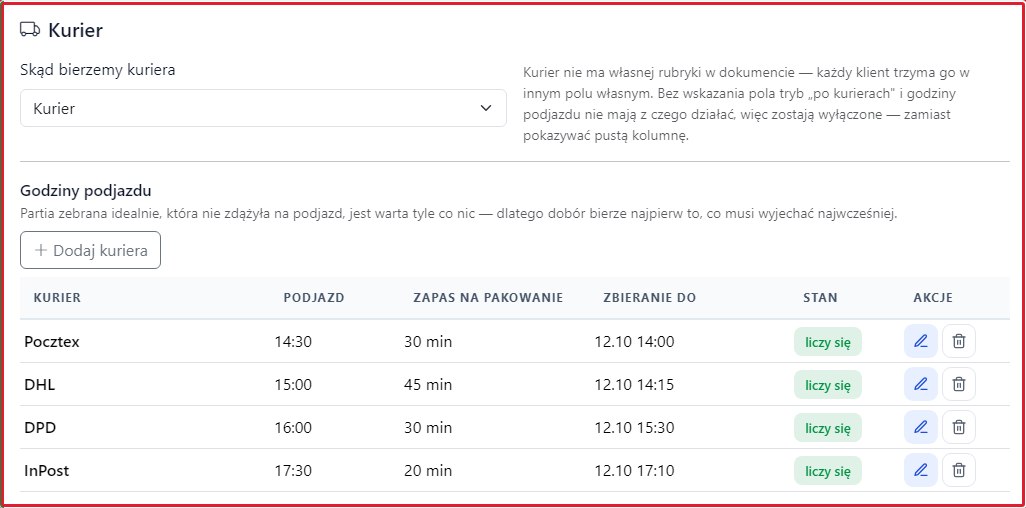 Godziny podjazdu i obliczone terminy zebrania.
Wskaż gdzie zapisany jest kurier
W Skąd bierzemy kuriera wybierz pole dokumentu z Subiekta, w którym rzeczywiście wpisujecie nazwę przewoźnika. Na demie są trzy wybory: Nie wiemy, kto wiezie wyłącza korzystanie z kuriera i godzin podjazdu; Uwagi sprzedawcy odczytuje zawartość tego pola jako nazwę przewoźnika; Kurier odczytuje przygotowane pole kuriera. Nazwy pól zależą od Waszego Subiekta. Nie wybieraj uwag, jeśli nie ma w nich nazwy przewoźnika.
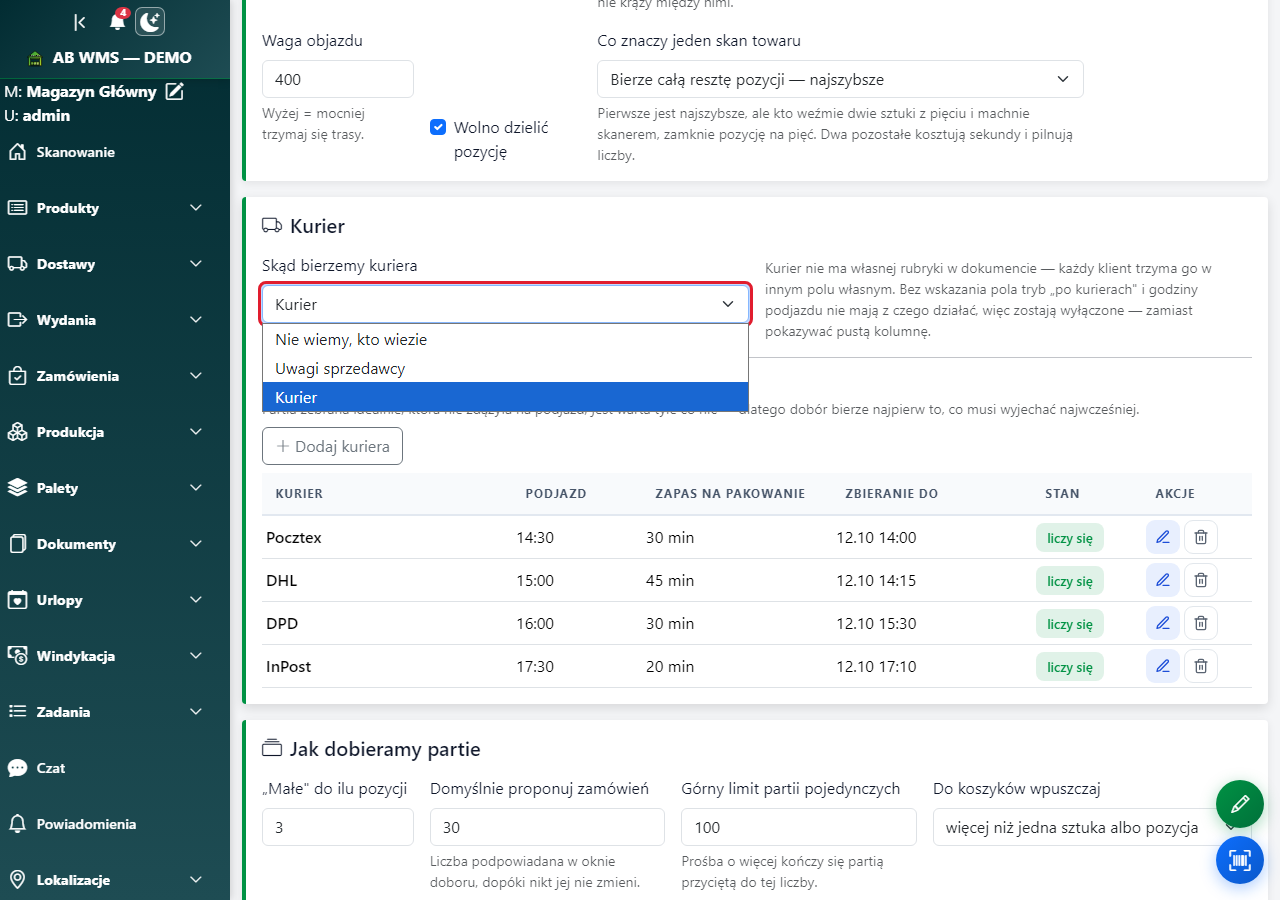 Rozwinięta lista źródła nazwy kuriera.
Zapisz wybór pola kuriera
Kliknij Zapisz ustawienia, aby zachować wybór źródła kuriera. To przycisk dla głównego formularza; wpis podjazdu ma osobne Zapisz w swoim oknie.
 Zapis głównego formularza ustawień.
Dodaj godzinę podjazdu
Kliknij Dodaj kuriera. Otworzy się Godzina podjazdu. Nowy wpis zaczyna od 16:00, zapasu 30 minut i zaznaczonego uwzględniania przy doborze.
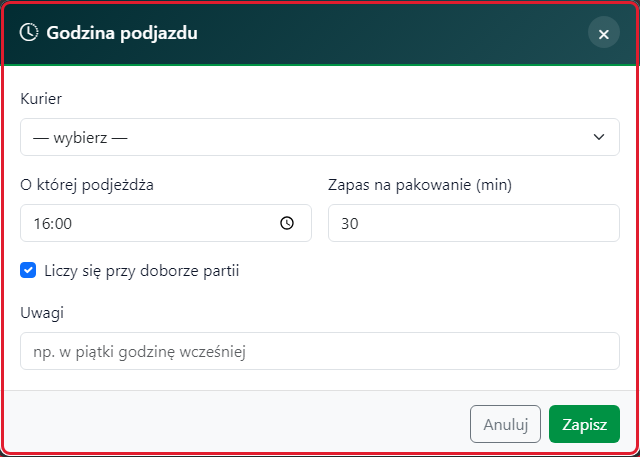 Nowy wpis podjazdu przed zapisem.
Wybierz nazwę przewoźnika
W polu Kurier wybierz przewoźnika z zamówień. — wybierz — pozostawia wpis bez wskazanego przewoźnika. DHL ustawia termin dla zamówień DHL; DPD dla DPD; InPost dla InPost; Pocztex dla Pocztex. U Was lista może zawierać inne nazwy. Gdy nie ma nazw do wyboru, zamiast listy pojawia się pole do wpisania nazwy.
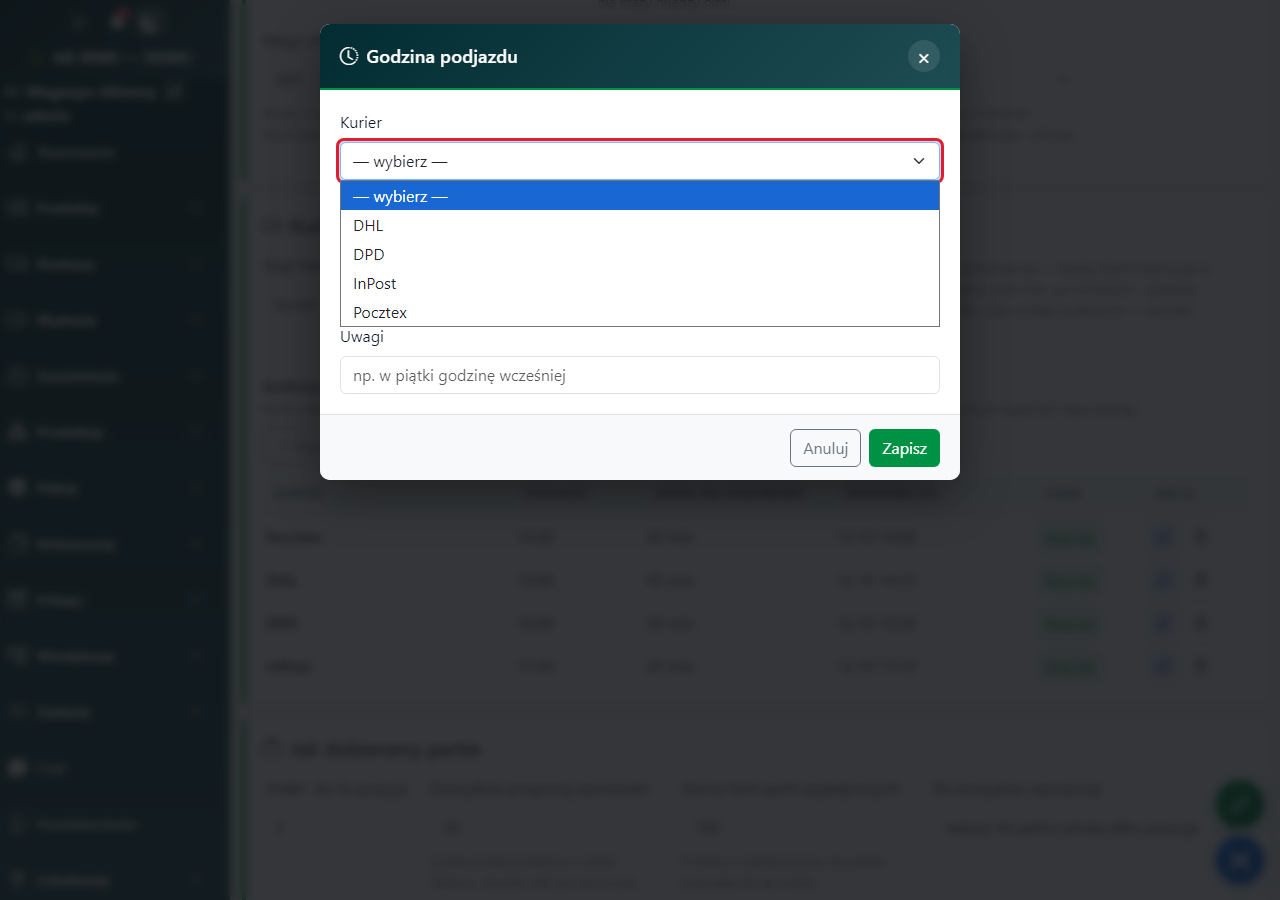 Czterech przewoźników z pokazowych zamówień.
Podaj godzinę odbioru
W O której podjeżdża wpisz godzinę i minutę przyjazdu kuriera. Nie wpisuj tu godziny, o której chcecie skończyć zbieranie — program obliczy ją po odjęciu zapasu na pakowanie.
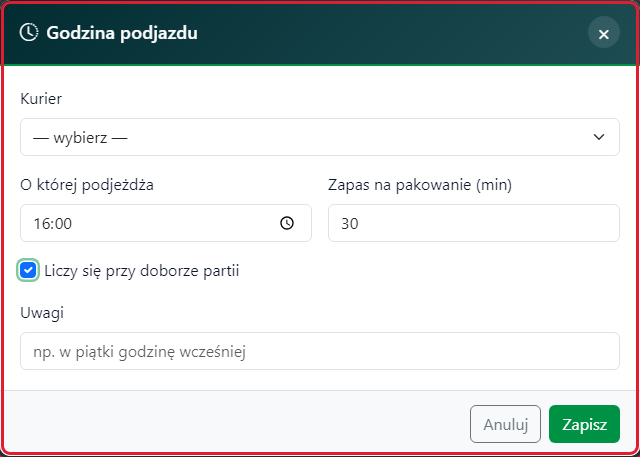 Godzina podjazdu i zapas są osobnymi polami.
Zostaw czas na pakowanie
W Zapas na pakowanie (min) wpisz od 0 do 480 minut. Zero oznacza zbieranie do samego podjazdu; większa wartość wyznacza wcześniejszy koniec zbierania. Na przykład 16:00 i 30 minut oznacza zebranie do 15:30.
Zapas 30 minut przesuwa termin zebrania przed podjazd.Włącz uwzględnianie podjazdu
Zaznacz Liczy się przy doborze partii, jeśli ten wpis ma nadawać termin i wpływać na kolejność zbierania. Na liście podjazdów zobaczysz liczy się.
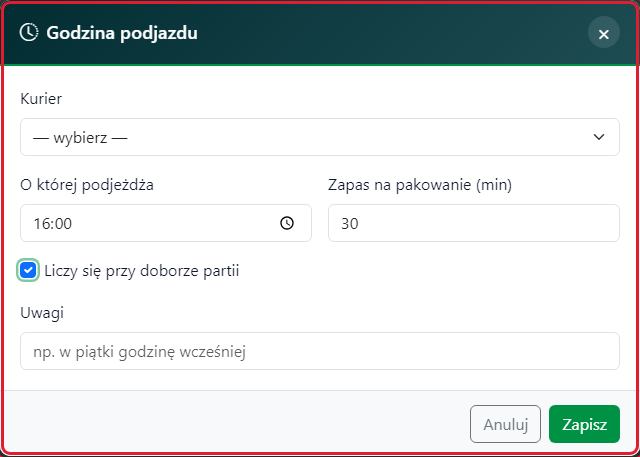 Aktywny podjazd uwzględniany przy doborze.
Wyłącz nieaktualny podjazd
Odznacz Liczy się przy doborze partii, jeśli wpis ma pozostać zapisany, ale nie wyznaczać terminu. Nie usuwa to zamówień przewoźnika.
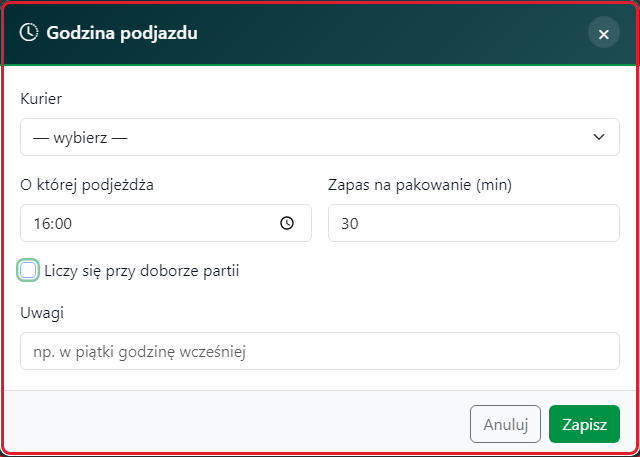 Wpis pozostanie, lecz nie będzie wyznaczał terminu.
Dopisz uwagę
W Uwagi wpisz przypomnienie, np. o odbiorze z rampy. Uwagi nie zmieniają godziny automatycznie. Wpis określa codzienny podjazd; nie ma osobnego harmonogramu piątków, weekendów ani świąt.
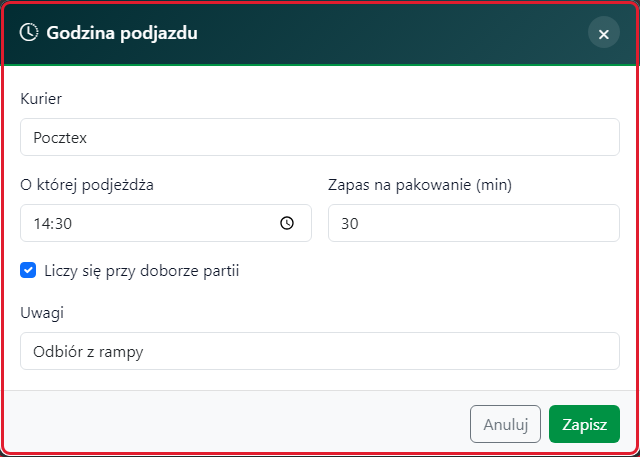 Zapisana uwaga Odbiór z rampy przy Pocztex.
Zapisz podjazd
Kliknij Zapisz w oknie. Wpis zostanie zapisany od razu i pojawi się na liście; nie trzeba potem zapisywać całej strony ustawień. Dla danej nazwy kuriera zapisujesz jeden podjazd.
Osobny zapis godziny podjazdu.Anuluj niezapisany wpis
Kliknij Anuluj albo krzyżyk Zamknij, jeśli chcesz wyjść bez zachowania zmian.
Anulowanie nie dodaje ani nie zmienia podjazdu.Popraw istniejącą godzinę
Kliknij ołówek Zmień przy właściwym kurierze. Popraw godzinę, zapas, aktywność lub uwagę, a następnie kliknij Zapisz.
Edycja Pocztex: podjazd 14:30, zapas 30 minut.Usuń zbędny podjazd
Kliknij kosz Usuń przy wpisie, którego nie potrzebujesz. Usunięcie zabiera ustawiony termin dla tego przewoźnika; jego zamówienia pozostają w programie. Ten przycisk usuwa wpis bez dodatkowego pytania.
Kosz w wierszu usuwa godzinę danego przewoźnika.Sprawdź obliczony termin
Odczytaj Zbieranie do. Jeśli dzisiejsza godzina zakończenia zbierania już minęła, program wskazuje tę samą godzinę jutro, również w dzień wolny. To wyliczenie kolejnego podjazdu; nie zastępuje uzgodnienia, kiedy przewoźnik faktycznie przyjedzie.
Terminy na pokazany dzień przy aktywnych podjazdach.Ustaw jak wcześnie podjazd jest pilny
W karcie Kiedy przerwać dobieranie ustaw Pilne do ilu godzin. Zamówienia z terminem w tym czasie mają pierwszeństwo przy doborze; zakres wynosi od 0 do 48 godzin. Zero nie daje wyprzedzenia dla przyszłych terminów. Zapisz zmianę głównym przyciskiem Zapisz ustawienia.
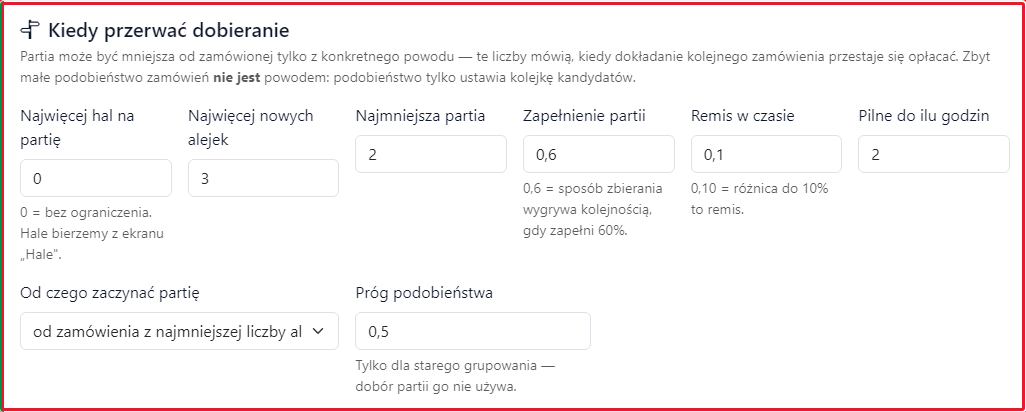 Na demie pilność podjazdu obejmuje najbliższe 2 godziny.
Ustaw oznaczenia wieku zamówienia
W Kiedy zamówienie się pali wybierz Pomarańczowe po (godzin) i Czerwone po (godzin). Pierwsza wartość wyznacza ostrzeżenie, druga pilność i kwalifikację do filtra tylko zaległe dla zamówień bez terminu wysyłki. Obie mają zakres 1–240 godzin; czerwony próg nie powinien być wcześniejszy niż pomarańczowy. Wiek jest liczony od daty wpłynięcia zamówienia w Subiekcie, a nie od rozpoczęcia zbierania.
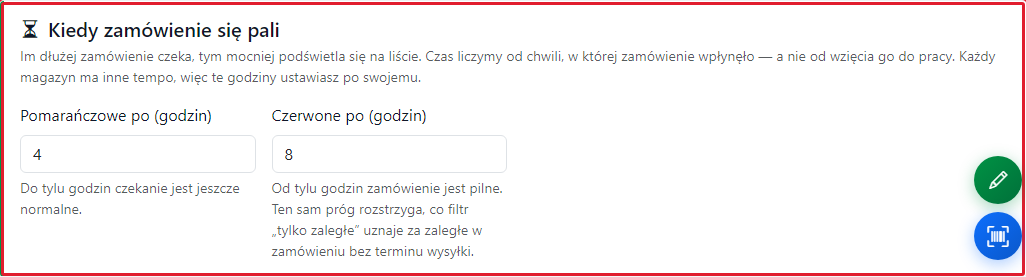 Dwa progi wieku: 4 i 8 godzin.
Rozpoznaj stare zamówienie na liście
Czerwone 12 dni na ilustracji pokazuje wiek zamówienia. Widoczne 47 godz. dotyczy terminu wysyłki. Termin zebrać do zobaczysz przy wybranym kurierze. Wiek zamówienia i termin kuriera są dwiema różnymi podpowiedziami.
 Stare pokazowe zamówienie oznaczone na czerwono.
Wybierz zbieranie po kurierach
Na liście zamówień w Czym zbierasz wybierz Po kurierach — cała partia jednym przewoźnikiem. Pojawi się miejsce wyboru kuriera. Ten sposób wymaga wskazanego źródła kuriera i zamówień z jego nazwą.
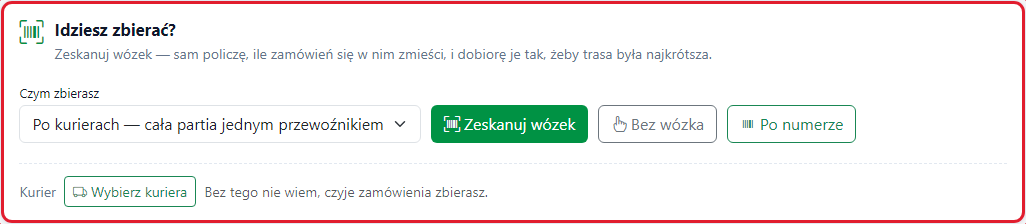 Pasek zbierania po kurierach przed wyborem przewoźnika.
Otwórz wybór kuriera
Kliknij Wybierz kuriera. W Którego kuriera zbieramy? zobaczysz liczbę czekających zamówień, podjazd i termin zebrania dla każdego przewoźnika. Plakietka najpilniejszy wskazuje najwcześniejszy termin zebrania z tej listy; nie oznacza, że wszystkie jego zamówienia mają czerwony wiek.
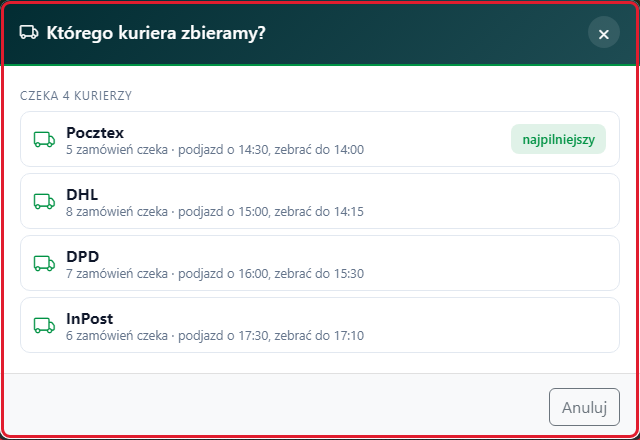 Pocztex ma najwcześniejszy termin zebrania: 14:00.
Wskaż kuriera partii
Kliknij wybranego przewoźnika. Na przykładzie Pocztex ustawia dobór jego zamówień i pokazuje zebrać do 14:00. Wybór dotyczy partii do zbierania; filtr Kurier nad tabelą zamówień ustawia się osobno.
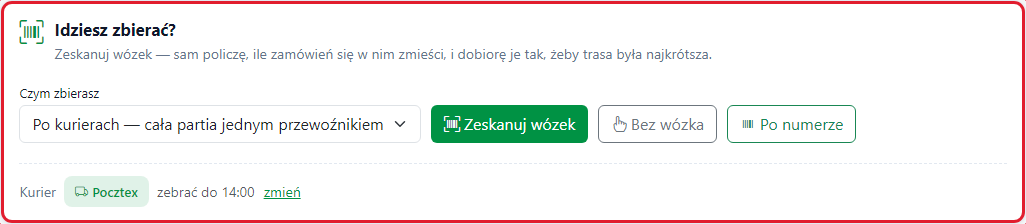 Pocztex wybrany do następnej partii.
Zmień wybranego przewoźnika
Kliknij zmień przy nazwie kuriera, jeśli chcesz dobrać partię innego przewoźnika. Ponownie otworzy się lista podjazdów. Anuluj w tym oknie wraca bez zmiany wyboru.
Zmiana dotyczy następnego doboru zamówień.Rozpocznij partię wybranego kuriera
Użyj Zeskanuj wózek albo Bez wózka, a potem zaakceptuj propozycję przyciskiem Zbieram te. Program dobierze zamówienia wybranego kuriera. Partia może zawierać różne kształty zamówień; sposób odkładania i liczby pokaże propozycja. Jeśli propozycja jest krótka, sprawdź uzasadnienie zamiast zakładać, że zabrakło wszystkich zamówień.
Dalszy start korzysta ze wskazanego kuriera.Sprawdź również
- Zbieranie zamówień — jak zacząć partię — wybierz wózek i zaakceptuj propozycję.
- Automatyczny dobór zamówień — sprawdź wpływ terminów i powody krótszej partii.
- Sposoby zbierania zamówień — porównaj zbieranie po kurierach z innymi sposobami.
- Ustawienia zbierania zamówień — ustaw czas pracy i granice doboru.