
Historia logowań — kto i kiedy pracował w programie
Sprawdź, kiedy dana osoba ostatnio logowała się do programu, ile trwały jej sesje i czy ktoś w ogóle korzysta ze swojego konta.
Wejdź w Użytkowników
Menu Użytkownicy. Na liście, obok nazwy i roli, jest kolumna Ostatnie logowanie — od razu widać, kto pracował dziś, a kto nie zaglądał od tygodni. Osoba, która nigdy się nie logowała, ma to wprost napisane.
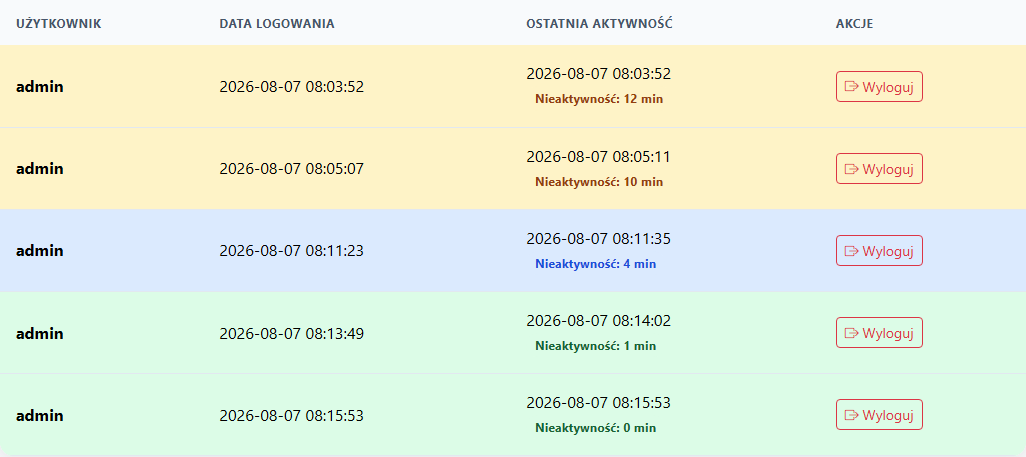 Kolumna Ostatnie logowanie na liście użytkowników.
Otwórz historię logowań
Kliknij ikonę zegara w wierszu użytkownika. Otworzy się okno Historia logowań z ostatnimi wejściami do programu — najnowsze na górze.
Historia dociąga się dopiero po kliknięciu, więc sama lista użytkowników otwiera się szybko.
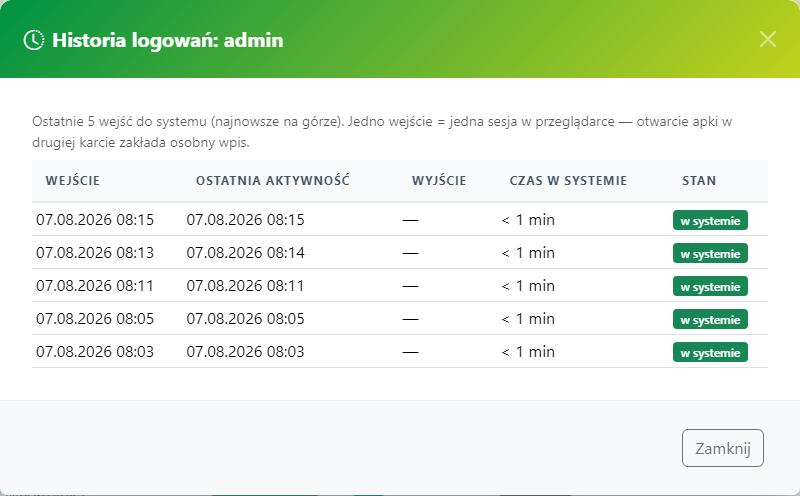 Historia logowań pojedynczego użytkownika.
Jak czytać wpisy
- Wejście — kiedy zaczęła się sesja.
- Ostatnia aktywność — kiedy ta osoba ostatnio coś w programie robiła.
- Wyjście — kiedy się wylogowała; myślnik oznacza, że sesja jeszcze trwa.
- Czas w systemie — ile ta sesja trwała.
- Stan — w systemie, zakończona albo wylogowany przez admina.
Jedno wejście = jedna sesja w przeglądarce. Otwarcie programu w drugiej karcie zakłada osobny wpis — dlatego jedna osoba potrafi mieć kilka równoległych sesji.
Do czego to służy
Najczęściej do dwóch rzeczy: sprawdzenia, czy nowy pracownik w ogóle zalogował się na swoje konto, oraz do wyłapania kont, z których nikt już nie korzysta — takie warto wyłączyć, żeby nie wisiały bez potrzeby.
To nie jest ewidencja czasu pracy — pokazuje pracę w programie, a nie obecność w firmie. Od obecności i urlopów jest moduł Urlopy.
Sprawdź również
- Tworzenie użytkownika i kopiowanie uprawnień — jak założyć konto i nadać mu dostęp do modułów.
- Dokumenty pracowników — kartoteki kadrowe — kartoteka, umowa i limit urlopu tej samej osoby.
- Użytkownicy i uprawnienia — co dokładnie widzi i może każda rola.