
Eksport i import pozycji dokumentów z Excela i CSV
Pobierz pozycje ZD lub innego dokumentu, popraw ceny w Excelu i wystaw nowy dokument w Subiekcie GT. Zaimportuj także własny XLSX lub CSV: przypisz kolumny, sprawdź podgląd i wybierz kontrahenta. Program zapamięta układ kolumn na kolejne pliki.
Sprawdź dostęp do importu pozycji
Import pozycji jest dostępny dla firm pracujących z Subiektem GT. Administrator udostępnia operatorowi Dokumenty i uprawnienie Edycja dokumentów w ERP. To drugie uprawnienie jest potrzebne również administratorowi.
Importujesz same pozycje. Rodzaj dokumentu, magazyn i kontrahenta wybierasz w programie. Zapis tworzy nowy dokument; nie zmienia ani nie zastępuje dokumentu, z którego pobrano plik.
Przykład: pobierasz ZD, poprawiasz ceny u dostawcy i wystawiasz drugie ZD z poprawionymi cenami. Jeżeli stare zamówienie nie ma już obowiązywać, rozlicz je osobno zgodnie z zasadami swojej firmy.
Wyeksportuj pozycje istniejącego dokumentu
Wejdź w Dokumenty, znajdź dokument i kliknij jego numer, aby otworzyć podgląd. Na dole wybierz Eksport XLSX lub Eksport CSV.
Plik zawiera pozycje: SKU, EAN, nazwę, ilość, jednostkę, cenę netto, VAT, opis i walutę. Nie przenosi nagłówka dokumentu ani kontrahenta. Do poprawiania cen w Excelu wybierz XLSX — łatwiej zachowasz tekstowe kody i zera na ich początku.
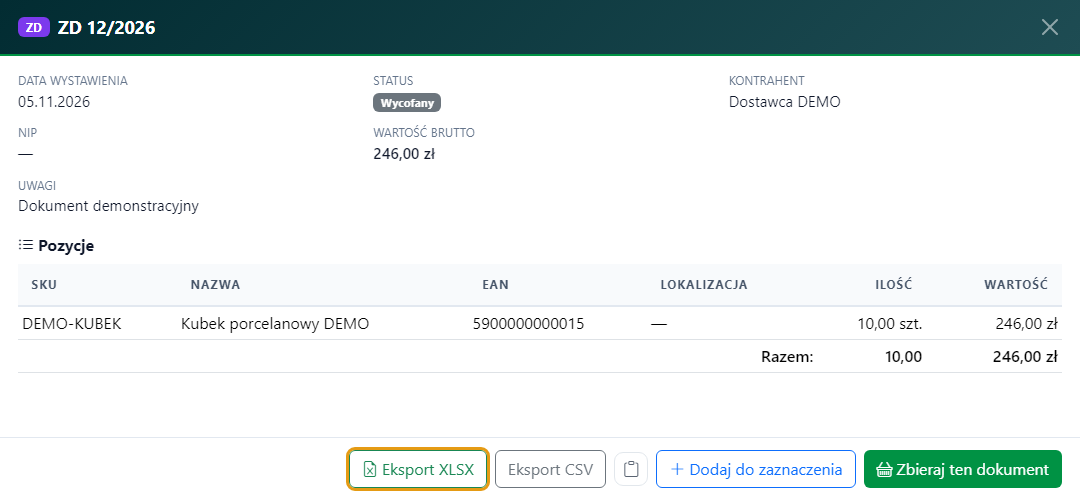 W podglądzie dokumentu wybierz Eksport XLSX. Dane na ilustracji są demonstracyjne.
Popraw ceny w pliku
Otwórz pobrany XLSX w Excelu. Zmieniaj kolumnę Cena netto: to cena jednej jednostki po rabacie, a nie wartość całego wiersza. Zapisz plik.
Przykład: pozycja DEMO-KUBEK ma ilość 10 i cenę netto 20,00. Wpisujesz cenę 22,50. Po imporcie nowy dokument będzie miał nadal 10 sztuk, każdą po 22,50 netto. Cena 0 oznacza cenę zerową.
Nie zmieniaj SKU ani EAN, jeśli nadal chodzi o ten sam towar. Kody przechowuj jako tekst. W XLSX zostaw jeden wypełniony arkusz, z nazwami kolumn w pierwszym wierszu.
Wczytaj XLSX lub CSV z pozycjami
Na liście Dokumenty kliknij Import pozycji (XLSX/CSV). Wybierz przygotowany plik. Jeżeli zaczynasz bez wcześniejszego eksportu, możesz pobrać szablon XLSX albo szablon CSV.
Własny plik może mieć inne nazwy i kolejność kolumn. Pierwszy wiersz powinien zawierać nagłówki. Przyjmujemy do 5000 pozycji, maksymalnie 10 MB. CSV może mieć separator średnik, przecinek lub tabulator; obsługiwane są UTF-8 i Windows-1250.
Przypisz kolumny własnego pliku
W części Mapowanie kolumn wybierz kolumnę pliku dla każdego potrzebnego pola. Przy nazwach kolumn widzisz przykładowe wartości — sprawdź je przed zatwierdzeniem.
- Wskaż przynajmniej SKU albo EAN, a także ilość i cenę jednostkową netto po rabacie.
- VAT pobierz z kolumny. Jeśli jej nie ma, jawnie wybierz stawkę dla wszystkich pozycji. Dla towarów z różnymi stawkami przygotuj kolumnę VAT.
- Jednostka, nazwa, opis i waluta są opcjonalne. Bez jednostki użyjemy jednostki z kartoteki, a bez waluty — PLN.
- Niepotrzebne kolumny pomiń. Jednej kolumny nie przypisuj do dwóch pól. Nazwa towaru w podglądzie będzie pochodziła z kartoteki Subiekta.
Przykład własnego CSV: Indeks → SKU, Zamawiam → Ilość, Nasza cena → Cena jednostkowa netto. Jeżeli „Nasza cena” zawiera cenę brutto lub wartość całego wiersza, najpierw przygotuj właściwą cenę jednostkową netto.
Kliknij Sprawdź pozycje. Dla znanego, poprawnie rozpoznanego układu podgląd może pojawić się od razu.
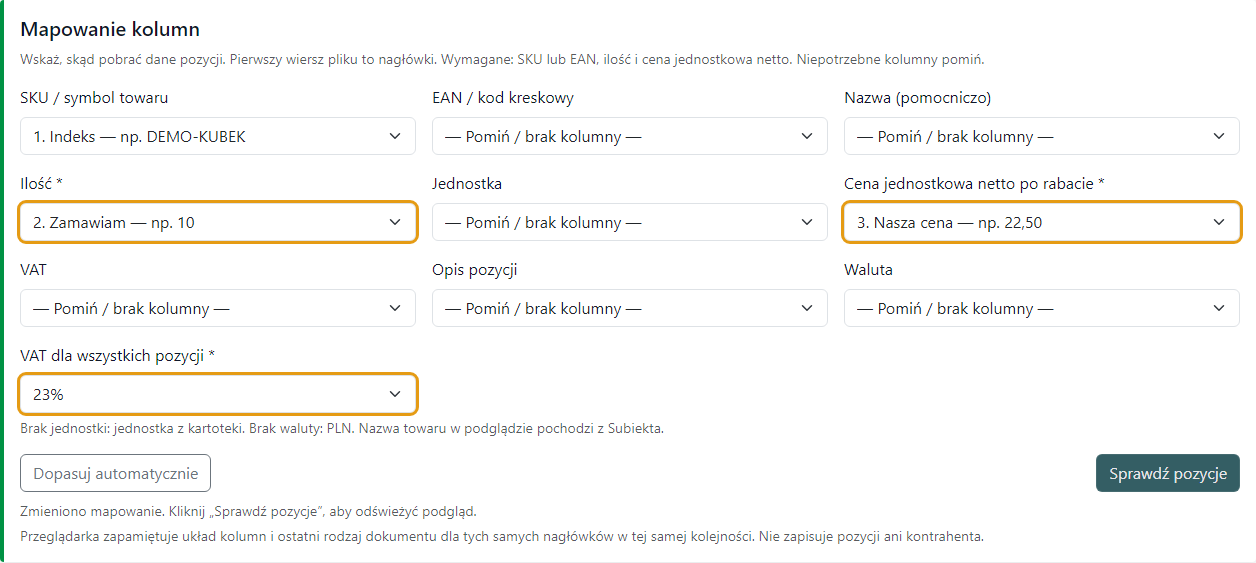 Przypisz ilość i cenę netto z własnego pliku, a przy braku kolumny VAT wybierz stawkę.
Sprawdź towary, ilości i ceny w podglądzie
Porównaj SKU/EAN, ilość, jednostkę, cenę netto, VAT i walutę. Jeśli program wskazuje błąd, popraw mapowanie albo plik i sprawdź pozycje ponownie. Nieznany towar, sprzeczne SKU i EAN lub nieprawidłowa liczba blokują zapis całego dokumentu.
Do zapisu potrzebne są istniejące, aktywne towary w Subiekcie. Import nie zakłada nowych kart towarów. Przy ponad 100 pozycjach ekran pokazuje pierwszych 100; zapis obejmie wszystkie sprawdzone pozycje.
Po zmianie mapowania poprzedni podgląd przestaje obowiązywać. Ponownie kliknij Sprawdź pozycje i wybierz kontrahenta.
 Sprawdź ilość 10 sztuk i zmienioną cenę netto 22,5000.
Wybierz rodzaj dokumentu i kontrahenta
W części Nowy dokument wybierz rodzaj i magazyn. Możesz wystawić ZD, ZK, PZ, FZ, WZ, FS, PA, PAi, PW, RW lub MM. Dla dokumentów wymagających kontrahenta wyszukaj go w kartotece i kliknij właściwą firmę.
- Dla FZ wpisz numer faktury dostawcy.
- Dla MM wybierz inny magazyn docelowy.
- Dla waluty innej niż PLN podaj kurs: ile PLN odpowiada jednej jednostce waluty.
Dokument otrzyma dzisiejszą datę. Subiekt sprawdzi dostępny stan przy rozchodzie. RW i MM wyceni zgodnie z zasadami magazynu. Import paragonu nie uruchamia drukarki fiskalnej. Korekty wymagające powiązania z dokumentem źródłowym nie są rodzajami tego importu.
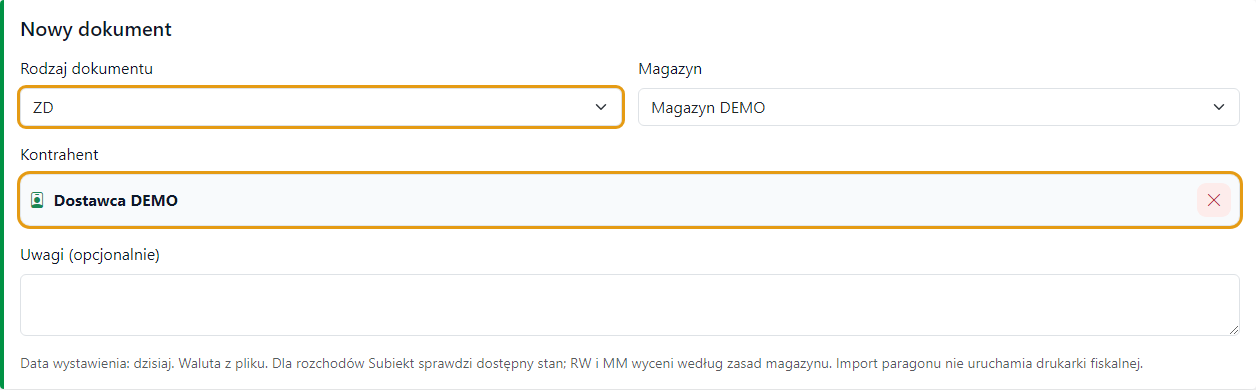 Dla nowego ZD wybierz magazyn i kontrahenta.
Utwórz nowy dokument w Subiekcie
Sprawdź jeszcze raz dane i kliknij zielony przycisk Utwórz ZD w Subiekcie lub odpowiednik dla wybranego rodzaju. Poczekaj na komunikat z numerem utworzonego dokumentu.
Po sukcesie zapis jest zablokowany dla tego podglądu. Aby wystawić następny dokument, wczytaj nowy plik. Nowy import jest kolejnym dokumentem — źródłowy plik ani pierwotne ZD nie zostaną zmienione.
Jeżeli Subiekt odmówi zapisu, przeczytaj komunikat. Może to być np. brak stanu albo zakaz powtórzenia tego samego towaru na danym rodzaju dokumentu. Nie usuwaj błędu przez pominięcie pozycji, jeżeli mają znaleźć się na zamówieniu.
 Po zapisie zobaczysz numer nowego dokumentu.
Użyj zapamiętanego układu przy następnym pliku
Ta sama przeglądarka zapamiętuje dla Twojego konta przypisanie kolumn, wybraną stawkę VAT i ostatni rodzaj dokumentu. Kolejny plik z tymi samymi nagłówkami w tej samej kolejności odzyska ustawienia, także po odświeżeniu strony i po zmianie cen.
Inne nazwy lub kolejność kolumn nie przejmą starych przypisań. Sprawdź wtedy rozpoznanie albo wykonaj nowe mapowanie. Kontrahenta, notatek i kursu program nie zapamiętuje. Przeniesienie się do innej przeglądarki lub wyczyszczenie jej danych może wymagać ponownego ustawienia kolumn.
Gdy przeglądarka nie pozwala zapamiętać układu, zobaczysz informację. Nadal możesz ręcznie przypisać kolumny i zaimportować pozycje.
Sprawdź również
- Dokumenty — wyszukiwanie i zbieranie — jak znaleźć dokument do eksportu.
- Wystaw dokument do Subiekta — gdy chcesz dodać pozycje ręcznie lub skanerem.
- Użytkownicy i uprawnienia — jak udostępnić operatorowi odpowiednie ekrany i działania.